

Per aumentare i clienti per il tuo business all'ingrosso, è importante fornire un'esperienza utente (UX) positiva sul tuo sito web. Uno dei modi in cui puoi farlo è creare un modulo di registrazione semplice.
Moduli lunghi e dispendiosi in termini di tempo possono essere un onere per i clienti e scoraggiarli dall'iscriversi alla tua attività. Tuttavia, mantenerli brevi e concisi può aiutarti a acquisire più lead e a farli avanzare nel processo di approvazione con facilità.
In questo post, discuteremo i vantaggi di mantenere il tuo modulo di registrazione pulito e conciso. Poi ti guideremo su come aggiungere un semplice modulo di registrazione al tuo negozio all'ingrosso. Iniziamo!
I vantaggi dell'aggiunta di un semplice modulo di registrazione al tuo negozio all'ingrosso
Come grossista, sei sempre alla ricerca di modi per semplificare la tua attività e farla funzionare in modo più fluido. Un modo per farlo è aggiungere un semplice modulo di registrazione al tuo negozio all'ingrosso.
Con l'aggiunta di questo modulo, puoi facilmente raccogliere informazioni importanti dai tuoi clienti, come il loro:
- Nome
- Indirizzo
- Numero di telefono
- Indirizzo email
- Informazioni sulla carta di credito
Queste informazioni possono quindi essere utilizzate per elaborare gli ordini in modo più rapido ed efficiente. Inoltre, avere questi dettagli a portata di mano ti permetterà di seguire i clienti dopo che si sono registrati e hanno effettuato un acquisto dal tuo negozio.
Mantenere il modulo di registrazione il più breve e semplice possibile può aiutare ad aumentare le iscrizioni. Alcuni utenti potrebbero esitare a dedicare tempo alla compilazione di documenti lunghi. Tuttavia, se chiedi loro solo di fornire informazioni di base, troveranno il processo meno scoraggiante.
Con il plugin giusto, puoi creare rapidamente un modulo di registrazione che ti aiuti ad acquisire facilmente informazioni essenziali dai lead. Ciò ti consentirà di farli passare più velocemente attraverso il processo di approvazione dell'utente in modo da poterli aggiungere come ruolo utente all'ingrosso sul tuo sito web.
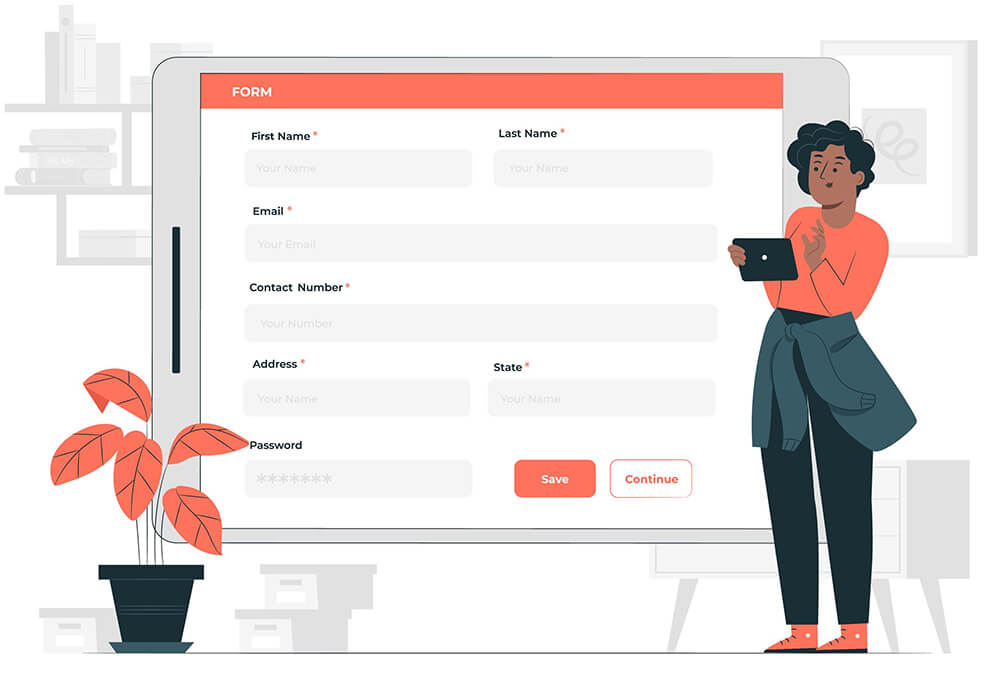
Come creare un semplice modulo di registrazione per il tuo negozio all'ingrosso (una guida rapida in 4 passaggi)
Ora che abbiamo trattato i vantaggi dei semplici moduli di registrazione, diamo un'occhiata a come crearne uno.
Di seguito è riportata la nostra guida su come aggiungere un semplice modulo di registrazione al tuo negozio online all'ingrosso in quattro semplici passaggi.
Passaggio 1: Scarica e installa Wholesale Lead Capture per WooCommerce
Il primo passo per creare un semplice modulo di registrazione per il tuo negozio all'ingrosso è scaricare il nostro plugin Wholesale Lead Capture:
Questo strumento include un generatore di moduli di registrazione che ti consente di aggiungere e personalizzare facilmente i campi del modulo. Puoi precompilare i campi del checkout con i dettagli di registrazione e abilitare la protezione antispam. Viene inoltre fornito con un sistema completo di approvazione degli utenti che assegnerà automaticamente il ruolo all'ingrosso agli utenti una volta approvati.
Per acquistare il plugin, visita il nostro sito web e seleziona il tuo piano. Consigliamo il pacchetto Wholesale Suite Bundle, poiché include anche i plugin Wholesale Order Form e Wholesale Prices Premium.
Una volta installato, Wholesale Lead Capture crea automaticamente alcune pagine, inclusa una pagina di registrazione all'ingrosso di WooCommerce. Tuttavia, puoi anche regolare le impostazioni per personalizzare i campi.
Passaggio 2: Personalizza i campi del modulo di registrazione
Successivamente, puoi aggiungere o modificare i campi del modulo di registrazione. Vai su WooCommerce > Impostazioni > Wholesale Lead > Campi integrati:
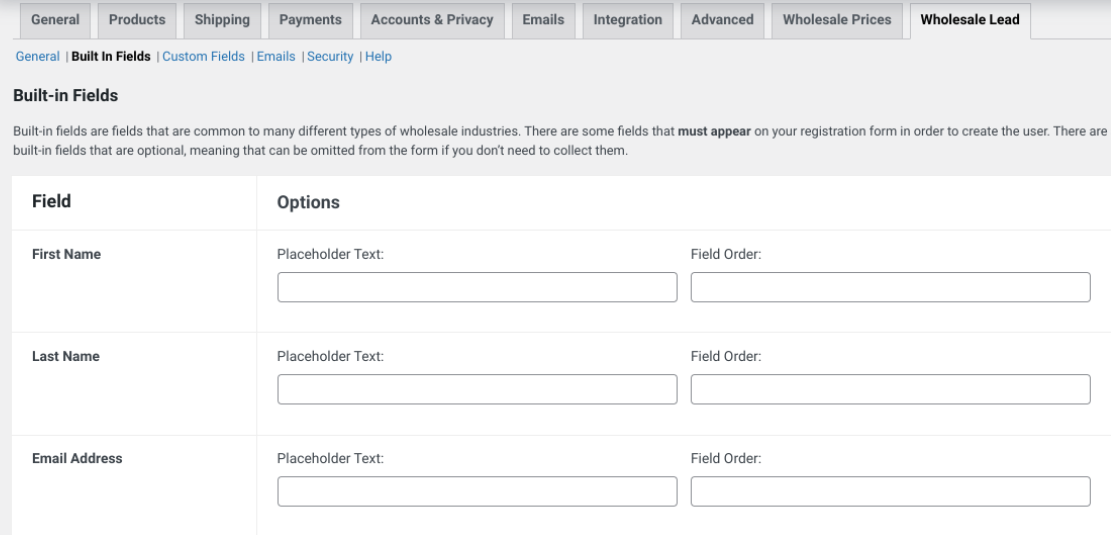
Poiché stiamo creando un semplice modulo di registrazione, è necessario includere solo i campi assolutamente richiesti, come Nome, Email, Numero di telefono, Nome utente e Password.
Puoi riordinare i campi per priorità e attivarli/disattivarli. Nota che i campi obbligatori (Nome, Cognome e Telefono) non possono essere disattivati.
Se desideri aggiungere nuovi campi, puoi farlo nella scheda Campi personalizzati:
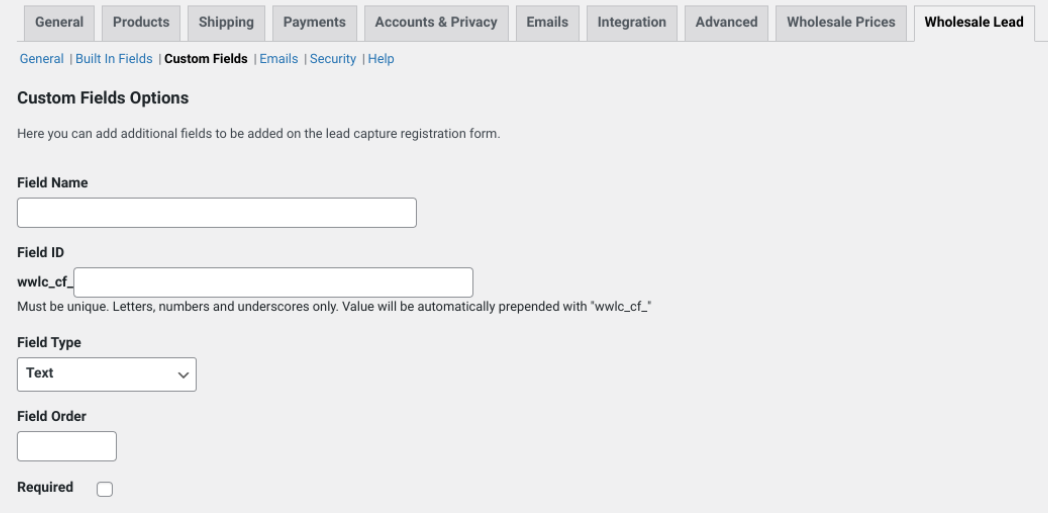
Tieni presente che puoi sempre collegarti a una pagina con informazioni più dettagliate sulla tua attività all'ingrosso. Puoi anche inviare un'email di follow-up richiedendo ulteriori informazioni ai tuoi utenti.
Passaggio 3: Configura le azioni post-registrazione
Dopo aver creato il tuo modulo, dovrai configurare le azioni post-registrazione. Queste sono le cose che accadono una volta che un utente invia il proprio modulo.
Le due aree che dovrai affrontare sono il processo di approvazione dell'utente e la concessione di un ruolo utente. Vai su WooCommerce > Impostazioni > Wholesale Lead > Generale > Azioni Lead:
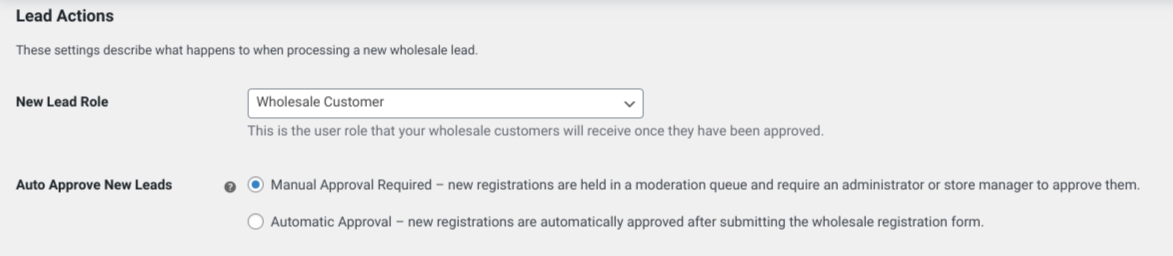
Se desideri approvare manualmente gli utenti, puoi configurare le impostazioni in modo da ricevere un'email ogni volta che c'è una nuova registrazione sul tuo sito. Una volta approvati, il cliente riceverà un'email con le proprie credenziali.
Un'altra opzione è automatizzare le tue approvazioni. Una volta inviata, il cliente riceverà un'email che lo informa che la sua registrazione è stata approvata automaticamente e le credenziali del suo account attivo.
Per impostazione predefinita, una volta che un cliente viene approvato, il passo successivo è concedergli un ruolo utente. Se stai utilizzando WooCommerce Wholesale Prices, il ruolo sarà automaticamente impostato su Cliente all'ingrosso. Tuttavia, puoi selezionare il menu a discesa Ruolo nuovo lead per scegliere un'opzione diversa.
Al termine, fai clic sul pulsante Salva modifiche.
Passaggio 4: Aggiungi il semplice modulo di registrazione al tuo sito web
Una volta terminata la creazione e la configurazione del modulo di registrazione, l'unica cosa che resta da fare è inserirlo sul tuo sito web. Puoi creare una pagina di destinazione per il modulo di registrazione in modo da avere una sezione dedicata sul tuo sito per i nuovi utenti.
Tuttavia, puoi anche includere il modulo in altre pagine utilizzando lo shortcode del modulo. Per impostazione predefinita, sarà "[wwlc_registration_form]".
Copia il codice. Successivamente, apri la pagina in cui desideri inserire il modulo e inserisci il blocco Shortcode. Incolla lo shortcode nel campo di testo, quindi premi il tasto Invio:
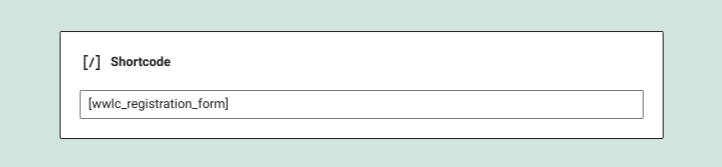
Fatto! Puoi aggiornare o pubblicare la pagina, quindi visualizzare in anteprima il modulo sul front-end del tuo sito web per assicurarti che appaia e funzioni come dovrebbe.
Conclusione
Se desideri aumentare le registrazioni sul tuo sito all'ingrosso, è importante assicurarsi che il processo di iscrizione sia il più rapido e conveniente possibile per i tuoi utenti. Ciò significa includere solo i campi di base assolutamente necessari per la creazione di un account cliente all'ingrosso.
Come discusso in questo post, puoi aggiungere un semplice modulo di registrazione al tuo negozio all'ingrosso in quattro semplici passaggi:
- Scarica e installa il nostro plugin Wholesale Lead Capture per WooCommerce
- Personalizza i campi
- Configura le azioni post-registrazione
- Aggiungi il semplice modulo di registrazione al tuo sito all'ingrosso
Hai domande sulla creazione o sull'aggiunta di moduli di registrazione al tuo sito web all'ingrosso? Faccelo sapere nella sezione commenti qui sotto!


