

Attualmente, WooCommerce ti consente di mostrare ai clienti quando i tuoi prodotti sono disponibili o esauriti. Tuttavia, non ti permette di comunicare ai visitatori il numero specifico di prodotti rimasti sul tuo negozio online. Questa mancanza di informazioni sulla quantità di scorte di WooCommerce può portare i clienti a contattarti continuamente per chiedere informazioni sul tuo inventario.
Fortunatamente, puoi mostrare ai clienti esattamente quanti prodotti ti rimangono con il nostro plugin Prezzi all'ingrosso. Questo strumento può aiutarti a gestire le aspettative dei tuoi clienti e a fornire un processo di ordinazione più snello.
Nel post di oggi, esamineremo più da vicino i vantaggi della visualizzazione della quantità di scorte di WooCommerce. Successivamente, ti guideremo attraverso il processo in 3 passaggi su come visualizzare queste informazioni su il tuo negozio online all'ingrosso. Iniziamo!
I vantaggi della visualizzazione della quantità di scorte di WooCommerce
Visualizzare le quantità di scorte in WooCommerce ti consente di offrire un'esperienza cliente eccezionale. Per cominciare, i visitatori del tuo sito web possono visualizzare il conteggio dell'inventario più aggiornato. Queste informazioni possono impedire loro di affezionarsi a determinati articoli per poi scoprire in seguito che sono esauriti.
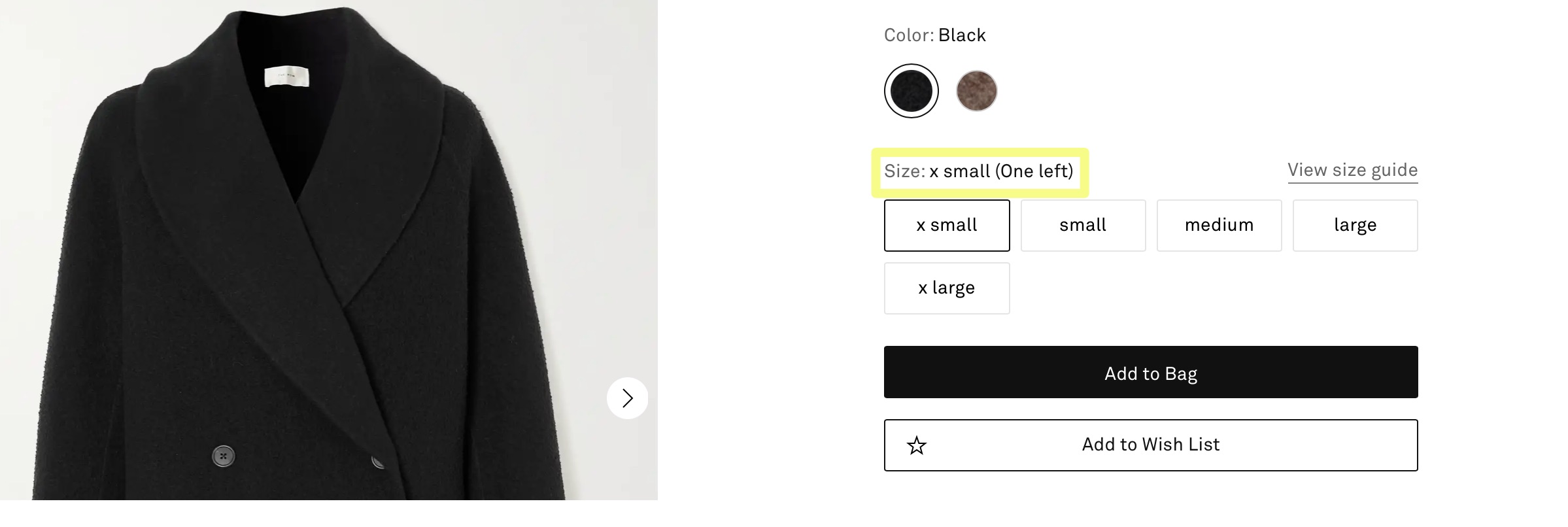
Senza questa funzionalità, i clienti potrebbero farsi delle speranze riguardo a specifici articoli. Il problema sorge quando arrivano alla pagina del prodotto solo per scoprire che il loro articolo desiderato non è più disponibile. Ciò può portare a esperienze negative per i clienti come delusione e frustrazione.
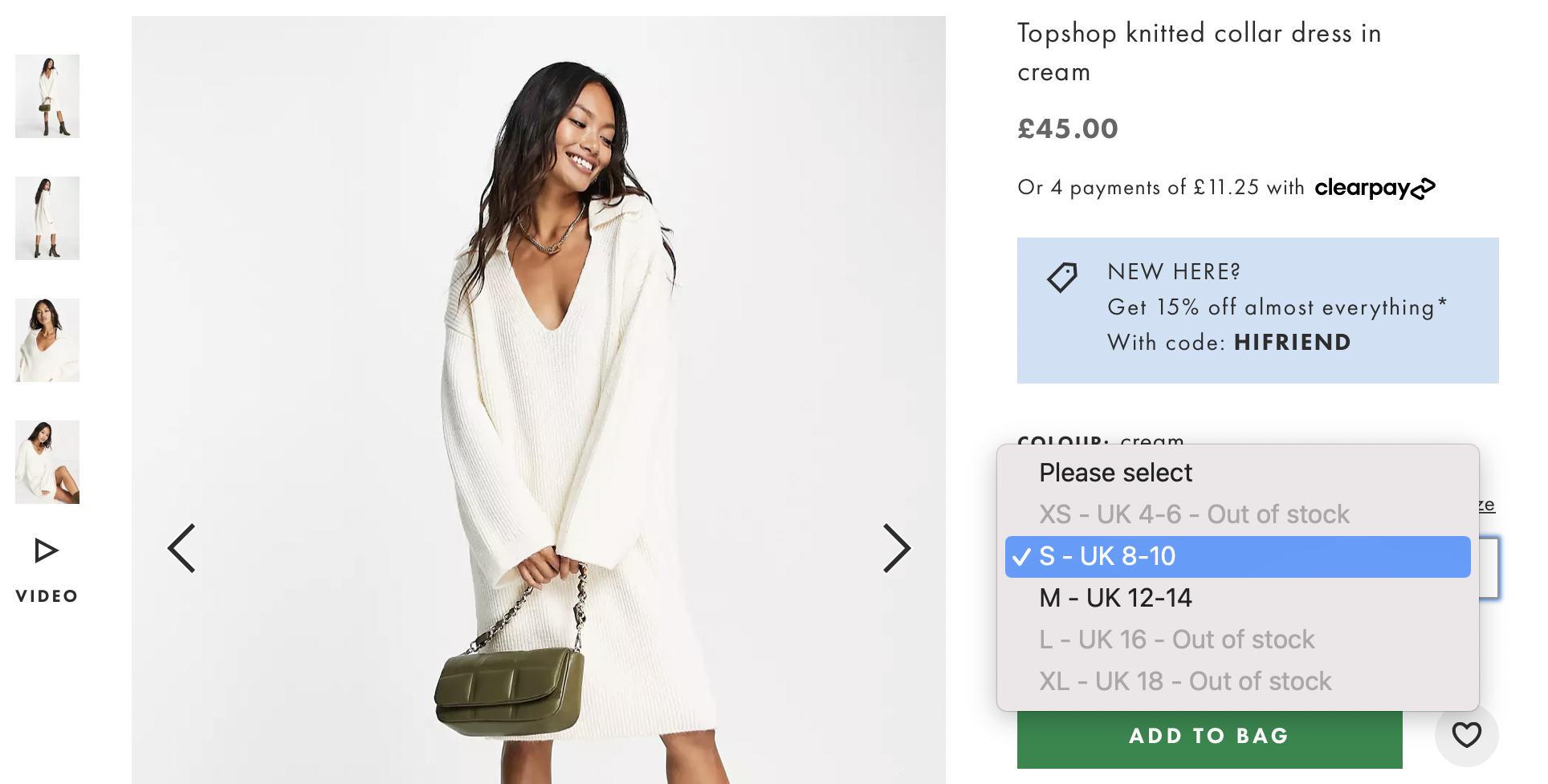
Allo stesso modo, quando informi i clienti che i prodotti sono disponibili ma non dici quanti articoli sono disponibili, i visitatori potrebbero dover contattarti per informarsi sulle tue quantità di scorte. Questo non è il modo migliore per mantenere un processo di ordinazione efficiente.
Inoltre, mostrare ai clienti informazioni su articoli a bassa scorta può innescare un senso di urgenza. Questo può aiutarti ad aumentare le conversioni poiché gli acquirenti si affrettano ad acquistare i tuoi prodotti.
Infine, mostrare la quantità di scorte di WooCommerce è un ottimo modo per fornire trasparenza ai tuoi visitatori. Questo può essere particolarmente utile per i clienti all'ingrosso poiché la visibilità delle scorte consente loro di gestire meglio la loro catena di distribuzione.
Come mostrare la quantità di scorte di WooCommerce nel tuo negozio all'ingrosso (in 3 passaggi)
Sebbene WooCommerce ti consenta di mostrare se i prodotti sono disponibili o esauriti, non ti permette di visualizzare le quantità specifiche dei prodotti. Ciò significa che i clienti devono ancora contattarti se richiedono maggiori informazioni sul tuo inventario. Per accedere a questo livello di controllo, avrai bisogno di un plugin ricco di funzionalità come Prezzi all'ingrosso.
Passaggio 1: Installa e attiva Wholesale Prices Premium
Wholesale Prices Premium ti consente di visualizzare la quantità di magazzino WooCommerce accurata per i tuoi prodotti. È ideale per i grossisti poiché puoi impostare prezzi all'ingrosso e determinare regole di acquisto minimo.
Inoltre, molti altri tipi di attività possono trarre vantaggio dal plugin poiché ti consente anche di abbinare metodi di spedizione e gateway di pagamento ai ruoli utente:
Offriamo una versione gratuita del plugin Wholesale Suite. Una volta installato, puoi accedere alle funzionalità avanzate dello strumento acquistando il plugin Wholesale Prices Premium dal nostro sito Web, quindi scaricando il suo file .zip.
Vai su Plugin > Aggiungi Nuovo nella tua bacheca di WordPress per installare il tuo plugin a pagamento. Quindi, fai clic su Carica e trova il file .zip sul tuo computer. Una volta installato e attivato lo strumento, inserisci la tua chiave di licenza, che troverai nella tua dashboard cliente Wholesale Suite.
Passaggio 2: Configura il formato di visualizzazione dello stock
Per impostare il tuo formato di visualizzazione dello stock preferito, vai su WooCommerce > Impostazioni > Wholesale Prices. Scorri verso il basso fino alla sezione Prodotti all'ingrosso e cerca Formato di visualizzazione dello stock all'ingrosso:
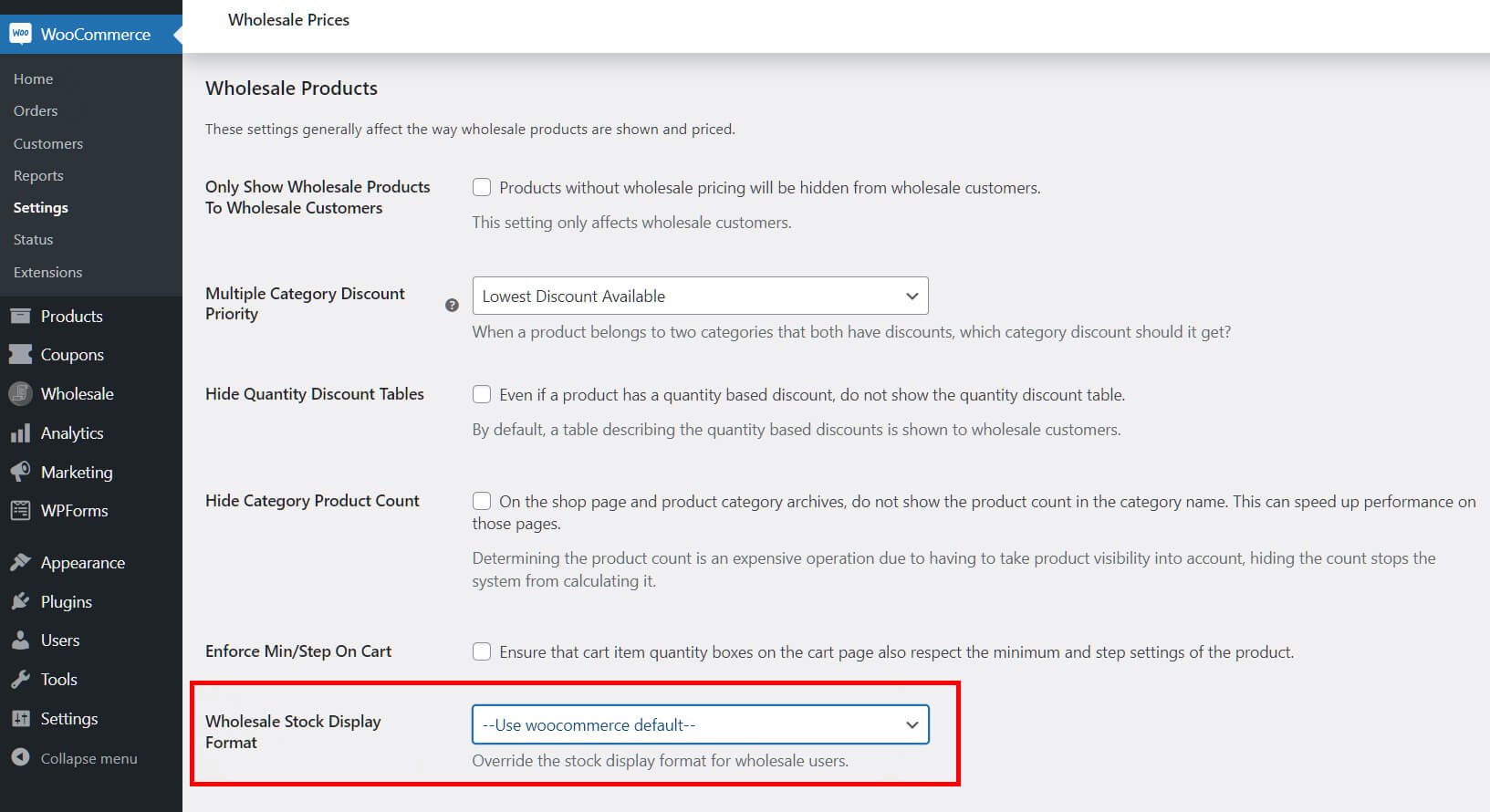
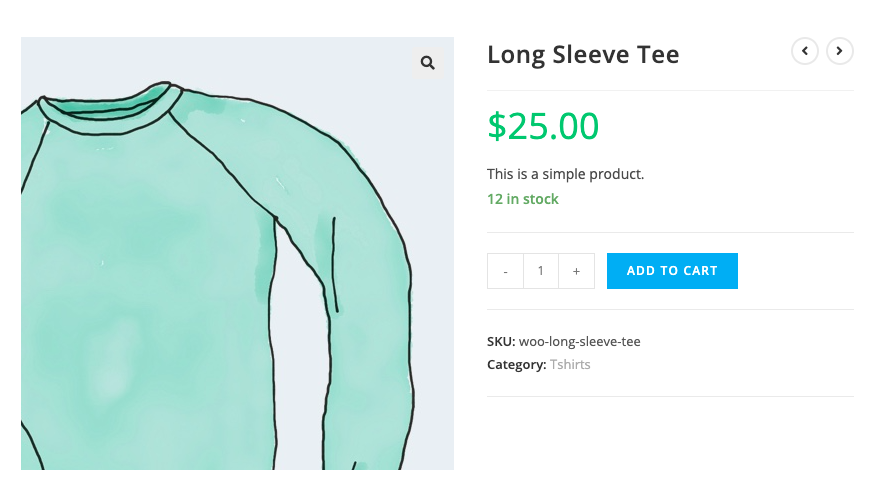
Hai tre opzioni per il tuo formato di visualizzazione dello stock. Potresti mostrare la quantità rimasta in magazzino. Ad esempio, potresti dire ai clienti che hai 12 articoli in magazzino:

Sul front-end, questa impostazione apparirebbe così:
Inoltre, puoi mostrare ai visitatori la quantità di magazzino WooCommerce di un prodotto solo quando le scorte stanno per esaurirsi. Pertanto, le tue quantità non verranno visualizzate finché non rimarranno solo due articoli, ad esempio.
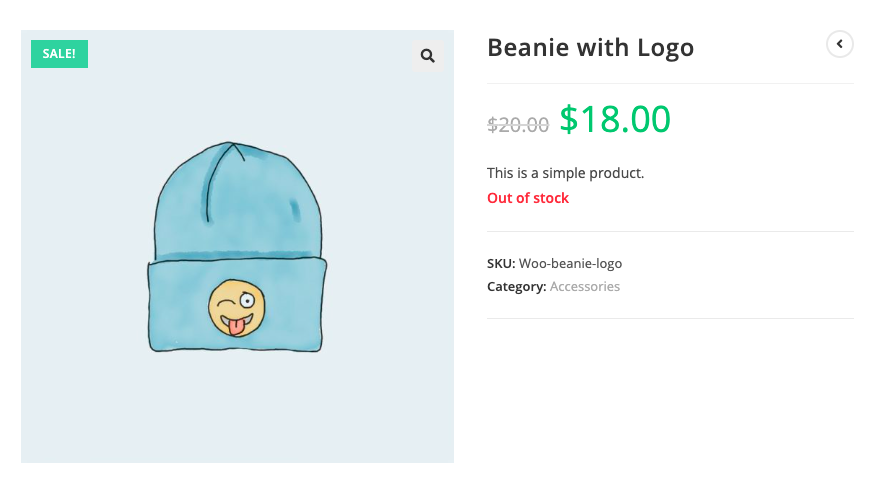
In alternativa, puoi scegliere di non mostrare mai quantità di magazzino specifiche. Invece, puoi semplicemente mostrare ai clienti se un prodotto è in magazzino o esaurito:
Seleziona l'opzione che meglio si adatta alle esigenze del tuo negozio.
Passaggio 3: Pubblica le impostazioni di visualizzazione
È importante fare clic su Salva modifiche per assicurarsi che il tuo negozio venga aggiornato. Quindi, puoi visualizzare il tuo prodotto sul front-end per vedere come appare con il tuo nuovo formato di visualizzazione dello stock:
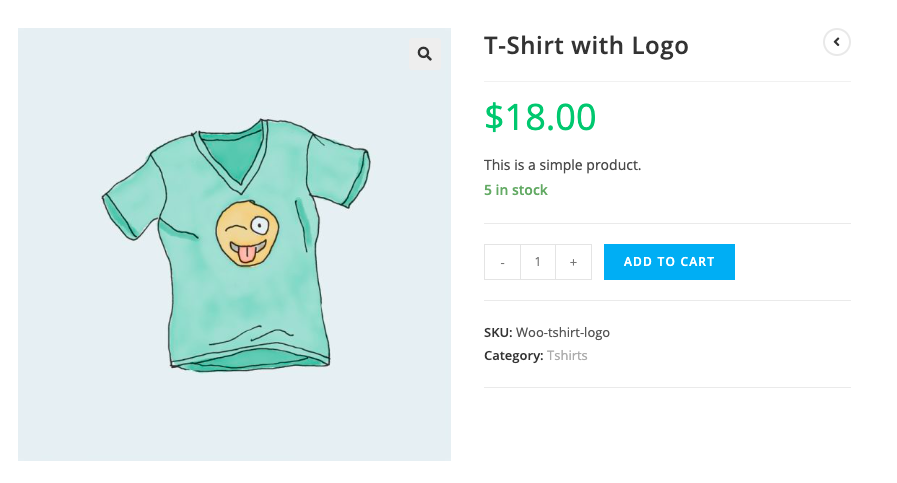
Ora, i clienti possono vedere quanti prodotti ti rimangono. È così facile! Queste informazioni accelerano il processo di ordinazione e gestiscono le aspettative dei clienti.
Conclusione
Può essere frustrante quando i clienti non riescono a scoprire le tue quantità di magazzino perché rende più difficile la gestione della loro catena di distribuzione. Inoltre, potresti ritrovarti con clienti che ti contattano costantemente per chiedere maggiori informazioni sul tuo inventario.
Fortunatamente, Prezzi all'ingrosso Premium ti consente di mostrare ai clienti esattamente quanti articoli hai disponibili sul tuo negozio online. Ecco i tre passaggi che dovresti seguire per visualizzare la quantità di magazzino di WooCommerce:
- Installare e attivare Wholesale Prices Premium
- Configura il formato di visualizzazione dello stock
- Pubblica le impostazioni di visualizzazione
Hai domande su come visualizzare la quantità di magazzino di WooCommerce sul tuo negozio all'ingrosso? Faccelo sapere nella sezione commenti qui sotto!


