


Stai pensando di creare un'interfaccia per moduli d'ordine WooCommerce? Dopotutto, potresti aver già sentito che è una buona idea fornire ai clienti all'ingrosso un'interfaccia di ordinazione più efficiente.
Beh, sei fortunato! Perché nell'articolo di oggi, tratteremo i dettagli della creazione di un modulo d'ordine WooCommerce – il tipo che puoi utilizzare per i clienti all'ingrosso o anche solo per i normali clienti al dettaglio che beneficerebbero di un'interfaccia simile a una tabella.
Perché creare un modulo d'ordine WooCommerce?
Ci sono diverse ragioni per fornire un'interfaccia di ordinazione più efficiente ai tuoi clienti.
- I clienti all'ingrosso non sono come i clienti al dettaglio – non hanno bisogno di sfogliare il tuo catalogo in modo approfondito; vogliono solo inviare un ordine rapidamente.
- Ordini in blocco – i tuoi clienti potrebbero voler effettuare un ordine in blocco dei tuoi prodotti, e un modulo d'ordine ottimizzato per il tuo negozio WooCommerce fornirà il modo migliore per farlo.
- Ordini rapidi – è molto più veloce ordinare prodotti tramite un modulo d'ordine WooCommerce efficiente.
Inoltre, accettare ordini dei clienti tramite un modulo d'ordine WooCommerce è il modo migliore per consentire ordini all'ingrosso, in blocco e rapidi.
Qual è la migliore soluzione per i moduli d'ordine WooCommerce?
Abbiamo creato un plugin rivoluzionario, Wholesale Suite, per fornire l'interfaccia *perfetta* per gli ordini all'ingrosso di WooCommerce (anche per ordini al dettaglio). Si chiama Modulo d'ordine all'ingrosso WooCommerce.

Ecco un esempio front-end di un modulo d'ordine creato utilizzando Modulo d'ordine all'ingrosso:
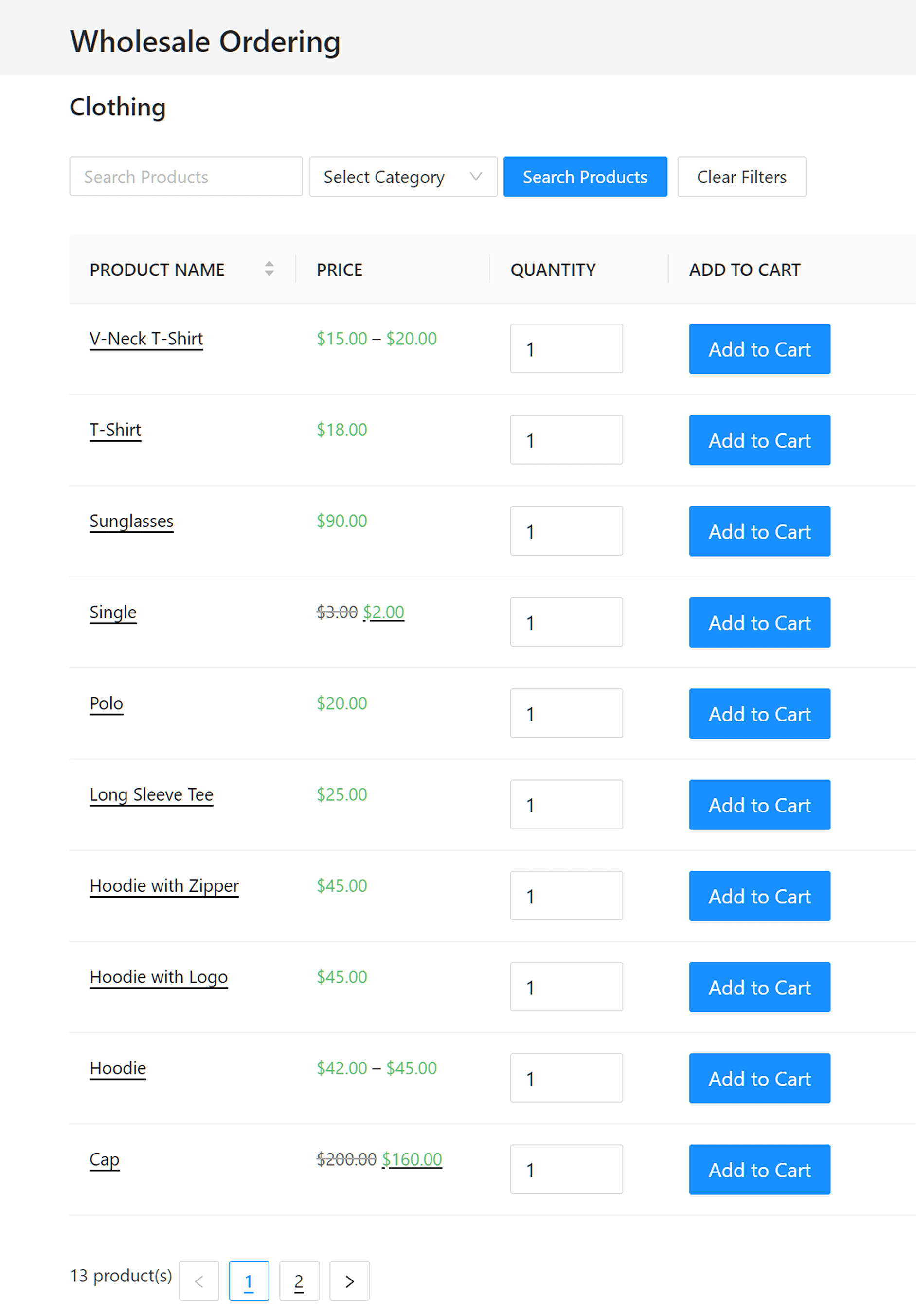
Questo plugin risolve una serie di problemi per gli ordini WooCommerce:
- Diminuisce la frustrazione – studi sull'UX hanno dimostrato che interfacce più efficienti portano a risultati più favorevoli. Inoltre, utilizzando questo plugin, i tuoi clienti avranno un'ottima esperienza, che a sua volta porterà a un aumento delle dimensioni degli ordini.
- Nessun ricaricamento della pagina – meno avanti e indietro con i ricaricamenti della pagina, più veloce un'interfaccia appare all'utente. Ecco perché il plugin per moduli d'ordine è guidato al 100% da Ajax ed è veloce.
- Layout reattivo – molti clienti ordinano tramite interfacce tablet o telefoniche, quindi il tuo modulo d'ordine WooCommerce deve essere reattivo. Fortunatamente, questo è qualcosa in cui Modulo d'ordine all'ingrosso può aiutare.
- L'intero catalogo – hai un catalogo esteso? Allora un'interfaccia creata tramite Modulo d'ordine all'ingrosso può aiutare, poiché è facilmente ricercabile e filtrabile.

Potresti chiederti perché il plugin ha "wholesale" nel nome. Questo perché fa parte di Wholesale Suite, un gruppo di plugin WooCommerce di prim'ordine che forniscono soluzioni all'ingrosso per il tuo negozio WooCommerce.
Abbiamo progettato specificamente il Wholesale Order Form Plugin da zero per offrire ai tuoi clienti un'interfaccia di ordinazione in blocco unica, veloce e rapida. Puoi usarlo per clienti all'ingrosso o al dettaglio.
Tenendo presente questo, approfondiamo come utilizzare Wholesale Order Form per creare un modulo d'ordine WooCommerce!
Come creare un modulo d'ordine WooCommerce utilizzando Wholesale Order Form (in 6 semplici passaggi)
Quindi, come si utilizza il Wholesale Order Form Plugin per creare un modulo d'ordine WooCommerce per clienti all'ingrosso e normali? Continua a leggere per scoprirlo!
Passaggio 1: Scarica il plugin WooCommerce Wholesale Order Form
Innanzitutto, acquista e scarica il plugin WooCommerce Wholesale Order Form qui.
Dopo aver scaricato il plugin, ti consigliamo vivamente di consultare la nostra Guida introduttiva per familiarizzare rapidamente con tutte le sue funzionalità.
Passaggio 2: Aggiungi uno o più nuovi moduli d'ordine
Puoi aggiungere moduli d'ordine multipli al tuo negozio, ognuno con il proprio shortcode che può essere inserito in qualsiasi pagina utilizzando il blocco editor.
Inoltre, puoi riutilizzare i moduli in diverse pagine e interrogare quali pagine contengono ciascun modulo.
Se desideri visualizzare l'elenco di tutti i moduli d'ordine che hai creato, vai su Wholesale > Order Forms. Questo ti porterà alla pagina Wholesale Order Form, che visualizza lo shortcode, la posizione e lo stato di pubblicazione di ciascun modulo. Consulta la nostra pagina della Knowledge Base per saperne di più sugli shortcode disponibili nel modulo d'ordine.

Quindi, per creare un nuovo modulo, fai clic sul pulsante Add Form evidenziato sopra. In alternativa, puoi fare clic sul pulsante di modifica di un modulo esistente per apportare modifiche.
Passaggio 3: Personalizza le impostazioni di visualizzazione del tuo modulo d'ordine WooCommerce
In precedenza, Wholesale Order Form offriva solo due opzioni di visualizzazione:
- Standard (Aggiungi al carrello per riga) – mostra un pulsante aggiungi al carrello per riga, che è più veloce per i clienti.
- Alternativa (Aggiungi al carrello in fondo) – seleziona le caselle per riga con un pulsante aggiungi al carrello in fondo al modulo.
A partire dalla versione 2.0 di Wholesale Order Form, tuttavia, hai la possibilità di personalizzare completamente le impostazioni di visualizzazione del tuo modulo d'ordine con la funzionalità di drag-and-drop del generatore di moduli.
Puoi accedere a questa funzionalità al momento della creazione di un modulo, che ti reindirizzerà alla pagina Form Editor. Qui vedrai tre sezioni principali: Form Header, Form Table e Form Footer.

Personalizzazione delle sezioni header, table e footer
In sostanza, personalizzi il tuo modulo aggiungendo righe alle sezioni di intestazione e piè di pagina, quindi determinando quante colonne inserire in ciascuna riga. Quindi, trascina e rilascia semplicemente gli elementi in ogni colonna.
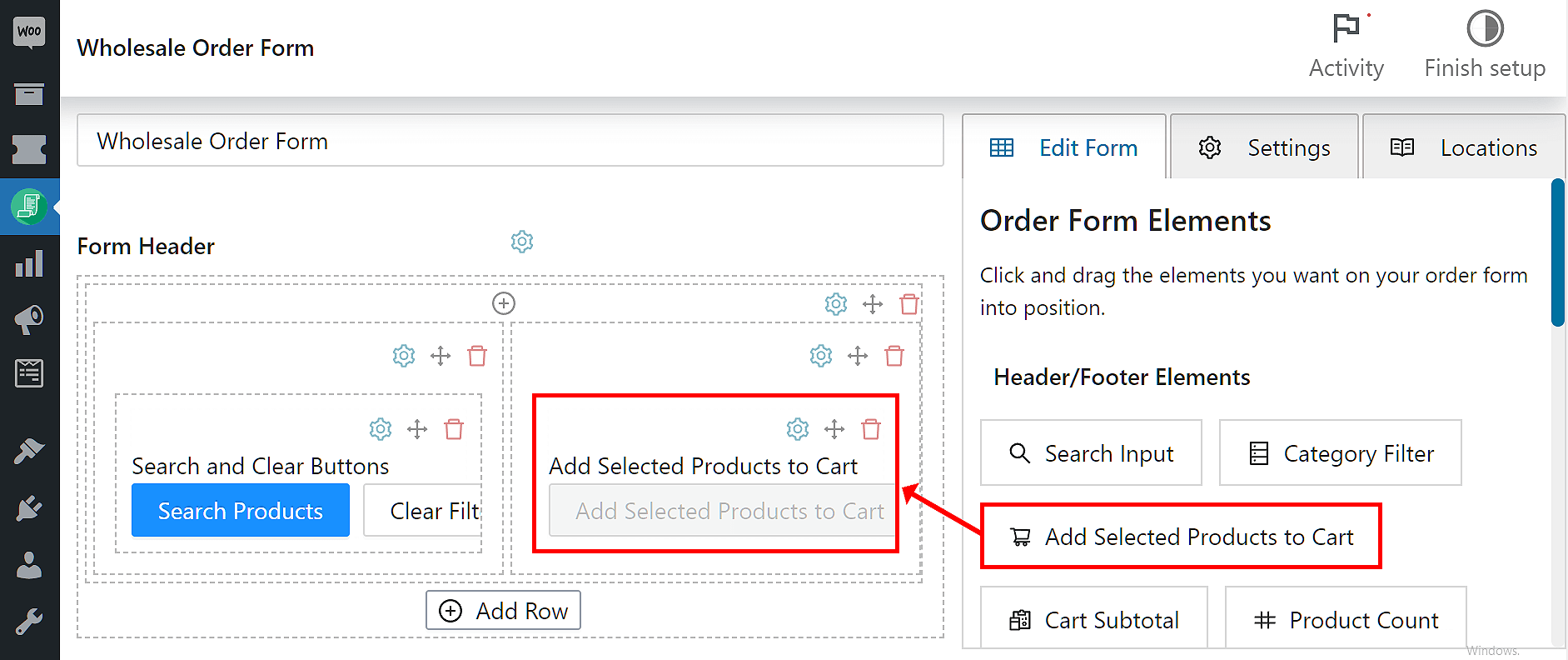
Per personalizzare il tuo modulo, inserisci Elementi Intestazione/Piè di pagina nelle sezioni Intestazione Modulo e Piè di pagina Modulo del tuo modulo.
Ad esempio, nel modulo sottostante, abbiamo trascinato e rilasciato l'elemento Aggiungi Prodotti Selezionati al Carrello in una colonna nella sezione Intestazione Modulo.
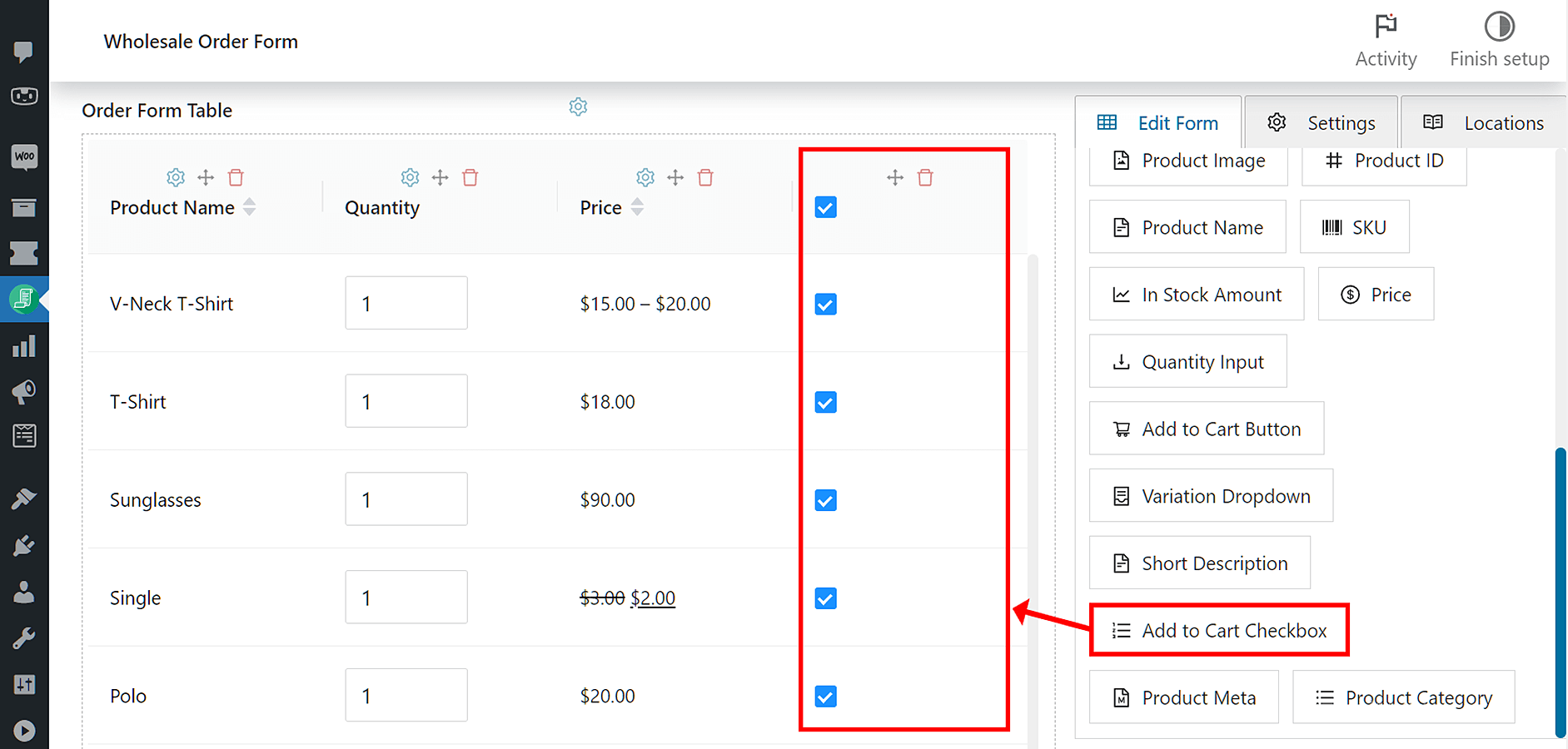
Modificare la tabella del tuo modulo è molto più facile; trascina e rilascia semplicemente Elementi Tabella nella sezione Tabella Modulo.
Nell'esempio seguente, abbiamo inserito l'elemento Casella di controllo Aggiungi al carrello nella sezione Tabella Modulo.
Personalizzazione degli elementi
Se desideri personalizzare ulteriormente un elemento, fai clic sulla sua icona a forma di ingranaggio, che ti darà accesso alle sue opzioni di configurazione e stilistiche.
Ad esempio, nel modulo sottostante, abbiamo fatto clic sull'icona a forma di ingranaggio dell'elemento Aggiungi Prodotti Selezionati al Carrello per rivelare le sue Impostazioni Campo, che ti consentono di accedere ai controlli per i suoi Stili e Opzioni.

Questo passaggio ti consente di adattare il tuo modulo d'ordine al tuo marchio.
Creare un modulo d'ordine in questo modo ti offre i seguenti vantaggi:
- Fornisce un'impressione professionale della tua attività.
- I clienti lo trovano più facile da utilizzare, mentre i dipendenti lo trovano più facile da elaborare.
- Ti aiuta a monitorare e tenere traccia del tuo volume di vendite in modo più efficiente.
Alla fine della giornata, dovresti scegliere l'interfaccia del modulo d'ordine che i tuoi clienti si aspettano di più quando ordinano. In parole povere, vuoi che il tuo modulo d'ordine WooCommerce sembri naturale per loro.
Passaggio 4: Configura l'impostazione di ordinamento dei prodotti
Successivamente, personalizza le tue opzioni di Ordinamento Prodotti. Puoi trovarle sul lato destro della pagina Editor Modulo, sotto la scheda Impostazioni.

Ordinamento Prodotti ti consente di specificare se l'ordine deve essere ascendente o discendente. Se opti per un ordine Ascendente, i tuoi prodotti saranno disposti dal più basso al più alto. Nel frattempo, se scegli l'ordine Discendente, i prodotti saranno visualizzati dal più alto al più basso.
Wholesale Order Form offre cinque opzioni per organizzare il tuo ordine di prodotti:
- Predefinito WooCommerce
- Ordine Menu (Ordinamento Personalizzato)
- Nome
- Ordina per Data
- SKU
Predefinito WooCommerce
In sostanza, l'abilitazione di questa impostazione ordina i prodotti in base all'ordine trovato nella tua pagina Prodotti > Tutti i Prodotti . Tuttavia, puoi successivamente spostare manualmente i tuoi prodotti nell'ordine desiderato facendo clic sulle impostazioni di Ordinamento.
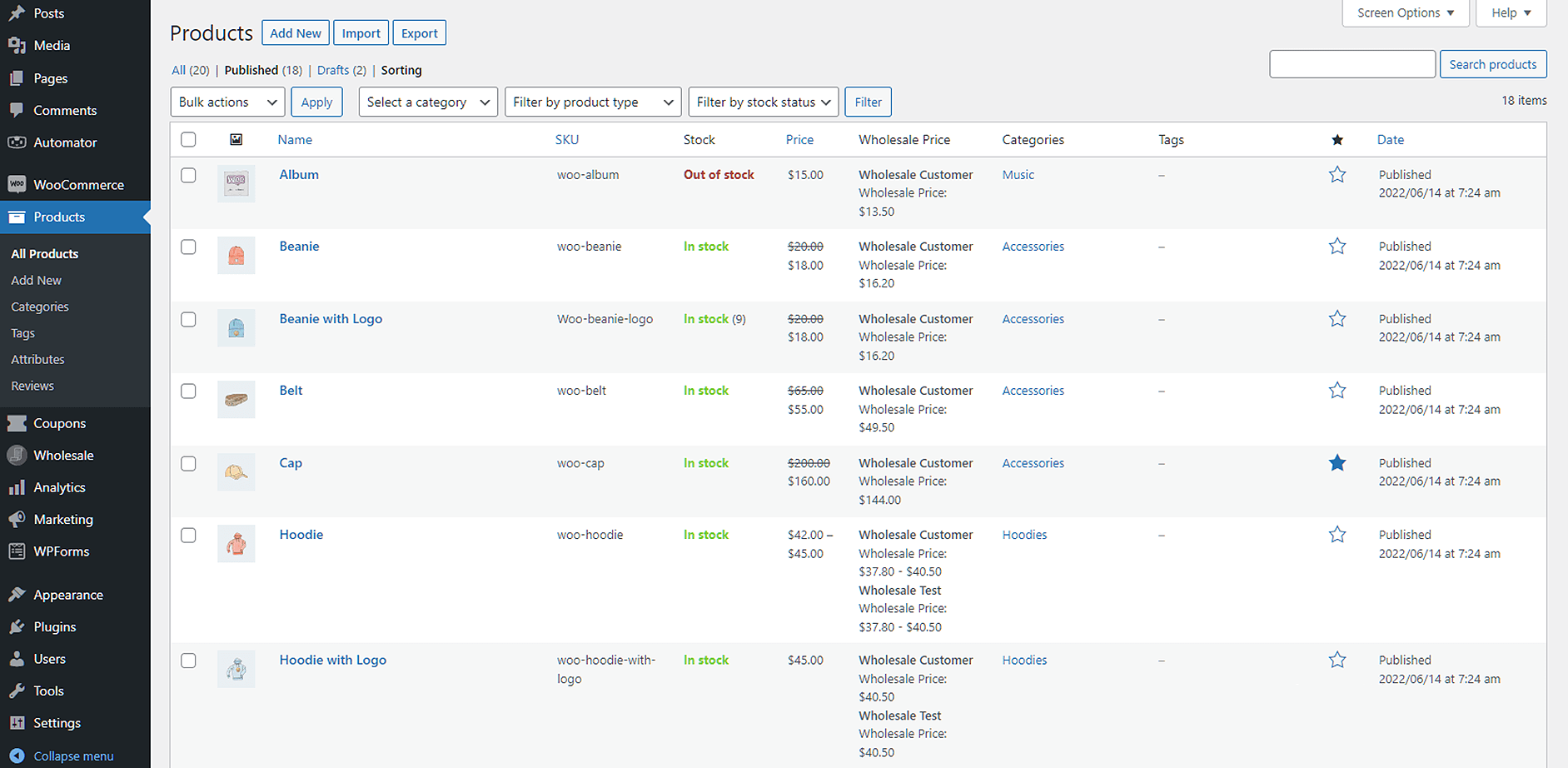
Questa opzione di ordinamento è ideale per i negozi WooCommerce con pochi prodotti. Inoltre, è preferibile per i negozi con categorie di prodotti che sono state preparate e organizzate in modo appropriato nella pagina dell'elenco prodotti.
Ordine Menu (Ordinamento Personalizzato)
Se desideri un ordinamento più personalizzabile nel tuo modulo d'ordine all'ingrosso, Ordine menu è la soluzione ideale.
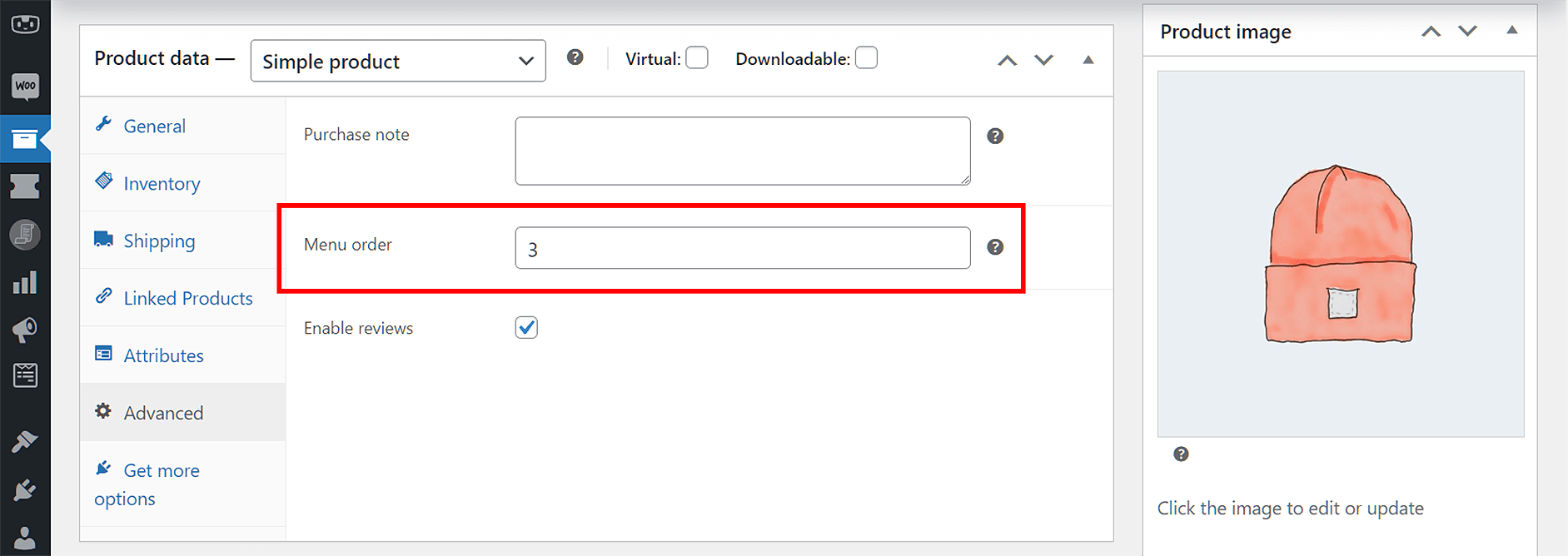
Nella scheda Avanzate delle preferenze del tuo prodotto, puoi modificare l'Ordine menu. L'opzione Ordinamento personalizzato ordinerà i tuoi prodotti utilizzando l'Ordine menu che hai aggiunto al tuo prodotto.
Nome
Vuoi che i tuoi prodotti siano ordinati alfabeticamente? Allora seleziona l'opzione Nome. In sostanza, questo organizza i tuoi prodotti in ordine alfabetico.
Ordina per Data
Allo stesso modo, questa opzione ordina i tuoi prodotti in base alla data in cui li hai creati.
SKU
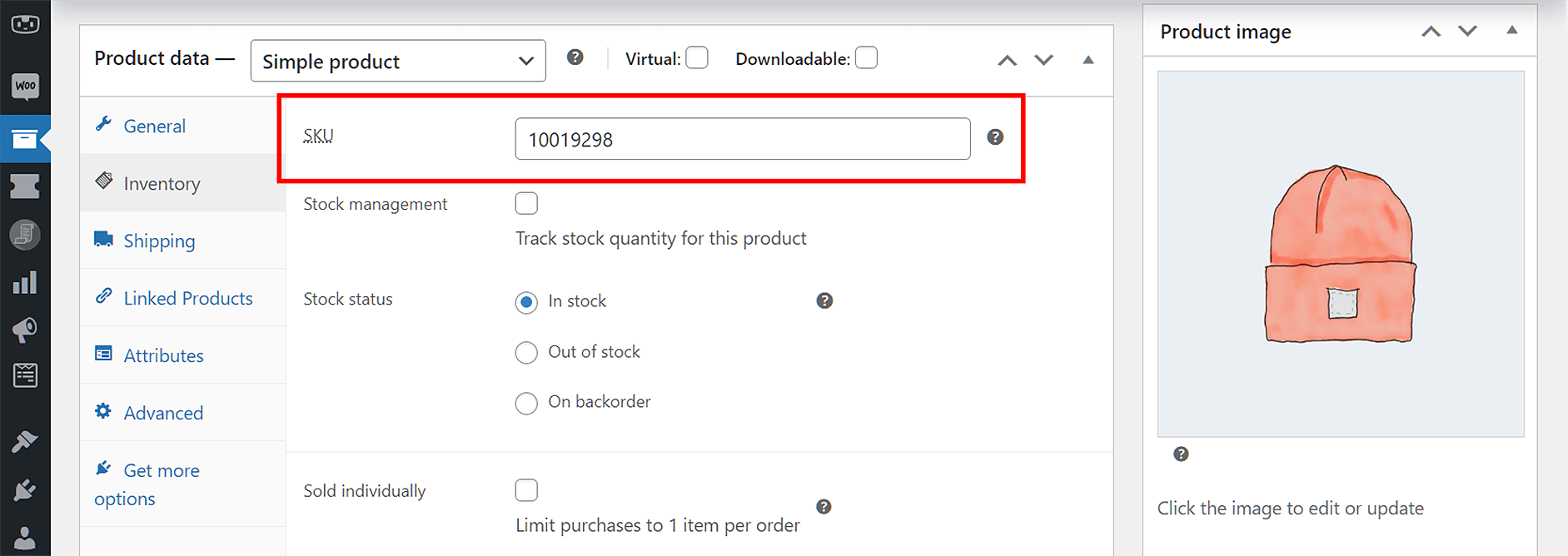
Infine, potresti trovare utile organizzare i tuoi prodotti in base alla loro unità di mantenimento delle scorte. Per fare ciò, seleziona l'opzione SKU, che organizza i tuoi prodotti in base ai loro SKU.
Passaggio 5: Lazy load per il modulo d'ordine WooCommerce?
La prossima scelta che devi fare è come caricare prodotti aggiuntivi nella tabella.
In sostanza, puoi scegliere se utilizzare il caricamento standard o il lazy loading. In parole povere, lo stile di caricamento standard separa i tuoi prodotti in pagine. Al contrario, il lazy loading aggiunge prodotti alla fine della tabella dei prodotti ogni volta che scorri verso il basso.
Puoi trovare Lazy Loading nella scheda Impostazioni:

Passaggio 6: Proteggi le autorizzazioni del modulo d'ordine WooCommerce
Infine, suggeriamo di modificare le Autorizzazioni modulo del tuo modulo d'ordine WooCommerce. In sostanza, questo determina chi può vedere e utilizzare il modulo. Allo stesso modo, puoi limitare il tuo modulo solo ai clienti all'ingrosso, il che è utile quando crei un modulo d'ordine all'ingrosso.
Per determinare chi può accedere al tuo modulo, fai clic sulla scheda Impostazioni e seleziona Autorizzazioni modulo. Questo ti porterà alla pagina seguente:
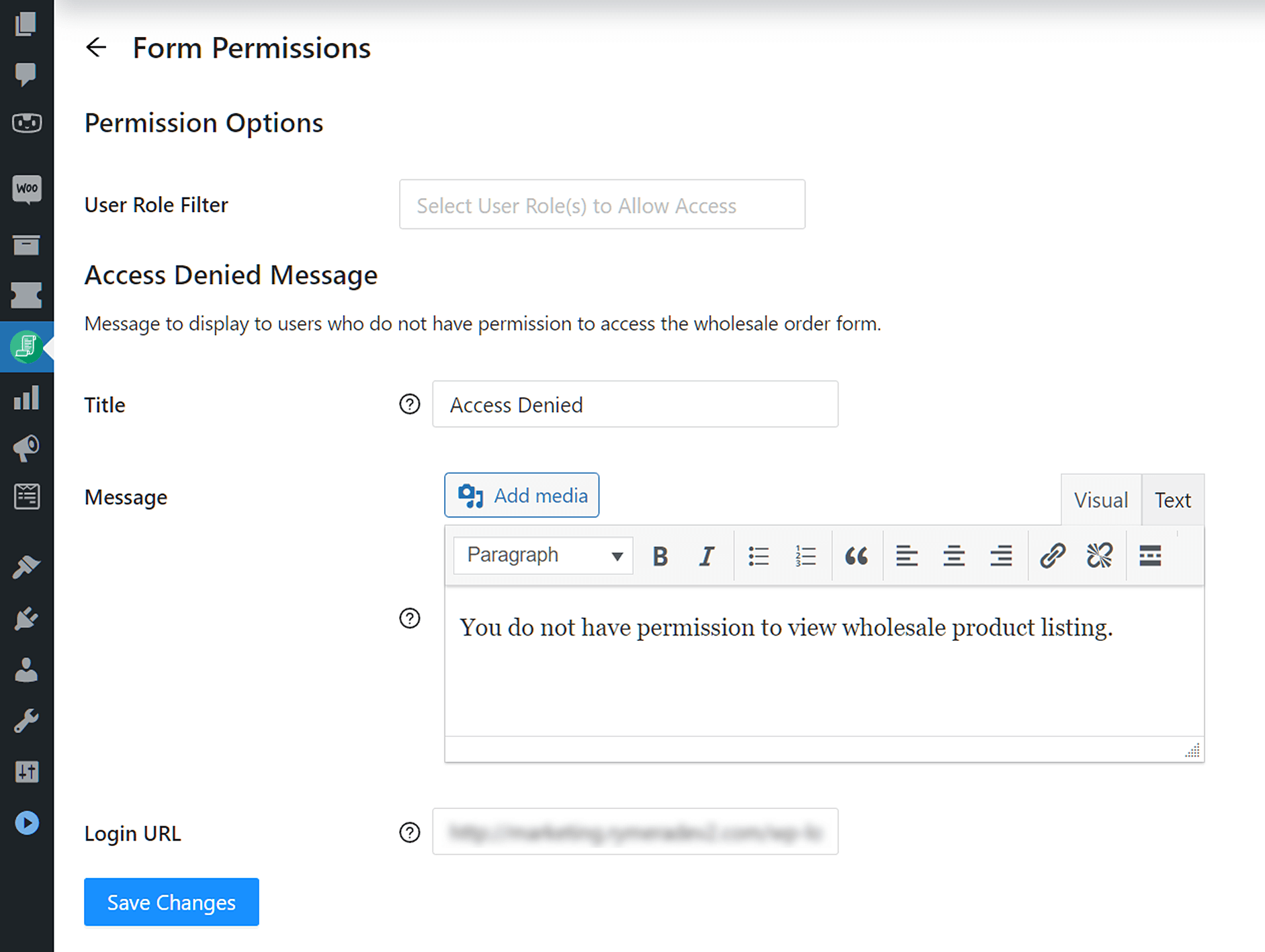
Puoi scegliere i ruoli utente autorizzati ad accedere al tuo modulo d'ordine WooCommerce. Inoltre, puoi creare il tuo messaggio di Accesso negato.
Se stai creando un modulo per scopi all'ingrosso, potresti voler includere un link alla tua pagina di registrazione all'ingrosso in questo messaggio di accesso negato. Ciò farà sapere alle persone dove andare per richiedere un account all'ingrosso.
Crea facilmente un modulo d'ordine WooCommerce
Ora che hai finito di configurare il tuo modulo d'ordine, puoi visualizzarlo sul frontend del tuo negozio WooCommerce.
Il plugin crea automaticamente una pagina per il tuo primo modulo d'ordine all'indirizzo http://[tuosito.com]/wholesale-ordering/
Ricorda: è buona norma mettersi nei panni del cliente quando si valuta il proprio modulo d'ordine WooCommerce. Pertanto, dovresti porti le seguenti domande:
- È adatto allo scopo?
- È facile da capire?
- Gli utenti possono accedere e utilizzare facilmente il modulo d'ordine?
Se stai creando un modulo d'ordine per clienti all'ingrosso, ti consigliamo vivamente di dare un'occhiata al resto del pacchetto completo per l'ingrosso. Questo pacchetto speciale include soluzioni non solo per un modulo d'ordine WooCommerce, ma anche per prezzi all'ingrosso e registrazione all'ingrosso.
Conclusione
Un modulo d'ordine WooCommerce potrebbe essere la soluzione all'ingrosso di cui hai bisogno per il tuo negozio.
Fortunatamente, crearne uno è facile con Wholesale Order Form, il plugin che consente ai proprietari di aziende di creare interfacce di ordinazione efficienti per i loro negozi di e-commerce.
Per creare un'interfaccia di ordinazione di questo tipo, utilizza semplicemente Wholesale Order Form per seguire i seguenti passaggi:
- Scarica il plugin WooCommerce Wholesale Order Form
- Aggiungi uno o più nuovi moduli d'ordine
- Personalizza le impostazioni di visualizzazione del tuo modulo d'ordine WooCommerce
- Configura l'impostazione di ordinamento dei prodotti
- Caricamento lazy del modulo d'ordine WooCommerce?
- Proteggi le autorizzazioni del modulo d'ordine WooCommerce
Hai domande su come utilizzare Wholesale Order Form per creare un modulo d'ordine WooCommerce? Non esitare a contattarci; lascia un messaggio nella sezione commenti qui sotto!





Ho un e-shop online (sito web realizzato con un template Shopify) Aprirò una divisione all'ingrosso e non so se aggiungerò la sezione all'ingrosso al mio sito web attuale OPPURE creerò un nuovo sito web all'ingrosso. Questo plugin funzionerà con il template Shopify? Se decido di creare un nuovo sito web all'ingrosso, cosa suggerisci di usare per creare il template?
Grazie
Ciao Boutheina, sfortunatamente, Wholesale Suite è al 100% WooCommerce, non abbiamo una soluzione per Shopify. Ci scusiamo!