

Sia che tu stia già servendo clienti all'ingrosso in WooCommerce o che tu voglia accedere a questo mercato redditizio, offrire termini di pagamento flessibili è un vero punto di svolta. Dando ai tuoi clienti più opzioni per pagare, li autorizzi ad acquistare e crei un'esperienza di acquisto più soddisfacente. È qui che entra in gioco un plugin di pagamenti WooCommerce come Pagamenti all'Ingrosso.
Pagamenti all'Ingrosso è la nostra ultima aggiunta a Wholesale Suite, progettata per le transazioni all'ingrosso di WooCommerce. Con questo potente plugin, puoi offrire termini di pagamento flessibili, creare piani di pagamento personalizzati e semplificare la fatturazione direttamente nel tuo negozio WooCommerce.
Ti mostreremo quanto facilmente puoi configurare questo potente plugin e iniziare a offrire ai tuoi clienti piani di pagamento flessibili.
Pronto a saperne di più? Iniziamo!
Cos'è un plugin di pagamenti WooCommerce e perché ne hai bisogno?
Al momento della configurazione del negozio, WooCommerce fornisce opzioni di pagamento predefinite come bonifico bancario, pagamento tramite assegno e contrassegno. Tuttavia, se servi clienti all'ingrosso e gestisci regolarmente ordini di grandi dimensioni, queste opzioni predefinite potrebbero non soddisfare le esigenze uniche dei tuoi acquirenti all'ingrosso. I clienti all'ingrosso richiedono maggiore flessibilità per poter gestire efficacemente il proprio flusso di cassa.
Un plugin di pagamenti WooCommerce come Pagamenti all'Ingrosso fornisce opzioni di pagamento aggiuntive e funzionalità di gestione per aiutarti a soddisfare questi requisiti. Esempi comuni includono l'offerta di pagamenti NET 30/60/90, opzioni di rateizzazione o piani di pagamento parziale. Questo è fondamentale per costruire relazioni con gli acquirenti B2B, poiché rimuove le barriere finanziarie associate a pagamenti ingenti e anticipati. Di conseguenza, è più facile effettuare ordini più grandi sul tuo negozio WooCommerce.
Ecco alcuni vantaggi chiave dell'utilizzo di un plugin di pagamenti WooCommerce:
- Maggiore soddisfazione del cliente: Con più opzioni per pagare, autorizzi i clienti all'ingrosso ad acquistare e semplifichi il processo di acquisto.
- Migliore gestione del flusso di cassa: Termini di pagamento chiari equivalgono anche a un flusso di cassa più prevedibile per la tua attività, permettendoti di pianificare dove destinare le tue risorse finanziarie per massimizzare le opportunità.
- Valori medi d'ordine più elevati: I termini di pagamento flessibili incoraggiano inoltre i clienti all'ingrosso a effettuare ordini più grandi, poiché hanno più tempo per saldare i pagamenti. Ciò porta a valori medi d'ordine più elevati e a un aumento delle entrate per la tua attività.
Come usare Pagamenti all'Ingrosso (Guida completa)
Oggi ti forniremo una panoramica completa di Pagamenti all'Ingrosso – il miglior plugin di pagamenti WooCommerce per l'ingrosso! Questo plugin è una nuova aggiunta a Wholesale Suite, un potente pacchetto di plugin WooCommerce che consente ai proprietari di attività di portare online tutte le loro operazioni all'ingrosso.
Con Wholesale Payments, puoi offrire termini di pagamento flessibili agli acquirenti B2B, creare piani di pagamento personalizzati e automatizzare la fatturazione direttamente all'interno di WooCommerce. Ti guideremo attraverso tutto ciò che devi sapere per iniziare. Iniziamo!
💡 Important note: To proceed with the steps below, you’ll need to download, install, and activate Wholesale Payments first. If you haven’t done so already, you can get the plugin here or learn more about it on our official getting started guide.
1. Configurazione iniziale
Una volta installato e attivato Wholesale Payments, dovrai fare due cose fondamentali per iniziare a usare il plugin: abilitare il plugin come metodo di pagamento WooCommerce e integrare un account Stripe funzionante. Vediamo in dettaglio come puoi eseguire questi passaggi qui sotto:
Abilita Wholesale Payments come metodo di pagamento WooCommerce
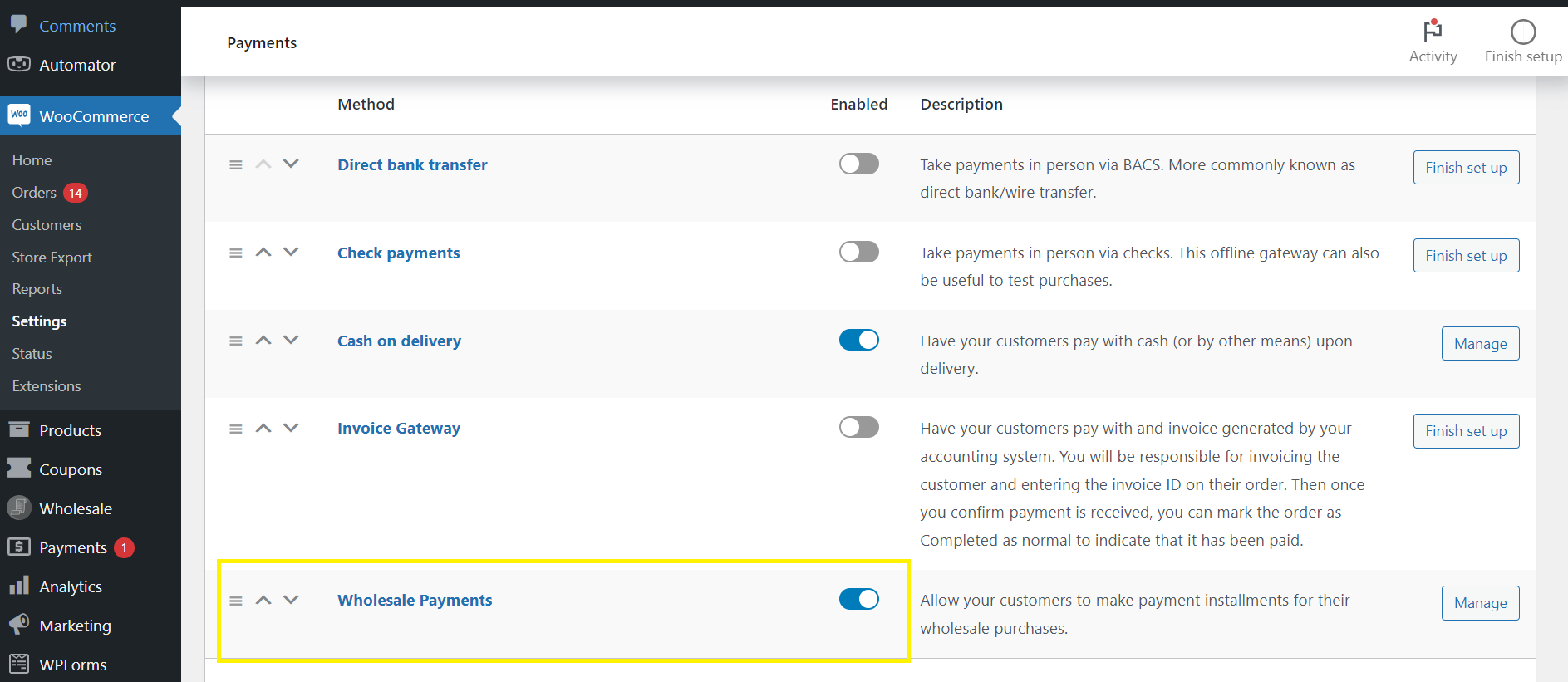
Naviga nella tua dashboard di WordPress > WooCommerce > Impostazioni > Pagamenti. Quindi, scorri verso il basso e trova Wholesale Payments, e attiva l'interruttore su "Abilitato".
Collega il tuo account Stripe a Wholesale Payments
Wholesale Payments si integra con Stripe, leader globale nell'elaborazione dei pagamenti. Ciò consente ai tuoi clienti all'ingrosso di pagare con una serie di metodi di pagamento supportati, come addebito diretto ACH, carte di credito, portafogli digitali e altro ancora.
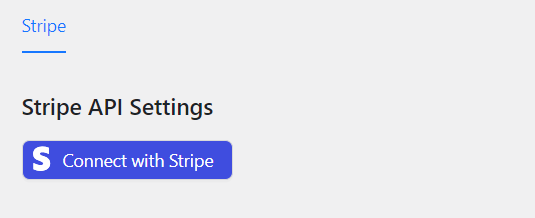
Per integrare il tuo account Stripe in Wholesale Payments, naviga nella tua dashboard di WordPress > Wholesale > Wholesale Payments. Quindi, fai clic su "Connetti con Stripe".
Questa azione ti porterà alla pagina di integrazione di Wholesale Payments, dove puoi facilmente collegare un account Stripe esistente:
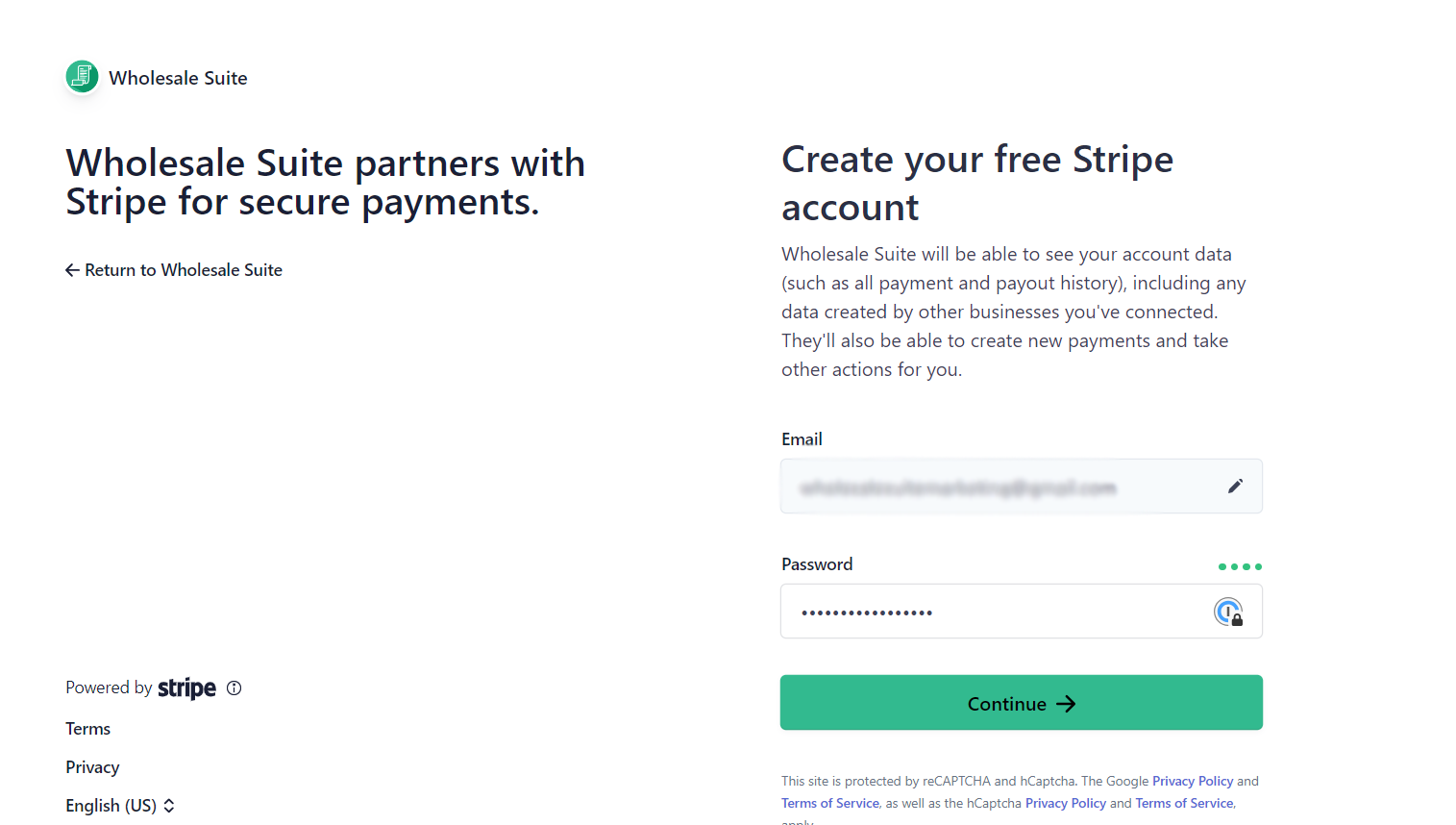
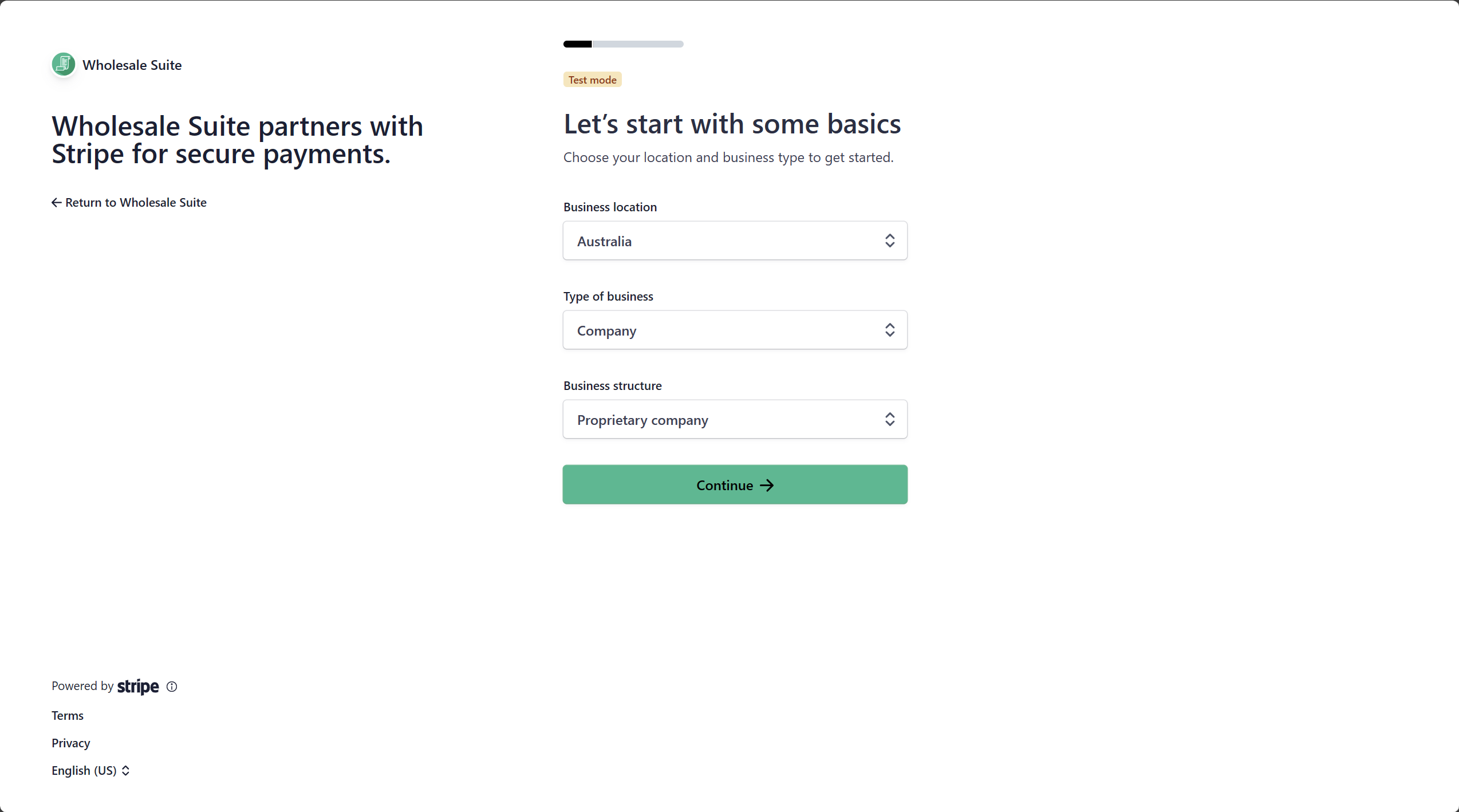
Tuttavia, se non hai ancora un account Stripe, non preoccuparti! Puoi creare facilmente un account Stripe direttamente dalla pagina di integrazione di Wholesale Payments. Per farlo, compila semplicemente i dettagli della tua attività e segui le istruzioni per creare il tuo account Stripe:
Dopo aver completato questo passaggio, verrai reindirizzato alla tua dashboard di WordPress. Quindi, puoi verificare se il tuo account Stripe è collegato correttamente al nostro plugin di pagamento WooCommerce andando su Wholesale > Impostazioni > Wholesale Payments > Stripe. Qui puoi vedere un riepilogo dettagliato delle tue impostazioni API di Stripe e abilitare la modalità di test o live per le tue transazioni:
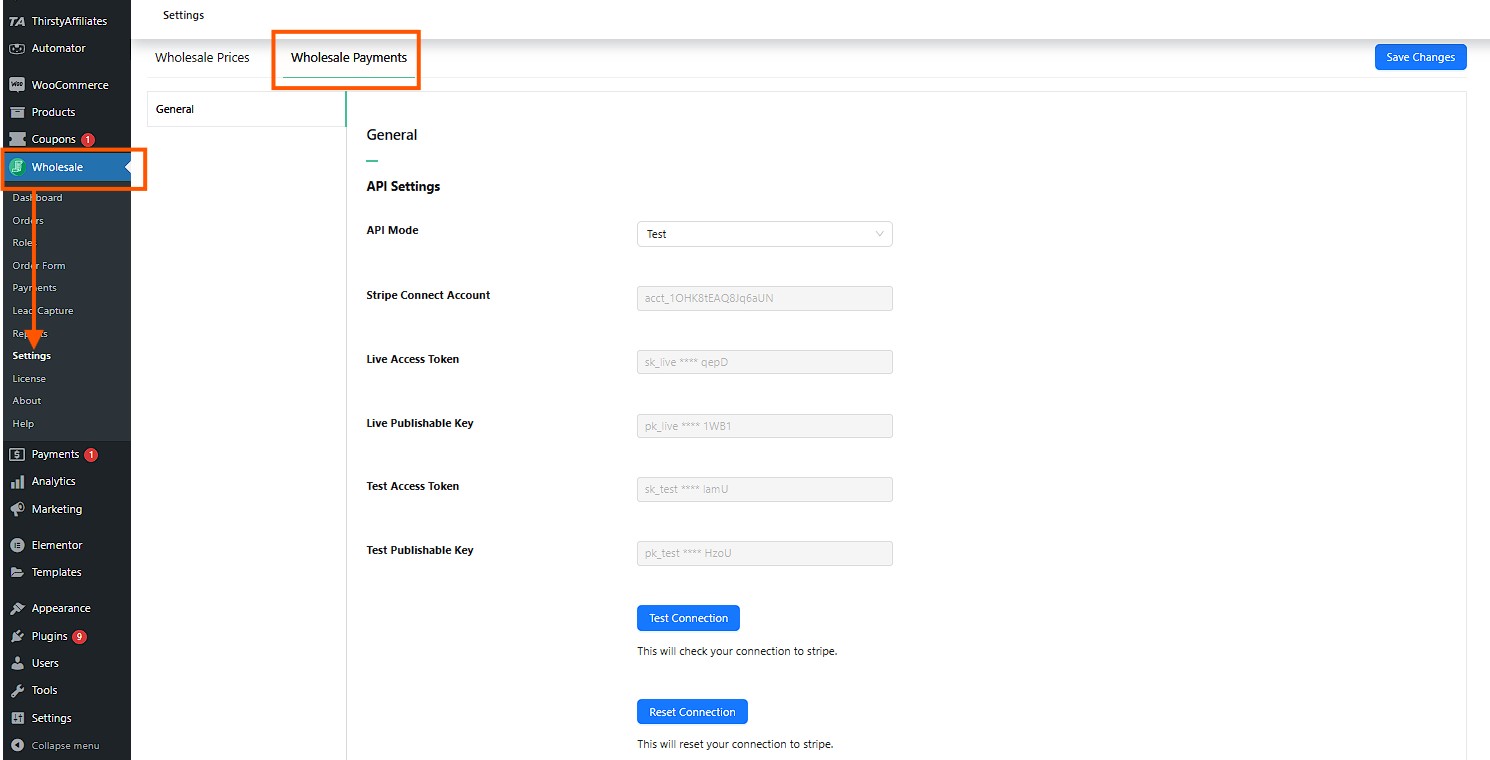
- La Modalità di test ti consente di simulare transazioni senza elaborare denaro reale. Puoi utilizzare questa funzionalità per verificare se tutto funziona perfettamente prima di andare online.
- Con la modalità live abilitata, inizierai a elaborare transazioni reali con pagamenti effettivi dai tuoi clienti.
2. Creazione di piani di pagamento
Con Wholesale Payments configurato e attivato nel tuo negozio WooCommerce, ora sei pronto per creare piani di pagamento flessibili per i tuoi clienti all'ingrosso. Per farlo, vai alla tua dashboard di WordPress > Wholesale > Pagamenti > Piani di pagamento.
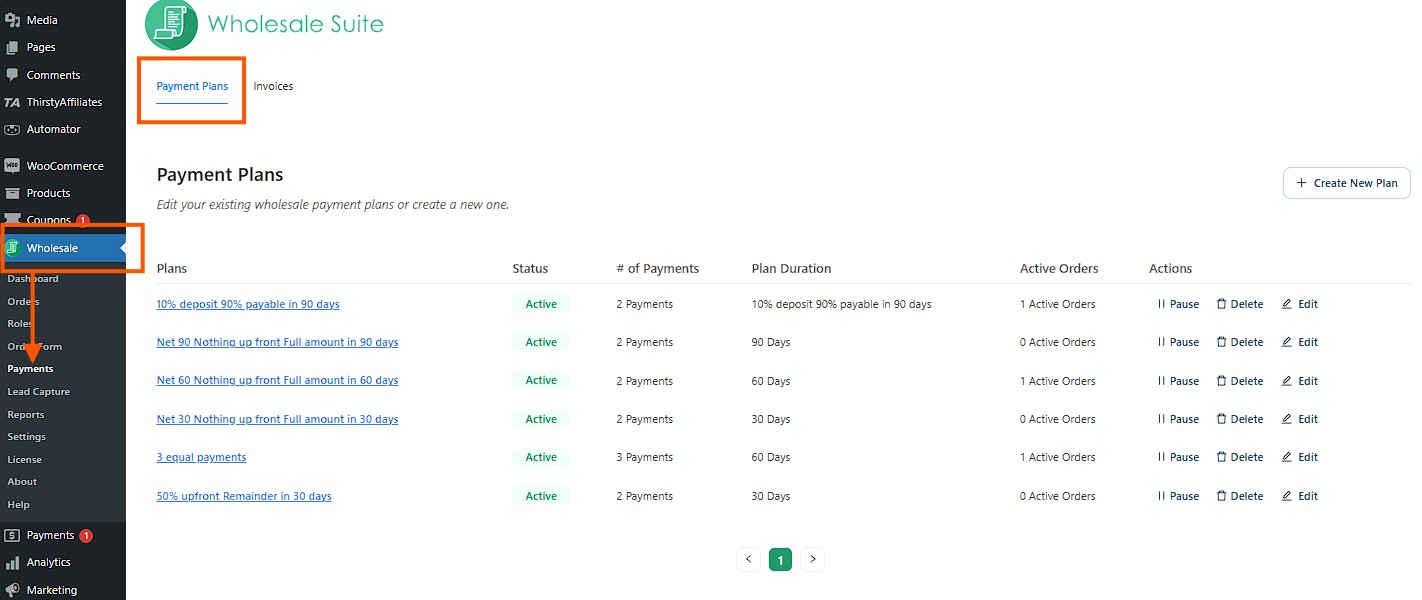
In questa pagina vedrai tutti i piani che hai impostato per i tuoi clienti all'ingrosso. Puoi anche controllare lo stato dei loro piani di pagamento, quanti pagamenti hanno effettuato e la durata di ciascun piano. Inoltre, hai la possibilità di modificare, mettere in pausa o eliminare il piano di pagamento di un cliente ogni volta che è necessario.
Abilitazione di piani di pagamento preconfigurati
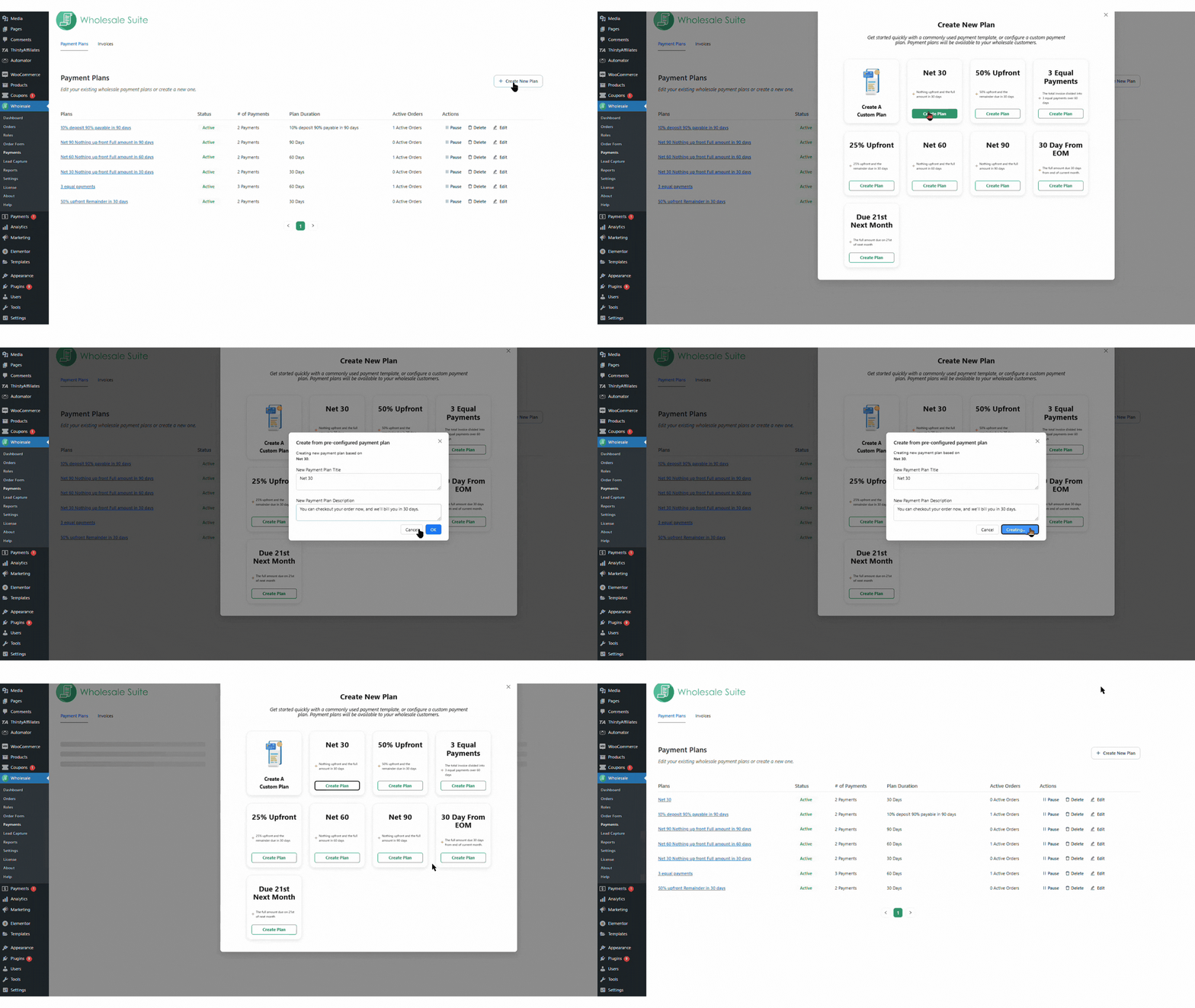
Per abilitare un piano preconfigurato, fai semplicemente clic sul pulsante Crea Nuovo Piano nell'angolo in alto a destra dei tuoi piani di pagamento. Questo aprirà una finestra di conferma in cui puoi scegliere e modificare il nome e la descrizione del piano di pagamento desiderato. Quindi, una volta soddisfatto delle modifiche, fai clic su "OK" per attivare il tuo piano di pagamento:
Creazione di un piano di pagamento personalizzato
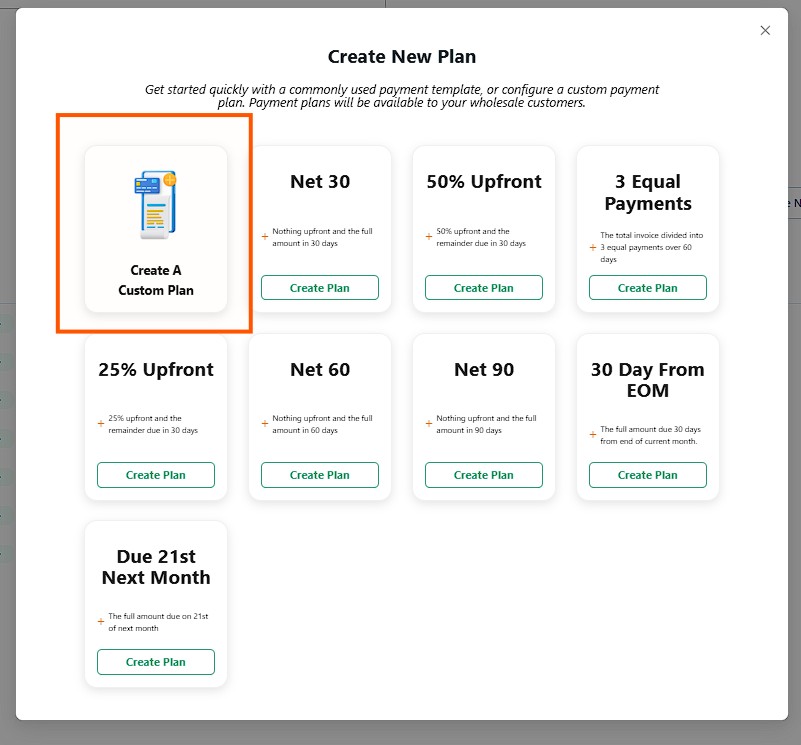
Pagamenti all'ingrosso ti offre anche un'immensa flessibilità per creare i tuoi piani di pagamento. Per iniziare, fai clic su Crea Nuovo Piano > Crea Un Piano Personalizzato nella pagina Piani di Pagamento.
Ciò ti darà accesso alla schermata Modifica Piano di Pagamento, dove puoi personalizzare i tuoi piani di pagamento in base alle tue esigenze:
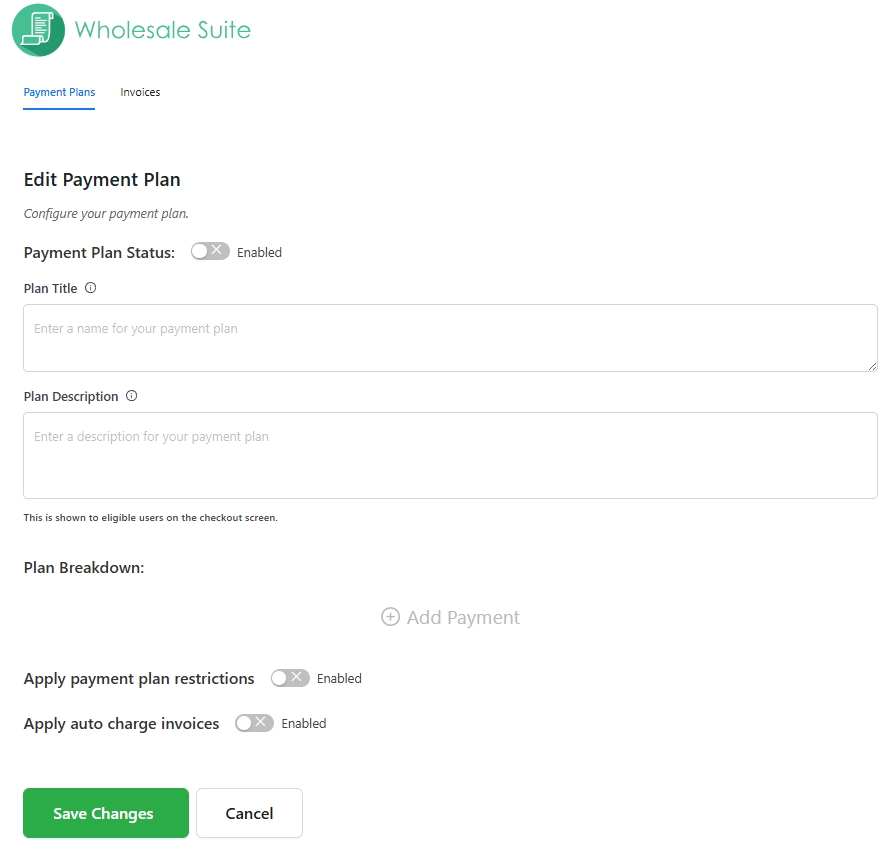
Esaminiamo rapidamente le opzioni di configurazione disponibili:
- Stato del Piano di Pagamento: Attiva questo interruttore per rendere il piano di pagamento disponibile per l'uso.
- Titolo del Piano: Inserisci il nome del piano di pagamento.
- Descrizione del Piano: Descrivi il piano di pagamento.
- Giorni dopo l'ordine: Specifica il numero di giorni dopo l'ordine in cui il pagamento è dovuto.
- Importo dovuto: Imposta l'importo da pagare per ogni programma:
- Tipo: Scegli tra un importo fisso o una percentuale dell'ordine.
- Importo: Inserisci l'importo esatto o la percentuale.
- Elimina Dettaglio: Rimuovi una voce di pagamento specifica.
- Aggiungi Pagamento: Aggiungi una nuova voce di pagamento.
- Applica Restrizioni al Piano di Pagamento: Limita il piano di pagamento a determinati ruoli utente o utenti specifici.
- Ruoli all'ingrosso consentiti: Seleziona quali ruoli all'ingrosso possono utilizzare questo piano.
- Utenti all'ingrosso consentiti: Scegli utenti specifici all'ingrosso che possono utilizzare questo piano.
- Applica Fatture ad addebito automatico: Se abilitata, l'opzione di addebito automatico apparirà ora nella pagina di checkout per quel piano specifico.
- Salva Piano di Pagamento: Salva o aggiorna il piano di pagamento.
Abbiamo anche creato una guida dettagliata sulla configurazione di piani di pagamento personalizzati. Puoi leggere: Come Creare Piani di Pagamento Personalizzati WooCommerce all'Ingrosso.
Addebito automatico delle fatture
Attivare la funzione di addebito automatico è semplice e veloce. Vai alle Impostazioni all'ingrosso e fai clic su Pagamenti all'ingrosso. Nella scheda Checkout, abilita l'opzione “Mostra etichetta addebito automatico” in modo che i tuoi clienti sappiano che il loro metodo di pagamento potrebbe essere addebitato automaticamente. Quindi, attiva “Addebita automaticamente le fatture” per consentire ai Pagamenti all'ingrosso di addebitare automaticamente i metodi di pagamento salvati dai tuoi clienti alla scadenza delle loro fatture.
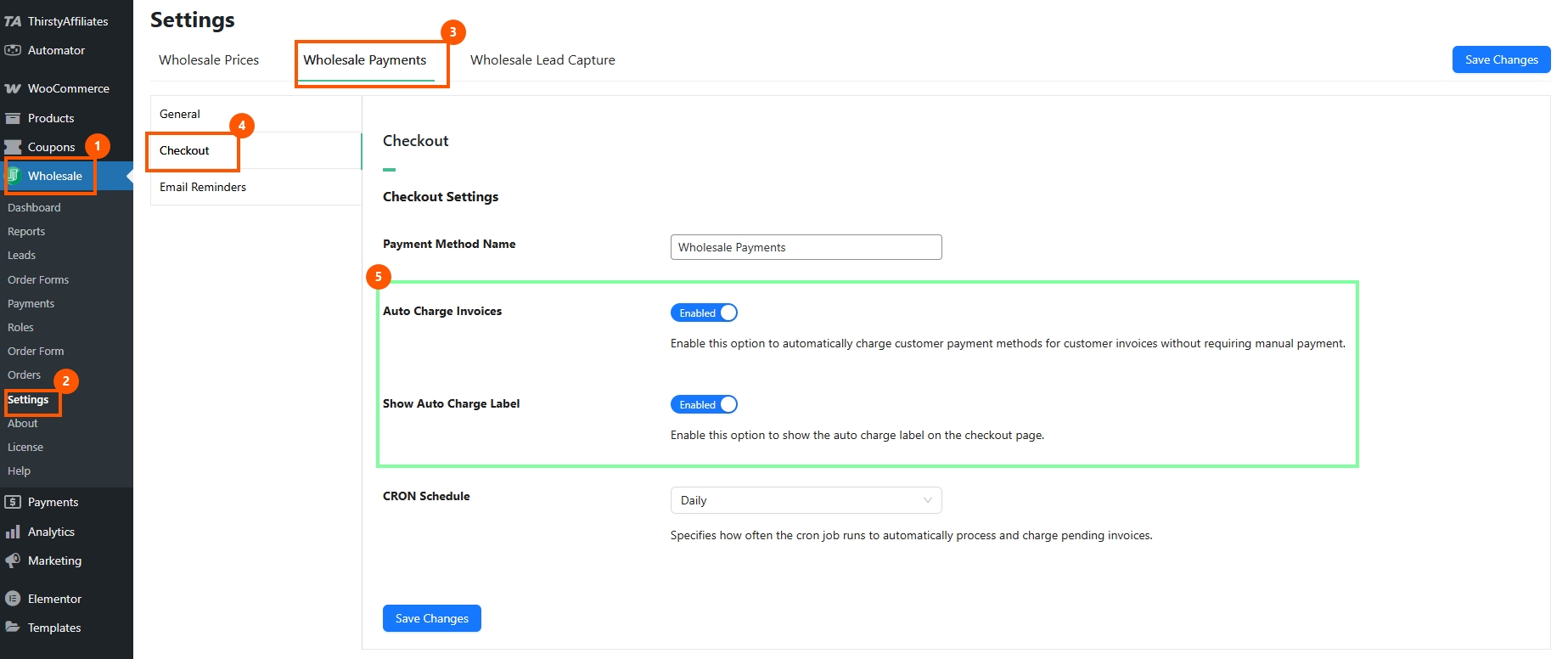
Una volta terminato, fai clic su Salva.
Per scoprire come attivare l'addebito automatico nel tuo negozio passo dopo passo, puoi leggere: Come inviare fatture automatiche ai clienti all'ingrosso.
Filtra fatture
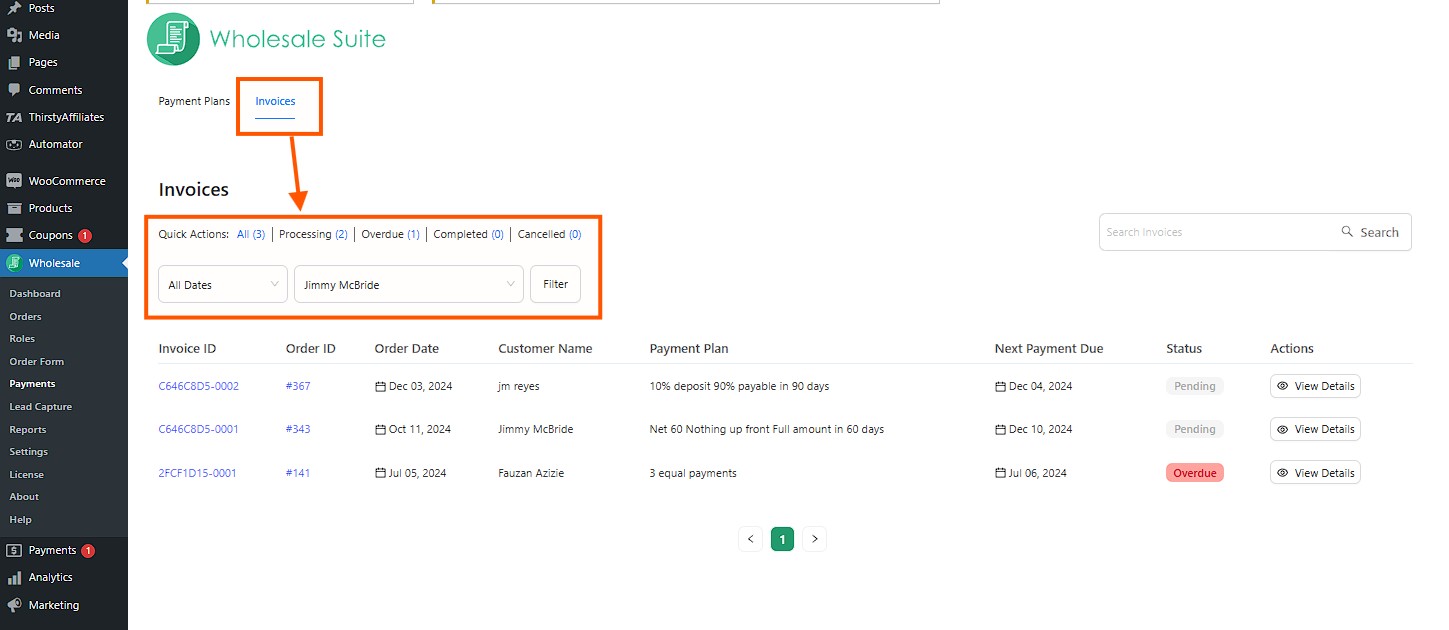
Per accedere facilmente al tuo elenco di fatture, vai su All'ingrosso > Pagamenti > Fatture nella dashboard della tua Suite all'ingrosso. Nella sezione Fatture, puoi trovare rapidamente fatture specifiche utilizzando i filtri. Ordinale per stato: In elaborazione, Scadute, Completate o Annullate, oppure cerca per nome di un cliente per risultati più rapidi. Questo rende la gestione delle fatture per i tuoi clienti all'ingrosso più conveniente.
Dettagli fattura
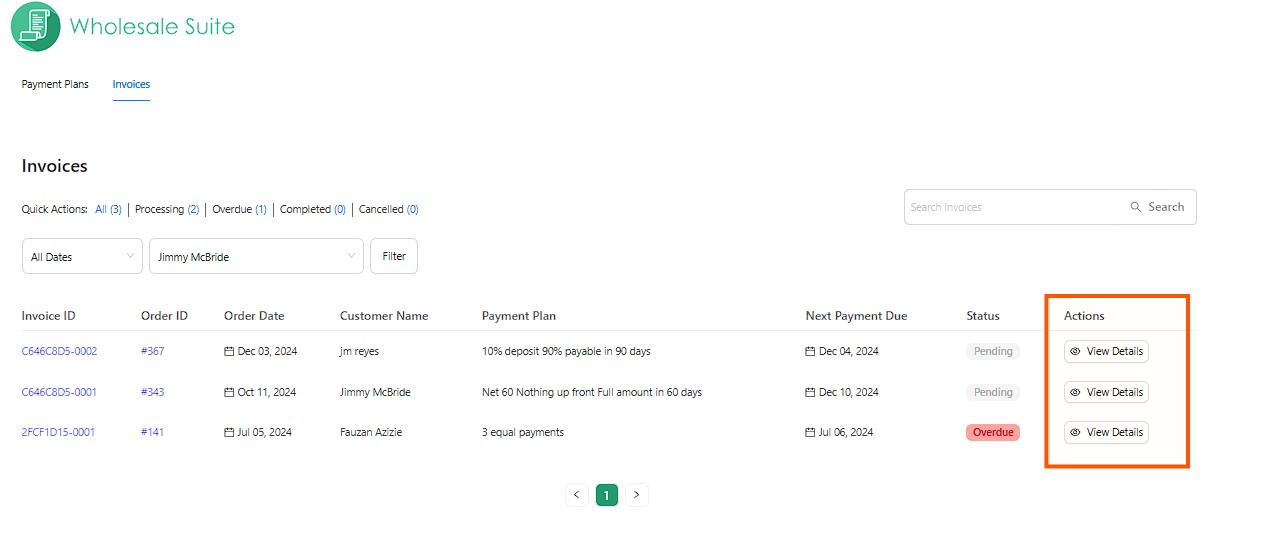
Puoi visualizzare rapidamente i dettagli di pagamento di un cliente all'ingrosso facendo clic su “Visualizza dettagli” nella sezione Azioni.
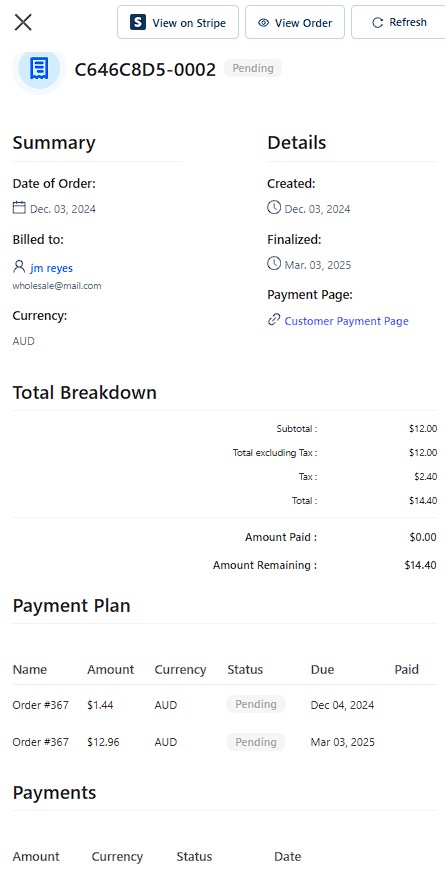
Nella pagina Dettagli fattura, troverai tutte le informazioni chiave sulla fattura del tuo cliente, inclusi ID fattura, stato del pagamento, date di scadenza e altro ancora. Questo ti aiuta a monitorare facilmente i loro progressi di pagamento e a rivedere la loro cronologia.
Fattura PDF (Stripe)
Puoi anche scaricare fatture PDF direttamente da Stripe facendo clic sul pulsante “Visualizza su Stripe”.
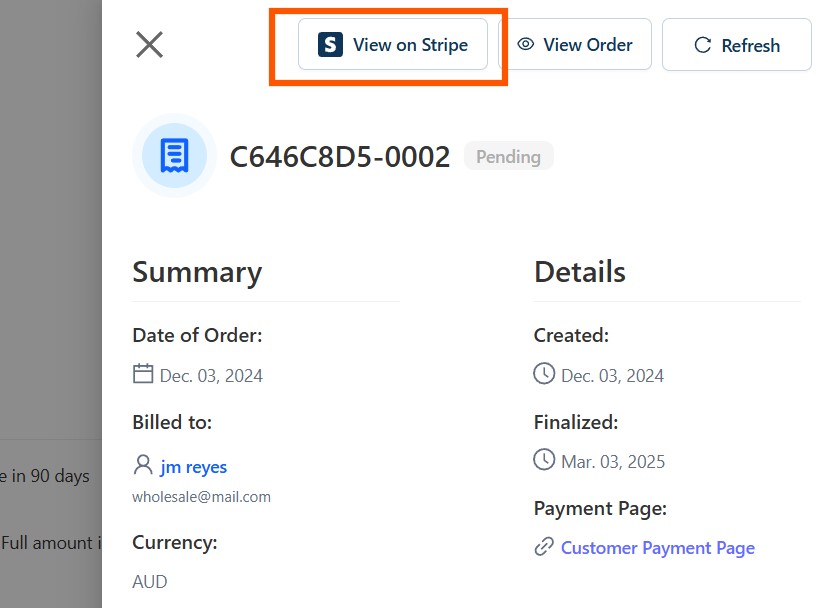
Quando fai clic, la fattura PDF verrà scaricata automaticamente, completa di un link di pagamento che puoi inviare ai tuoi clienti per un facile accesso.
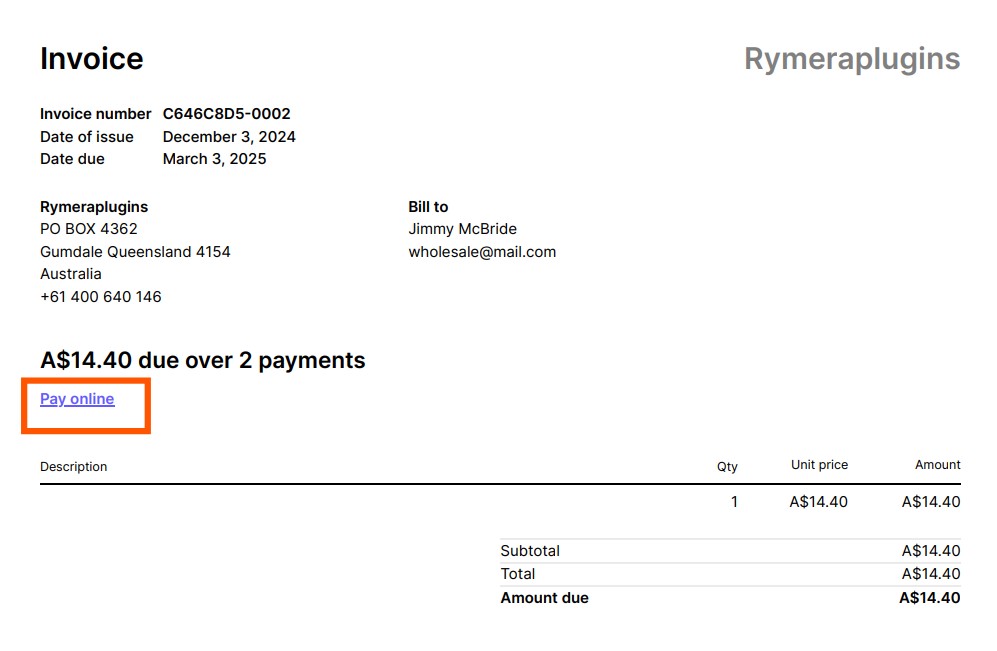
Poiché la fattura viene estratta direttamente da Stripe, non è necessario accedere al tuo account Stripe, risparmiando tempo e fatica.
3. Gestione ordini
Un vantaggio chiave dell'utilizzo di un plugin di pagamento WooCommerce come Wholesale Payments è la sua perfetta integrazione con la piattaforma e-commerce. Quando vai su WooCommerce > Ordini, noterai che ora hai una colonna Wholesale Payments in cui puoi vedere lo stato dei pagamenti dei tuoi clienti. Gli stati di pagamento possono essere:
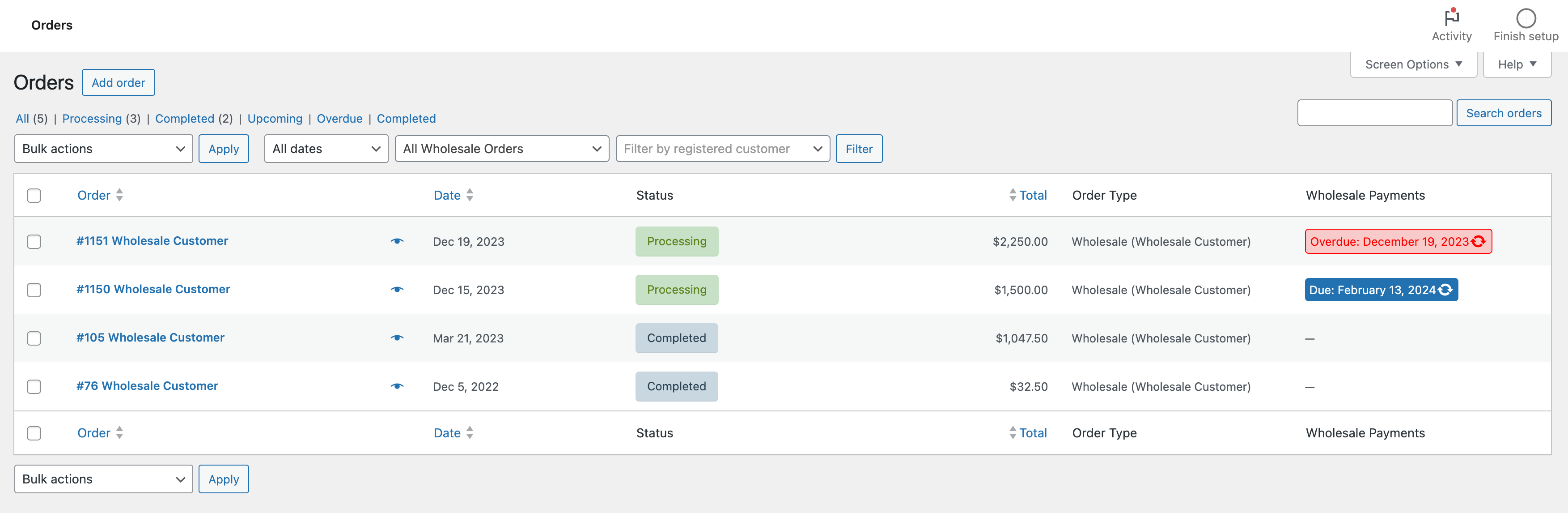
- In scadenza: il pagamento è in sospeso, con una data di pagamento indicata.
- Pagato: ciò significa che l'ordine è stato pagato e saldato.
- Scaduto: il pagamento non è stato ricevuto ed è ora in ritardo.
Questo rende il monitoraggio dei pagamenti e la gestione degli ordini molto più semplici.
4. La prospettiva del cliente all'ingrosso
L'utilizzo di un plugin per i pagamenti di WooCommerce come Wholesale Payments rende anche lo shopping più conveniente per i clienti all'ingrosso. Con questo plugin, i tuoi clienti all'ingrosso ottengono la piena visibilità dei loro obblighi di pagamento al momento dell'ordine. Fornire una visione chiara e organizzata dei loro termini di pagamento migliora l'esperienza di acquisto, assicurando che rimangano aggiornati sui loro pagamenti.
Cassa
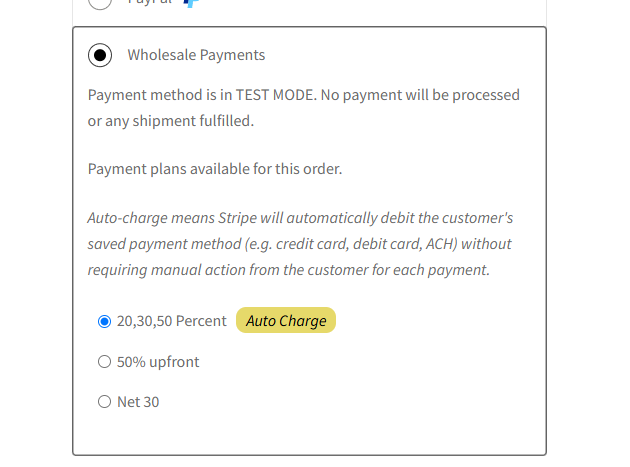
Al momento del checkout, possono visualizzare i piani di pagamento disponibili che hai impostato:
Fatturazione automatica
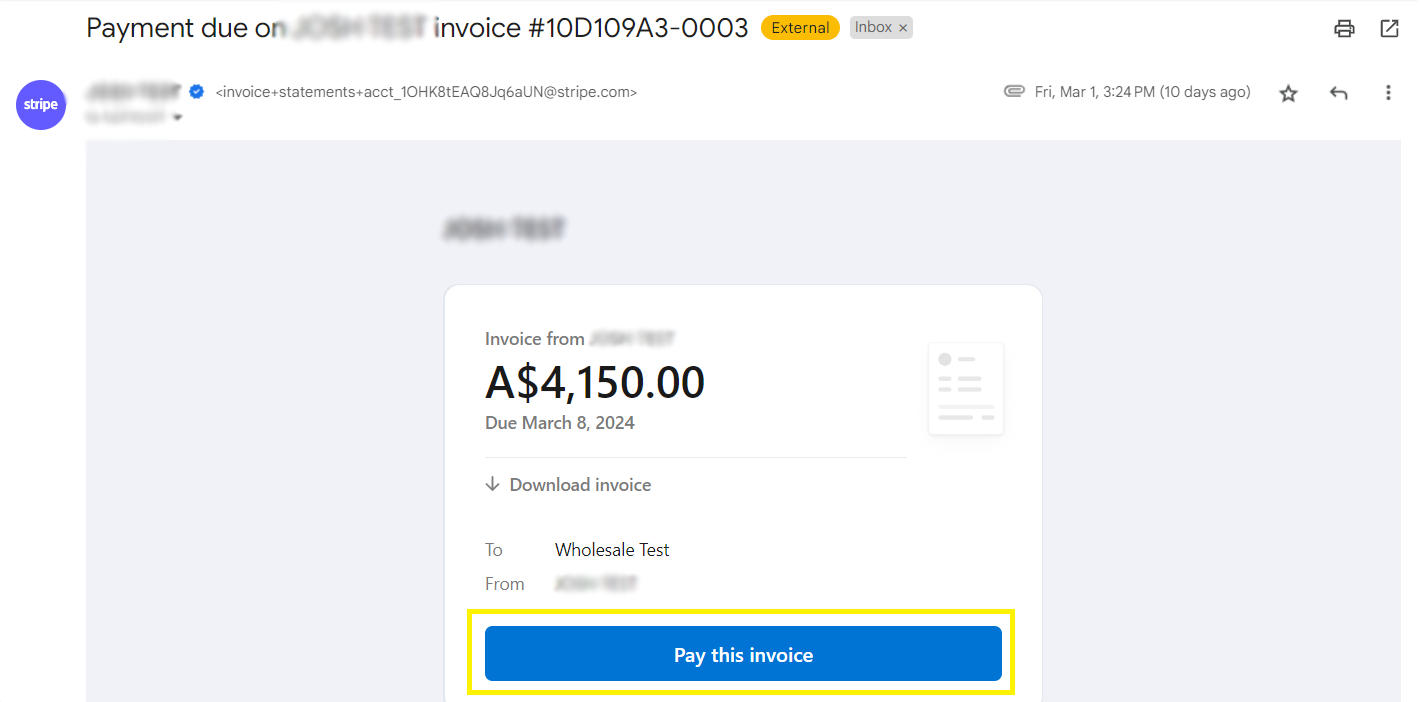
Dopo un ordine andato a buon fine, una fattura viene generata automaticamente e inviata ai tuoi clienti all'ingrosso via email. La fattura specifica l'importo dovuto e la ripartizione dei pagamenti. Fornisce inoltre un modo semplice per saldare i loro pagamenti. Vengono inviati anche promemoria automatici per ricordare ai clienti l'importo che devono saldare prima delle scadenze.
Dashboard account WooCommerce
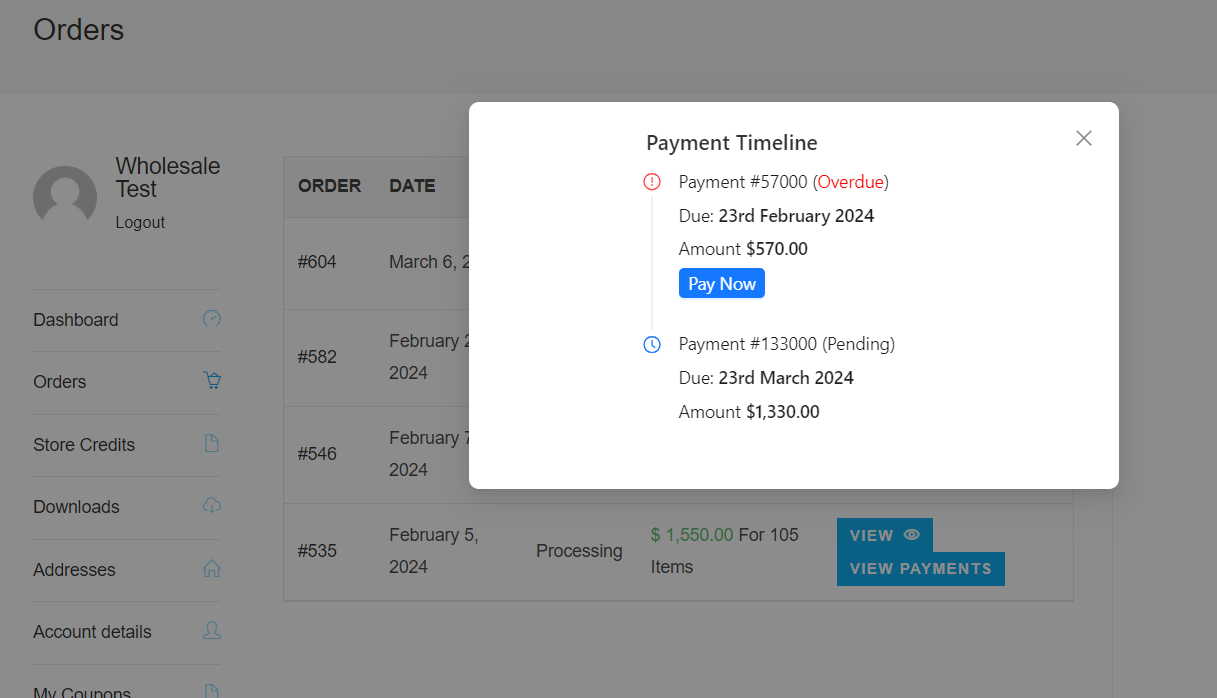
I clienti all'ingrosso ottengono anche la completa visibilità dei loro pagamenti direttamente dalla dashboard dell'account WooCommerce. Nella sezione "Ordini", possono fare clic su "Visualizza pagamenti" sui loro ordini corrispondenti. Questo mostra un popup con la Timeline dei pagamenti popup con un pulsante "Paga ora", dove possono saldare direttamente i loro pagamenti.
Risorse Correlate
Vuoi saperne di più su Wholesale Payments? Dai un'occhiata alle nostre altre guide dettagliate qui sotto:
- Dai potere ai tuoi clienti all'ingrosso: offri pagamenti parziali con WooCommerce
- Come semplificare la fatturazione WooCommerce con Pagamenti all'ingrosso
- Come offrire pagamenti rateali WooCommerce ai clienti all'ingrosso
- Piani di pagamento posticipato WooCommerce: come consentire ai clienti di pagare a 30/60 giorni
- Come offrire depositi WooCommerce per ordini all'ingrosso
- Come Offrire Pagamenti Tramite Fattura WooCommerce ai Clienti all'Ingrosso
Domande frequenti
WooCommerce Payments è gratuito?
WooCommerce Payments è gratuito da installare, ma applica commissioni di transazione per ogni pagamento elaborato. Queste commissioni variano in base alla località e al metodo di pagamento.
WooCommerce ha un gateway di pagamento?
Sì, WooCommerce ha il suo gateway di pagamento chiamato WooCommerce Payments. Supporta anche gateway di pagamento di terze parti come Stripe, PayPal e Authorize.net.
Ho bisogno di WooCommerce Payments?
Non hai necessariamente bisogno di WooCommerce Payments per accettare pagamenti sul tuo negozio. WooCommerce supporta più gateway di pagamento, quindi puoi utilizzare Stripe, PayPal o altre opzioni. Tuttavia, WooCommerce Payments offre un'integrazione perfetta e funzionalità aggiuntive come la gestione dei pagamenti direttamente dalla tua dashboard.
WooCommerce Payments è sicuro?
Sì, WooCommerce Payments è sicuro. È alimentato da Stripe, che segue rigorosi standard di sicurezza, tra cui la conformità PCI, la crittografia e misure di protezione dalle frodi per mantenere sicure le transazioni.
Conclusione
Sfruttare la potenza di un plugin per i pagamenti di WooCommerce come Wholesale Payments ti consente di elevare l'esperienza di acquisto all'ingrosso. Offrendo termini di pagamento flessibili e fatturazione conveniente, permetti ai tuoi stimati clienti di acquistare e scegliere la tua attività.
In questo articolo, ti abbiamo guidato attraverso tutto ciò che devi sapere per iniziare a utilizzare Wholesale Payments. Per riassumere, rivediamo di seguito gli aspetti chiave del plugin:
- Configurazione iniziale
- Creazione di piani di pagamento
- Gestione ordini
- La prospettiva del cliente all'ingrosso
Quindi, hai domande su Pagamenti all'ingrosso? Facci sapere nella sezione commenti qui sotto, saremmo felici di aiutarti. 😊



