

Se c'è una cosa che ogni cliente apprezza, è un omaggio. Offrire prodotti gratuiti con WooCommerce dimostra apprezzamento per il cliente e può far tornare gli acquirenti nel tuo negozio. Allo stesso modo, più clienti abituali riesci a garantire, maggiori entrate otterrai.
In questo articolo, ti mostreremo come regalare prodotti gratuiti in WooCommerce. Utilizzeremo il plugin base e ti spiegheremo anche come creare coupon per prodotti omaggio WooCommerce. Iniziamo!
Metodo 1: Imposta il Prezzo del Prodotto a Zero in WooCommerce
Il modo più semplice per regalare un prodotto utilizzando WooCommerce è impostare il suo prezzo a zero euro. Di conseguenza, i clienti potranno aggiungere quel prodotto ai loro carrelli, completare il processo di checkout e riceverlo, il tutto senza pagare un centesimo.
Impostare il prezzo di un prodotto a zero dovrebbe richiedere solo pochi secondi. Vai alla scheda Prodotti nella tua bacheca e cerca l'articolo che desideri regalare. Quindi seleziona l'opzione Modifica sotto il suo nome. Nella schermata successiva, puoi impostare il suo prezzo a zero andando su Dati prodotto > Generali:
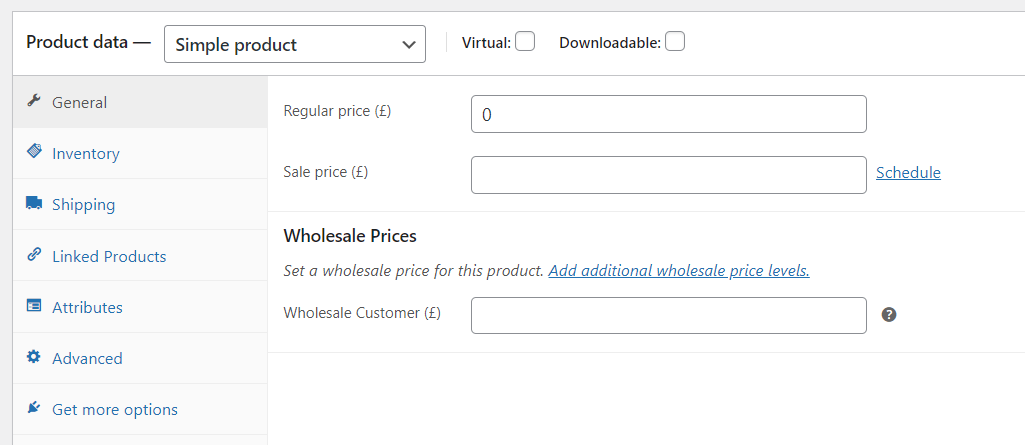
Un problema con questo approccio è che impostare il prezzo di un prodotto a zero potrebbe sembrare un errore da parte tua. A meno che tu non dica esplicitamente ai visitatori che stai regalando quel prodotto, molti potrebbero non accorgersene nemmeno.
Un'alternativa a questo approccio è mantenere il prezzo predefinito del prodotto come normale e impostare invece il suo Prezzo in saldo a zero. In questo modo, diventa ovvio che stai offrendo un prodotto omaggio WooCommerce.
Se imposti il prezzo di un prodotto a zero in WooCommerce, è essenziale tenere d'occhio quanti clienti accettano la tua offerta. Potresti voler regalare solo pochi articoli o alcuni clienti potrebbero voler approfittarne e ordinare l'intera scorta di omaggi.
Il modo migliore per proteggerti dai clienti che abusano dei tuoi prodotti gratuiti WooCommerce è optare per un'implementazione diversa. È qui che entra in gioco Advanced Coupons.
Metodo 2: Usa Advanced Coupons per Offrire Prodotti Omaggio WooCommerce per Altri Acquisti
Utilizzando Advanced Coupons, hai molto più controllo sui tipi di offerte a cui puoi dare accesso ai clienti. Con questo plugin, puoi creare coupon che offrono sconti del 100% su prodotti specifici. Permette persino ai coupon di aggiungere automaticamente prodotti gratuiti ai carrelli dei clienti quando vengono utilizzati.
Inoltre, puoi progettare questi coupon per prodotti omaggio WooCommerce in modo che funzionino solo in circostanze specifiche. Ad esempio, puoi offrire ai clienti che acquistano prodotti per oltre 50 € in un unico acquisto un omaggio per addolcire l'offerta.
Per farlo, avrai bisogno del plugin premium Advanced Coupons, che include un sistema avanzato di 'condizioni del carrello'. Utilizzando quel sistema, sarai in grado di creare coupon che funzionano solo per i clienti i cui carrelli soddisfano criteri specifici.
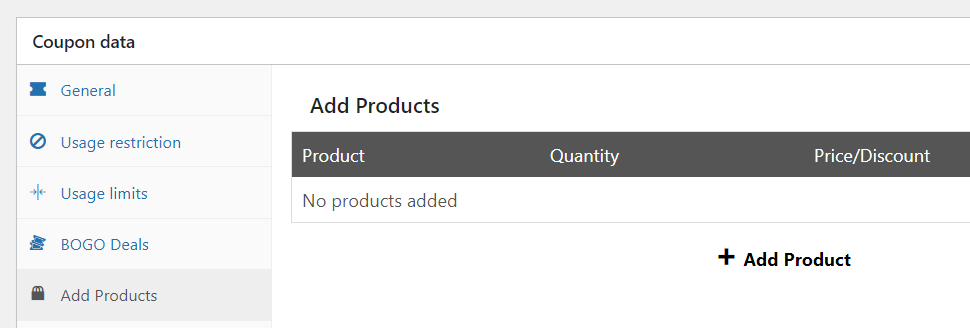
Una volta acquistato e attivato il plugin, procedi alla creazione di un nuovo coupon andando su Coupon > Aggiungi nuovo. Genera un codice per il coupon e scorri verso il basso fino alla sezione Dati coupon. Ora passa alla scheda Aggiungi prodotti e fai clic su Aggiungi prodotto:
Seleziona il prodotto che desideri aggiungere con il coupon utilizzando la barra di ricerca a sinistra e seleziona uno sconto percentuale per esso. Imposta il valore di tale sconto al 100% e termina l'aggiunta del prodotto al coupon:
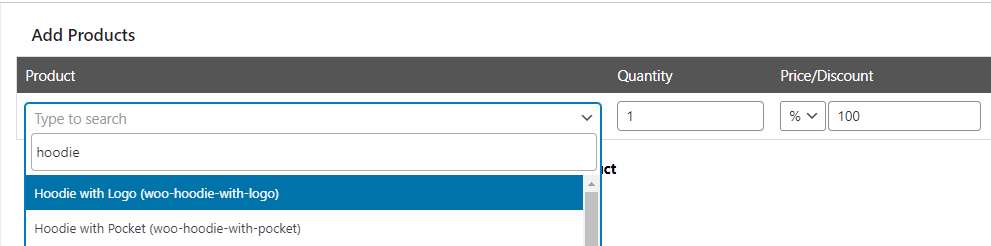
Noterai che puoi selezionare quanti articoli il coupon aggiungerà ai carrelli dei clienti. Per impostazione predefinita, un omaggio è una buona opzione. Tuttavia, puoi anche creare coupon che aggiungono più articoli gratuiti e persino prodotti diversi contemporaneamente.
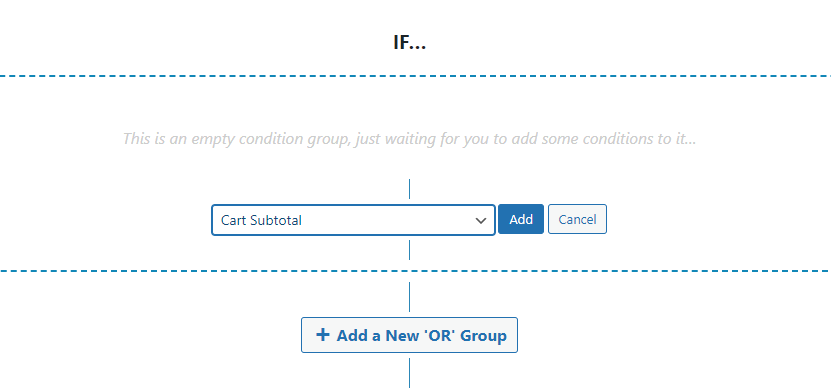
Per ora, occupiamoci delle condizioni del carrello. Allo stato attuale, chiunque potrebbe approfittare della tua offerta omaggio. Per risolvere questo problema, scorri verso il basso fino a Condizioni carrello e seleziona l'opzione Subtotale carrello sotto SE...:
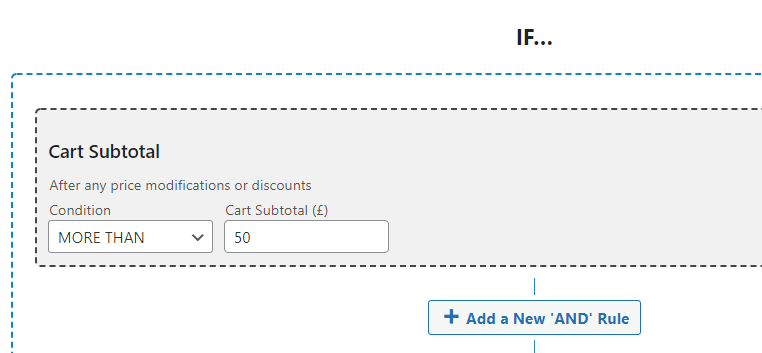
Ora imposta il valore del subtotale del carrello che desideri i clienti raggiungano e salva la regola. Ad esempio, se desideri che solo i clienti che spendono oltre $50 possano applicare il coupon, ecco come apparirebbe:
Se salvi il coupon ora, funzionerà perfettamente. Tuttavia, un avvertimento è che dovrai informare i clienti della tua offerta, sia tramite il tuo sito web che tramite una mailing list. Un'alternativa migliore potrebbe essere quella di abilitare l'applicazione automatica per il tuo coupon regalo gratuito di WooCommerce.
Utilizzando questa opzione, il coupon verrà applicato automaticamente a tutti gli ordini di tutti i clienti che soddisfano le condizioni del carrello da te configurate. Per prevenire abusi del coupon, ti consigliamo inoltre di limitarne l'utilizzo a un'applicazione per cliente.
Conclusione
Regalare prodotti gratuiti con WooCommerce è più facile di quanto si possa immaginare. Se utilizzi il plugin WooCommerce di base, puoi impostare il prezzo di qualsiasi articolo a zero e metterti comodo mentre i clienti lo aggiungono ai loro carrelli e ottengono i loro omaggi.
Il problema con questo approccio è che non incentiva gli utenti ad acquistare prodotti aggiuntivi. Per fare ciò, ti consigliamo di utilizzare il plugin Advanced Coupons. Con esso, sarai in grado di creare coupon che aggiungono prodotti omaggio di WooCommerce ai carrelli dei clienti se soddisfano specifici criteri di acquisto.
Hai domande su come regalare prodotti omaggio di WooCommerce? Parliamone nella sezione commenti qui sotto!



Autore, grazie per la chiarezza che hai fornito su questo problema confuso. Intendo distribuire un'app Woocommerce per prodotti che saranno dati GRATUITAMENTE in ogni momento (PER SEMPRE) a condizione che nessun cliente riceva più di un articolo al mese.
Puoi raccomandare qualche app Woocommerce per questo?
Ciao Anthony,
Sì, puoi farlo con Advanced Coupons. Applica l'offerta come da guida sopra, quindi aggiungi anche una restrizione di utilizzo di 1 per cliente. Se stai usando Advanced Coupons Premium, puoi anche reimpostarla automaticamente ogni mese (o nel periodo che preferisci) in modo che possano riutilizzarla.