

Uno dei compiti più importanti per un proprietario di e-commerce o di un attività all'ingrosso è garantire che i propri clienti abbiano un'esperienza utente (UX) positiva. Se i tuoi visitatori non riescono a trovare rapidamente ciò che cercano, è più probabile che abbandonino il tuo negozio. Ecco perché ottimizzare la ricerca dei prodotti di WooCommerce è così importante.
Quando hai un ampio inventario di articoli nel tuo negozio online, può essere difficile capire il modo migliore per organizzarli, visualizzarli e categorizzarli. Tuttavia, puoi utilizzare alcune tecniche rapide e semplici per ottimizzare la ricerca dei prodotti in modo che questo non sia un problema per i consumatori.
In questo post, ti presenteremo la ricerca dei prodotti di WooCommerce e spiegheremo l'importanza di ottimizzarla nel tuo negozio. Poi ti guideremo attraverso tre suggerimenti che puoi utilizzare per migliorare la tua. Quindi, iniziamo!
Un'introduzione alla ricerca dei prodotti WooCommerce
Che tu sia una piccola startup o un grossista grande e trafficato, l'usabilità e l'organizzazione del tuo negozio online possono influire in modo significativo sulle tue vendite. Se i consumatori possono cercare e trovare senza problemi gli articoli che li interessano, ciò può aumentare la probabilità che ritornino.
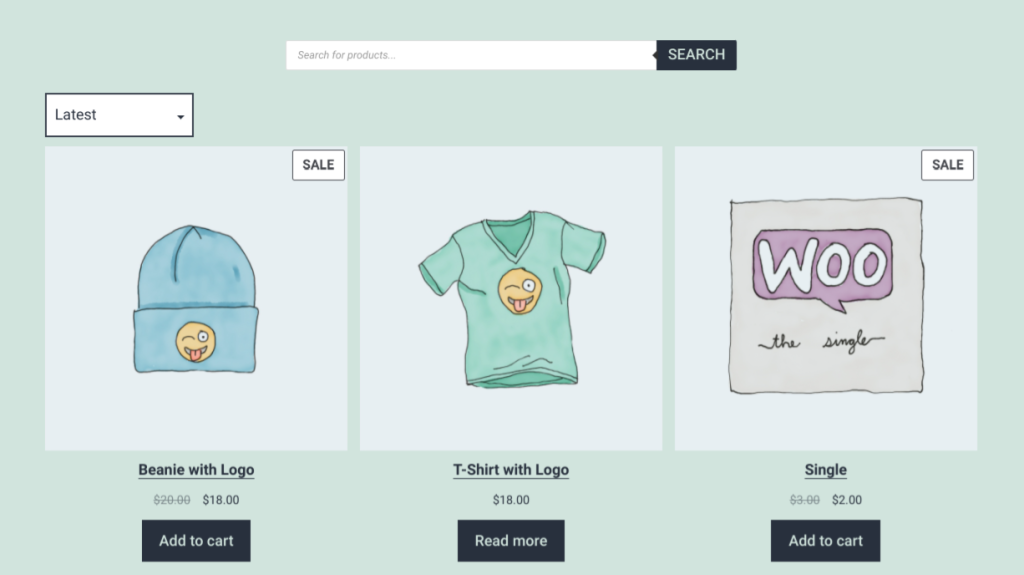
Tuttavia, le impostazioni predefinite in vigore quando installi e configuri il tuo negozio WooCommerce potrebbero non essere le più vantaggiose. Viene fornito con una funzione di ricerca integrata. Sfortunatamente, non include le funzionalità più intuitive o sofisticate.
Ad esempio, non considera attributi dei prodotti, descrizioni, recensioni o campi personalizzati. Sfortunatamente, ciò lascia molte opportunità perse per aiutare a connettere i visitatori con prodotti pertinenti e correlati alla loro ricerca.
È essenziale dedicare del tempo a investire negli strumenti e nelle tattiche appropriate per garantire la massima riuscita della tua ricerca dei prodotti. Farlo rende facile sostituire lo strumento di ricerca prodotti WooCommerce standard e banale con una soluzione più intelligente.
Come creare una migliore ricerca prodotti per WooCommerce (3 suggerimenti chiave)
Ora che sappiamo di più sul perché potresti voler migliorare la tua ricerca prodotti WooCommerce, è ora di entrare nel vivo di come puoi farlo. Di seguito sono riportati tre strumenti essenziali che puoi utilizzare per creare una migliore esperienza di ricerca prodotti per il tuo negozio online.
1. Utilizza il modulo d'ordine all'ingrosso per creare una soluzione d'ordine su una pagina
Uno dei modi migliori per garantire ai clienti un'esperienza di acquisto rapida e semplice è includere tutto ciò di cui potrebbero aver bisogno in un unico posto. Non solo semplifica loro la ricerca rapida di ciò che cercano, ma può anche ridurre il numero di passaggi coinvolti nel processo di checkout.
Ecco perché, quando cerchi di migliorare la tua ricerca prodotti WooCommerce sul tuo sito web, ti consigliamo di creare una singola pagina per elencare i tuoi prodotti simili e correlati. Questo può essere particolarmente utile quando hai diversi tipi di clienti a cui ti rivolgi.
Ad esempio, se offri sia la vendita al dettaglio che all'ingrosso, separare e individualizzare le pagine dei prodotti ha senso. I tuoi clienti all'ingrosso non vogliono perdere tempo a cercare tra i tuoi prodotti al dettaglio per trovare gli articoli che interessano loro. Vogliono trovare e effettuare ordini il più rapidamente possibile.
Modulo d'ordine all'ingrosso
Il modo più efficiente per farlo è utilizzare il nostro Plugin Modulo d'Ordine all'Ingrosso per WooCommerce:
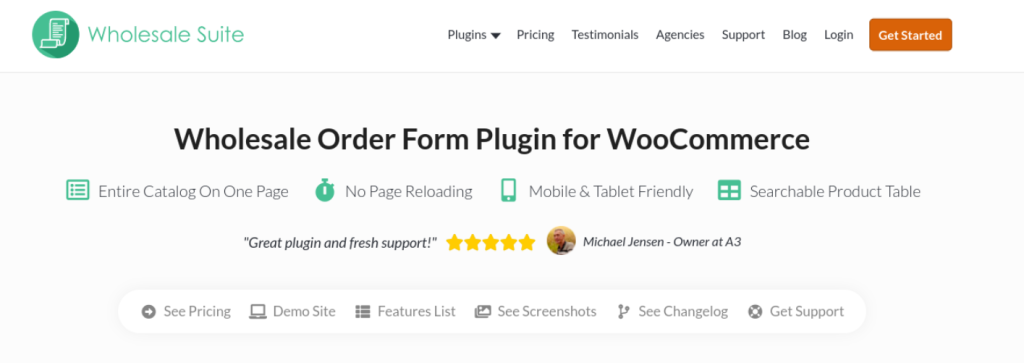
Questo strumento fornisce una soluzione di ordinazione su una pagina che ti consente di elencare l'intero catalogo dei prodotti in un unico posto e creare un modulo d'ordine. Presenta una tabella di prodotti ricercabile che include una casella di ricerca per parole chiave e SKU , un filtro gerarchico per categorie e l'opzione per escludere categorie o prodotti specifici.
Puoi acquistarlo come estensione premium individuale o come parte di Wholesale Suite. Una volta installato sul tuo sito, puoi configurare le impostazioni navigando su Wholesale > Order Forms. Navigando in questa sezione, puoi creare un nuovo modulo d'ordine e personalizzarlo come preferisci.
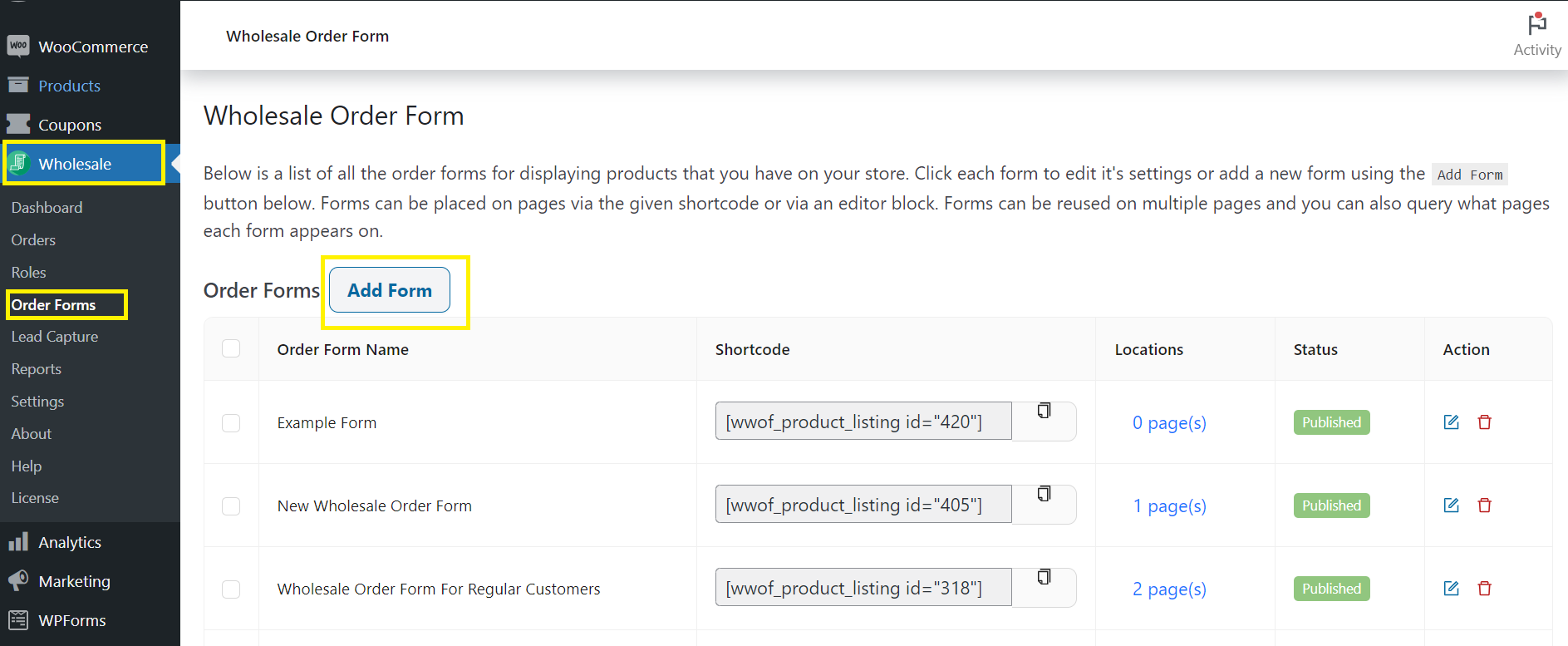
Quindi, puoi consultare le impostazioni per configurare il modulo secondo le tue preferenze. Ad esempio, puoi scegliere una visualizzazione diversa, abilitare il caricamento lazy e personalizzare le opzioni di ricerca e filtro. Puoi seguire la nostra guida introduttiva per istruzioni più dettagliate.
2. Crea un'esperienza di ricerca più completa utilizzando SearchWP
Se gestisci un sito di e-commerce, è probabile che il tuo obiettivo principale sia promuovere i prodotti effettivi del tuo negozio. Tuttavia, potresti anche avere molti contenuti che non sono direttamente correlati a prodotti specifici.
Ad esempio, forse il tuo sito web include anche un blog. Forse hai pagine di destinazione ottimizzate per attrarre nuovi clienti.
Qualunque sia il caso, ha senso ottimizzare la ricerca dei prodotti WooCommerce per garantire che indicizzi e incorpori tutti i contenuti del sito. Un modo semplice per farlo è utilizzare un plugin come SearchWP:
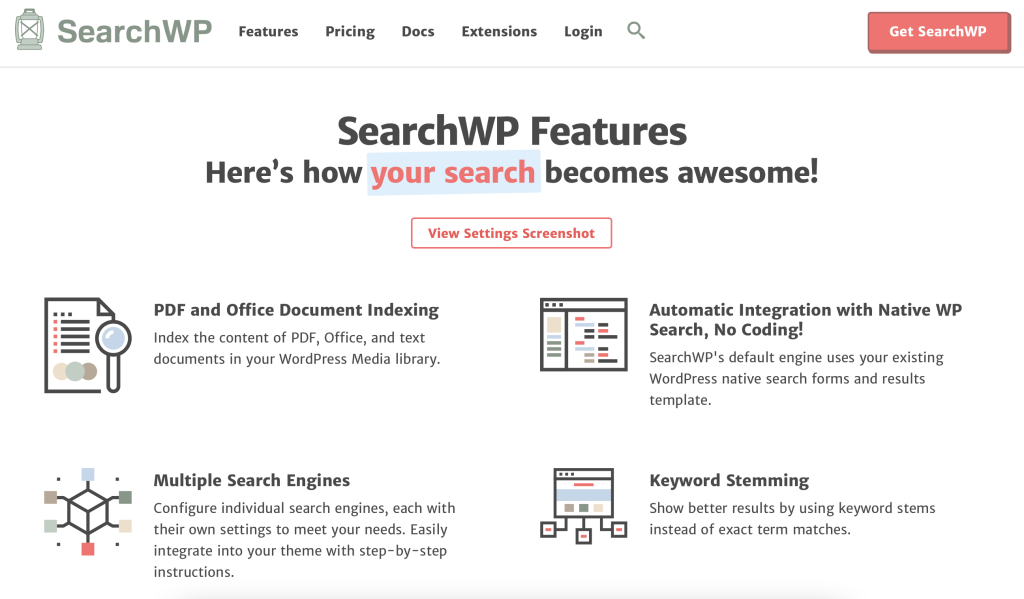
Questo plugin WordPress premium, che include un add-on WooCommerce, è facile da usare. Una volta installato e attivato, può aiutare la funzione di ricerca del tuo negozio a visualizzare risultati che le impostazioni predefinite di WooCommerce non mostrerebbero.
Dopo aver acquistato una licenza pro e installato e attivato il plugin sul tuo sito WordPress, puoi navigare su Impostazioni > Search WP per inserire la tua chiave di licenza. Successivamente, scarica l'estensione WooCommerce dal tuo pannello di controllo dell'account SearchWP e caricala su WordPress.
Puoi iniziare a configurare le impostazioni in Impostazioni > Search WP, quindi fare clic su Fonti e Impostazioni. Assicurati che la casella Prodotti sia selezionata, fai clic su Fatto e sfoglia la sezione Prodotti.
Qui puoi modificare le impostazioni, aggiungere attributi, includere recensioni e altro ancora. Al termine, fai clic su Salva Motori. Ora puoi testare per assicurarti che funzioni sul front-end del tuo sito! Per una guida più dettagliata, puoi fare riferimento alle guide introduttive di SearchWP.
3. Installa FiboSearch – Ajax Search for WooCommerce per migliorare ed espandere le prestazioni della tua ricerca
Un altro plugin che puoi usare per migliorare la ricerca dei prodotti di WooCommerce ed espanderne le funzionalità è FiboSearch – Ajax Search for WooCommerce:

Questo strumento freemium scansiona il tuo negozio online alla ricerca di parole chiave utilizzate nella ricerca, incluse pagine e post, campi personalizzati e altro ancora. Funziona più velocemente della funzione di ricerca integrata di WooCommerce e può mostrarti i risultati senza ricaricare la pagina.
Dopo averlo installato e attivato sul tuo sito web, puoi navigare su WooCommerce > FiboSearch, quindi fare clic sulla scheda Barra di ricerca:
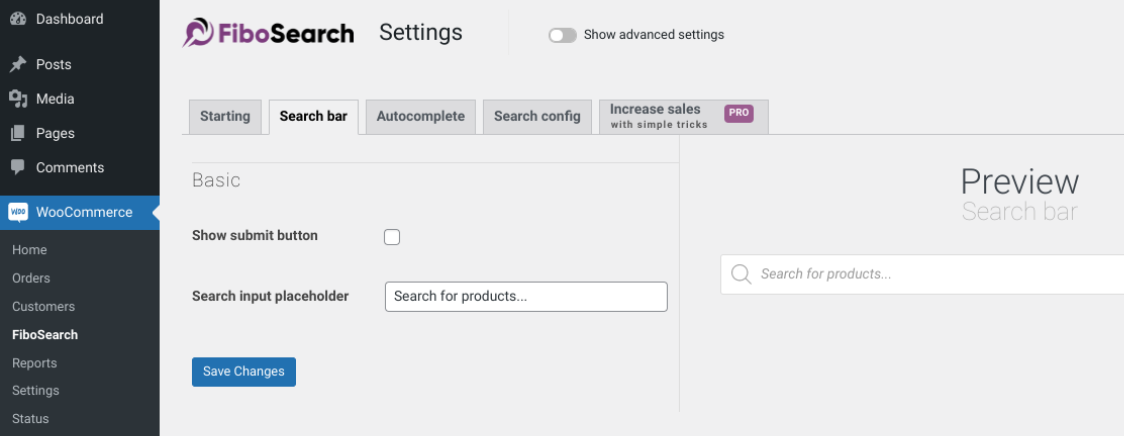
In questa schermata delle impostazioni, troverai opzioni per personalizzare l'aspetto della casella di ricerca. Nella scheda Configurazione ricerca, puoi configurare il plugin per controllare quali aree del tuo sito esamina quando genera i risultati per una ricerca.
Dopo aver esplorato e impostato le opzioni, fai clic sul pulsante Salva modifiche. Quindi puoi decidere se visualizzare la ricerca dei prodotti WooCommerce nel menu di navigazione del tuo negozio, in una barra laterale tramite widget o in una pagina di negozio utilizzando uno shortcode.
Conclusione
Fornire ai tuoi acquirenti un'esperienza di acquisto fluida, senza interruzioni e veloce è fondamentale per il successo dell'e-commerce. Tuttavia, la funzione di ricerca prodotti integrata di WooCommerce non è la più avanzata. Pertanto, se desideri ottimizzarla per offrire una soluzione più intelligente ed efficace, vorrai utilizzare estensioni di terze parti.
In questo post, abbiamo discusso tre suggerimenti e strumenti che puoi utilizzare per migliorare la ricerca dei prodotti WooCommerce:
- Utilizza Wholesale Order Form per creare una soluzione a pagina singola.
- Crea una ricerca prodotti più completa utilizzando SearchWP.
- Installa FiboSearch – Ajax Search for WooCommerce per espandere e migliorare la funzionalità della tua ricerca prodotti.
Hai domande su come migliorare la ricerca dei prodotti WooCommerce? Faccelo sapere nella sezione commenti qui sotto!


