

Excel-bestelformulier-sjablonen zijn een veelvoorkomend element in groothandelszaken. Met een sjabloon kunnen gebruikers snel bestellingen plaatsen. Vervolgens kunnen ze die bestellingen binnen enkele minuten met u delen in een formaat dat u gemakkelijk kunt verwerken.
Naarmate uw bedrijf groeit, heeft u echter mogelijk meer geavanceerde besteloplossingen nodig. Hier kunnen krachtige online groothandels-tools helpen.
Idealiter heeft uw groothandelszaak een aangepast systeem waarmee klanten uw voorraad kunnen bekijken, in bulk kunnen bestellen en snel bestellingen bij u kunnen plaatsen. In dit artikel laten we u zien hoe u Wholesale Order Form gebruikt om een bestelsysteem te bouwen dat dit allemaal kan. Laten we aan de slag gaan!
Waarom een aangepast systeem gebruiken boven Excel-bestelformulier-sjablonen
Excel-bestelformulier-sjablonen zijn een populair hulpmiddel bij groothandelszaken omdat u eenvoudig documenten kunt maken die aan uw bedrijfsbehoeften voldoen. Wanneer u een nieuwe groothandelsklant goedkeurt, kunt u de sjabloon van uw winkel met hen delen, zodat zij bestellingen kunnen plaatsen wanneer ze maar willen:
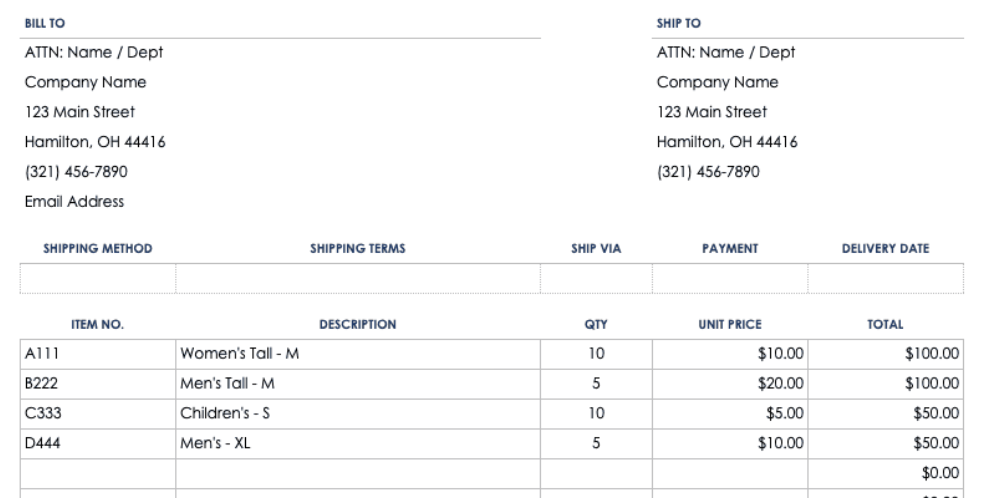
Hoewel Excel-bestelformulier-sjablonen veelzijdig zijn, brengen ze ook veel praktische problemen met zich mee. Om een bestelling te plaatsen, moeten klanten uw winkel bekijken of toegang hebben tot een volledige lijst van uw inventaris. Een goed opgemaakt wholesale line sheet kan die kloof op zichzelf al oplossen, door kopers productafbeeldingen, prijzen en MOQ's te geven voordat ze ooit een spreadsheet openen.
Zodra klanten een bestelling indienen, moet u controleren of uw voorraad deze kan dekken en een factuur indienen. Het is een eenvoudig proces, maar een dat we kunnen vereenvoudigen met WordPress naast WooCommerce en Wholesale Suite.
Hoe groothandelsbestelformulieren aan uw WooCommerce-winkel toe te voegen
Voor deze tutorial moet u een Wholesale Suite-tool gebruiken die bekend staat als Wholesale Order Form. Hoewel u geen toegang nodig heeft tot al deze plugins, hebben we ze zo ontworpen dat ze elkaar aanvullen, zodat u uw winkel efficiënter kunt runnen.
Stap 1: Maak een nieuw bestelformulier
Om te beginnen, gaat u naar uw WordPress-dashboard en klikt u op Groothandel > Bestelformulieren. De bestelformulieren voor alle producten die u in uw winkel heeft, worden vervolgens voor u weergegeven.
Als u details wilt bewerken, klikt u gewoon op de naam van een bestaand bestelformulier om toegang te krijgen tot aanpassingsopties. Als u daarentegen helemaal opnieuw wilt beginnen, klikt u op de knop Formulier toevoegen bovenaan:
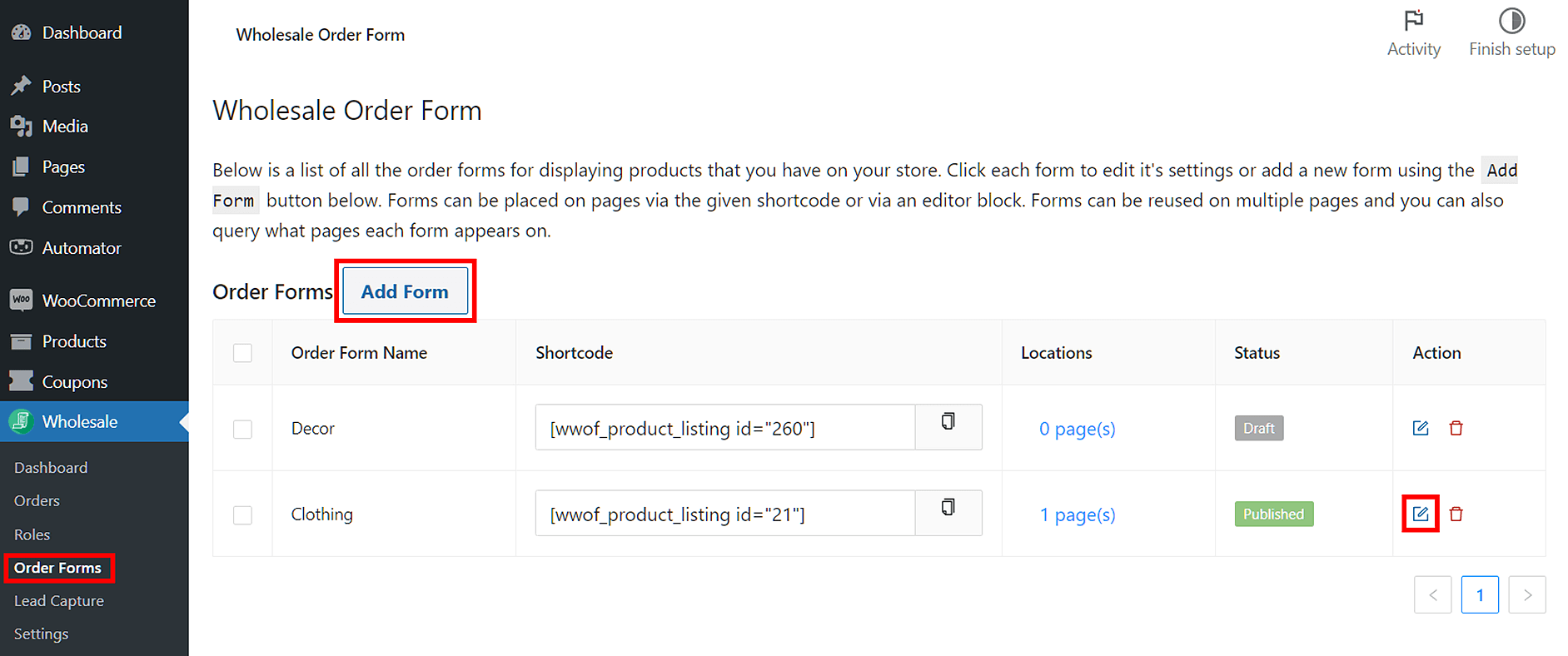
U ziet dan de shortcodes, de positie van het formulier en of het is gepubliceerd. Voor meer informatie over de shortcodes die beschikbaar zijn op het bestelformulier, zie ons KB-artikel.
PRO TIP:Voorheen stond Wholesale Order Form u slechts toe om één bestelformulier te maken. Maar met de introductie van Order Form v.2 hebben we deze functie verbeterd, zodat u zoveel bestelformulieren kunt hosten als u wilt!
Stap 2: Pas uw bestelformulierelementen aan
De nieuwe drag-and-drop orderformulierbouwer laat u het uiterlijk van uw orderformulier aanpassen. Door de elementen te verplaatsen, kunt u ook personaliseren hoe uw orderformulier functioneert.
Na het aanmaken van een nieuw formulier, stuurt de plugin u door naar de drag-and-drop builderpagina. Hier ziet u drie hoofddelen:
- Header – hiermee ontwerpt u het bovenste gedeelte van uw formulier
- Tabel – hiermee rangschikt u de body van uw formulier
- Footer – hiermee voltooit u het onderste en laatste gedeelte van uw formulier
U kunt deze secties zien in de onderstaande afbeelding:

Om de header en footer uit te breiden, moet u kiezen hoeveel rijen en kolommen elke sectie bevat. Vervolgens moet u modules uit Header/Footer Elementen naar die ruimtes verplaatsen.


Om de tabel van uw orderformulier te bouwen, sleept u modules uit Tabel Elementen naar de tabelsectie.

Voor meer gedetailleerde handleidingen over hoe u een groothandelsorderformulier maakt, bekijk de volgende artikelen:
- Hoe Maak Je Een Simpel Online Groothandelsbestelformulier
- Een stapsgewijze handleiding voor WooCommerce snelle orderformulieren
- Hoe Maak Je Een Simpel Online Groothandelsbestelformulier
Stap 3: Sorteer uw producten dienovereenkomstig
Als u tevreden bent met het ontwerp en de bruikbaarheid van het formulier, is het tijd om uw orderformulier te vullen met inhoud.
Voorheen bepaalden standaardparameters de productsortering van het groothandelsorderformulier. U kunt nu echter de criteria voor productsortering die u voor uw formulier wilt gebruiken volledig aanpassen en specificeren.
Begin met het klikken op het tabblad Instellingen in de meest rechtse kolom van het backendpaneel:
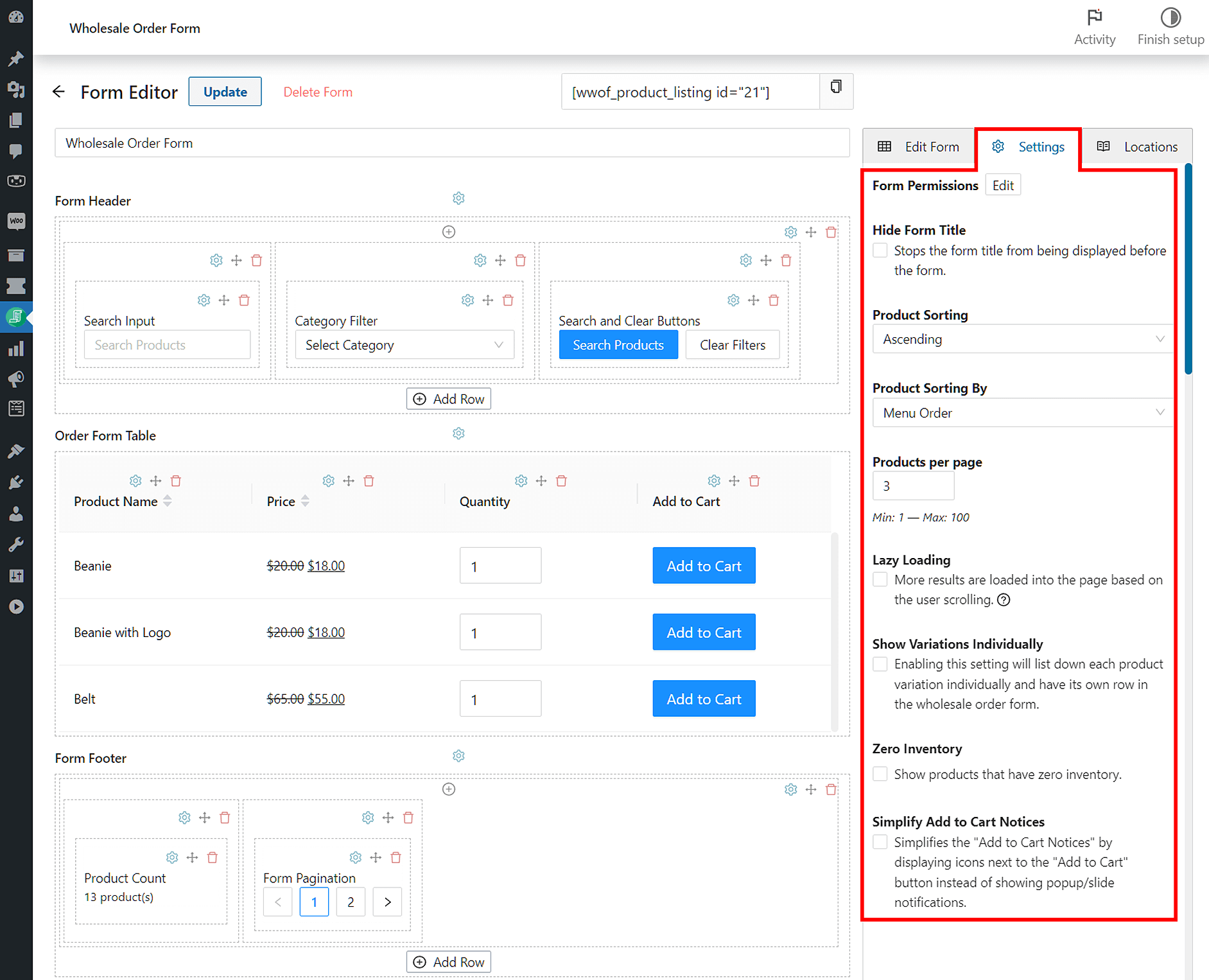
U kunt bijvoorbeeld de opties Productsortering en Sorteren op Product gebruiken om uw producten alfabetisch te rangschikken. Om uw producten van A tot Z te organiseren, kiest u eenvoudigweg "Naam" uit de dropdown Sorteren op Product, en vervolgens "Oplopend" uit de dropdown Productsortering.
De twee artikelen die we in de vorige stap noemden, bieden ook meer informatie over hoe u uw orderformulierinstellingen kunt aanpassen.
Conclusie
Online groothandelsbestellingen kunnen veel eenvoudiger zijn dan Excel-orderformulier sjablonen. Door de juiste plugins voor uw WooCommerce winkel te gebruiken, kunnen klanten uw bestaande inventaris bekijken en binnen enkele minuten groothandelsbestellingen plaatsen.
Door over te schakelen van Excel-orderformulier sjablonen naar een ingebouwd systeem, bespaart u tijd en kunt u sneller aan de slag met orderverwerking. Als u de Wholesale Suite samen met de Order Form plugin gebruikt, hoeft u geen Excel-orderformulieren meer te gebruiken.
Om samen te vatten, kunt u groothandelsorderformulieren instellen door de volgende stappen te volgen:
- Maak een nieuw orderformulier
- Pas uw orderformulierelementen aan
- Sorteer uw producten dienovereenkomstig
Heeft u vragen over hoe u van Excel-orderformulier sjablonen kunt overschakelen naar groothandelsorderformulieren? Laten we het bespreken in de onderstaande reactiesectie!


