


In de wereld van wholesale e-commerce spelen efficiëntie en organisatie een cruciale rol bij het verbeteren van de klantervaring. En wat is een functie van het bestelformulier die zowel voor shoppers als winkel eigenaren voordelig kan zijn? Het tabelonderdeel Productcategorie van Wholesale Order Form.
Als u Wholesale Order Form al een tijdje gebruikt, weet u al dat tabelonderdelen essentieel zijn voor uw bestelformulier. Ze bieden immers cruciale informatie over de producten die u verkoopt. Eén specifiek tabelonderdeel – de onmisbare Toevoegen aan winkelwagenknop – stelt klanten zelfs in staat om die producten te kopen.
Voor het eerst geïntroduceerd in Wholesale Order Form Versie 3.0, is Productcategorie een ander tabelonderdeel dat wonderen kan doen voor uw bedrijf. Daarom wil het artikel van vandaag bespreken wat dit tabelonderdeel is, wat het voor u kan doen en hoe u het in uw bestelformulieren kunt implementeren.
Dus laten we beginnen!
Introductie van het tabelonderdeel Productcategorie
Allereerst, wat betekent de term “productcategorie”?
Hier definieert Airfocus de term:
Een productcategorie is een manier voor bedrijven om producten of diensten die ze verkopen te groeperen en te organiseren. Wanneer producten worden gecategoriseerd, is het voor klanten gemakkelijker om te vinden wat ze zoeken op een website en kunnen medewerkers snel naar een product verwijzen en het vinden.
Daarom is het tabelonderdeel Productcategorie een optie waarmee u een extra laag productinformatie aan klanten kunt presenteren. Specifiek gebruikt het de tabelsectie van uw bestelformulier om de productcategorie te tonen waaronder elk van uw artikelen valt.
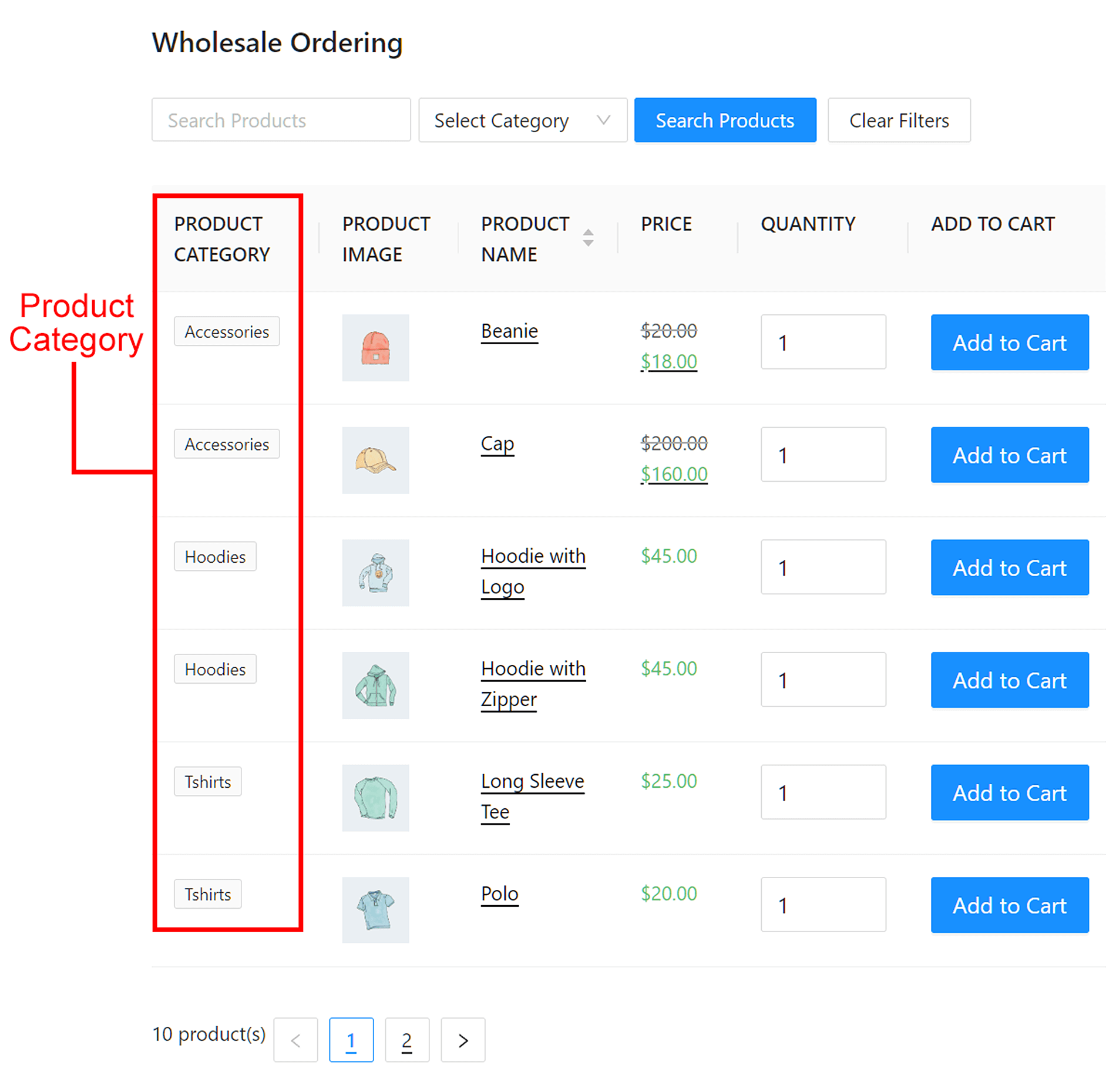
Laten we zeggen dat uw winkel kleding verkoopt en dat u artikelen onder verschillende categorieën heeft vermeld, waaronder "Accessoires", "Hoodies" en "T-shirts". Wanneer u het tabelonderdeel Productcategorie gebruikt, toont uw bestelformulier elk product met de bijbehorende categorie. Zo kunnen klanten snel zien tot welke categorie het product behoort.
Met het bovenstaande voorbeeld is dit hoe Productcategorie aan de voorkant zal verschijnen:
Maar waarom Productcategorie gebruiken?
De 3 belangrijkste voordelen van het gebruik van het tabelonderdeel Productcategorie
Hier zijn de drie belangrijkste voordelen die u kunt genieten wanneer u het tabelonderdeel Productcategorie in uw bestelformulier opneemt:
1. Gestroomlijnd browsen door producten
Door het tabelonderdeel Productcategorie in uw wholesale bestelformulier op te nemen, biedt u klanten een duidelijk en gestructureerd overzicht van uw productaanbod. In feite stelt het hen in staat om artikelen binnen specifieke categorieën snel te identificeren en te lokaliseren, waardoor ze tijd en moeite besparen.
Met een goed georganiseerd bestelformulier kunnen klanten gemakkelijk door verschillende productcategorieën navigeren, wat zorgt voor een naadloze winkelervaring. En dat brengt ons bij…
2. Verbeterde gebruikerservaring
Een goed ontworpen bestelformulier met een kolom Productcategorie draagt bij aan een algehele verbeterde gebruikerservaring.
In wezen verbetert het de duidelijkheid en organisatie van uw online winkel, waardoor klanten gemakkelijk producten kunnen bekijken, vergelijken en selecteren. Als gevolg van deze soepele en intuïtieve gebruikerservaring genieten shoppers van grotere klanttevredenheid, wat herhaalde aankopen aanmoedigt en langdurige klantloyaliteit bevordert.
3. Facilitering van cross-selling en upselling
Het Productcategorie tabel-element opent mogelijkheden voor strategische cross-selling en upselling.
Wanneer u de productcategorie naast individuele artikelen weergeeft, moedigt u klanten aan om gerelateerde producten binnen dezelfde categorie te verkennen. Daarom helpt deze functie klanten extra artikelen te ontdekken die aansluiten bij hun interesses, wat op zijn beurt de kans vergroot dat ze meer producten aan hun winkelwagen toevoegen.
Uiteindelijk is het implementeren van effectieve cross-selling en upselling technieken geweldig voor het bedrijf. Het kan immers de klanttevredenheid verhogen en de verkoop stimuleren.

Hoe u het nieuwe Productcategorie tabel-element gebruikt in 3 eenvoudige stappen
We hebben dus de verschillende manieren onderzocht waarop het Productcategorie tabel-element kan bijdragen aan de groei van uw bedrijf. Maar hoe gebruikt u deze optie precies?
Voordat we daarop ingaan, moet u weten dat Productcategorie een functie is van de nieuwste versie van onze Wholesale Order Form plugin. Bovendien werkt deze plugin alleen met het e-commerce platform WooCommerce.
Daarom, als u wilt profiteren van het Productcategorie tabel-element, moet u zowel WooCommerce als Wholesale Order Form installeren en activeren. Zorg er bovendien voor dat u Wholesale Order Form bijwerkt naar de nieuwste versie.

Met dat in gedachten, laten we meteen duiken in onze 3-stappenhandleiding voor het gebruik van het Productcategorie tabel-element van Wholesale Order Form!
Stap 1: Maak of bewerk een bestelformulier
Eerst moet u een nieuw bestelformulier maken. Ga daarom naar uw WordPress-dashboard en klik op Wholesale > Order Forms. Klik vervolgens op de knop Add Form om een nieuw formulier te maken.
Als u echter liever een bestaand formulier wilt aanpassen, klikt u op de bewerkingsknop.

Uw keuze leidt u om naar de pagina Formuliereditor.

Let op: om uw bestelformulier nuttig te maken, moet het naast tabel-elementen ook header- en footer-elementen bevatten. Klik op de onderstaande links voor gedetailleerde handleidingen over het instellen van de header- en footer-secties van uw formulier:
- Hoe Maak Je Een Simpel Online Groothandelsbestelformulier
- Een stapsgewijze handleiding voor WooCommerce Quick Order Forms
- Hoe maak je een WooCommerce Bulk Order Formulier (Eenvoudig & Snel)
- 6 tips om het meeste uit de nieuwe orderformulierbouwer van Wholesale Suite te halen
Aangezien Productcategorie een tabel-element is, zullen we ons in de volgende stappen richten op hoe u de Form Table sectie van uw formulier kunt aanpassen.
Stap 2: Voeg Productcategorie toe aan uw Form Table sectie
Aan de rechterkant van de pagina Form Editor, klik op het tabblad Edit Form. Scroll vervolgens naar beneden naar Table Elements en zoek naar Product Category.
Sleep nu Product Category naar de sectie Form Table. Dit creëert een kolom Product Category in de betreffende sectie.
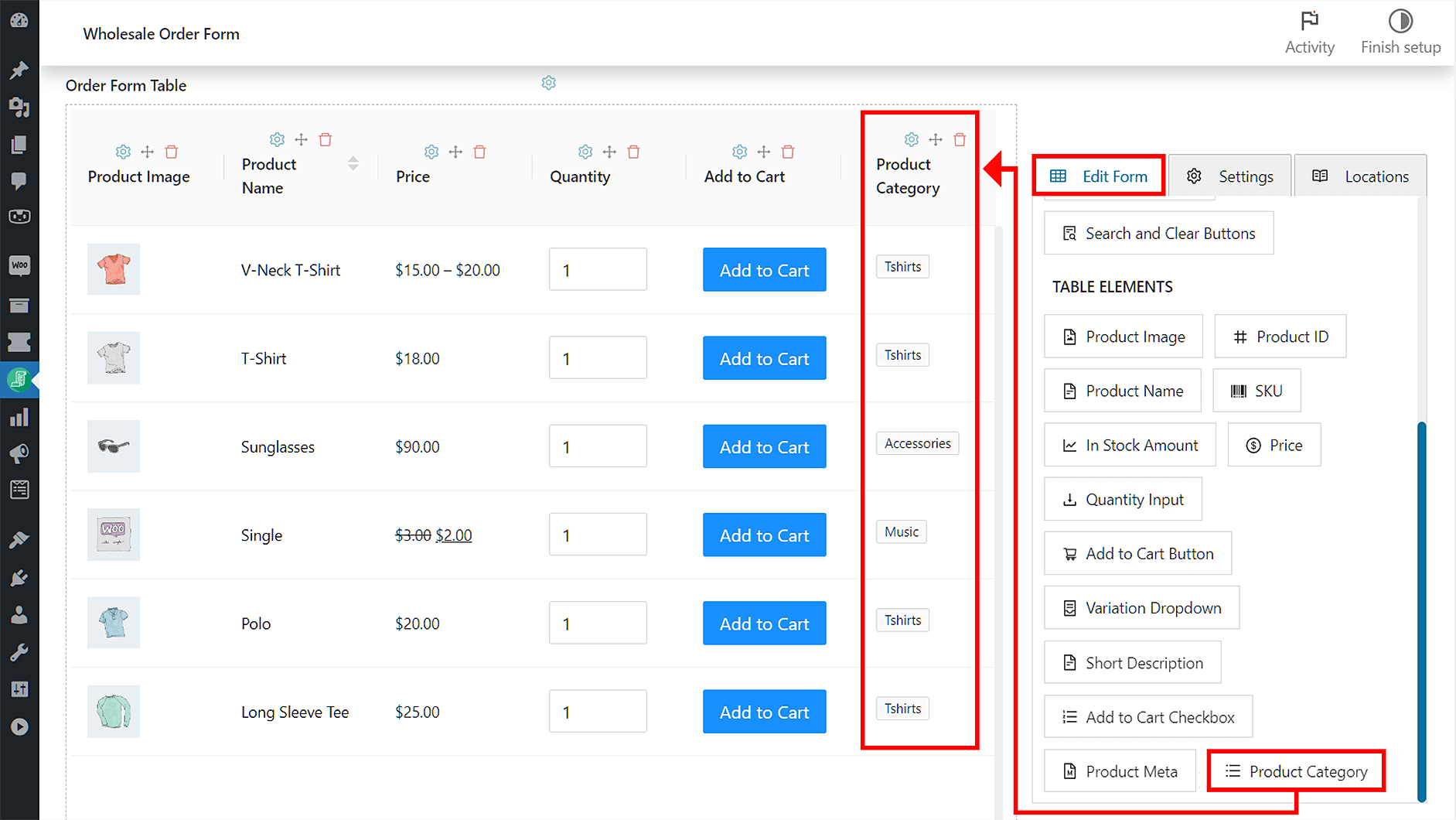
Let op: zorg er bij het slepen voor dat u de muiscursor boven de rij net onder het label Form Table houdt om het tabel-element succesvol in de sectie in te voegen.
Houd er ook rekening mee dat u de positie van elke kolom kunt wijzigen. Het enige wat u hoeft te doen is op het pictogram Re-Order Element van een kolom te klikken (hieronder gemarkeerd) en de kolom vervolgens naar links of rechts te slepen.
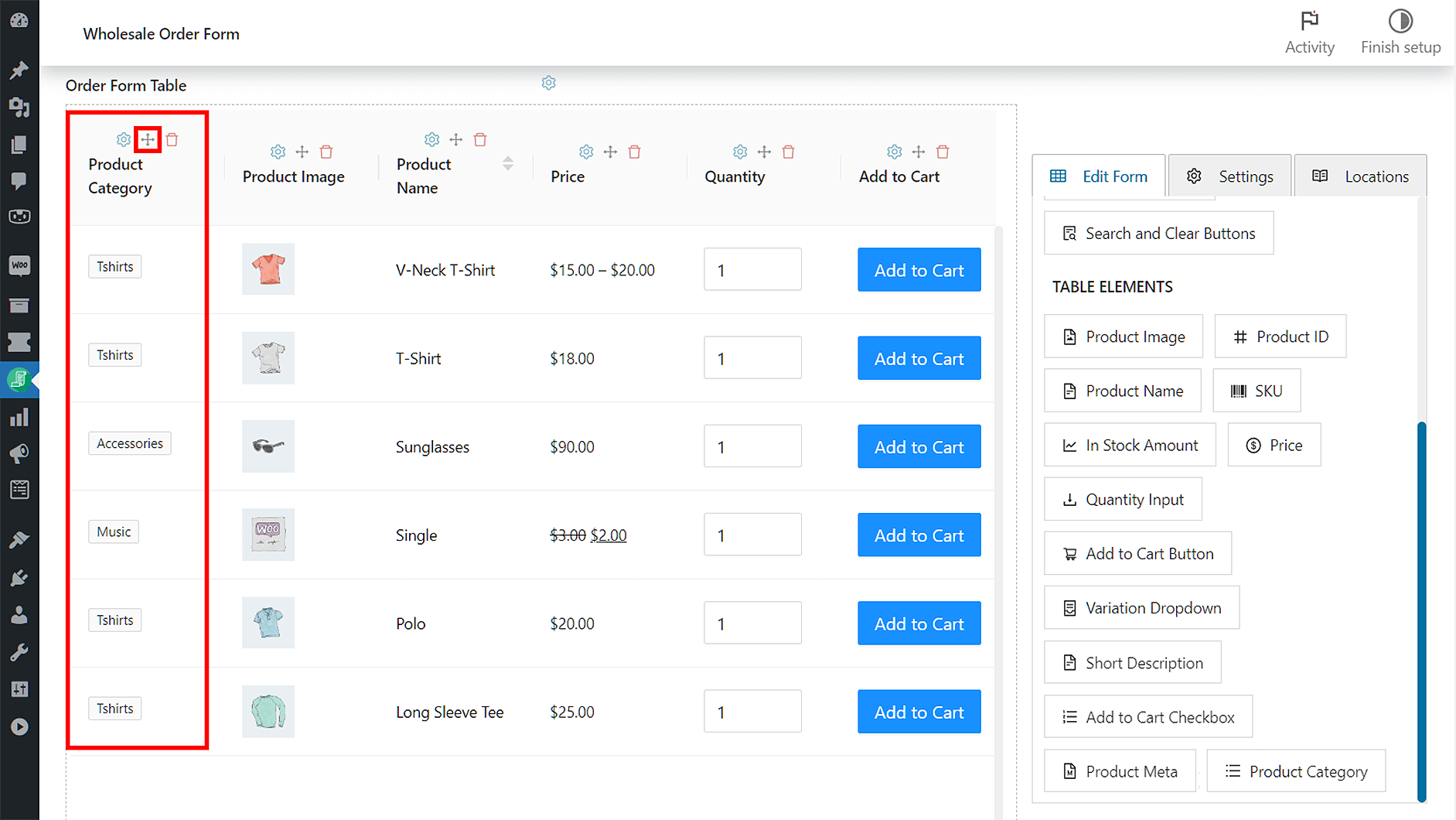
In het bovenstaande bestelformulier hebben we bijvoorbeeld de kolom Product Category helemaal naar links verplaatst. Hierdoor werden alle andere kolommen naar rechts verschoven.
Maar wat als u het Product Category tabel-element verder wilt aanpassen? Het is tijd voor Stap 3...
Stap 3: Pas uw Product Category-instellingen aan
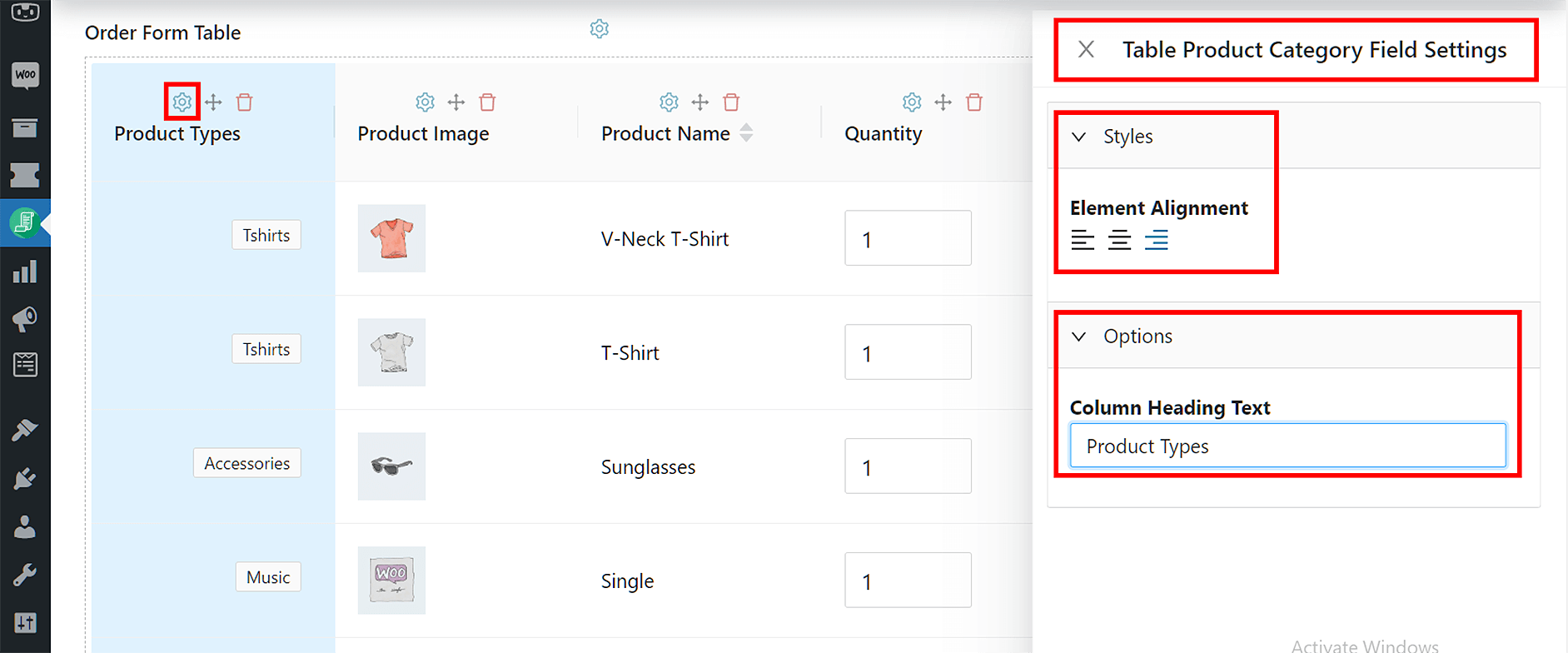
Om de Product Category-instellingen aan te passen, klikt u op het tandwielpictogram boven het label "Product Category" in de Form Table-sectie. We hebben het tandwielpictogram hieronder gemarkeerd:
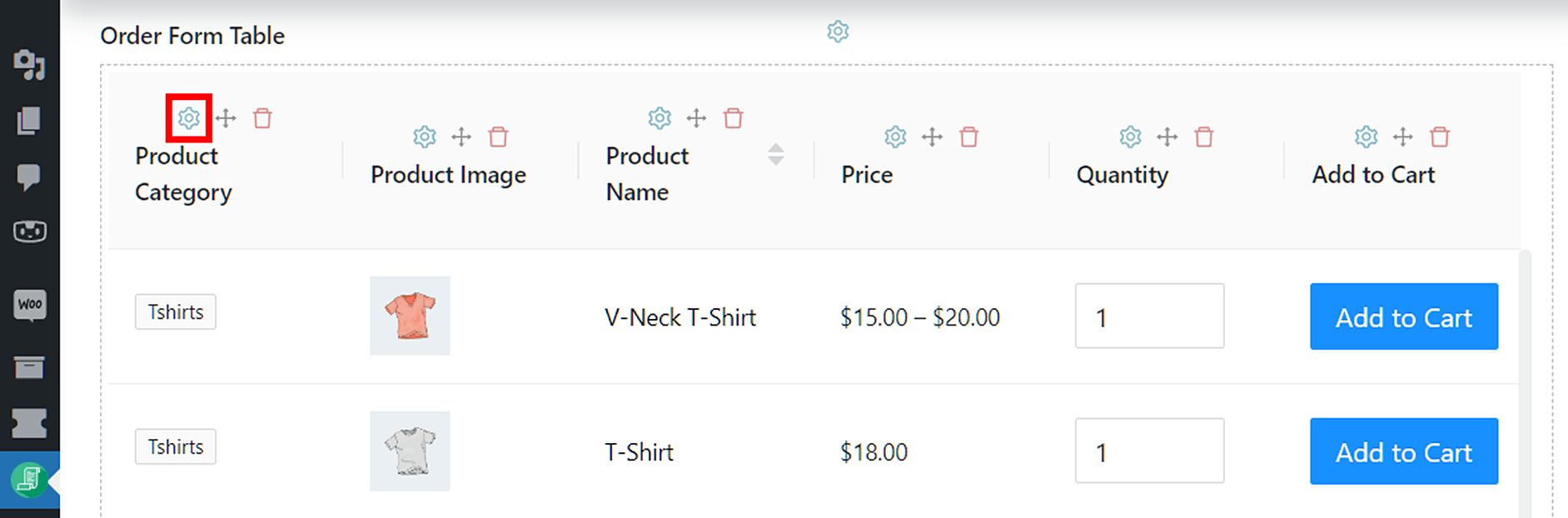
Dit geeft u toegang tot de besturingselementen Styles en Options voor Product Category.
Styles stelt u in staat om de uitlijning van de tekst in de kolom Product Category te wijzigen. Aan de andere kant laat Options u de naam van de kolomkop wijzigen.
In ons bestelformulier hebben we bijvoorbeeld de uitlijning naar rechts veranderd en de kop herschreven naar "Product Types".
Als u tevreden bent met uw aanpassingen, klikt u op de knop Update of Publish bovenaan de Form Editor-pagina om uw werk op te slaan!
Conclusie
Product Category is een eenvoudig maar krachtig element dat enorme waarde biedt, zowel voor winkel-eigenaren als voor klanten.
Samenvattend zijn hier drie belangrijke voordelen die dit tabel-element kan opleveren:
- Gestroomlijnd product browsen
- Verbeterde gebruikerservaring
- Faciliteren van cross-selling en upselling
En hier zijn de stappen die u moet nemen om het tabel-element in uw bestelformulier op te nemen:
- Maak of bewerk een bestelformulier
- Voeg Product Category toe aan uw Form Table-sectie
- Pas uw Product Category-instellingen aan
Heeft u vragen over het Product Category tabel-element? Zo ja, laat ons een bericht achter in de onderstaande commentaarsectie; we horen graag van u!



