

Een essentieel onderdeel van het runnen van een groothandelsbedrijf is klanten de mogelijkheid geven om producten in bulk te kopen. Deze opzet kan terugkerende klanten creëren die loyaal zijn aan uw winkel. Bezoekers kunnen echter moeite hebben met het vinden en kopen van de juiste producten als u geen aangepast bestelformulier heeft.
Gelukkig kunt u op verschillende manieren groothandel bestelformulieren voor uw WooCommerce winkel maken. Of u nu een formulier toevoegt aan uw landingspagina of aan pagina's na registratie, groothandel bestelformulieren kunnen het bulk-aankoopproces voor klanten vereenvoudigen.
In dit artikel leggen we uit wat groothandel bestelformulieren zijn en waarom u ze zou moeten overwegen. Daarna laten we u vijf manieren zien om deze bestelformulieren in uw WooCommerce winkel te gebruiken!
Een introductie tot aangepaste groothandel bestelformulieren (en waarom u ze zou moeten gebruiken)
In een groothandelsbedrijf is het doel om producten in grote volumes te verkopen. U kunt een korting aanbieden wanneer individuele klanten of retailers bulk aankopen doen. Dit kan u in staat stellen meer producten te verkopen dan in een traditionele detailhandel.
De meeste detailhandelswinkels vermelden hun producten op een winkelpagina. Om iets te kopen, moeten shoppers op een product klikken, het aan hun winkelwagentje toevoegen en afrekenen:
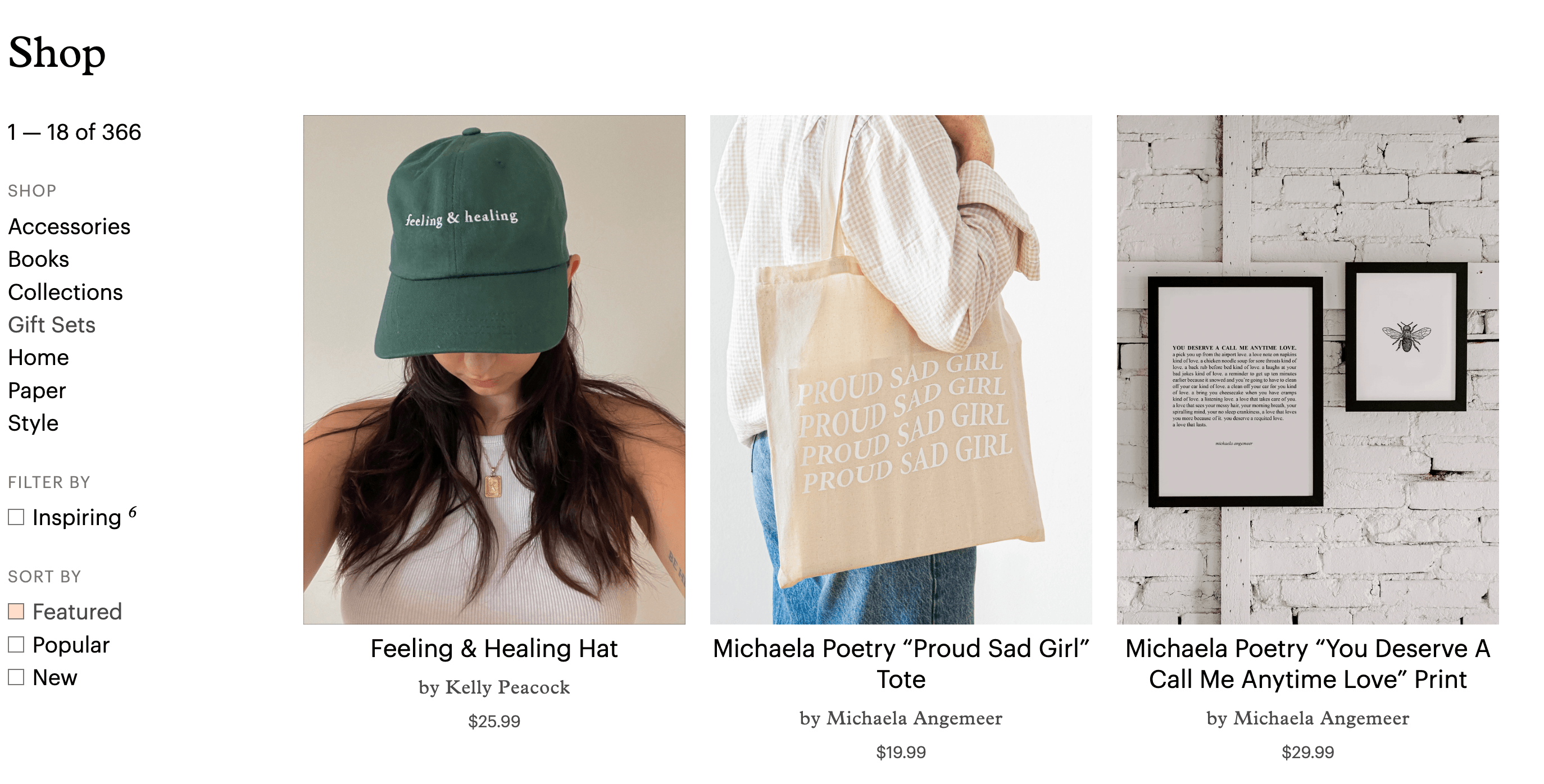
Dit formaat is echter niet ideaal voor bulkbestellingen. Als groothandelaar is het verstandig om een bestelformulier te maken. In wezen is dit een document waarop al uw producten worden vermeld, samen met prijs- en hoeveelheidsinformatie:
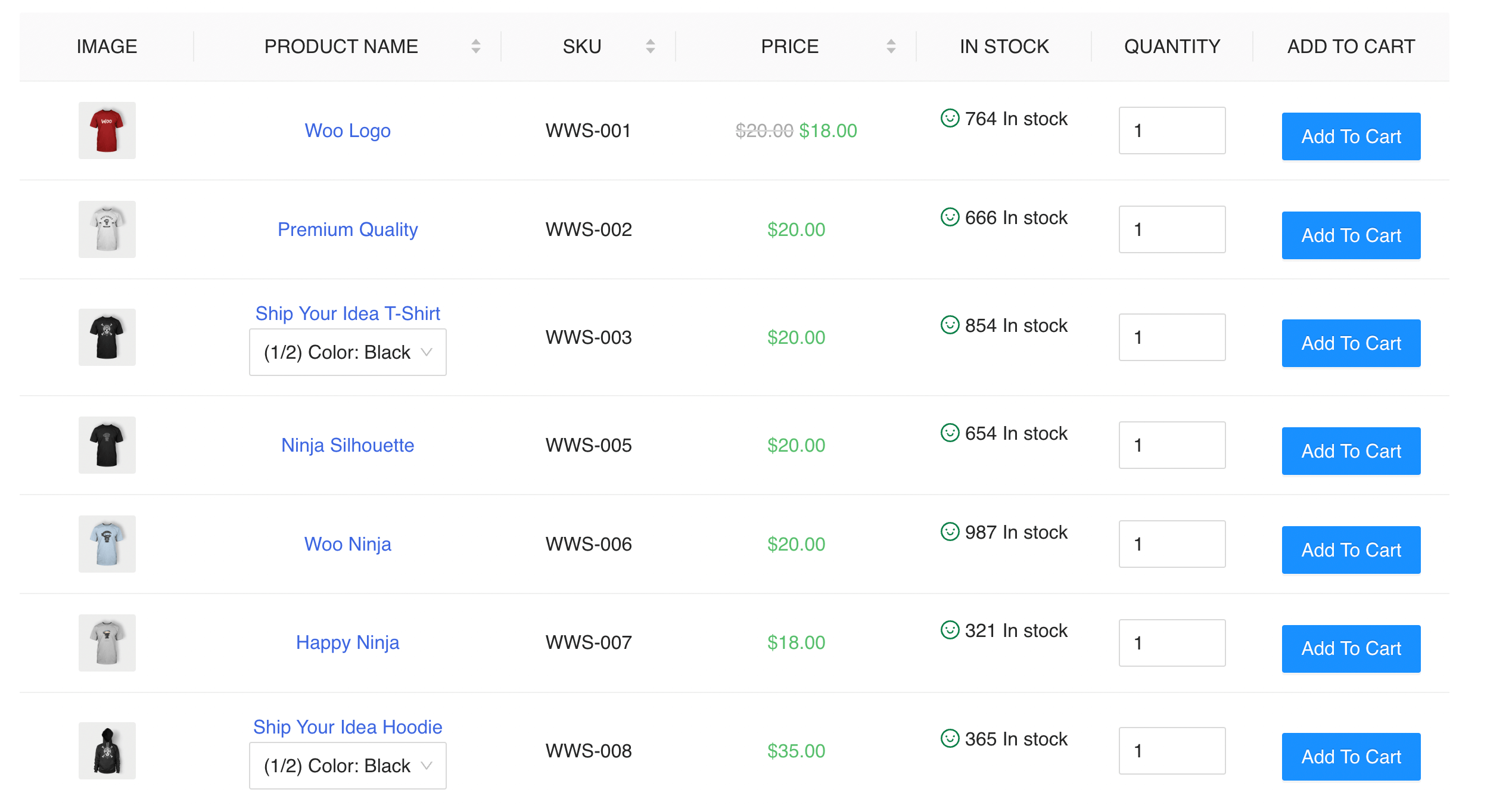
Bestelformulieren maken het eenvoudig om uw producten in bulk te kopen. Klanten kunnen eenvoudig de artikelen vinden die ze nodig hebben, de hoeveelheden invoeren die ze willen bestellen en ze aan hun winkelwagentje toevoegen.
Hoewel u een aangepast bestelformulier sjabloon met Excel zou kunnen bouwen, moet u dit document naar nieuwe klanten sturen. Om dit gedoe te voorkomen, kunt u in plaats daarvan een plugin gebruiken om een interactief bestelformulier op uw website te maken.
Bij Wholesale Suite werken we voortdurend aan het upgraden van onze Wholesale Order Form plugin. Dankzij nieuwe functies en verbeteringen kunt u nu eenvoudig krachtige en veelzijdige bestelformulieren maken. Met een ingebouwde formulierbouwer, product sortering en API-integratie kan deze tool de efficiëntie van uw WooCommerce bestelformulieren verbeteren.
5 creatieve manieren om het Wholesale Custom Order Form op je WooCommerce-winkel te gebruiken
Nu u weet wat een aangepast groothandel bestelformulier is en hoe het uw WooCommerce winkel ten goede kan komen, vraagt u zich waarschijnlijk af hoe u er een kunt gaan gebruiken.
Om bestelformulieren te gaan gebruiken, moet u WooCommerce installeren en activeren. Vervolgens kunt u de Wholesale Order Form plugin openen als onderdeel van Wholesale Suite. Met deze tools kunt u WooCommerce bestelformulieren op elk gebied van uw website plaatsen, inclusief de landingspagina, Mijn accountpagina, onboardingpagina en meer.
Hier zijn vijf use cases voor aangepaste WooCommerce bestelformulieren!
1. Voeg een wholesale aangepast bestelformulier toe aan uw bestemmingspagina
Simpel gezegd, een bestemmingspagina is elke pagina waarop gebruikers "landen" vanuit promotioneel materiaal of zoekresultaten. Vaak kan het plaatsen van een aangepast bestelformulier op deze pagina bezoekers verleiden om nieuwe productlanceringen te bekijken en snel aankopen te doen:
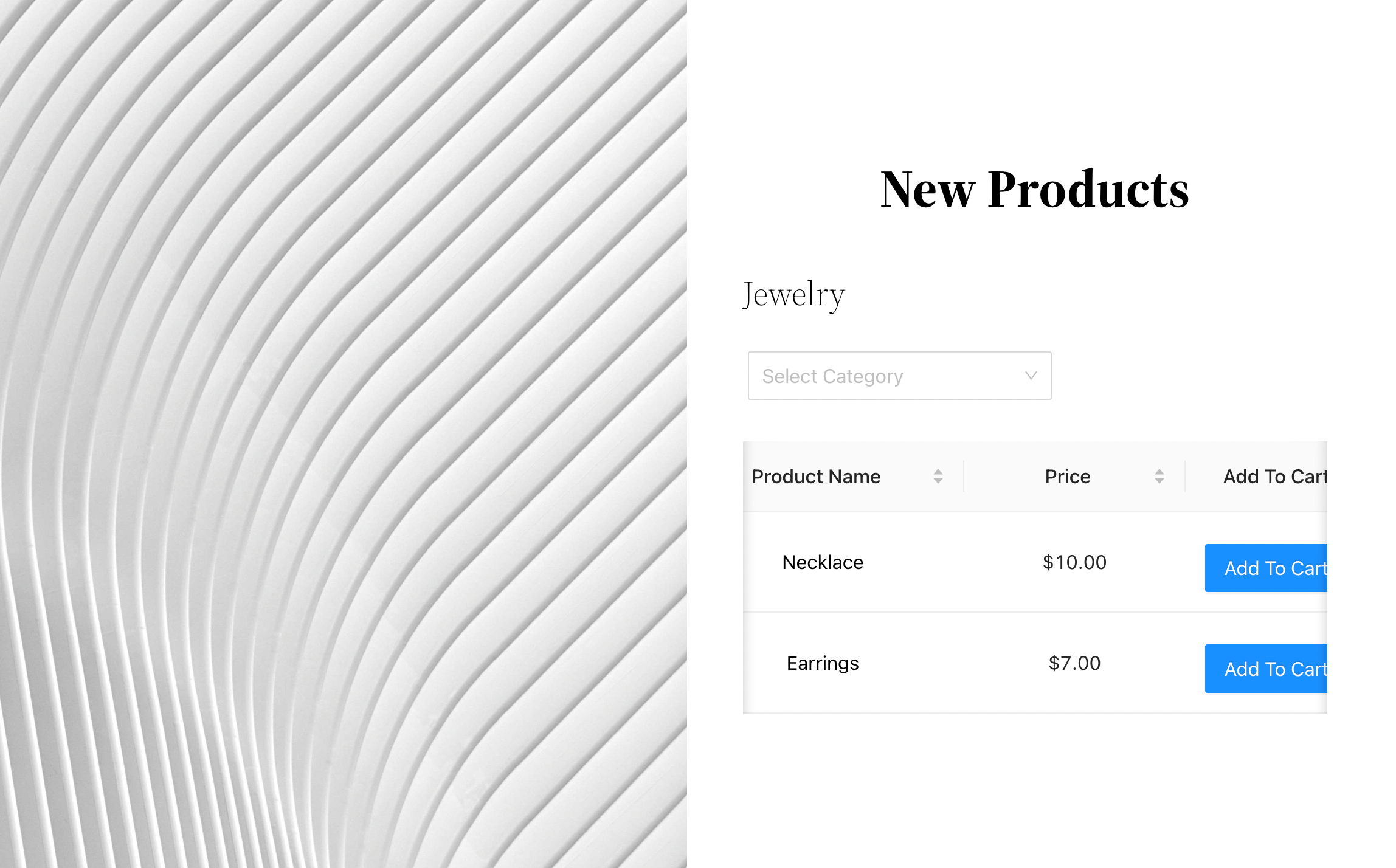
Het toevoegen van een aangepast bestelformulier aan uw bestemmingspagina kost een paar stappen, zoals u hieronder zult zien.
Stap 1: Maak een bestemmingspagina
Als u dat nog niet heeft gedaan, kunt u eenvoudig een bestemmingspagina voor uw website maken.
Hoewel u er handmatig een kunt bouwen, kan een plugin zoals SeedProd dit proces versnellen. Met SeedProd kunt u elk type bestemmingspagina maken, van onderhoudsmoduspagina's tot bedankpagina's:
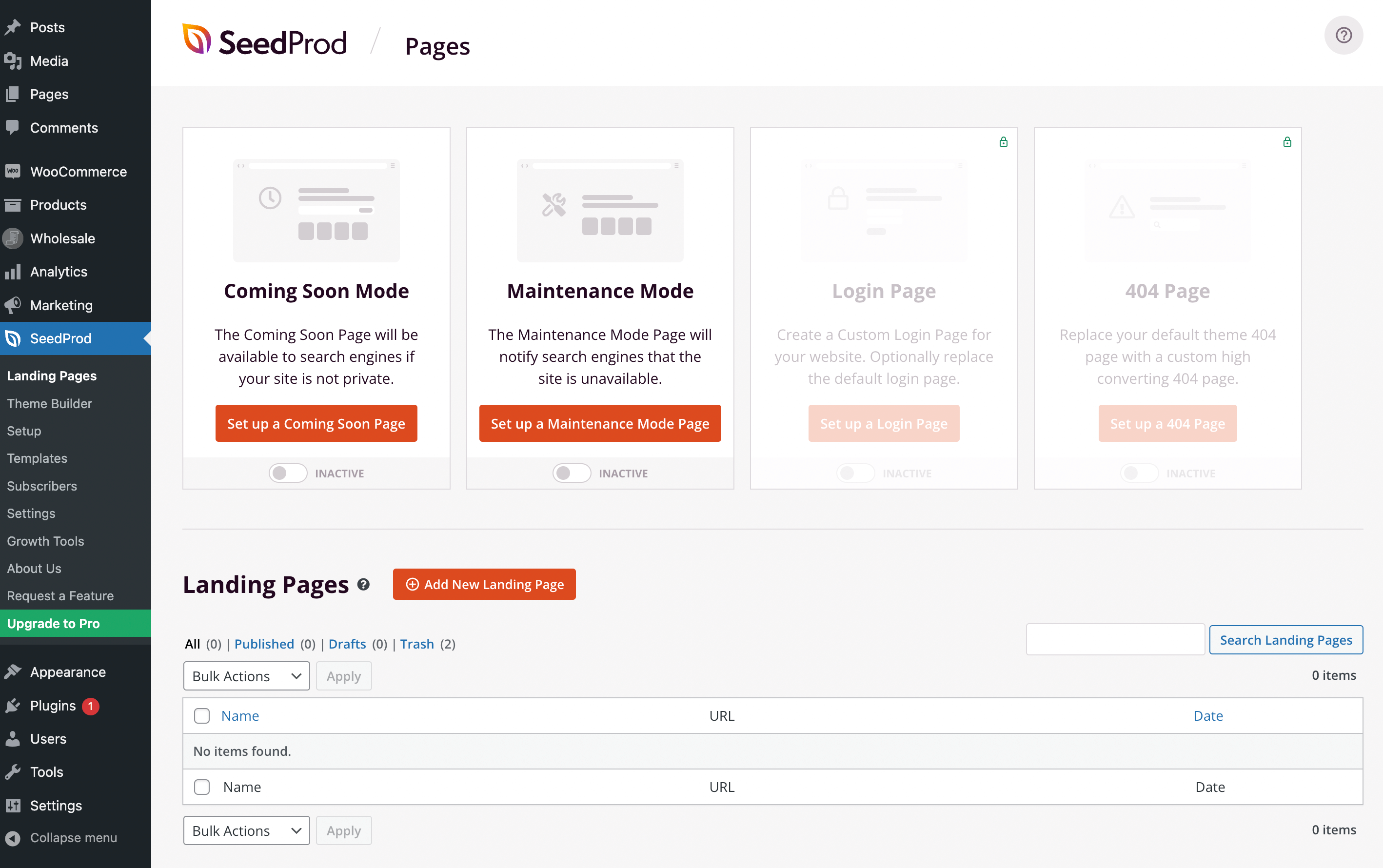
Installeer en activeer eerst SeedProd. Navigeer vervolgens naar SeedProd > Landing Pages:
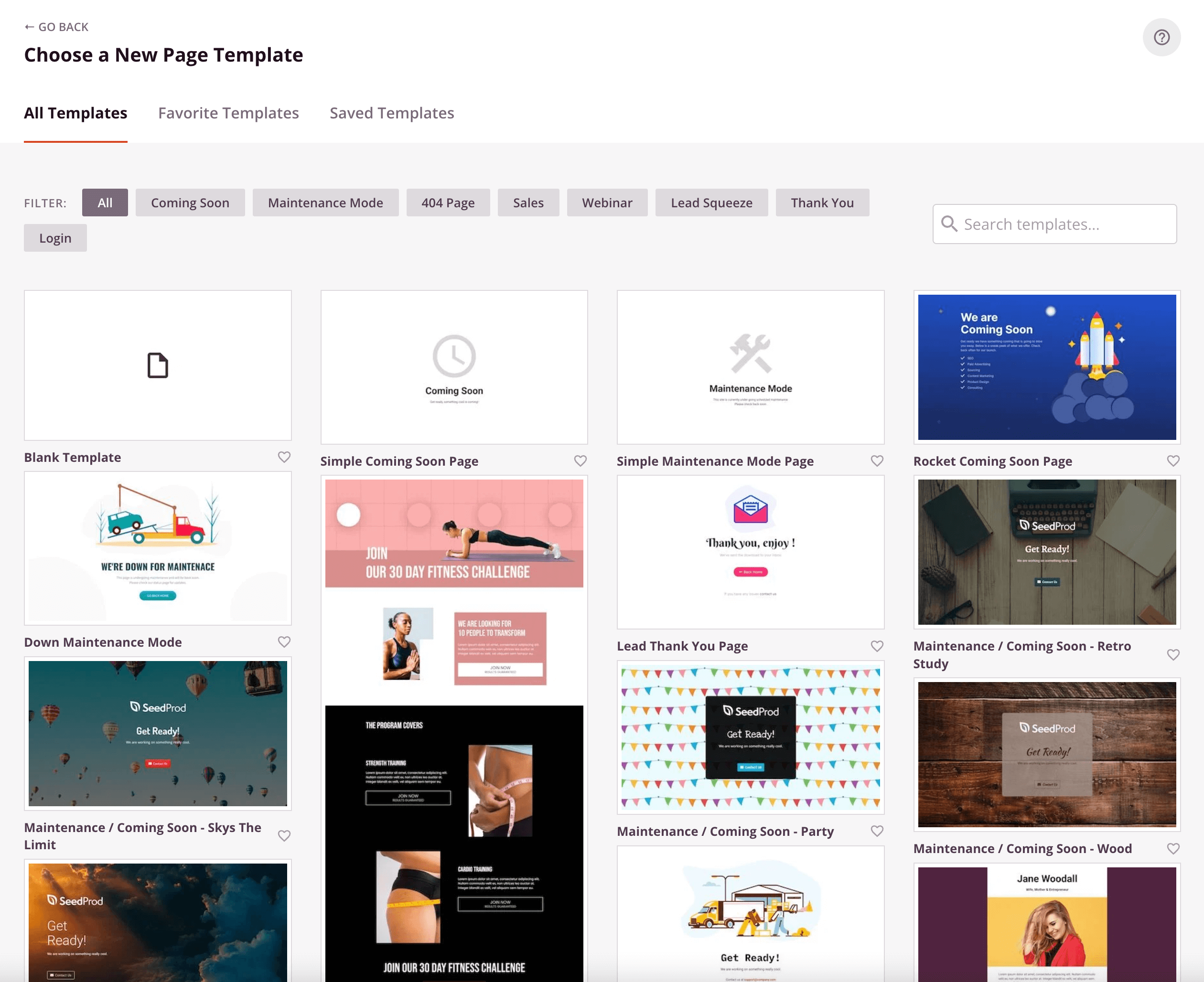
Klik vervolgens op Nieuwe bestemmingspagina toevoegen. U kunt beginnen met een lege pagina of kiezen uit een vooraf gemaakte sjabloon:
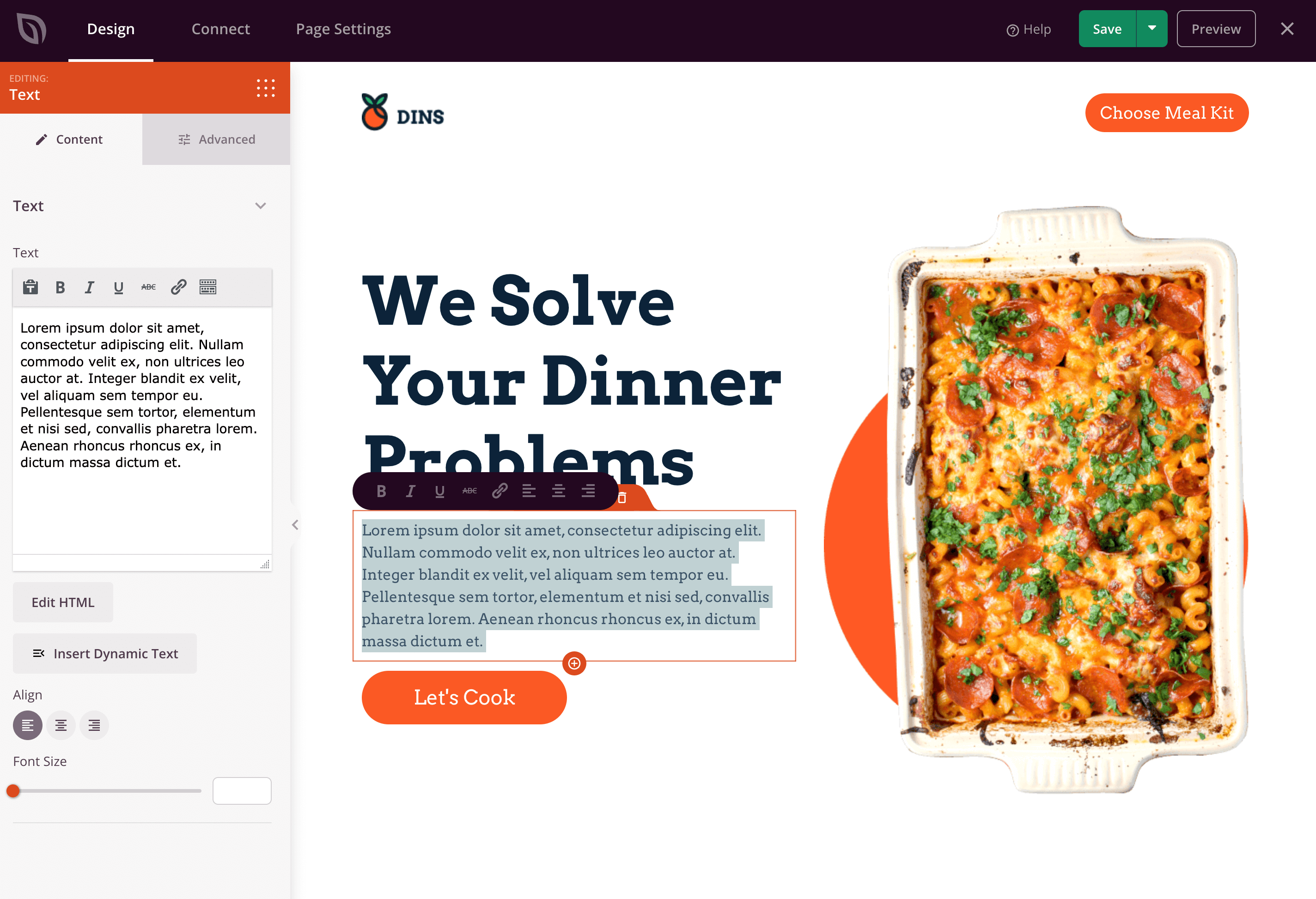
Nadat u uw bestemmingspagina een naam heeft gegeven, kunt u deze gaan aanpassen. Als u met een sjabloon bent begonnen, vergeet dan niet de tekst en afbeeldingen bij te werken zodat ze bij uw website passen:
Nadat u de pagina heeft opgeslagen, is het tijd om uw aangepaste bestelformulier te maken.
Stap 2: Maak een aangepast bestelformulier
Ga eerst naar uw WordPress-dashboard en klik op Wholesale > Order Forms. Klik vervolgens op Formulier toevoegen om een leeg bestelformulier te maken. Als u in de toekomst wijzigingen wilt aanbrengen in een bestaand aangepast bestelformulier, kunt u in plaats daarvan op de bewerkingsknop klikken.

Door op Formulier toevoegen of de bewerkingsknop te klikken, komt u op de pagina Formuliereditor.

In feite omvat het maken van een aangepast bestelformulier het invoegen van elementen in de secties Formulierkoptekst, Formuliertabel en Formulier voettekst van uw bestelformulier.
Om de secties Formulierkoptekst en Formulier voettekst aan te passen, maakt u rijen door op Rij toevoegen te klikken. Maak vervolgens kolommen in elke rij door op het + icoon bovenaan de rij te klikken. Sleep en plaats vervolgens modules uit Koptekst/Voettekst Elementen onder het tabblad Formulier bewerken in deze kolommen.


Sleep en plaats nu eenvoudig modules uit Tabel Elementen onder het tabblad Formulier bewerken in de sectie Formuliertabel.

Bekijk de volgende handleidingen voor meer uitgebreide instructies over hoe u een bestelformulier maakt of bewerkt:
- Een stapsgewijze handleiding voor WooCommerce Quick Order Forms
- Kennisbank: WooCommerce Groothandelsbestelformulier Aan de slag-gids
- Hoe Maak Je Een Simpel Online Groothandelsbestelformulier
Stap 3: Voeg uw aangepaste bestelformulier toe aan uw landingspagina
U kunt uw bestelformulier aan elke pagina op uw website toevoegen met behulp van de shortcode. Deze staat in de rechterbovenhoek van de formulierbouwer:
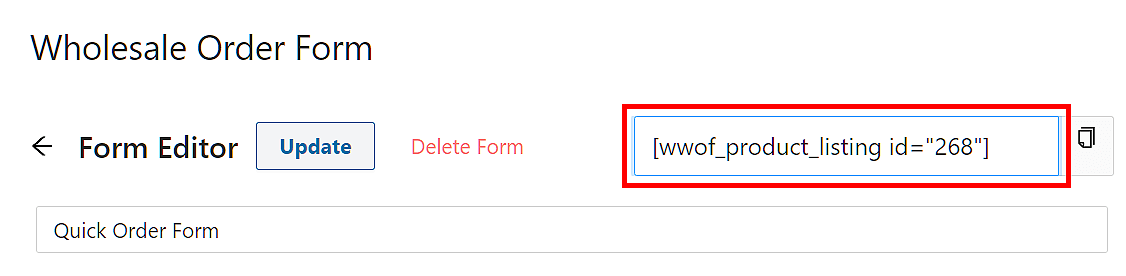
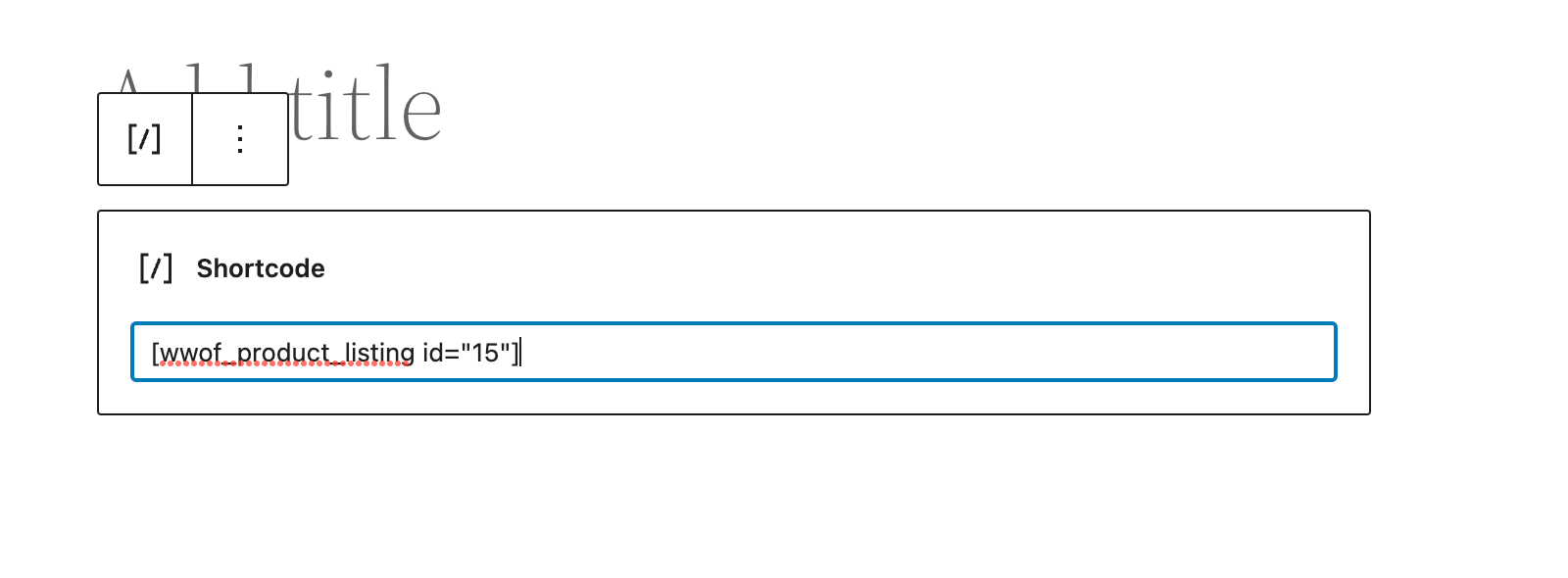
Als je je bestemmingspagina hebt gebouwd in de WordPress block editor, kun je een shortcodeblok toevoegen. Hier kun je de shortcode van je bestelformulier plakken:
In SeedProd kunt u op een vergelijkbare manier shortcodes toevoegen. U moet echter upgraden naar de Pro-versie om de shortcodeblokken te ontgrendelen.
2. Toon een bestellink op de Mijn accountpagina
U kunt er ook voor kiezen om een groothandelsbestellink toe te voegen aan de accountpagina's van uw klanten. Nadat een gebruiker is ingelogd, kunnen ze op uw groothandelsbestelformulier klikken en nieuwe producten kopen:
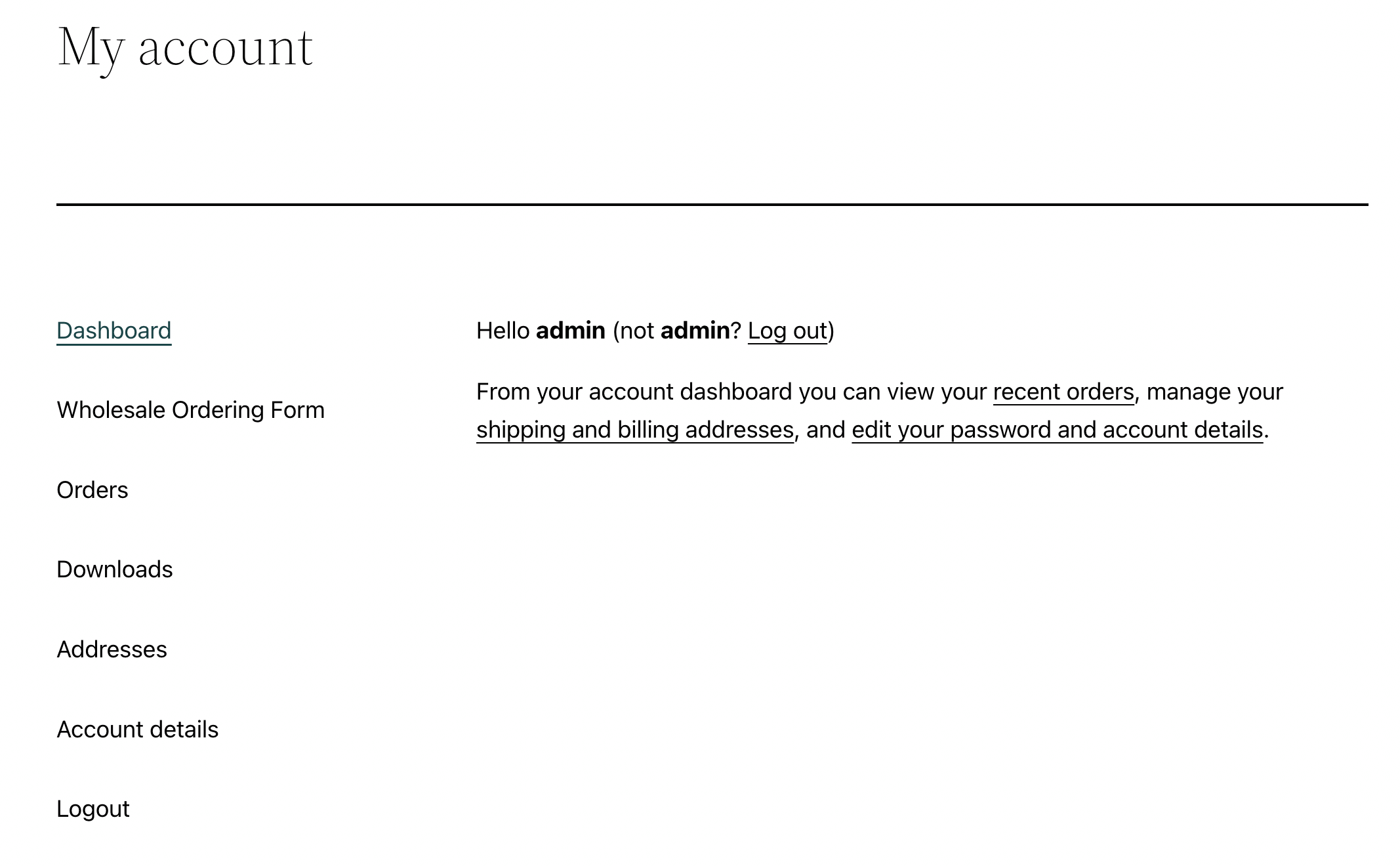
Om dit te doen, moet u uw websitebestanden bewerken. Zorg er echter voor dat u eerst een back-up van uw website maakt. Dit voorkomt gegevensverlies als u codeerfouten maakt.
Vervolgens zoekt u het functions.php-bestand van uw thema. Kopieer dit aangepaste codefragment en plak het in het bestand:
add_filter ( ‘woocommerce_account_menu_items’, ‘wholesale_ordering_link’ );

function wholesale_ordering_link( $menu_links ){

  $new = array( ‘wholesaleorderinglink’ => ‘Wholesale Ordering Form’ );

  $menu_links = array_slice( $menu_links, 0, 1, true )

  + $new

  + array_slice( $menu_links, 1, NULL, true );

  return $menu_links;

}

add_filter( ‘woocommerce_get_endpoint_url’, ‘wholesale_ordering_hook_endpoint’, 10, 4 );

function wholesale_ordering_hook_endpoint( $url, $endpoint, $value, $permalink ){

  if( $endpoint === ‘wholesaleorderinglink’ ) {

    // here is the place for your custom wholesale ordering page URL

    $url = ‘http://localhost/wholesale/wholesale-ordering/’;

  }

  return $url;

}
Vervang de URL door de link naar uw WooCommerce bestelformulier. Na het opslaan van het bestand, zou de Mijn account pagina een Groothandelsbestelformulier tabblad moeten weergeven.
3. Maak een onboardingpagina
Het kan verstandig zijn om nieuwe klanten door het bestelproces te leiden. In plaats van ze onmiddellijk door te sturen naar uw bestelformulier, kunt u eerst uitleggen hoe ze door uw winkel kunnen navigeren, een bestelling kunnen plaatsen en wanneer ze leveringen kunnen verwachten.
Het maken van een onboardingpagina kan nieuwe klanten betrokken houden terwijl u ze informeert over uw bedrijf. Bovendien kan een bevredigend onboardingproces u helpen contact te leggen met klanten, waardoor hun Lifetime Value (LTV) toeneemt.
Bij het ontwerpen van uw onboardingpagina kunt u het eenvoudig houden. Bovenaan de pagina kunt u een korte introductie van uw bedrijf opnemen. Dit moet nieuwe klanten verwelkomen en hen helpen uw merk snel te begrijpen:
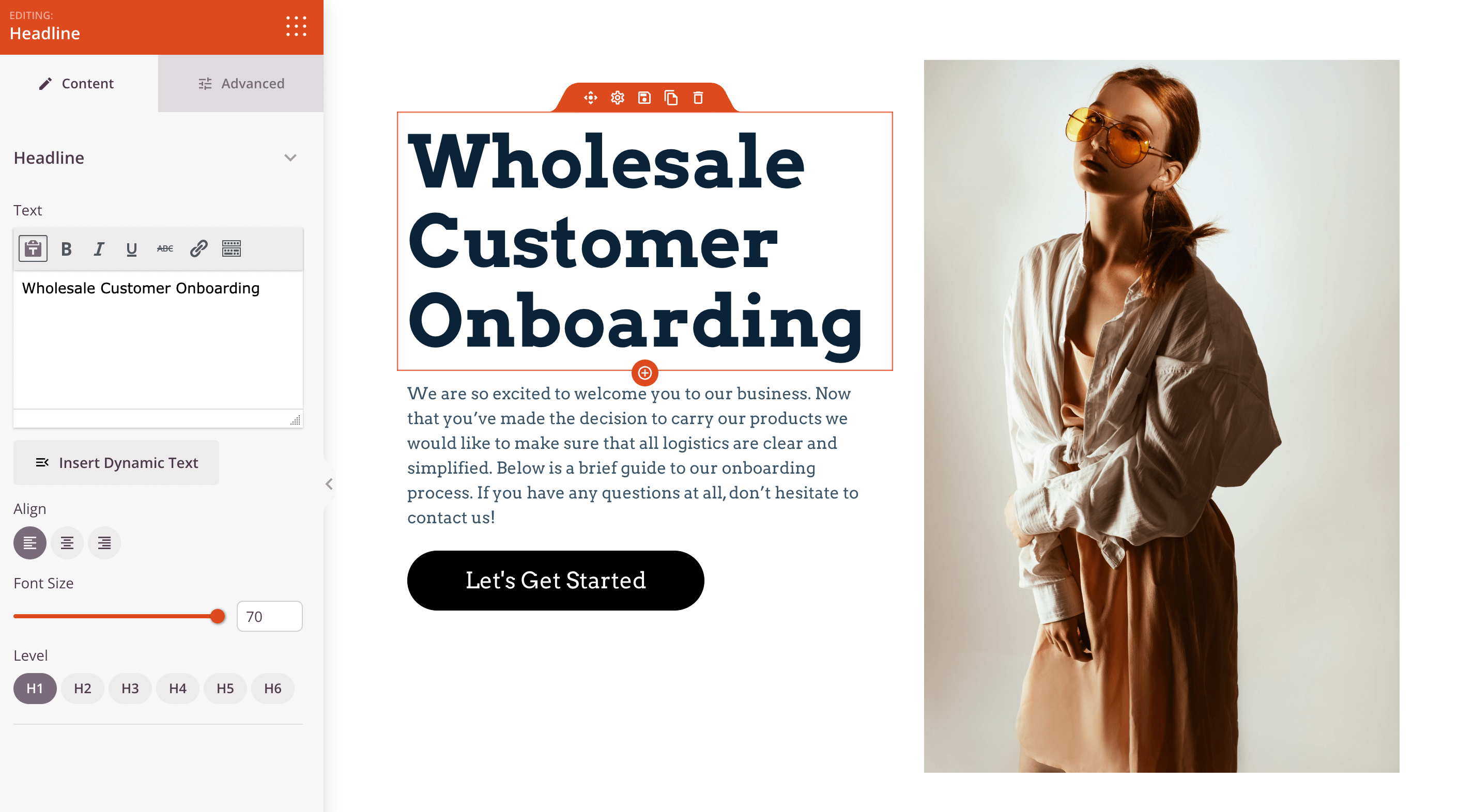
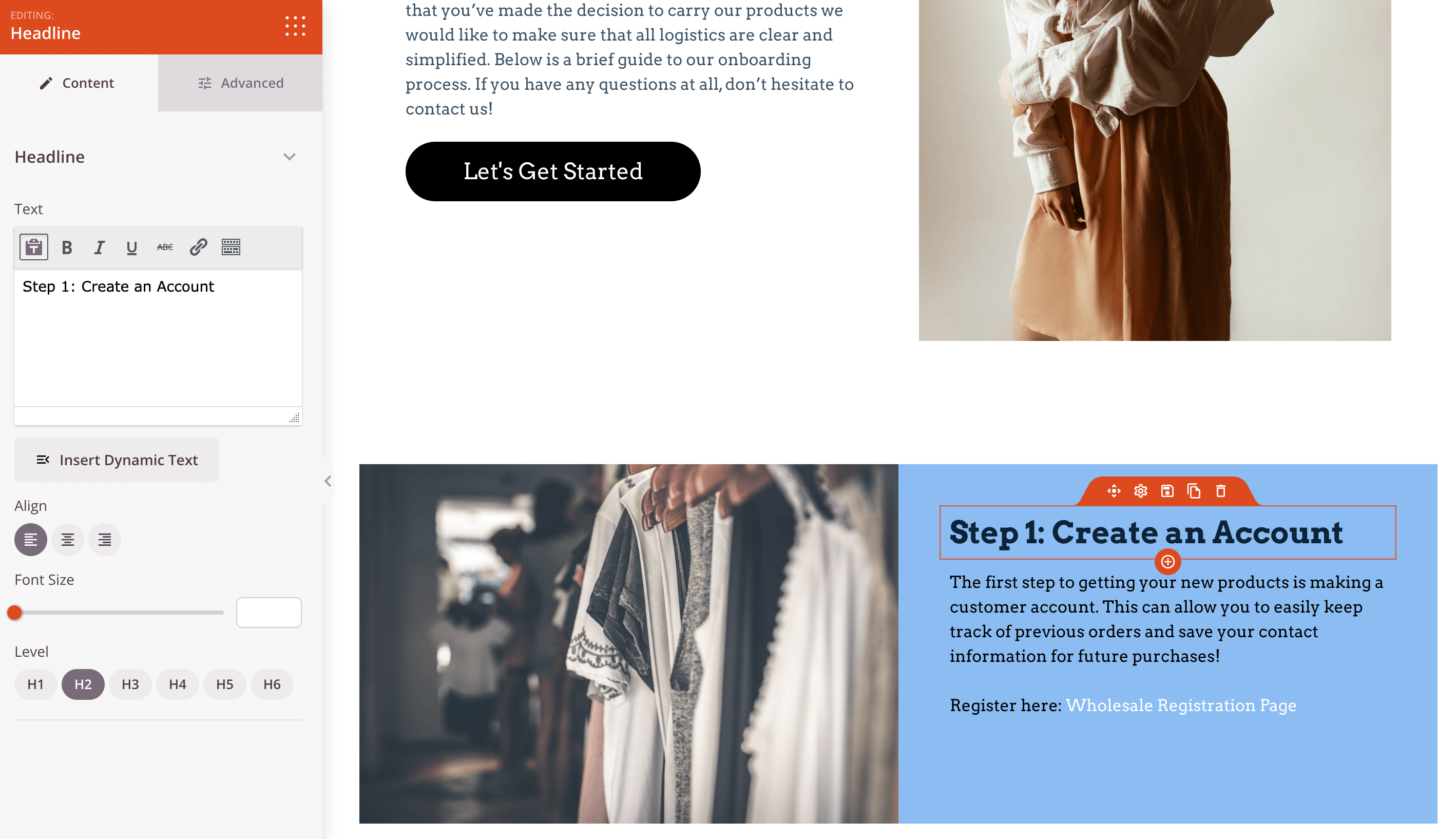
Vervolgens kunt u lezers door het stapsgewijze proces van het aanmaken van een account leiden. Als u vereisten heeft voor nieuwe klanten, kunt u die informatie hier opnemen:
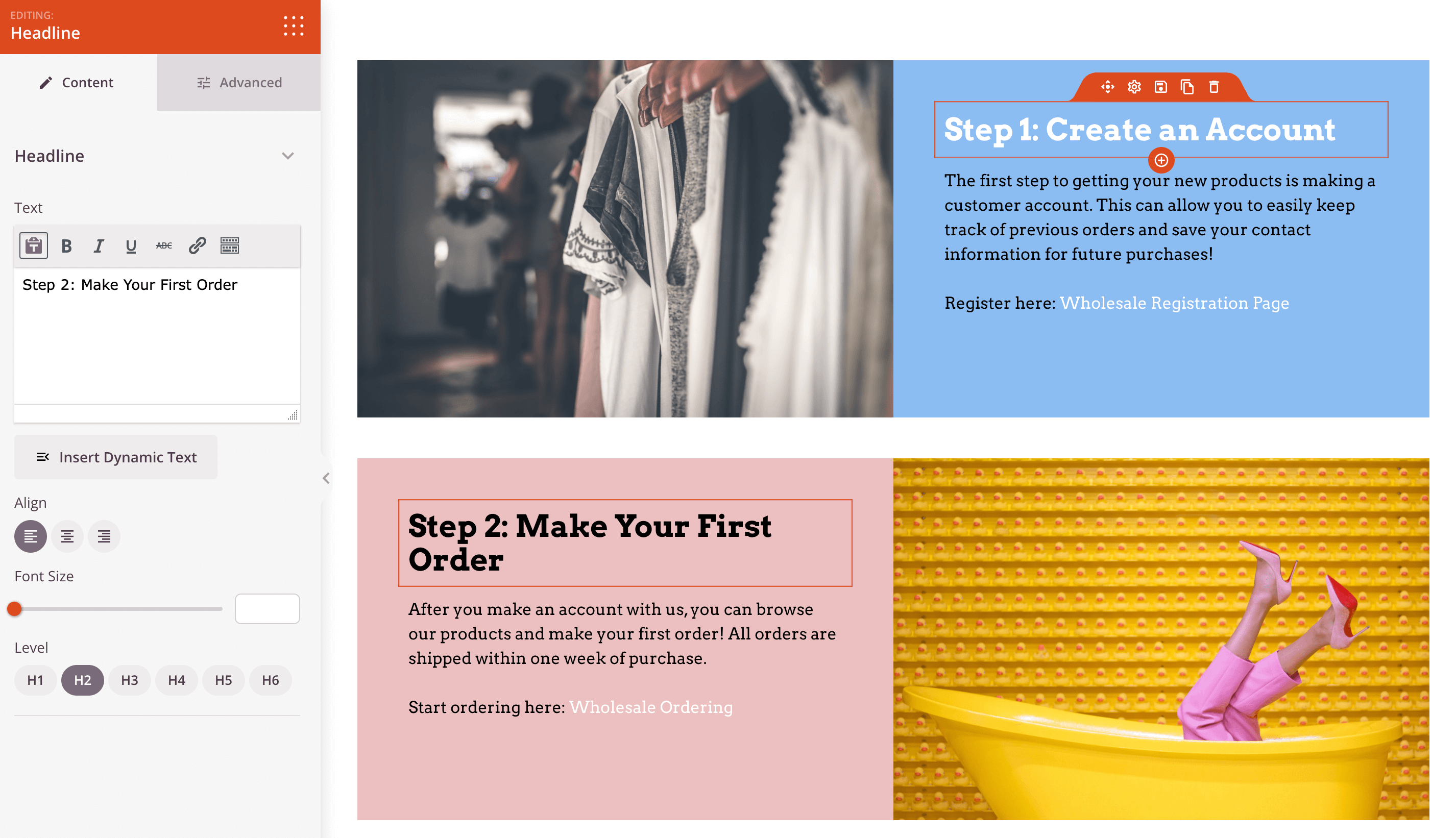
Leg vervolgens het bestelproces uit. Hier kunt u verzendtijden, bulk kortingen en andere details over bestellen in uw winkel behandelen. Zorg er ten slotte voor dat u klanten doorverwijst naar uw aangepaste bestelformulier:
Als u klaar bent, publiceert u de pagina. Om uw klanten naar deze onboardinginformatie door te sturen, gaat u naar WooCommerce > Instellingen > Groothandelsklant. Selecteer voor Inloggen doorsturen de onboardingpagina:
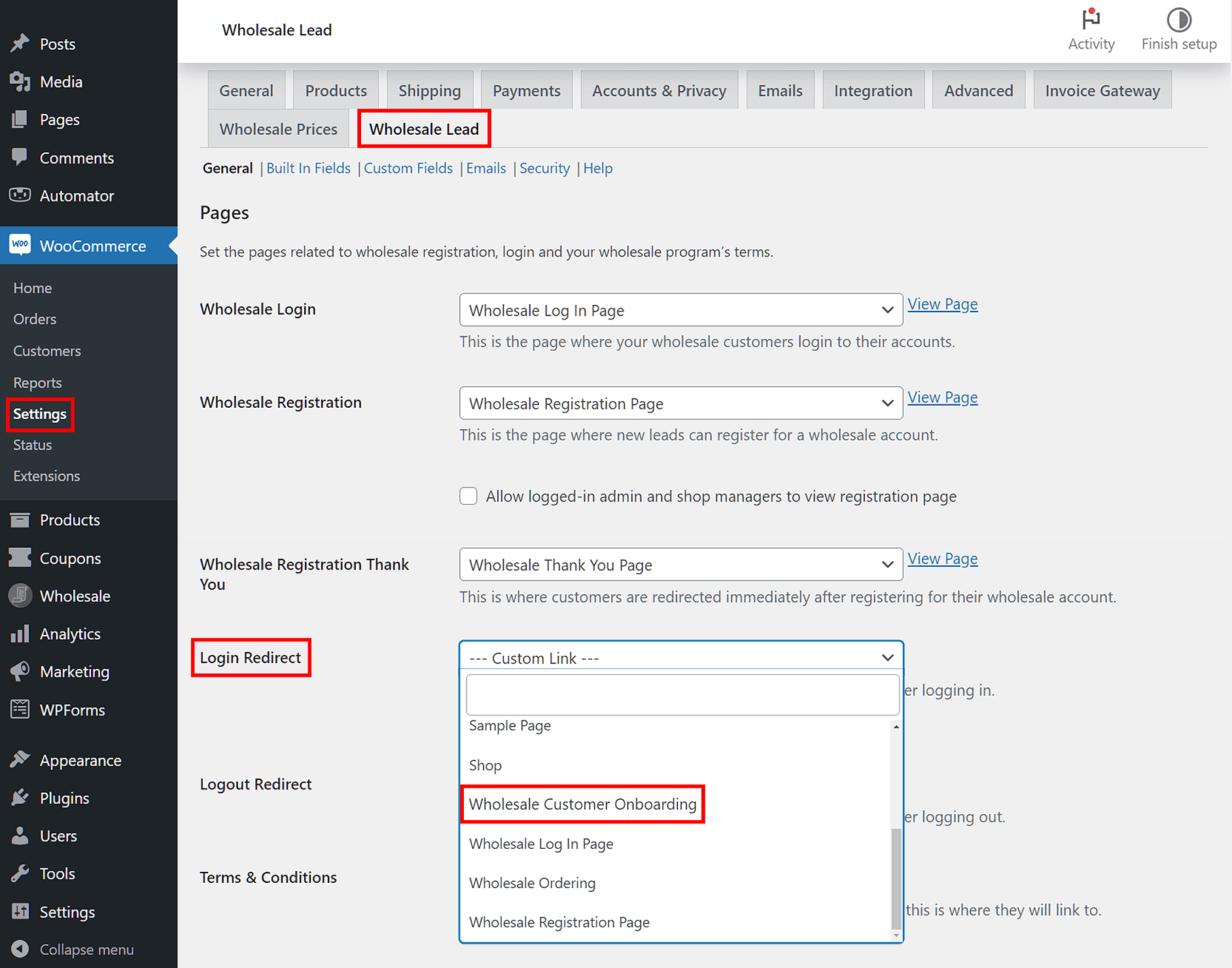
Dit stuurt al uw groothandelsklanten na het inloggen door naar de onboardingpagina. Aangezien dit alle informatie over uw winkel bevat, kunnen klanten bestellingen plaatsen zonder enige verwarring.
4. Stimuleer aankopen na e-mailregistratie
Na het downloaden van Wholesale Suite, zal de Wholesale Lead Capture plugin automatisch een Registratiepagina op uw website instellen. Hier kunnen nieuwe bezoekers zich aanmelden en reguliere klanten worden:
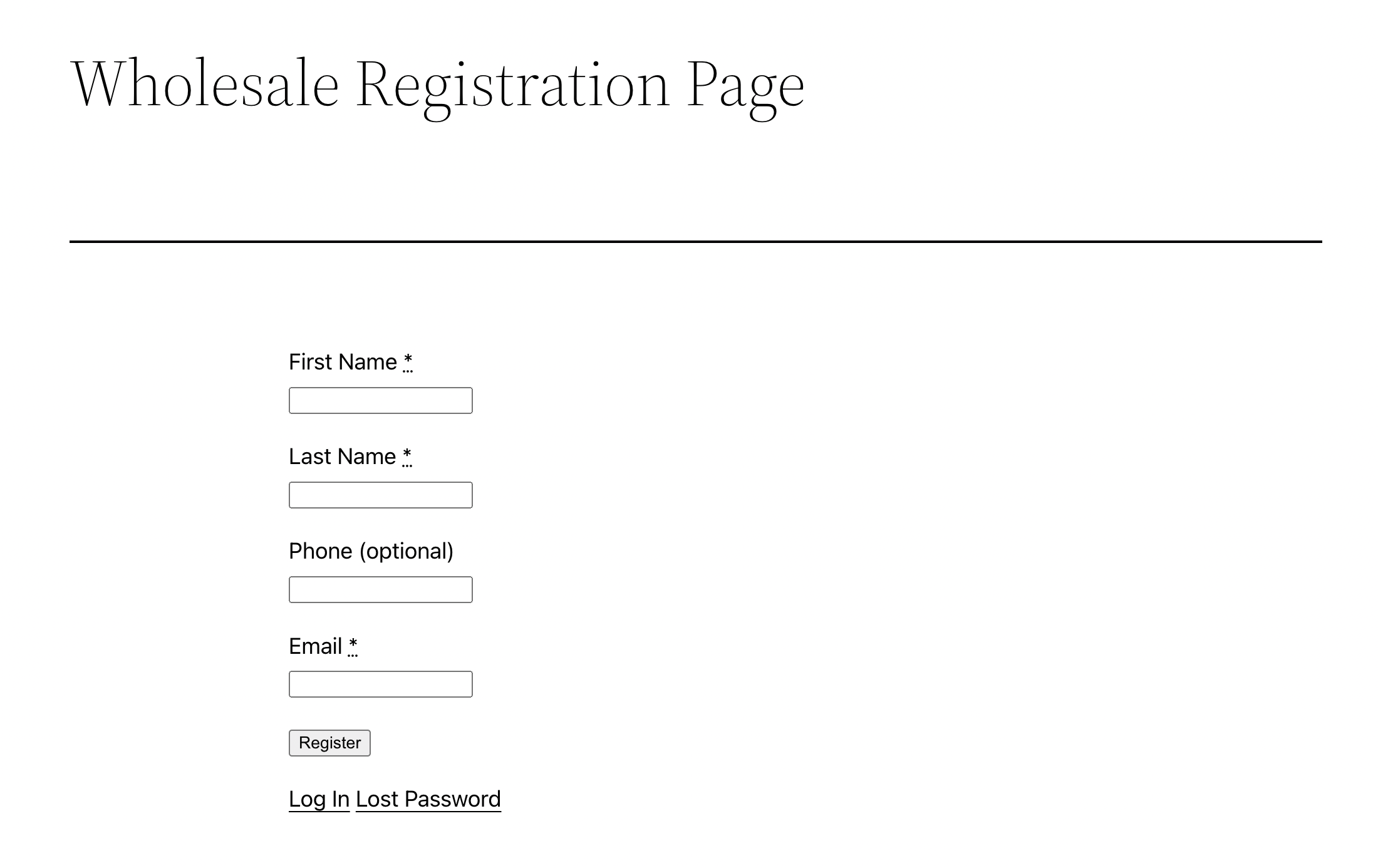
Nadat iemand zich heeft geregistreerd, wilt u hen misschien aanmoedigen om een aankoop te doen. Om ervoor te zorgen dat nieuwe gebruikers uw producten onmiddellijk kunnen zien en bestellen, kunt u een aangepast bestelformulier toevoegen aan het einde van het aanmeldingsproces.
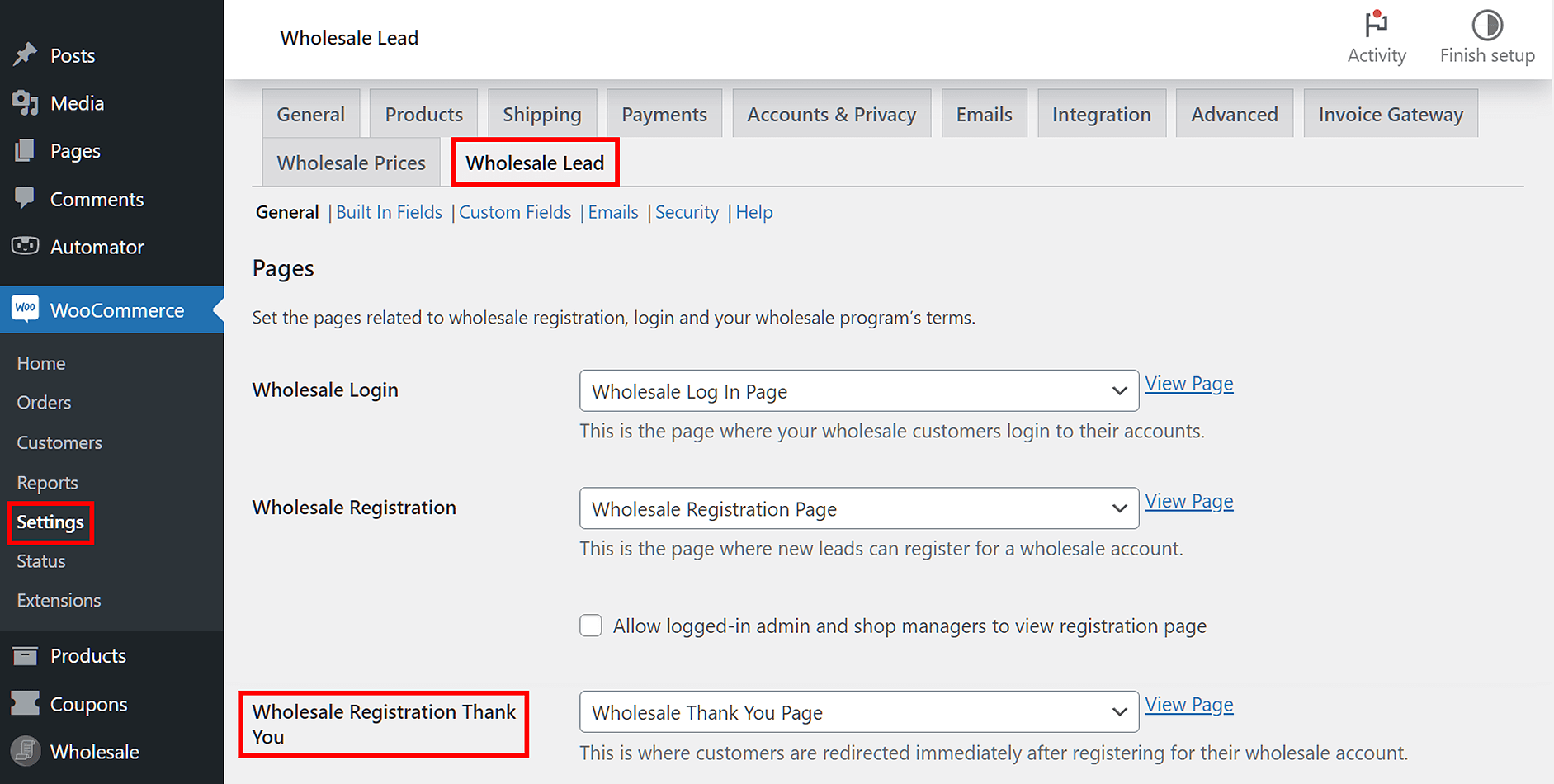
Ga eerst naar WooCommerce > Instellingen > Wholesale Lead. Zoek vervolgens naar Wholesale Registration Thank You:
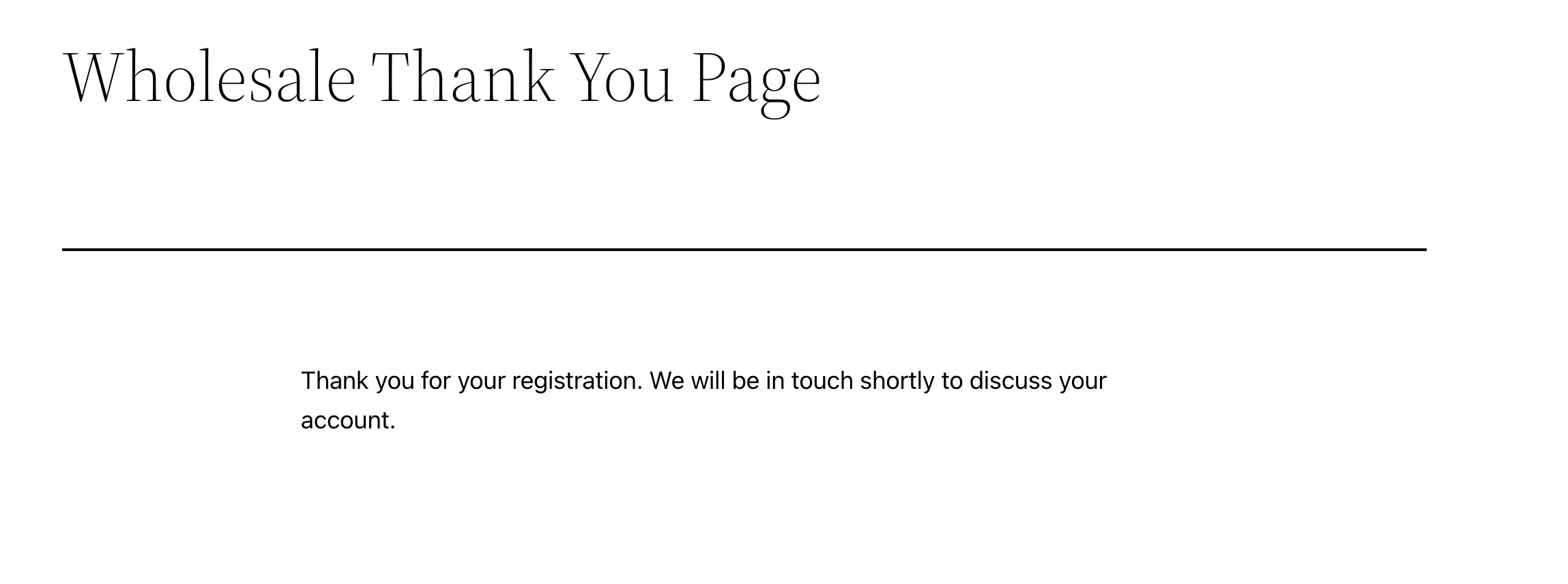
Meestal worden nieuwe gebruikers na registratie doorgestuurd naar deze Bedanktpagina:
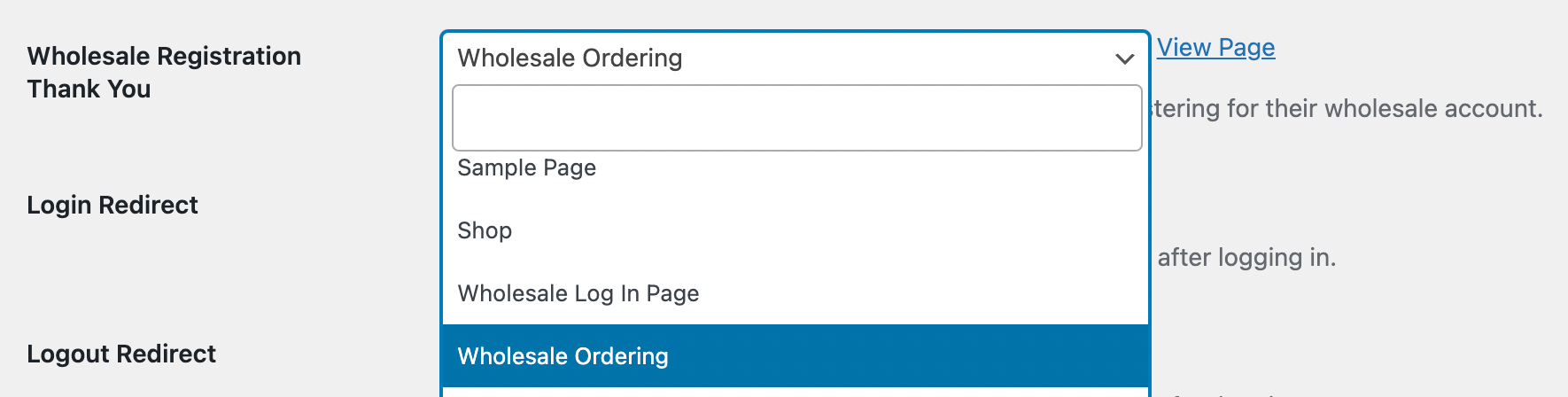
U kunt er echter ook voor kiezen om gebruikers door te sturen naar uw aangepaste bestelformulier. Om dit te doen, selecteert u eenvoudig Wholesale Ordering:
Als alternatief kunt u een link naar uw aangepaste bestelformulier toevoegen in de e-mailbevestiging van de registratie. U hoeft alleen de juiste e-mailsjabloon te vinden door naar WooCommerce > Instellingen > E-mails te gaan.
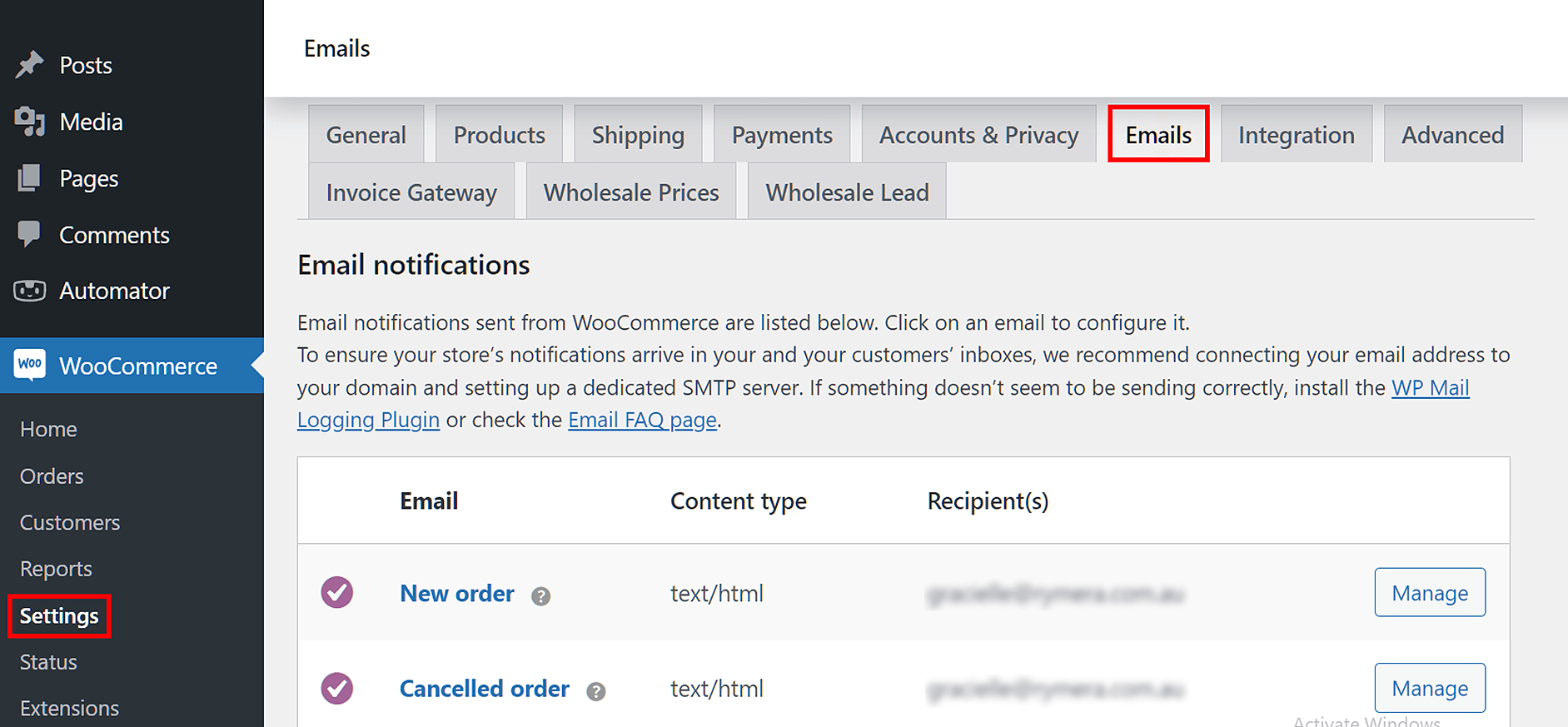
Scroll vervolgens naar de e-mailsjabloon Wholesale Account Approved en klik erop. Dit is de e-mail die u naar gebruikers stuurt na goedkeuring van hun registratie:
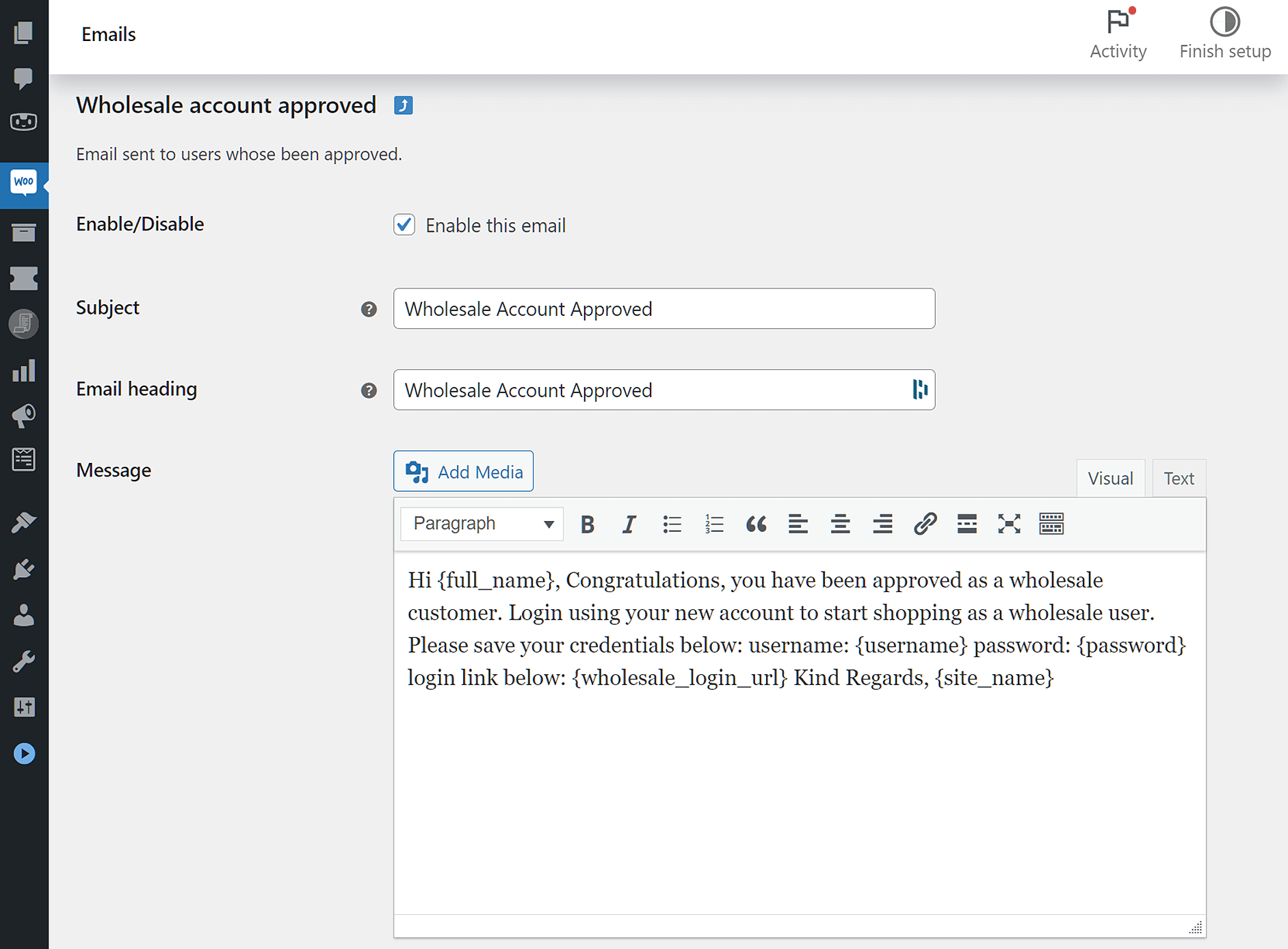
Standaard bevat deze e-mailsjabloon een inloglink zodat nieuwe gebruikers toegang hebben tot hun Mijn Accountpagina's. U kunt hier echter ook een link naar uw aangepaste bestelformulier toevoegen:
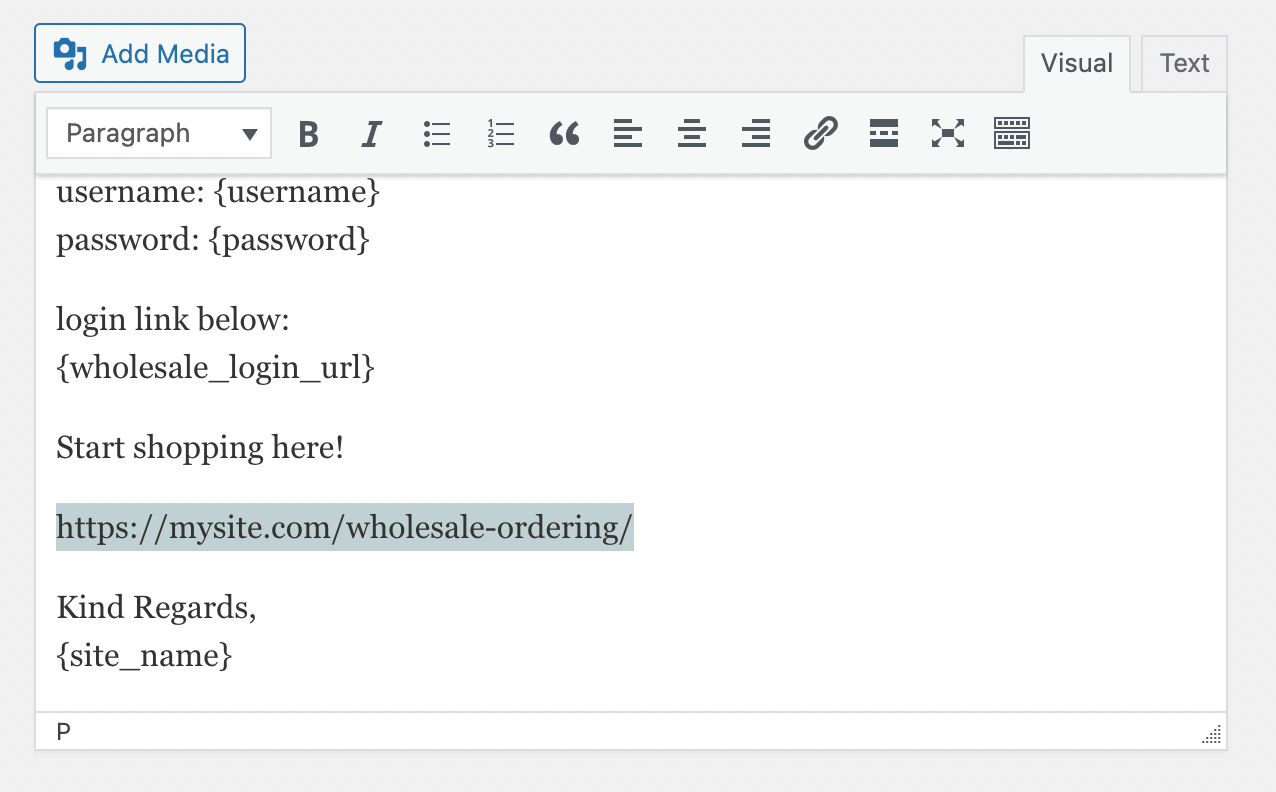
Hierdoor kunnen klanten direct na registratie beginnen met winkelen. Zonder nieuwe gebruikers door te sturen, wachten ze mogelijk lang voordat ze bestellen. Een link naar het formulier kan uw winkel in het geheugen van de klant houden en snelle bestellingen stimuleren.
5. Maak bestelformulieren voor verschillende klanten
In veel gevallen heeft u slechts één bestelformulier nodig voor uw groothandelsactiviteiten. Een enkel bestelformulier kan echter overweldigend zijn als u veel verschillende soorten producten heeft. Aangezien elke klant unieke aankopen wil doen, kunt u meerdere bestelformulieren maken:
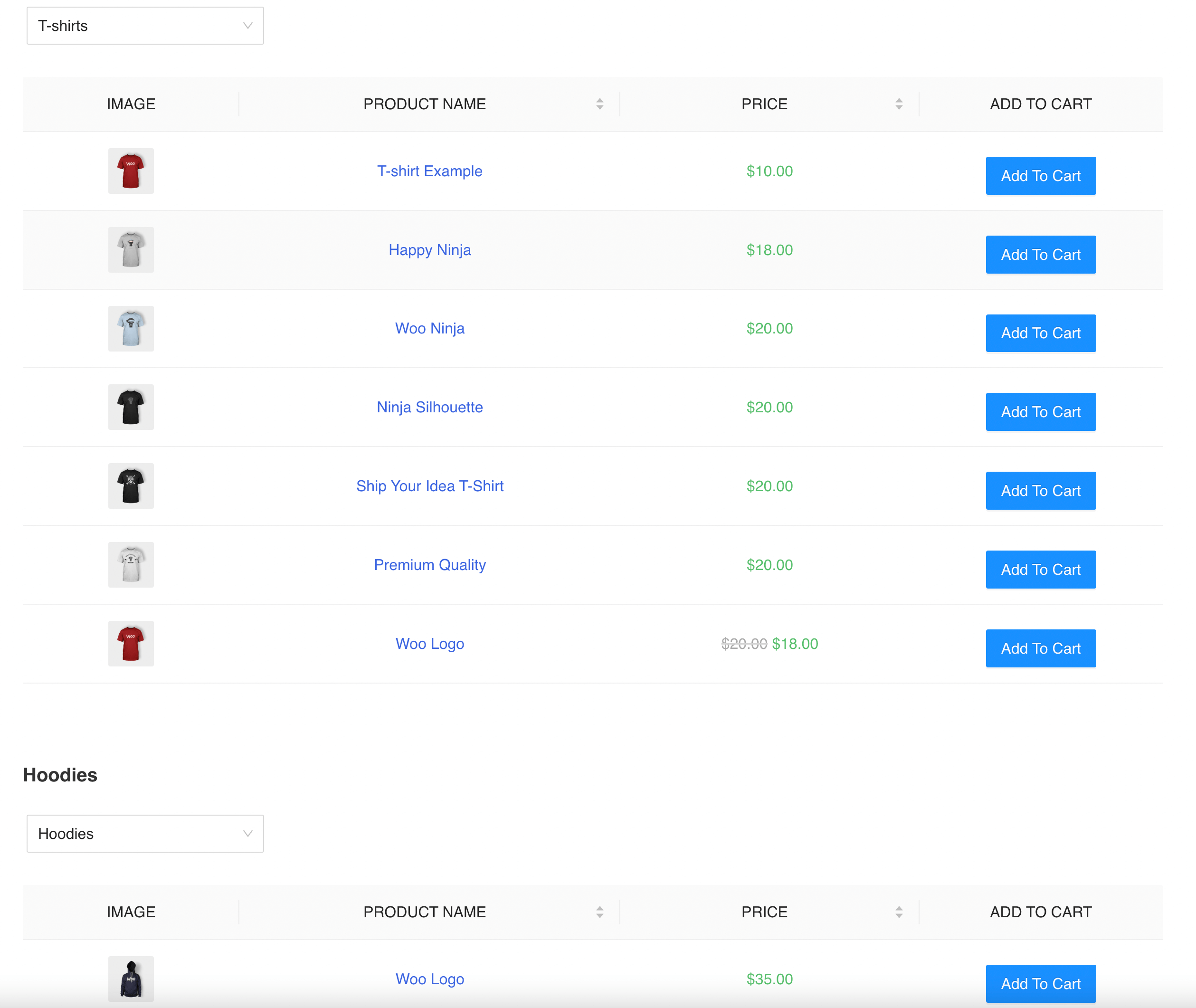
Met veel verschillende bestelformulieren hoeven gebruikers niet te zoeken naar de producten die ze willen. Door een minder frustrerend afrekenproces te bieden, verbetert u dus de gebruikerservaring van uw site.
Bovendien hoeft uw website niet alle producten tegelijk te laden. Dit kan uw laadtijden verbeteren en tegelijkertijd uw conversiepercentages verhogen.
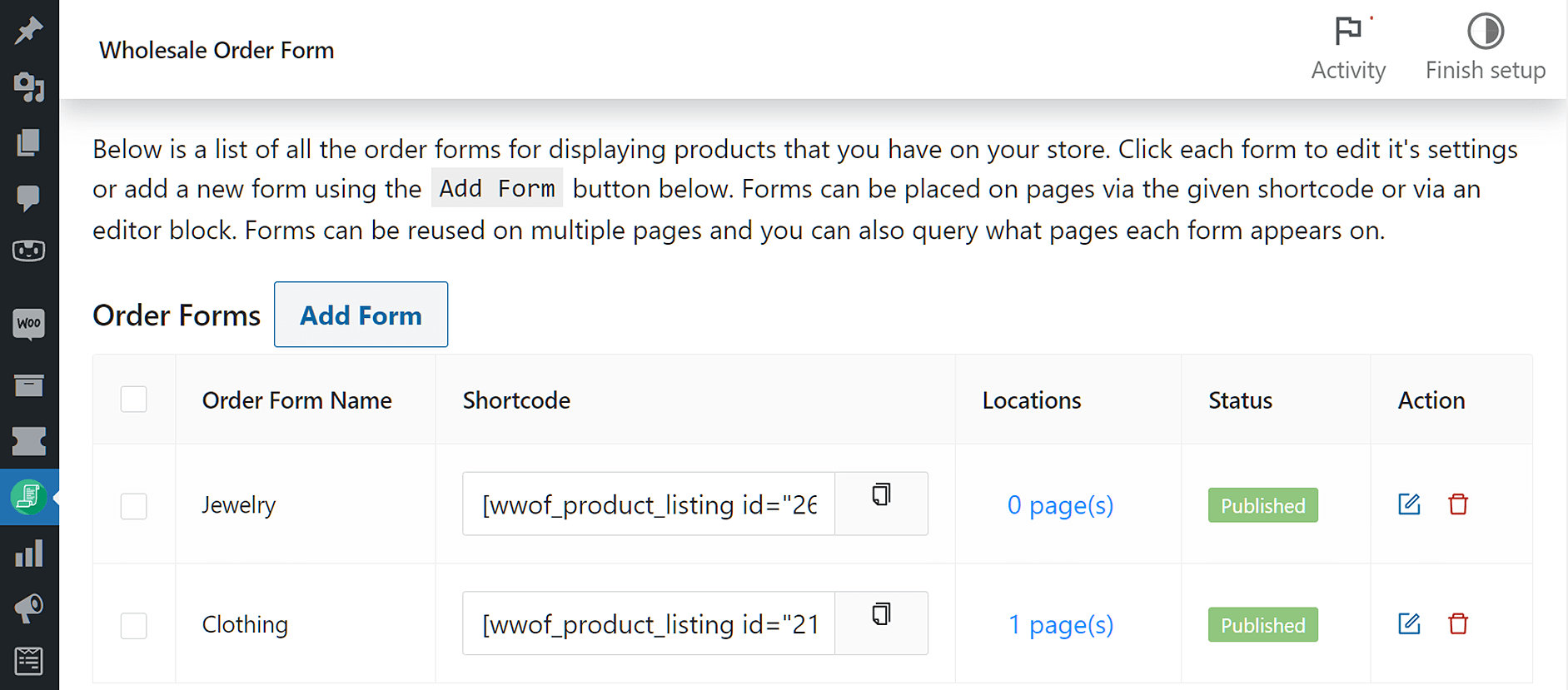
Gelukkig maakt Wholesale Order Form het eenvoudig om meerdere bestelformulieren te bouwen. Eerst moet u nieuwe formulieren toevoegen en elk een eigen productcategorie geven:
Open vervolgens een van uw bestelformulieren. Maak in de koptekst één kolom en sleep de Categorie Filter erin:

Klik vervolgens op het tabblad Instellingen aan de rechterkant van de pagina, zoek Inbegrepen Categorie en selecteer de productcategorie:
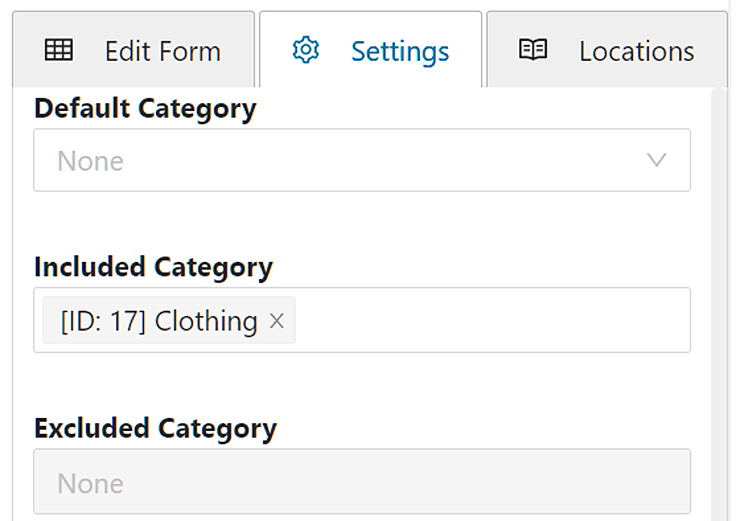
Ga door met het aanpassen van de secties Formulier Tabel en Formulier Voettekst naar wens. Als u klaar bent met één aangepast bestelformulier, herhaalt u het proces met de andere bestelformulieren.
Ten slotte kunt u al deze formulieren op één pagina toevoegen. Kopieer eenvoudig hun shortcodes en plak ze in shortcodeblokken:
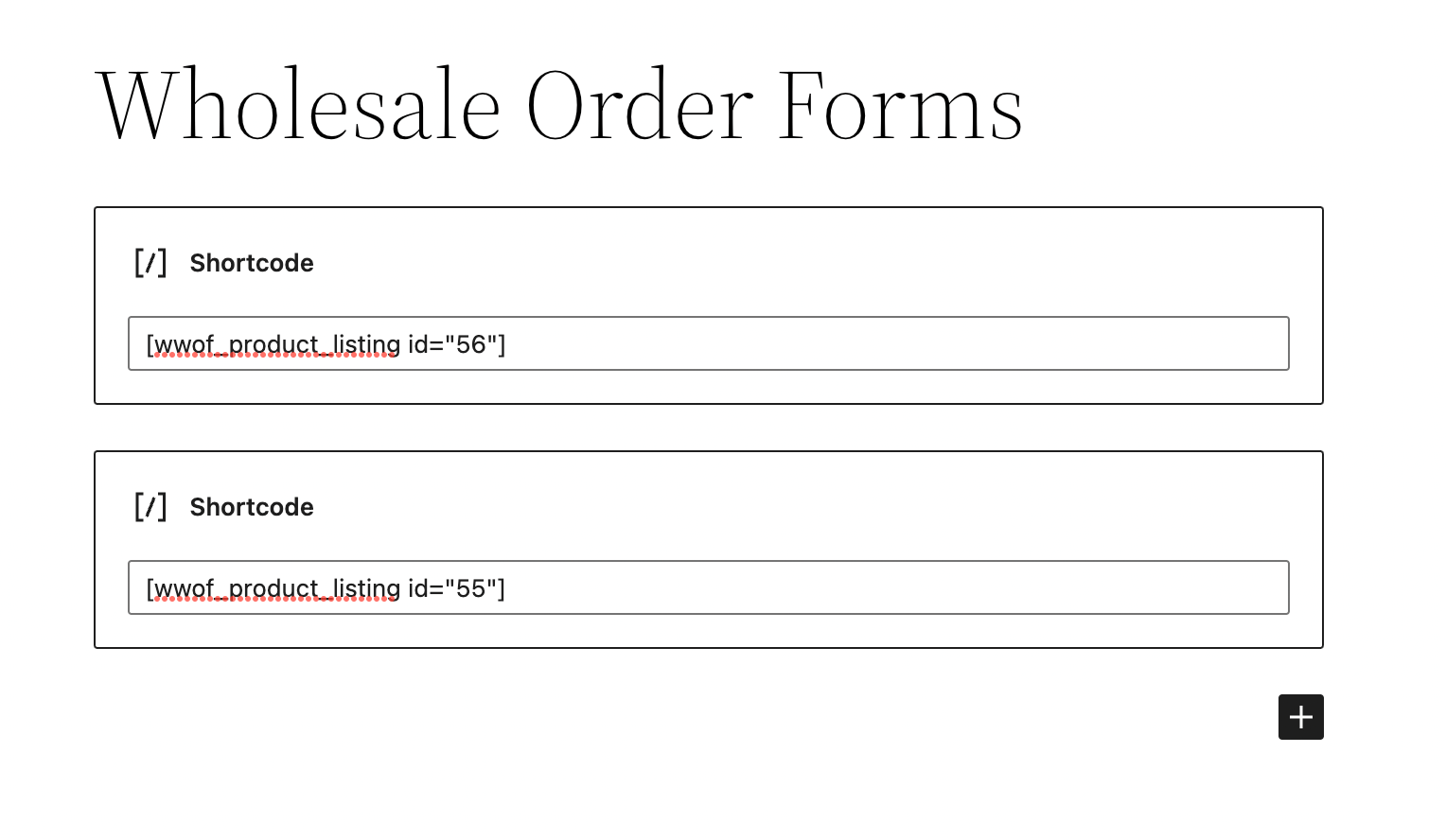
Bezoekers zouden dan gemakkelijk moeten kunnen navigeren tussen veel verschillende bestelformulieren op één pagina!
Conclusie
Met groothandelsbestelformulieren raken potentiële klanten niet verdwaald tijdens het browsen door meerdere productpagina's. Gelukkig kunt u met onze nieuwe Wholesale Order Form plugin eenvoudig te gebruiken aangepaste bestelformulieren weergeven op veel verschillende gebieden van uw website.
Ter herinnering, hier zijn vijf manieren om groothandelsbestelformulieren in WooCommerce te gebruiken:
- Voeg een groothandelsbestelformulier toe aan uw landingspagina
- Toon een bestellink op de Mijn Account-pagina
- Maak een onboardingpagina
- Stimuleer aankopen na e-mailregistratie
- Maak bestelformulieren voor verschillende klanten
Heeft u vragen over het gebruik van een aangepast groothandelsbestelformulier? Laat het ons weten in de onderstaande reactiesectie!


