

Czy chcesz umieścić pozycje menu w swoim sklepie e-commerce? Chcesz ułatwić klientom nawigację po sklepie i znajdowanie jedzenia, napojów i innych produktów, których szukają? Rozważ uproszczenie koszyka menu WooCommerce!
Niezależnie od tego, czy jesteś stosunkowo nowym sprzedawcą internetowym, czy doświadczonym profesjonalistą, uczynienie Twojego sklepu bardziej atrakcyjnym dla klientów jest kluczowe. Zapewnienie prostoty i łatwości użytkowania Twojej witryny może znacznie zwiększyć współczynnik konwersji i popularność Twojego sklepu.
Dodanie prostego koszyka menu WooCommerce to świetny sposób na zwiększenie atrakcyjności Twojej witryny, zachowując jednocześnie prostotę i porządek. W tym artykule przeprowadzimy Cię przez 3 proste kroki, aby zacząć, dzięki czemu Twoja witryna nie będzie mylić odwiedzających bardziej niż to konieczne!
Czym jest koszyk menu WooCommerce?
Jeśli masz witrynę internetową, prawdopodobnie masz menu. Menu to po prostu coś, co organizuje Twoje produkty, aby ludzie mogli znaleźć to, czego szukają. Istnieją różne rodzaje menu, ale najczęstsze z nich obejmują koszyk zakupów.
Koszyk zakupów w Twojej witrynie jest niezbędny, jeśli sprzedajesz towary online. Pomaga nie tylko klientom składać zamówienia i płacić za towary, ale także daje Ci wgląd w dostępny stan magazynowy.
Koszyk menu WooCommerce to właśnie to – łączy Twój sklep z systemem realizacji zamówień Twojej witryny. Oznacza to, że zamiast mieć oddzielne strony sklepu dla każdego produktu w Twoim sklepie, każdy produkt będzie miał swoją stronę, a Ty możesz je wszystkie umieścić na jednej stronie, po prostu dodając menu do swojego sklepu!
Dlaczego potrzebujesz dodać prosty koszyk menu WooCommerce
Czasami proste zmiany i poprawki wprowadzone w witrynie poprawiają jej użyteczność. Jedną ze zmian, którą wprowadziliśmy, było dodanie koszyka menu do nagłówka.
Nasz jest prosty. Pokazuje tylko cenę i ilość w koszyku, ale jest widoczny wszędzie w naszej witrynie i zapewnia szybką i prostą metodę powrotu do strony koszyka bez konieczności umieszczania widżetu paska bocznego wszędzie.
W tym artykule pokażemy Ci, jak dodać prosty koszyk menu do głównego menu w Twoim sklepie WooCommerce, tak jak nasz.

To prosta zmiana, która znacznie poprawi doświadczenie użytkownika klientów w Twojej witrynie.
Czego potrzebujesz:
- Sklep WooCommerce
- WooCommerce Menu Cart plugin by Jeremiah Prummer, Ewout Fernhout
- Skonfigurowane menu
Krok #1: Zainstaluj i aktywuj WooCommerce Menu Cart
Pewnego dnia natknąłem się na ten wtyczkę, szukając prostego sposobu na dodanie elementu menu ze szczegółami koszyka. Chciałem również rozwiązania, które ukrywałoby element menu, jeśli nic nie ma jeszcze w koszyku, ponieważ nie ma sensu go wyświetlać, chyba że jest tam coś, co można od razu kupić.
WooCommerce Menu Cart to darmowy plugin, który robi dokładnie to.
Wersja Premium dodaje funkcje takie jak menu rozwijane, dodatkowe ikony i kilka innych funkcji, ale nie jest to wymagane do dzisiejszego przewodnika.
Krok #2: Skonfiguruj ustawienia koszyka w menu
Tutaj zagłębiamy się w elastyczność wtyczki.
Wspomniałem wcześniej, że chciałem, aby nasz element menu ukrywał się, gdy w koszyku nic nie ma. Chciałem również pokazać kilka krótkich szczegółów dotyczących statusu koszyka (w naszym przypadku sumę częściową).
Możesz używać go w ten sam sposób co my lub dostosować do swojej witryny.
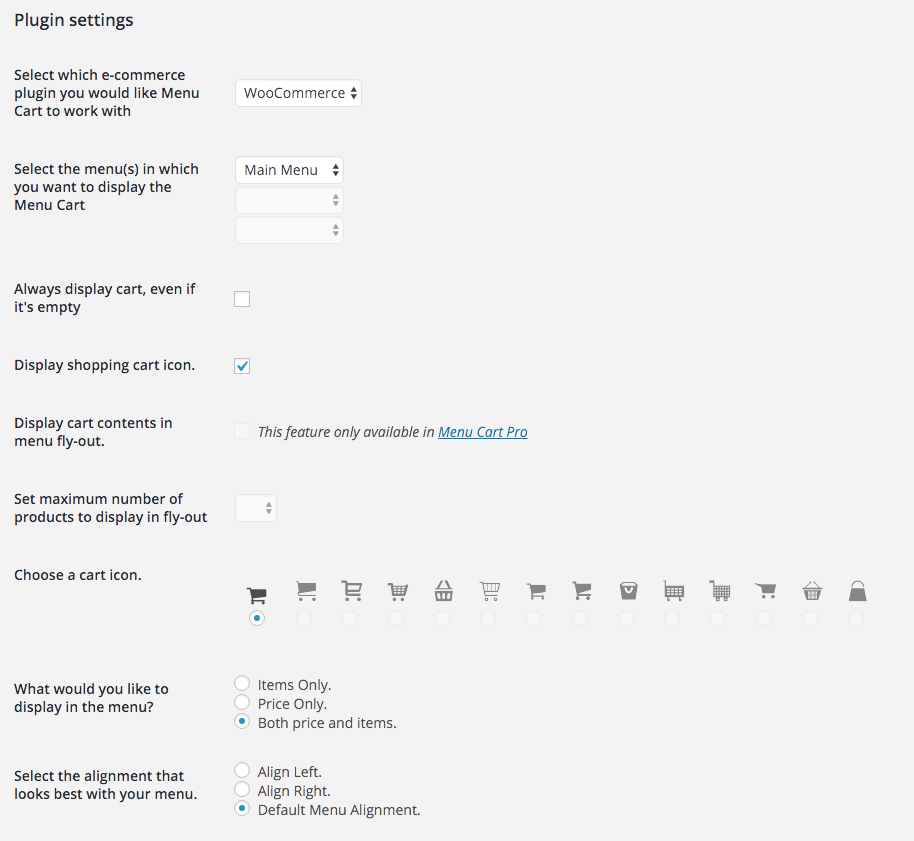
W bardziej tradycyjnym sklepie internetowym z większą ilością towarów fizycznych możesz chcieć, aby element menu był widoczny przez cały czas, nawet jeśli nic tam nie ma. To zależy od Ciebie.
Co najmniej, wszystko, co musisz skonfigurować na tym ekranie, to do którego menu dołączyć element koszyka. W moim przypadku mieliśmy jedno główne menu, więc wybrałem właśnie je.
Krok #3: Przetestuj frontend!
Jak zawsze, gdy majstrujesz przy zmianach widocznych dla użytkownika, gorąco polecam przetestowanie nowego menu w wielu przeglądarkach.
Przetestuj nowe menu w IE, Edge, Firefox, Safari i Chrome, co obejmie większość użytkowników.
Ale możesz również upewnić się, że wygląda dobrze w przeglądarkach mobilnych i tabletach, ponieważ urządzenia mobilne mogą stanowić znaczną część Twojego ruchu, a nie chciałbyś, aby widzieli uszkodzone menu.
Mam nadzieję, że ten przewodnik pomógł Ci skonfigurować prosty koszyk w menu!
Wnioski
WooCommerce stał się ostateczną platformą e-commerce, umożliwiającą sprzedaż wszystkiego, od zegarków po wesela. Jest to również niezbędne narzędzie dla każdego sklepu internetowego. Ponadto, przy tak wielu dostępnych funkcjach i opcjach, trudno jest określić, co jest najlepsze dla Twojego sklepu.
Niezależnie od wielkości lub zakresu Twojego sklepu, prosty koszyk w menu zaimponuje Twoim klientom łatwością użytkowania i elastycznymi opcjami. Oto trzy proste kroki, aby dodać koszyk w menu WooCommerce i przekształcić swój sklep w miejsce sprzedaży:
- Zainstaluj i aktywuj WooCommerce Menu Cart
- Skonfiguruj ustawienia koszyka w menu
- Przetestuj frontend!
Masz pytania dotyczące koszyków menu WooCommerce? Skomentuj poniżej lub napisz do nas e-mail!





Postępowałem zgodnie z dokładnymi krokami, jednak koszyk nie przesuwa się do prawego górnego rogu głównego paska menu, znajduje się pod głównym menu.
Jakieś rady?
Prawdopodobnie masz za dużo elementów w swoim menu. Sprawdź, czy możesz usunąć jeden inny element menu.