

Prowadzenie działalności hurtowej wiąże się z wieloma obowiązkami. Po pierwsze, zarządzanie zamówieniami hurtowymi może być niezwykle skomplikowane. A bez odpowiednich narzędzi i procedur cały system może stać się nieefektywny, co ostatecznie wpłynie na Twoją sprzedaż.
Na szczęście nasza wtyczka Formularz Zamówień Hurtowych dla WooCommerce może pomóc zoptymalizować proces zarządzania zamówieniami hurtowymi. Na przykład funkcje takie jak katalogi jednostronicowe i przeszukiwalna tabela produktów mogą ułatwić zarządzanie firmą. W rezultacie możesz skupić się na innych obszarach swojej firmy, co może pomóc w długoterminowym zwiększeniu jej wydajności.
W tym poście przedstawimy zarządzanie zamówieniami hurtowymi i pokażemy, jak zorganizowany system może przynieść korzyści Twojej firmie. Następnie przeprowadzimy Cię przez proces usprawniania zarządzania zamówieniami hurtowymi za pomocą naszej wtyczki. Do dzieła!
Wprowadzenie do zarządzania zamówieniami hurtowymi
Zarządzanie zamówieniami hurtowymi to proces realizacji zamówień między firmami (B2B) a firmami (B2C). Proces ten obejmuje przyjmowanie zamówień, aktualizację zapasów i dostawę towarów:
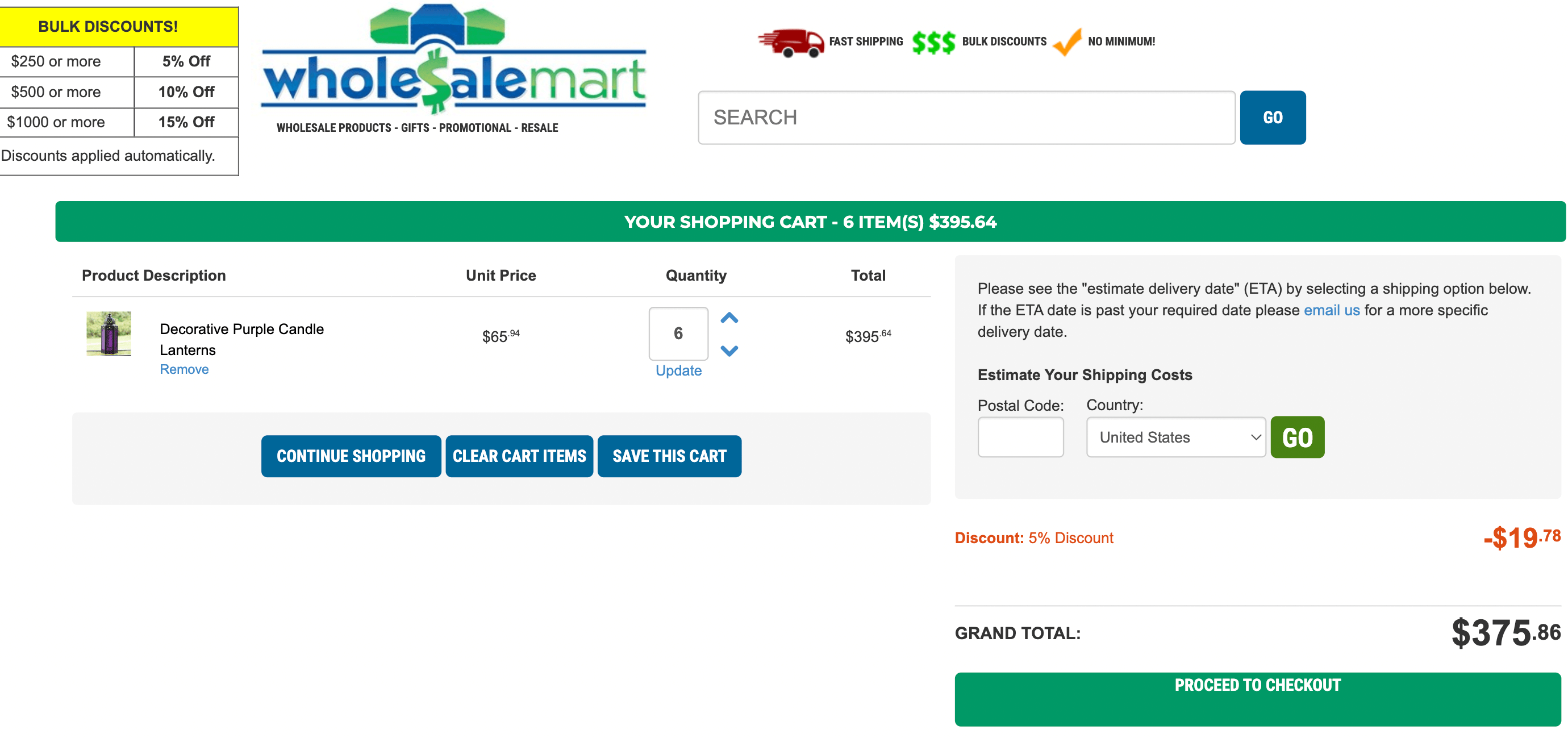
Zasadniczo system zarządzania zamówieniami hurtowymi to narzędzie, które pomaga usprawnić i zoptymalizować ten proces. W związku z tym pozwala Twojej firmie na bardziej efektywne realizowanie zamówień klientów.
Dlatego to oprogramowanie może zminimalizować czas poświęcany na zadania takie jak zarządzanie zapasami, śledzenie zamówień i realizacja zamówień. W ten sposób poprawia doświadczenie klienta.
Systemy zarządzania zamówieniami hurtowymi mogą wykonywać różne funkcje. Obejmują one:
- Tworzenie zamówień zakupu i faktur
- Zarządzanie zapasami, dostawcami, logistyką i klientami
- Przetwarzanie płatności, zwrotów i reklamacji
Posiadanie tego systemu dla Twojej firmy hurtowej online zapobiega konieczności ręcznego śledzenia zamówień. Ogólnie rzecz biorąc, usprawnia to proces zamawiania zarówno dla Ciebie, jak i dla Twoich klientów.
Korzyści z systemu zarządzania zamówieniami hurtowymi
Jeśli jesteś nowym biznesem hurtowym, możesz szukać sposobów na oszczędności w kosztach ogólnych. Może kusić ręczne śledzenie zamówień i zapasów, aby zmniejszyć wydatki. Jednak ta metoda jest mniej wydajna i może ostatecznie kosztować Cię więcej w dłuższej perspektywie.
Istnieje wiele zalet posiadania systemu zarządzania zamówieniami dla Twojego sklepu internetowego hurtowego, w tym:
- Konfigurowalne doświadczenie zamawiania dla Twoich klientów
- Oszczędność czasu i pieniędzy
- Zmniejszona liczba błędów ludzkich
- Przejrzystość między Tobą a Twoimi klientami
Wszystkie te korzyści mogą przejąć od Ciebie niezbędne zadania i ułatwić proces zamawiania wszystkim zaangażowanym stronom.

Jednak zanim zdecydujesz się na konkretne narzędzie, musisz wziąć pod uwagę kilka rzeczy. Funkcje takie jak koszt i integracje z innymi firmami mogą być priorytetami dla Twojej firmy.
Ostatecznie dobrze zaprojektowany system zarządzania zamówieniami hurtowymi może poprawić ogólną wydajność Twoich operacji. Może pomóc w ułatwieniu codziennych procedur, zwiększeniu satysfakcji klientów i promowaniu rozwoju Twojej firmy.
Jak usprawnić zarządzanie zamówieniami hurtowymi (w 4 krokach)
Teraz, gdy wiesz więcej o zarządzaniu zamówieniami hurtowymi i o tym, jak może ono przynieść korzyści Twojemu sklepowi internetowemu, przyjrzyjmy się, jak uczynić ten proces bardziej efektywnym. Możesz to zrobić, integrując formularz zamówienia ze swoim sklepem WooCommerce.
Do tego tutorialu będziesz potrzebować pobrać i aktywować nasz darmowy plugin Wholesale Prices. Dodatkowo będziesz potrzebować naszego premium dodatku Wholesale Order Form. Razem te narzędzia pomogą Ci stworzyć i dostosować formularz zamówienia hurtowego dla Twojego sklepu.
Gdy będziesz mieć te dwa narzędzia, jesteś gotowy do pracy!
Krok 1: Konfiguracja formularza zamówienia hurtowego w WordPress
Po pierwsze, upewnij się, że zainstalowałeś i aktywowałeś Wholesale Prices na swojej stronie WordPress. Będziesz także potrzebować działającego sklepu WooCommerce.
Następnie powinieneś skonfigurować Wholesale Order Form. Po zainstalowaniu i aktywowaniu tego pluginu w WordPress, uruchomi się kreator konfiguracji:
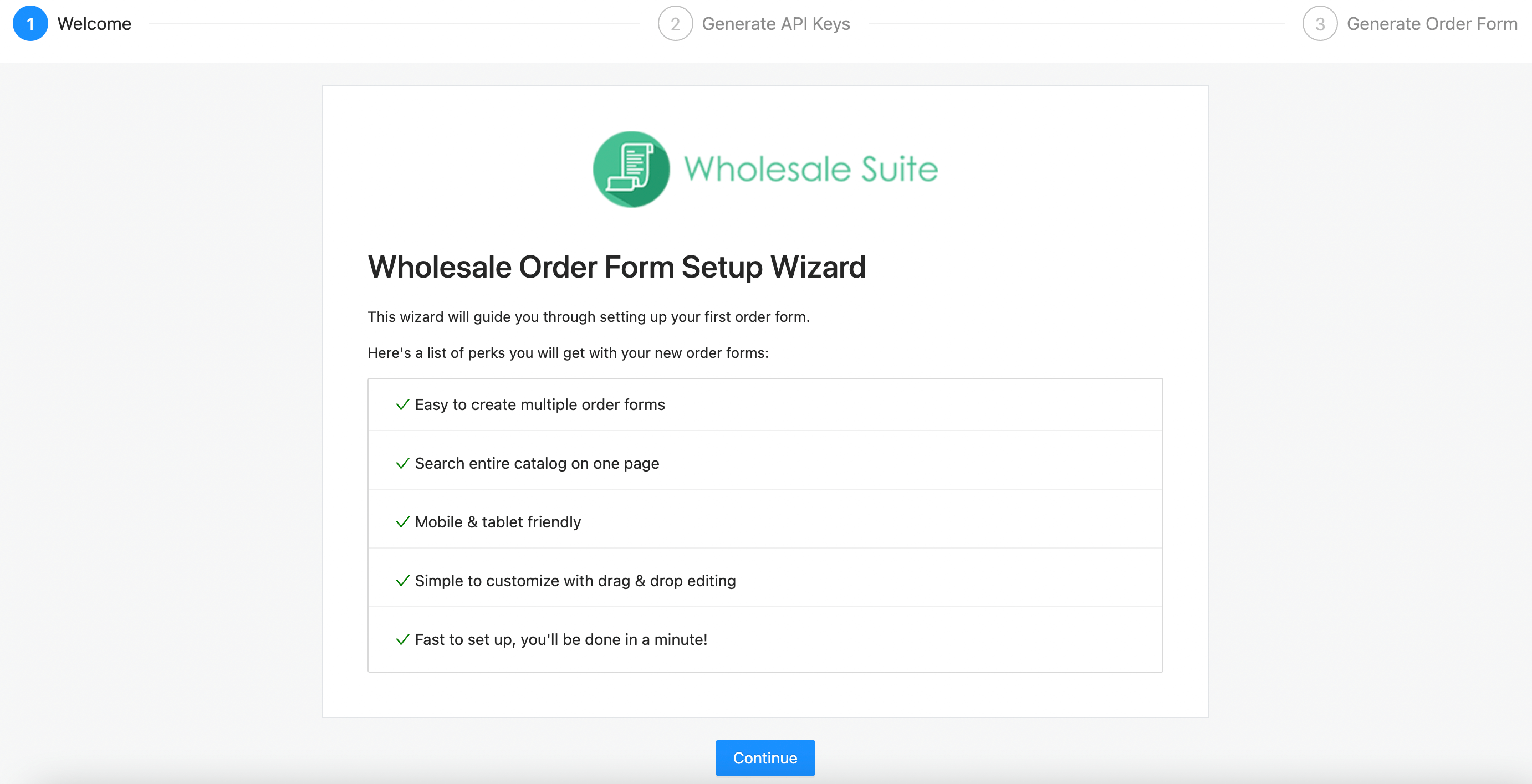
Kliknij Continue, aby przejść do strony, na której możesz wygenerować klucz interfejsu programowania aplikacji (API). W zasadzie jest to kod używany do identyfikacji aplikacji lub użytkownika. Aby utworzyć unikalny kod dla siebie, kliknij Create WooCommerce API Keys:
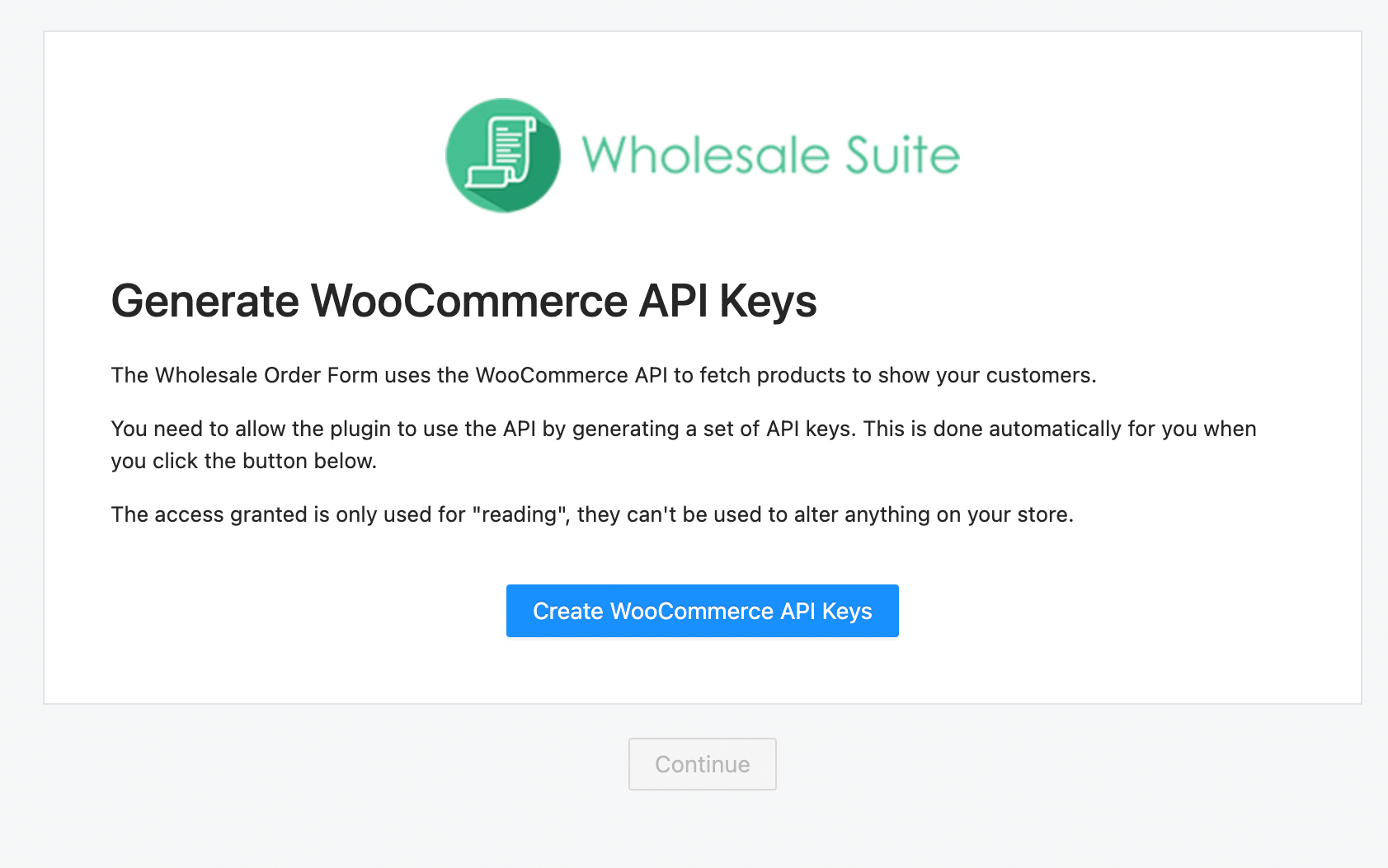
Następnie kliknij Continue. Spowoduje to automatyczne wygenerowanie formularza zamówienia hurtowego:
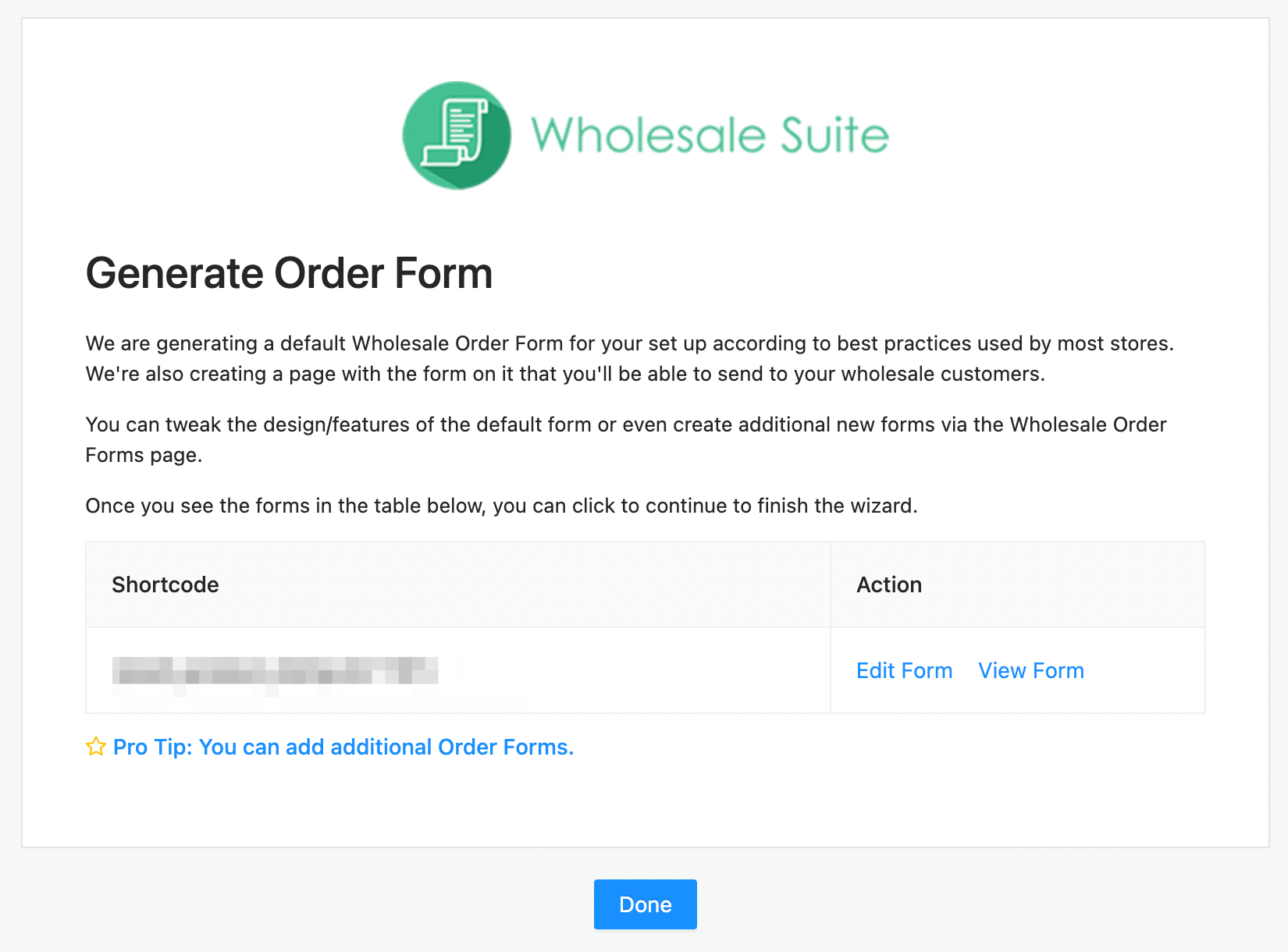
Dodatkowo otrzymasz krótki kod unikalny dla Twojego formularza zamówienia.
Na koniec kliknij Done.
Krok 2: Utwórz swój formularz zamówienia hurtowego
Teraz, gdy pomyślnie wygenerowałeś swój formularz zamówienia, czas dodać kilka niezbędnych elementów. Poprzedni krok powinien przekierować Cię na stronę Order Forms w Twoim panelu WordPress:
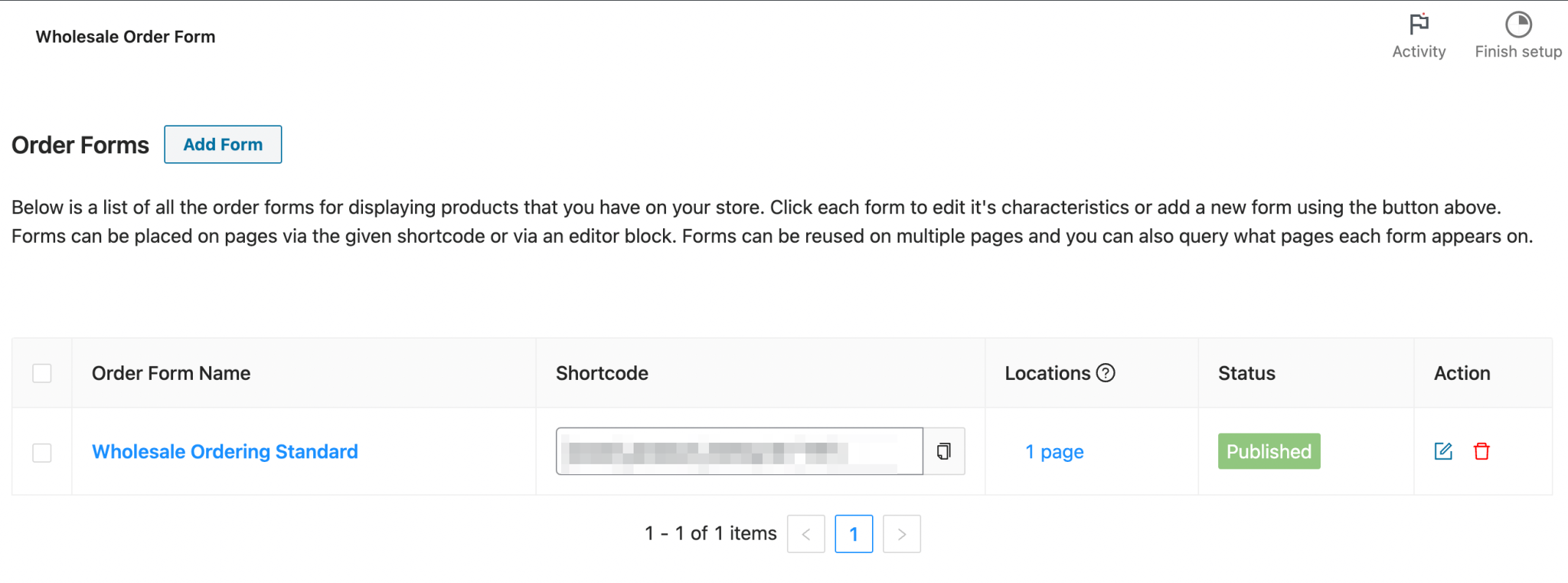
Kliknij Dodaj formularz, aby utworzyć nowy formularz i przejść do Edytora formularzy. Tutaj będziesz mógł zaprojektować swój formularz. Możesz zacząć od wprowadzenia nazwy:
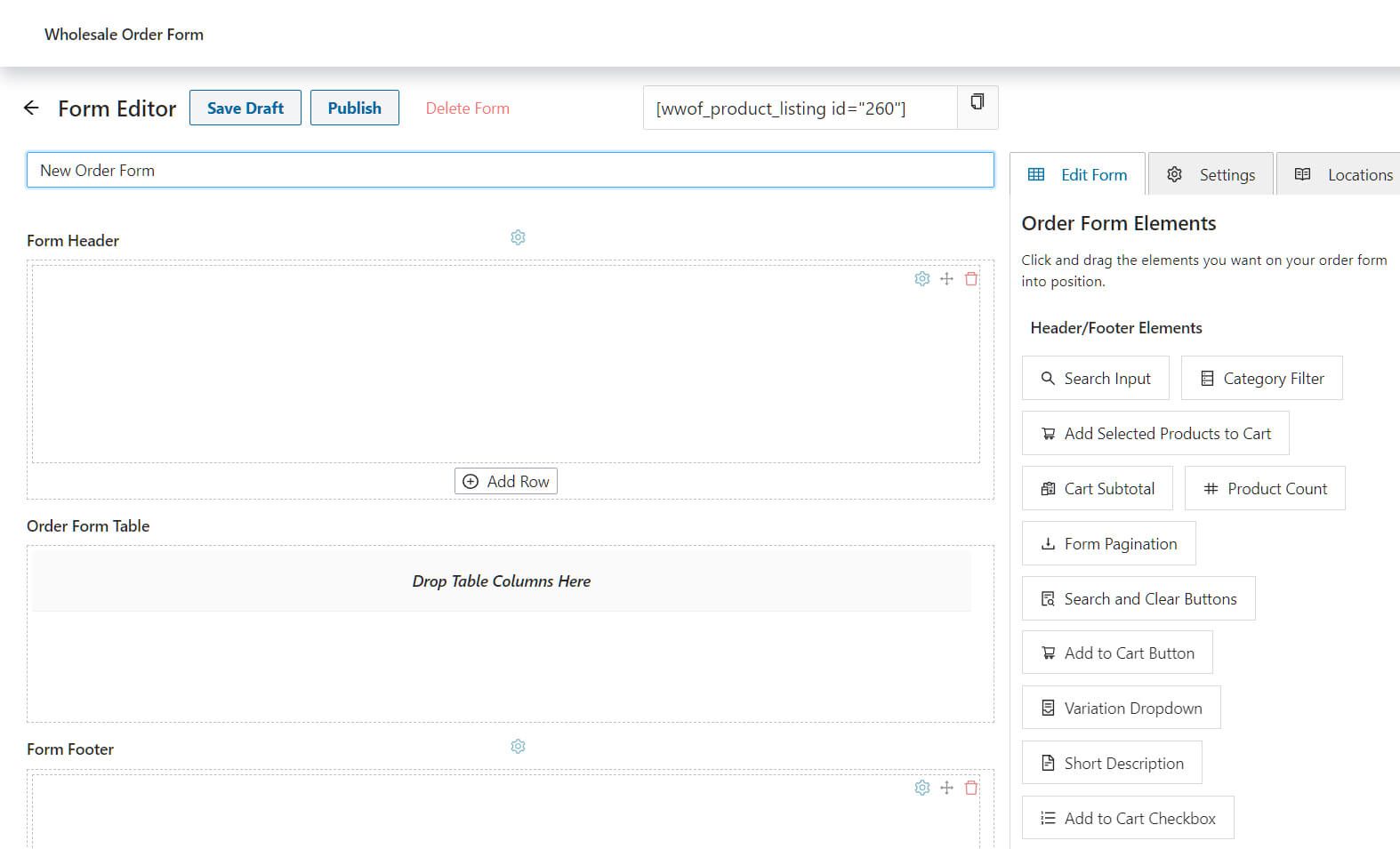
Możesz teraz dodawać elementy do swojego formularza zamówienia, wybierając je z zakładki Edytuj formularz po prawej stronie i przeciągając je do różnych sekcji formularza.
Zasadniczo formularz zamówienia ma trzy odrębne sekcje: Nagłówek formularza, Tabela formularza i Stopka formularza. Poznajmy każdą z nich!
Tworzenie nagłówka
Aby rozpocząć, przejdź do sekcji Nagłówek formularza i kliknij Dodaj wiersz, aby utworzyć w nim wiersz. Następnie kliknij ikonę + u góry wiersza, aby utworzyć kolumnę w tym wierszu. Możesz utworzyć wiele kolumn w jednym wierszu.
Następnie przejdź do zakładki Edytuj formularz i przeciągnij dowolny moduł z sekcji Elementy nagłówka/stopki do każdej kolumny.
Na przykład, w naszym nagłówku poniżej utworzyliśmy trzy kolumny. Następnie dodaliśmy do nich elementy: Pole wyszukiwania, Filtr kategorii oraz Przyciski wyszukiwania i czyszczenia:

Zasadniczo ten formularz pozwoli klientom wyszukiwać pożądane produkty, filtrować te produkty według kategorii i czyścić wszelkie filtry, aby zacząć od nowa.
Po utworzeniu nagłówka czas na zbudowanie tabeli formularza zamówienia.
Tworzenie tabeli
Aby utworzyć tabelę formularza zamówienia, przeciągnij dowolny moduł z sekcji Elementy tabeli do sekcji Tabela formularza:
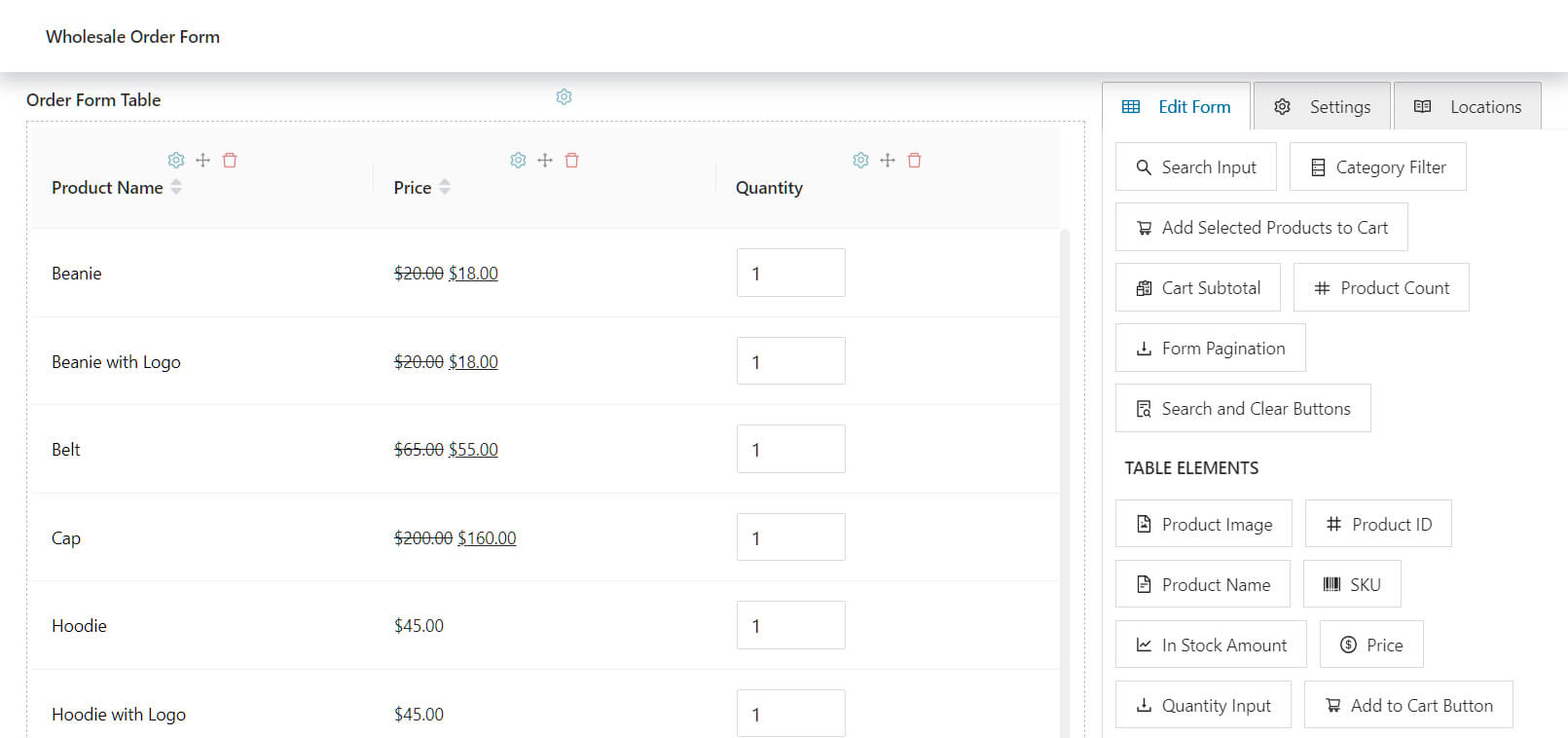
Dla każdego elementu powinna być widoczna ikona koła zębatego (⚙) u góry kolumny, jak widać poniżej.
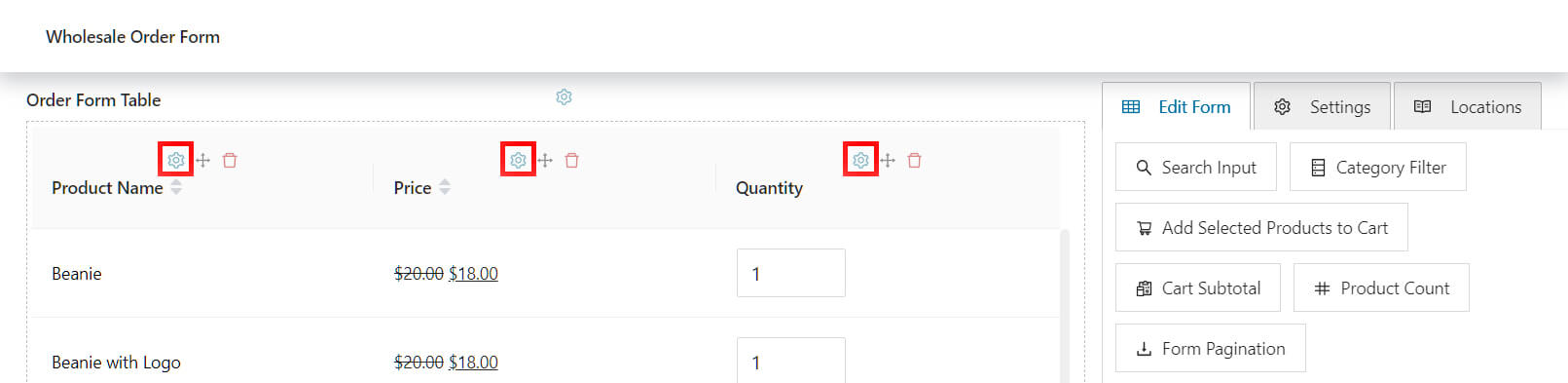
Po kliknięciu tego koła zębatego strona wyświetli opcje umożliwiające edycję różnych szczegółów elementu. Na przykład możesz zmienić nazwę kolumny, wyrównanie komórki i inne.
Tworzenie stopki
Tworzenie stopki niczym nie różni się od tworzenia nagłówka. Po prostu kliknij Dodaj wiersz, aby utworzyć wiersz w sekcji Stopka formularza, a następnie ikonę +, aby wstawić kolumny do tego wiersza. Następnie przeciągnij Elementy nagłówka/stopki do każdej kolumny.
Na przykład, w naszym formularzu poniżej utworzyliśmy dwie kolumny. Następnie przeciągnęliśmy Suma częściowa koszyka do jednej, a Paginacja formularza do drugiej.
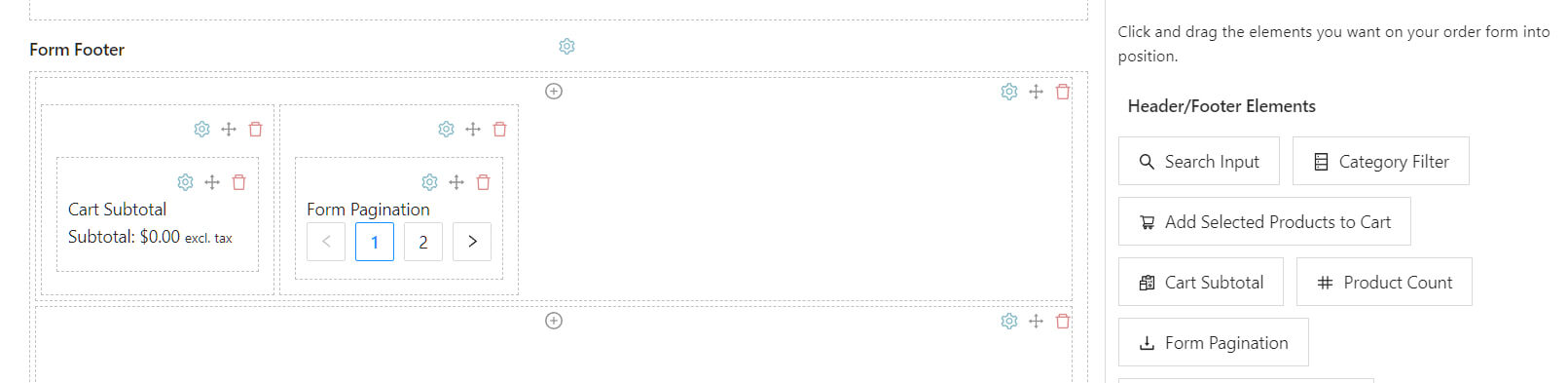
Te dwa komponenty pomogą klientom zobaczyć sumę częściową ich zamówień. Ponadto utworzą wiele stron, jeśli jest zbyt wiele pozycji, aby zmieścić się na jednej stronie.
Krok 3: Dostosuj swój formularz zamówienia
Teraz, gdy masz już wszystkie ważne elementy w swoim formularzu zamówienia, możesz go dostosować do potrzeb swojej firmy.
Na przykład, istnieją dwa sposoby wyświetlania przycisków Dodaj do koszyka w formularzu zamówienia. W zakładce Edytuj formularz , w sekcji Elementy tabeli, powinieneś zobaczyć moduły Przycisk Dodaj do koszyka i Pole wyboru Dodaj do koszyka:
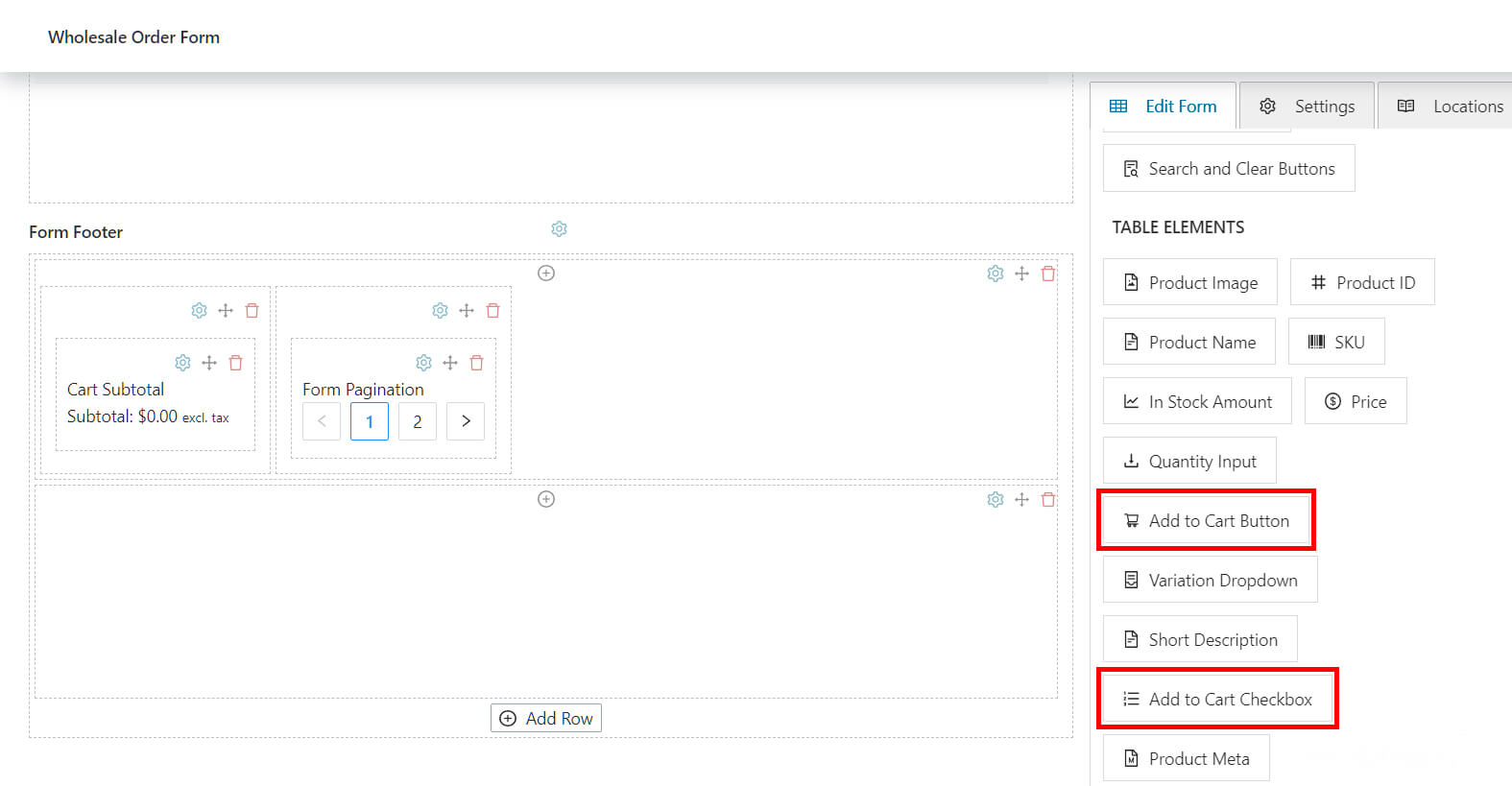
Przycisk Dodaj do koszyka wyświetli przycisk „Dodaj do koszyka” w każdym wierszu produktu. Ten układ ma liczne zalety, w tym szybszy proces realizacji zakupu dla klienta:
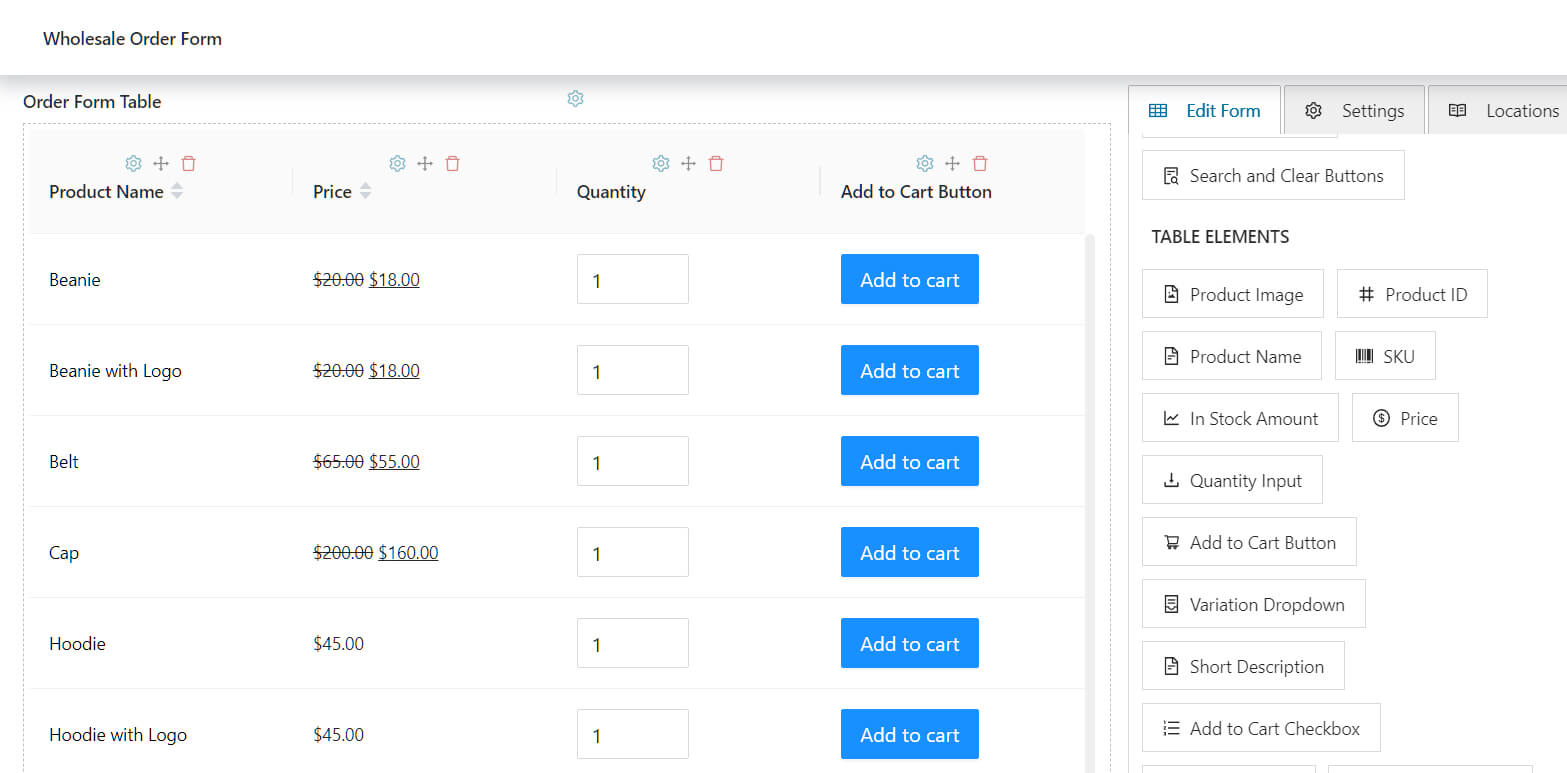
Jeśli wybierzesz ten styl, możesz również rozważyć dodanie paska bocznego do strony, aby móc wstawić widżet koszyka.
Natomiast Pole wyboru Dodaj do koszyka wyświetla pole wyboru w każdym wierszu produktu. Zasadniczo ta opcja pozwala klientom zaznaczać pola wyboru, aby szybko wybrać wiele produktów. W połączeniu z przyciskiem Dodaj wybrane produkty do koszyka klienci mogą dodać wszystkie te przedmioty do koszyka jednym kliknięciem.
Po zakończeniu kliknij Opublikuj na górze strony.
Krok 4: Dodaj swój formularz do swojej witryny
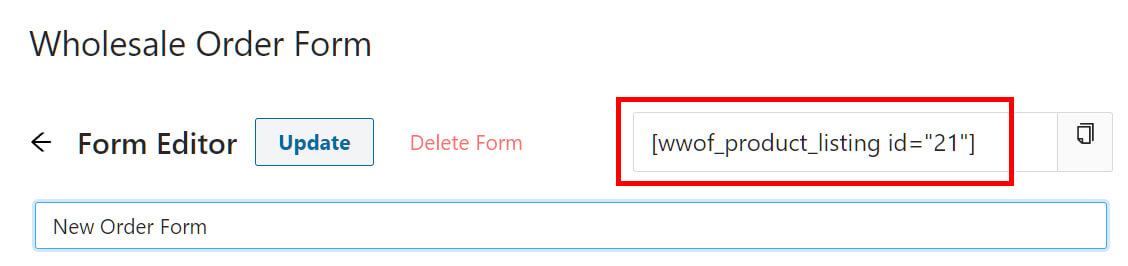
Aby dodać nowo utworzony formularz do swojej witryny, zacznij od skopiowania krótkiego kodu znajdującego się na górze strony Edytora formularza:
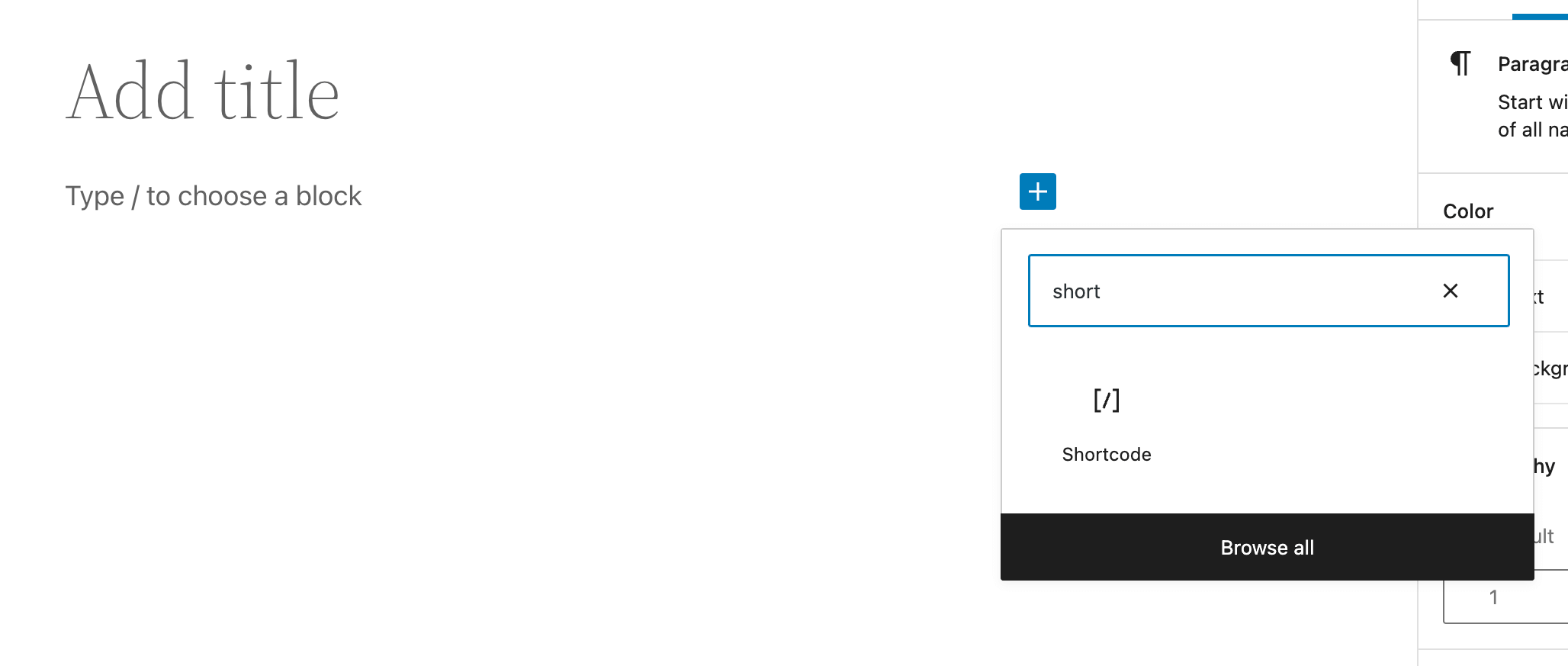
Następnie otwórz stronę, na której chcesz dodać formularz zamówienia. W Edytorze bloków wpisz „shortcode”, aby znaleźć blok Krótki kod:
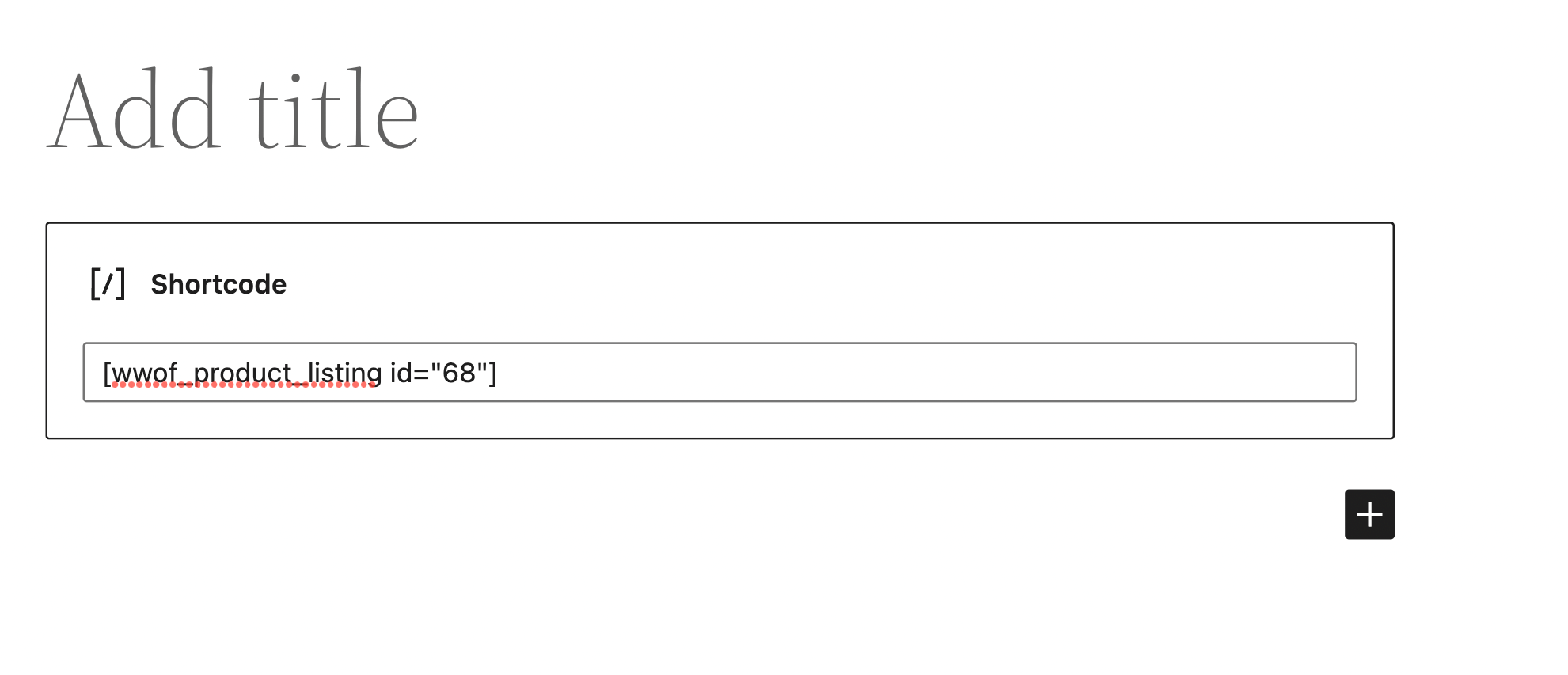
Wklej link do krótkiego kodu w pole wprowadzania, jak pokazano poniżej:
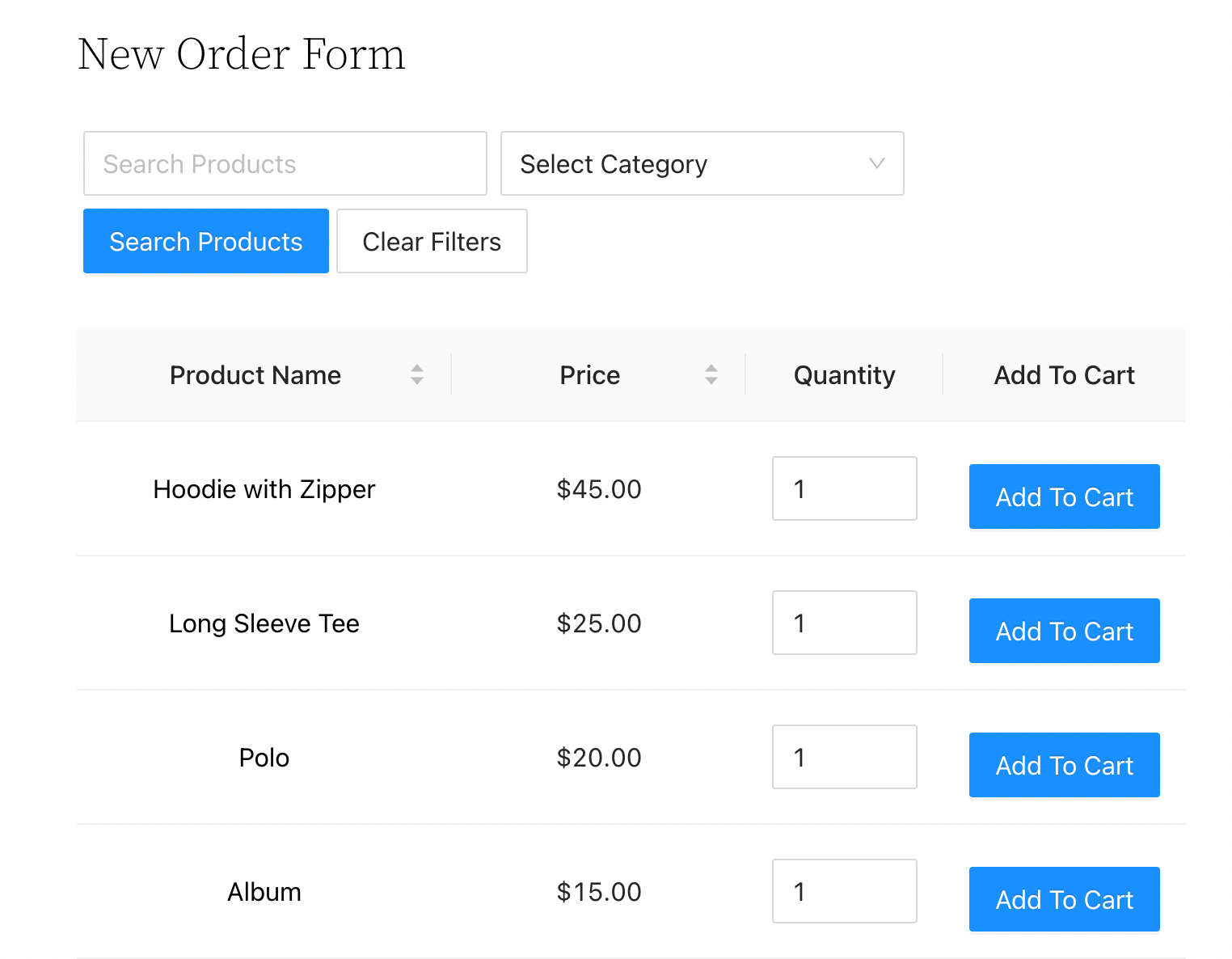
Na koniec kliknij Podgląd, aby szybko zobaczyć swój formularz zamówienia:
Kliknij Opublikuj, gdy będziesz zadowolony ze swojego formularza.
Gratulacje: masz teraz w pełni funkcjonalny formularz zamówienia dla swojego sklepu hurtowego!
Wnioski
Jest wiele zadań do wykonania, gdy prowadzisz internetowy biznes hurtowy. Na szczęście system zarządzania zamówieniami hurtowymi może pomóc Ci nadążyć za zamówieniami i poprawić wydajność. Ponadto może poprawić doświadczenie Twoich klientów i prowadzić do większej sprzedaży.
Podsumowując, oto jak usprawnić system zarządzania zamówieniami za pomocą naszego wtyczki Formularz zamówień hurtowych:
- Zainstaluj darmowe wtyczki, Ceny hurtowe i Formularz zamówień hurtowych, na swojej stronie WooCommerce
- Zbuduj swój formularz zamówień hurtowych, dodając kluczowe elementy, takie jak pole Wyszukiwania i przyciski Dodaj do koszyka
- Dostosuj różne aspekty swojego formularza zamówień, używając elementów takich jak Przycisk Dodaj do koszyka
- Dodaj formularz do swojej witryny za pomocą jego krótkiego kodu
Masz pytania dotyczące usprawnienia systemu zarządzania zamówieniami hurtowymi? Daj nam znać w sekcji komentarzy poniżej!


