

Formularze zamówień są tak dobre, jak zawarte w nich informacje, które muszą być dokładne i wyczerpujące. Na przykład, źle skonstruowany formularz zamówienia może zadawać klientom nieistotne pytania dotyczące ich zamówień. W rezultacie sprzedawca może wysłać towar na niewłaściwy adres lub wysłać zbyt mało lub zbyt wiele produktów.
Z tego powodu kluczowe jest, abyś jako właściciel sklepu sprawdził, czy pytania zadawane przez Twoje formularze zamówień są odpowiednie. Aby zapobiec nieporozumieniom po obu stronach, musisz również upewnić się, że są one dobrze zorganizowane i jasno sformułowane.
W tym artykule przedstawimy jedną z najgorętszych funkcji Wholesale Order Form. Dodatkowo pokażemy, jak łatwo jest skonfigurować wiele zamówień według kategorii w WooCommerce. Zacznijmy!
Dlaczego potrzebuję wielu formularzy zamówień?
Formularze zamówień są kluczowe dla zakupów, sprzedaży i wielu innych procedur, zwłaszcza w przypadku dużych zamówień i/lub transakcji o wysokiej wartości. Jednakże, chociaż służą jednemu głównemu celowi, formularze zamówień pełnią szereg uzupełniających ról.
Na przykład, sprzedawcy używają formularzy zamówień do śledzenia znaczących zakupów zapasów, obsługi dużych zamówień biznesowych, parowania wysyłek z zakupami do celów audytu lub prowadzenia księgowości i nie tylko.
Z kolei kupujący używają formularzy zamówień do zarządzania zamówieniami przychodzącymi i oczekującymi, zapewnienia dostawy, zarządzania zapisami księgowymi, śledzenia przybycia i płatności za przedmioty oraz usprawnienia procesu zaopatrzenia.
Dlatego mogą istnieć okoliczności, w których posiadanie wielu formularzy zamówień jest niezbędne do skutecznego zarządzania różnymi kwestiami. Wykorzystanie tych narzędzi w ten sposób zmniejszy Twoje szanse na popełnienie błędów, pomagając Ci w ten sposób realizować udane dostawy niezależnie od wielkości sprzedaży.
Jak skonfigurować wiele formularzy zamówień według kategorii w WooCommerce
WooCommerce przyspiesza proces zakładania i prowadzenia działalności online. Brakuje mu jednak jednego kluczowego elementu: funkcjonalności, która pozwala na sprzedaż hurtową (lub hurtową).
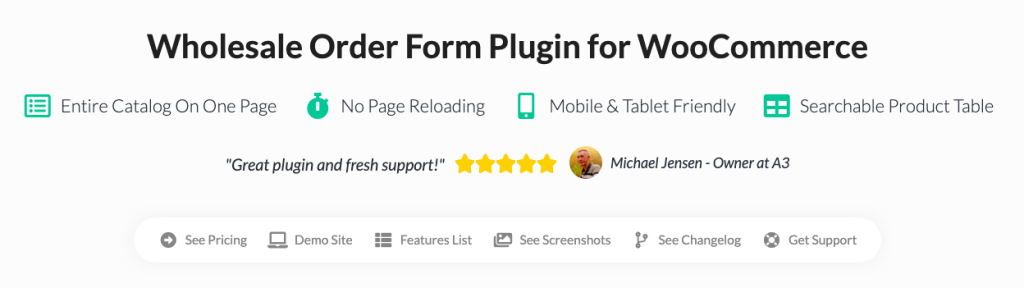
Dlatego, jeśli chcesz mieć wiele formularzy zamówień w swoim sklepie, będziesz potrzebować wtyczki takiej jak Wholesale Order Form. To narzędzie pozwala zaprojektować formularz zamówień hurtowych, który jest bardziej wszechstronny i przyjazny dla użytkownika niż wbudowane strony sklepu WooCommerce.
Mając to na uwadze, wykonaj poniższe kroki, aby utworzyć wiele formularzy zamówień!
Krok 1: Pobierz lub zaktualizuj Wholesale Order Form
Przede wszystkim, aby korzystać z fantastycznych możliwości Wholesale Order Form, musisz zainstalować jego najnowszą wersję. Jeśli już posiadasz tę wtyczkę, upewnij się, że zaktualizowałeś ją do bieżącej wersji; w przeciwnym razie pobierz najnowszą wersję teraz.
Nieustannie ulepszamy Formularz Zamówień Hurtowych, aby upewnić się, że zawiera wszystkie funkcje potrzebne właścicielom sklepów do prowadzenia wymarzonego biznesu e-commerce. Obecna wersja jest znacznie lżejsza, co znacznie przyspiesza ładowanie.
Co więcej, zawiera mnóstwo nowych, innowacyjnych funkcji, takich jak możliwość dodawania wielu formularzy zamówień do Twojego sklepu!
Krok 2: Przejdź do listy formularzy zamówień
Wcześniej można było mieć tylko jeden formularz zamówień w Twoim sklepie internetowym.
Jednak ulepszyliśmy tę funkcję, aby dać Ci możliwość tworzenia wielu formularzy zamówień. Teraz możesz umieścić je na stronie, używając unikalnego krótkiego kodu dla każdego formularza!
Aby mieć wiele formularzy zamówień według kategorii, wystarczy utworzyć dwa lub więcej formularzy zamówień i odpowiednio je oznaczyć. Następnie możesz zacząć definiować ich kategorię za pomocą kreatora.
Więc jak zbudować nowy formularz? W swoim panelu WordPress przejdź do Wholesale > Order Forms. Spowoduje to przejście do strony z listą wszystkich utworzonych przez Ciebie formularzy zamówień.
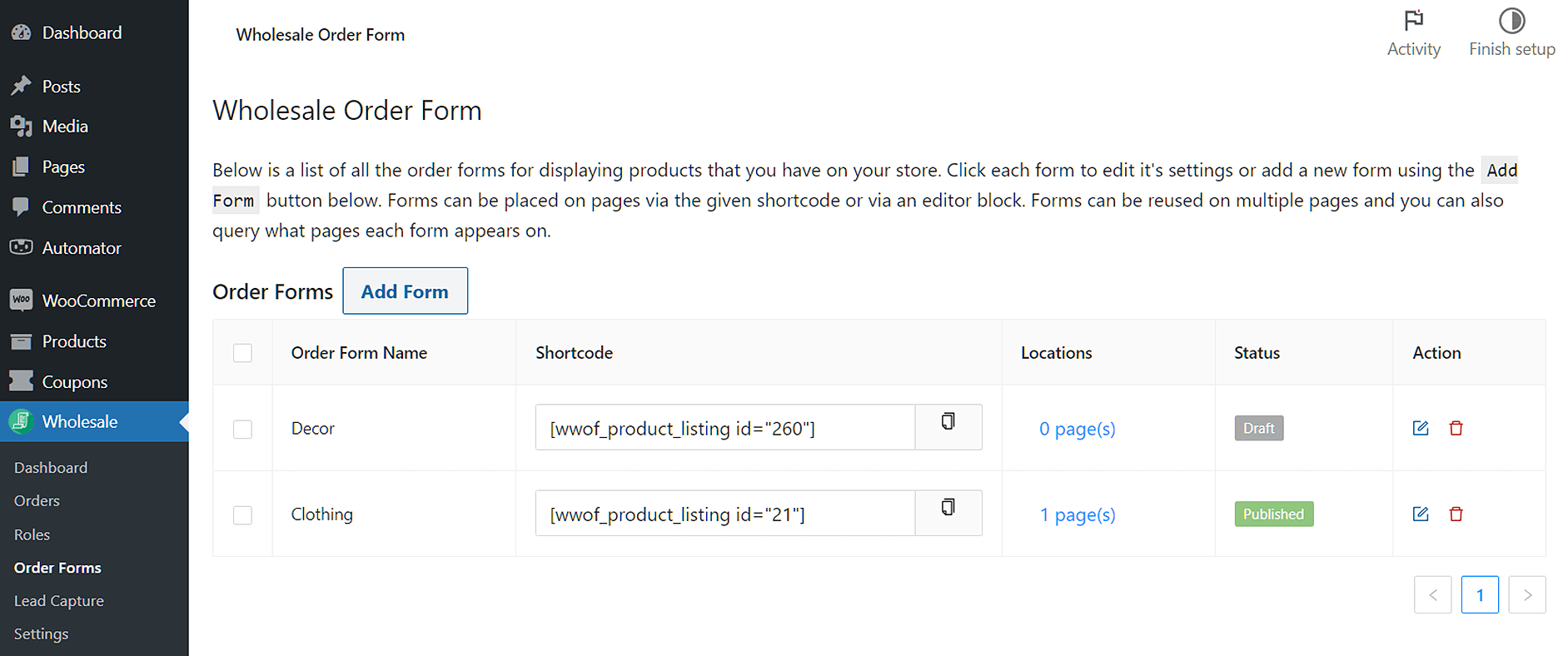
Następnie możesz zobaczyć krótkie kody, pozycję formularza i czy został wdrożony. Aby uzyskać więcej informacji o dostępnych krótkich kodach w formularzu zamówień, zobacz nasz artykuł w bazie wiedzy tutaj.
Krok 3: Ustaw kategorię produktu
Teraz musisz skonfigurować swój filtr kategorii.
Utwórz nowy formularz zamówień, klikając przycisk Dodaj Formularz. Spowoduje to przejście do strony z trzema głównymi sekcjami:
- Nagłówek
- Tabela Formularza Zamówień
- Stopka formularza
Możesz rozwinąć sekcje nagłówka i stopki, klikając Dodaj Wiersz. Ponadto możesz utworzyć dowolną liczbę kolumn dla każdej sekcji, a następnie łatwo przeciągać do nich elementy. Aby uzyskać więcej informacji o tym, jak tworzyć formularze zamówień, zapoznaj się z poniższymi przewodnikami:
- Jak stworzyć prosty formularz zamówienia hurtowego online
- Jak stworzyć formularz zamówień hurtowych WooCommerce (łatwo i szybko)
- 6 wskazówek, jak najlepiej wykorzystać nowy konstruktor formularzy zamówień Wholesale Suite

W tym samouczku użyjemy kategorii produktów Odzież i Dekoracje.
Skonfiguruj swój Filtr Kategorii
Aby rozpocząć, musisz dodać wiersz do sekcji nagłówka, a następnie kliknąć symbol plus, aby dodać kolumnę.
Następnie przejdź do kolumny po prawej stronie strony Edytor Formularza i kliknij zakładkę Edytuj Formularz. Następnie znajdź Filtr Kategorii i przeciągnij go do nowo utworzonej kolumny.

Teraz wybierz kategorię z menu rozwijanego pod etykietą Filtr Kategorii. W naszym przypadku wybraliśmy „Odzież”.
Poznaj więcej opcji dostosowywania
Możesz dalej przeglądać ustawienia dowolnego elementu lub jego kolumny. Aby to zrobić, po prostu kliknij jedną z ikon kół zębatych nad nazwą elementu i przejrzyj kontrolki dla Stylów i Opcji.
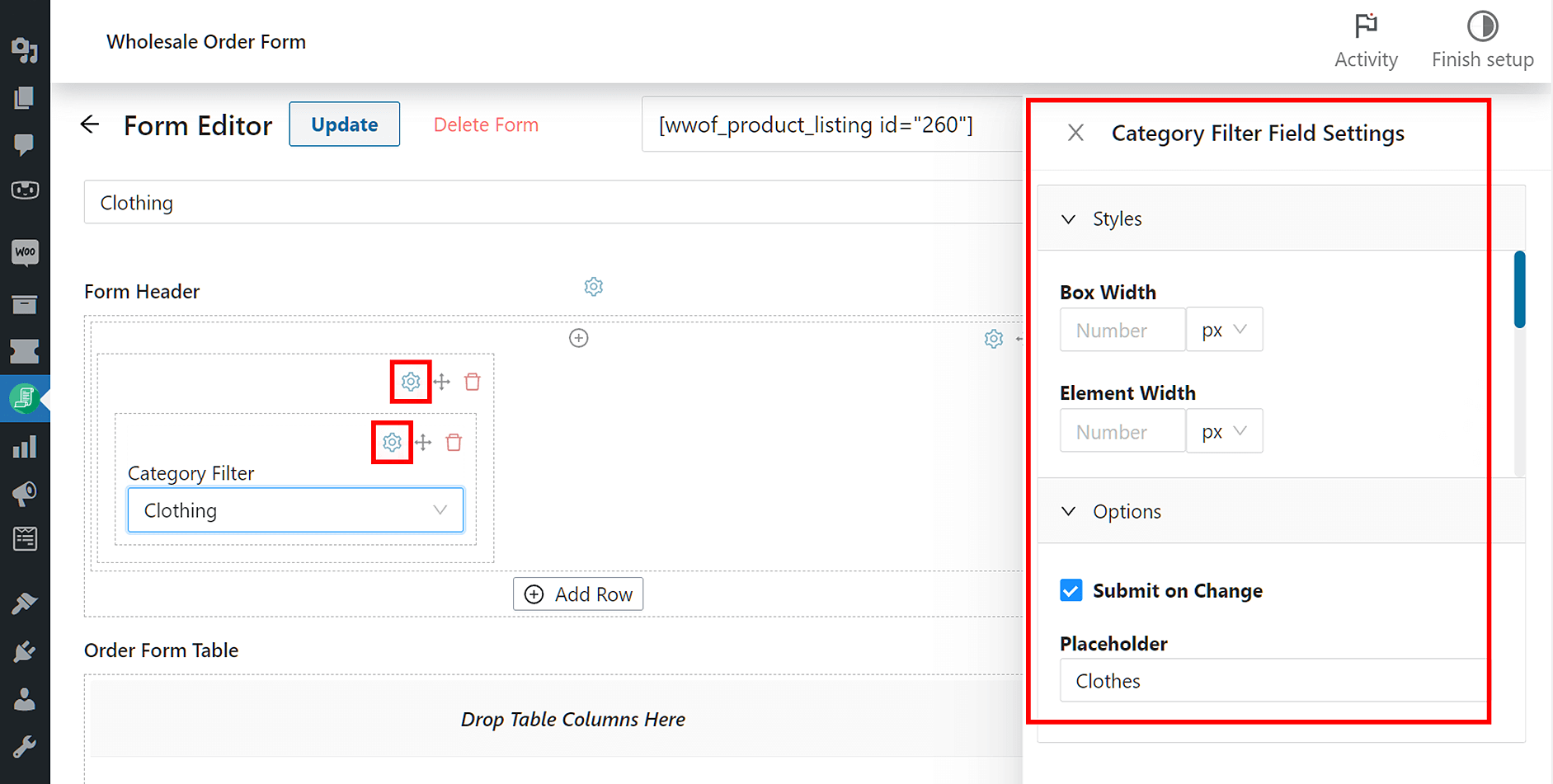
Jak widać powyżej, możesz określić tekst zastępczy, który chcesz wyświetlić w swoim formularzu zamówień.
Dodatkowo możesz ustawić domyślne i uwzględnione kategorie. Po prostu przejdź do kolumny po prawej stronie strony Edytor formularzy i kliknij zakładkę Ustawienia. Następnie wybierz odpowiednie kategorie produktów dla Kategorii domyślnej i Kategorii uwzględnionej.
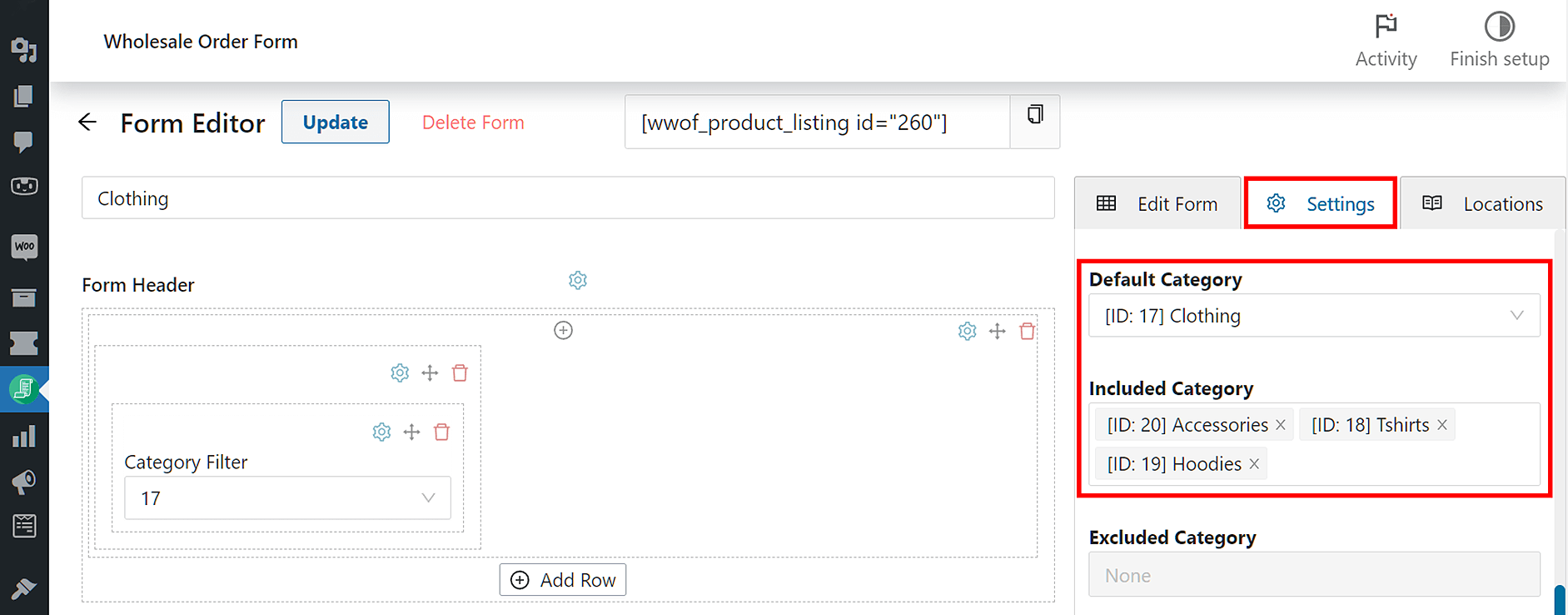
Powtórz proces, aby utworzyć wiele formularzy zamówień!
Użyj tych samych kroków, które opisano powyżej, aby utworzyć inne formularze zamówień. Pamiętaj tylko, aby nazwać je odpowiednio, aby uniknąć nieporozumień!
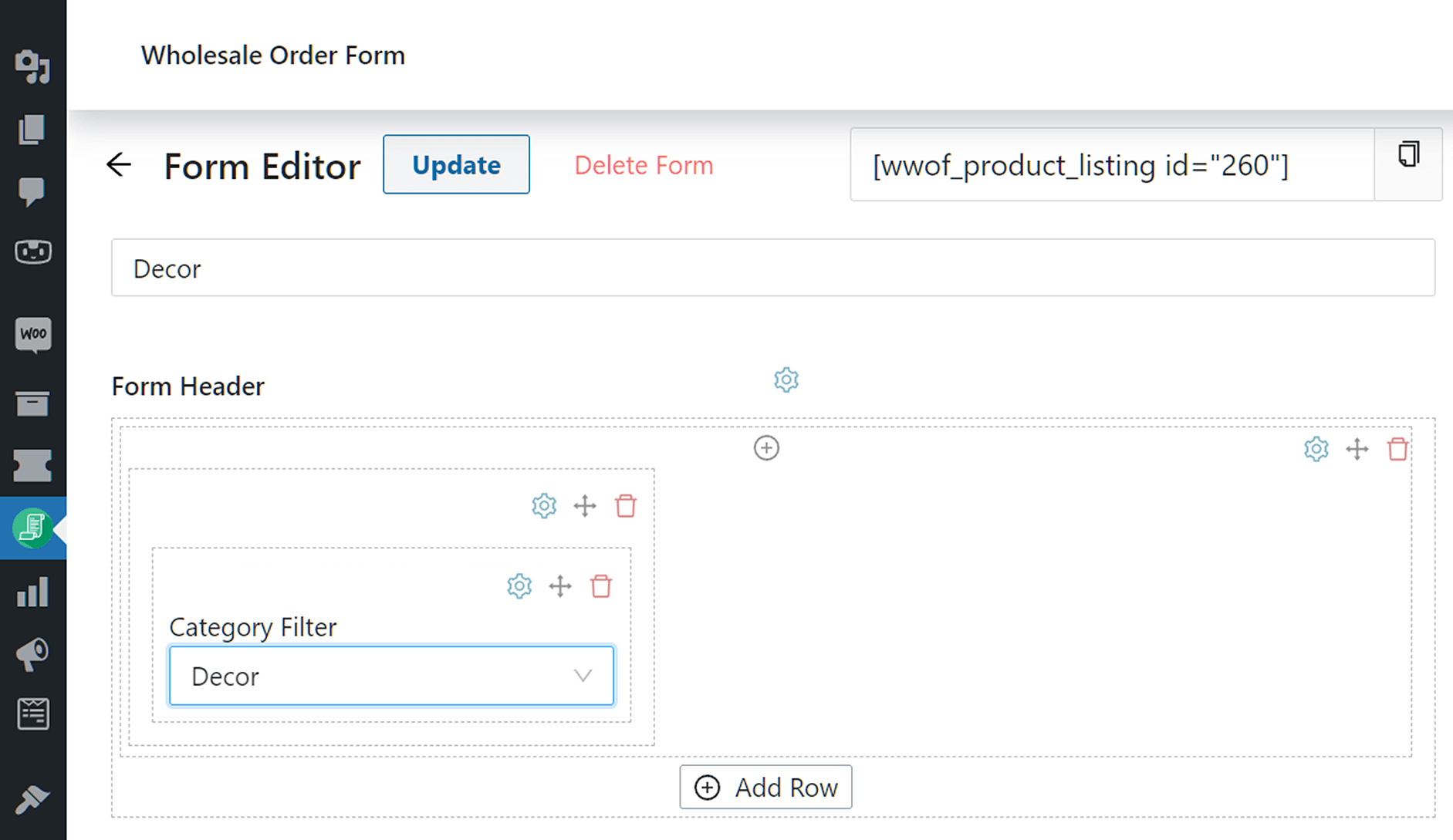
Krok 4: Zapisz i opublikuj swoje formularze zamówień!
Gdy Twoje formularze zamówień będą gotowe, ostatnim krokiem jest utworzenie strony, na której je opublikujesz.
Możesz to zrobić, po prostu kopiując krótki kod, który formularz zamówień automatycznie generuje, a następnie wklejając go w pole treści podczas tworzenia strony.
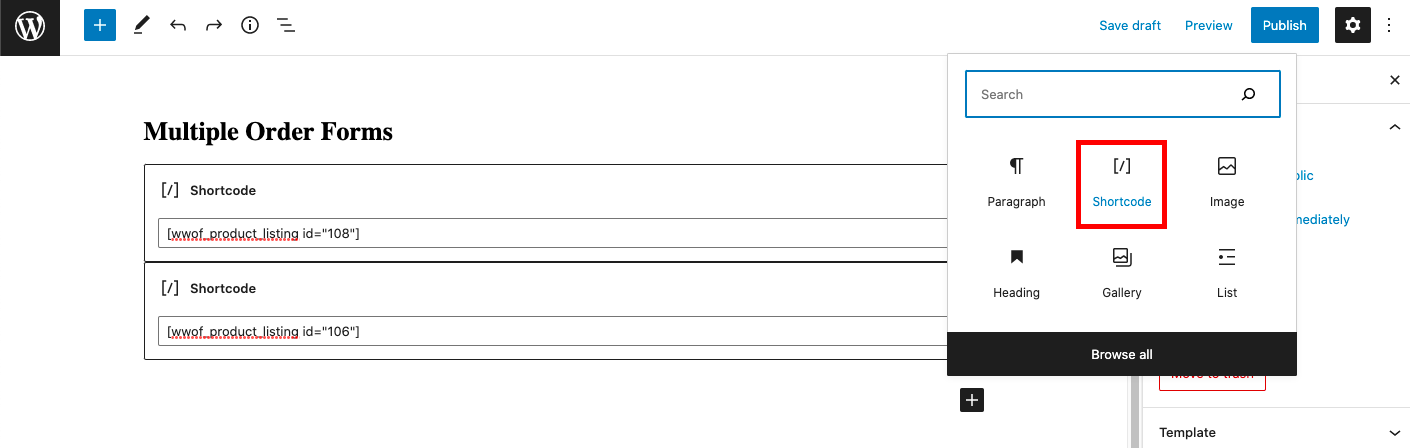
Pamiętaj, że wtyczka domyślnie utworzy stronę Zamówienia hurtowe i wyświetli tam formularz. Możesz jednak wyłączyć stronę Zamówienia hurtowe i zastosować krótki kod gdzie indziej w swoim sklepie, jeśli masz już konkretne miejsce docelowe na uwadze.
Wnioski
W niektórych przypadkach posiadanie wielu formularzy zamówień według kategorii jest wymagane, aby efektywnie obsłużyć wszystkie typy konsumentów. W ten sposób możesz skutecznie realizować zamówienia niezależnie od wielkości sprzedaży i jesteś mniej podatny na błędy.
Na szczęście Formularz zamówień Wholesale Suite może pomóc Ci to łatwo skonfigurować w czterech krokach:
- Pobierz lub zaktualizuj Wholesale Suite Order
- Przejdź do listy formularzy zamówień
- Ustaw kategorię produktu
- Zapisz i opublikuj
Masz pytania dotyczące posiadania wielu formularzy zamówień według kategorii? Zapytaj nas o to w sekcji komentarzy poniżej!




