
Nie wiesz, co skonfigurować dalej w swoim sklepie hurtowym? Lista kontrolna konfiguracji na Twoim pulpicie Wholesale wymienia kolejne kroki dla każdego używanego przez Ciebie wtyczki Wholesale Suite, zaznacza je po ukończeniu i wysyła e-maile w kluczowych momentach. Ten artykuł pokazuje, co zawiera lista kontrolna, jak działają pasek postępu i statystyki, jak ukryć lub wyłączyć listę kontrolną oraz jakie e-maile otrzymujesz. Każda wtyczka w Wholesale Suite dodaje własną sekcję.
Wymagania wstępne
Potrzebujesz następujących rzeczy:
- WooCommerce zainstalowany i aktywny.
- WooCommerce Wholesale Prices w wersji 2.3.1 lub nowszej. Ta wtyczka wyświetla listę kontrolną. Opcja Nie pokazuj ponownie wymaga wersji 2.3.1.
- Konto użytkownika, które może zarządzać WooCommerce.
Każda inna sekcja jest opcjonalna. Wtyczka dodaje swoją sekcję, gdy jest aktywna i w tej wersji lub nowszej:
- WooCommerce Wholesale Prices Premium 2.1.4
- WooCommerce Wholesale Order Form 3.1.3
- WooCommerce Wholesale Lead Capture 2.0.7
- WooCommerce Wholesale Payments 1.0.8
- WooCommerce Wholesale Quotes 1.0.3
Otwórz listę kontrolną
- Przejdź do Hurtownia > Pulpit w swoim panelu administracyjnym WordPress.
- Znajdź kartę zatytułowaną Rozpocznij pracę z cenami hurtowymi na górze pulpitu.
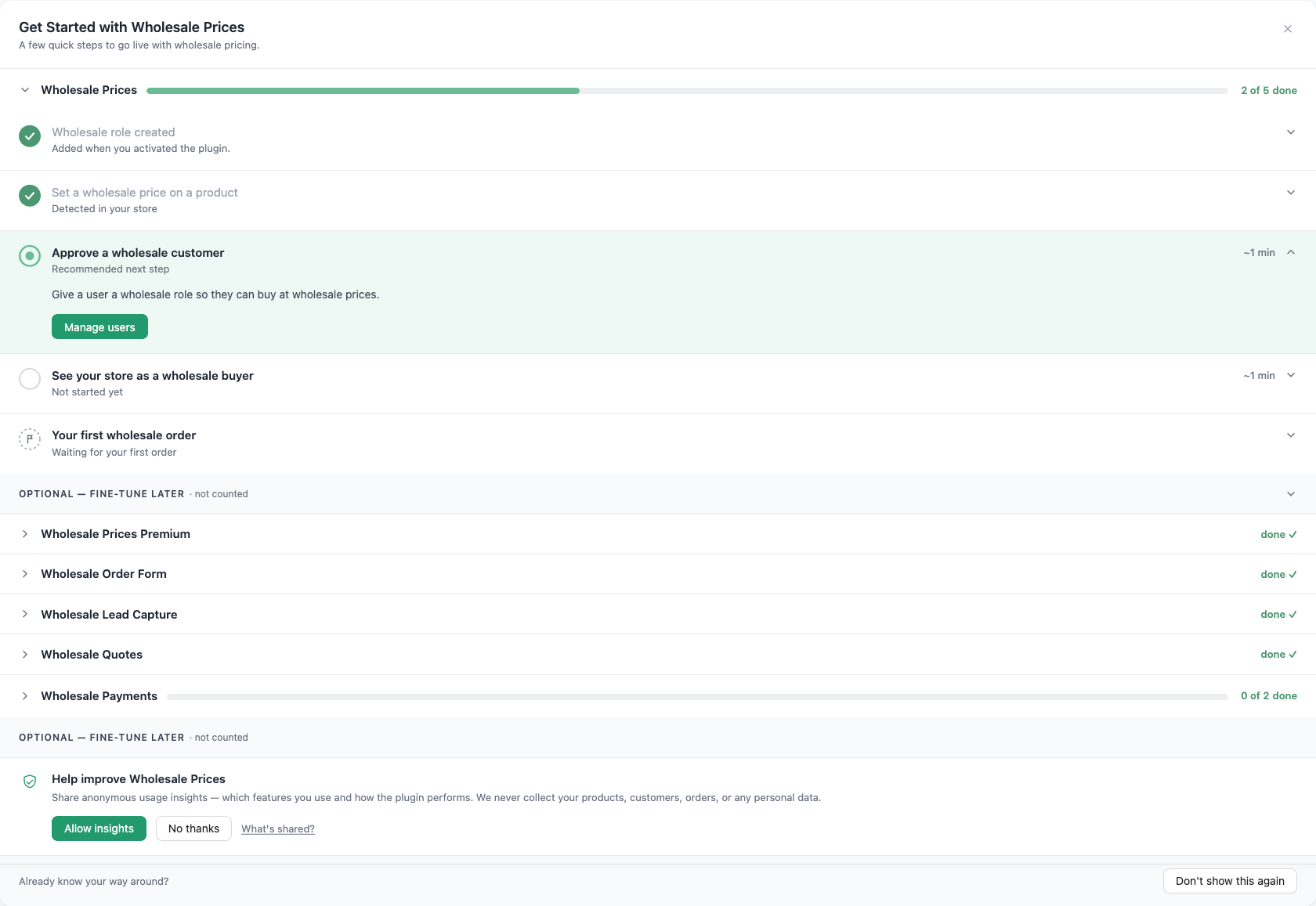
Podtytuł pod tytułem karty brzmi „Kilka szybkich kroków, aby uruchomić ceny hurtowe”. Karta wymaga tylko darmowej wtyczki WooCommerce Wholesale Prices. Jeśli nie masz aktywnej żadnej innej wtyczki Wholesale Suite, karta wyświetla jedną płaską listę. Jeśli masz więcej niż jedną, każda wtyczka otrzymuje własną sekcję, którą można otwierać i zamykać. Wholesale Suite zapamiętuje, które sekcje pozostawiłeś otwarte dla swojego konta użytkownika. Pozostałe informacje o pulpicie znajdziesz w Przegląd pulpitu Wholesale Suite.
Jak działa lista kontrolna
Stany kroków
Każdy krok to wiersz z ikoną stanu, tytułem i krótką linią stanu. Kliknij wiersz, aby otworzyć jego szczegóły, które zawierają opis i przycisk akcji. Krok, który powinieneś wykonać jako następny, jest podświetlony i otwiera się samoczynnie. Jego linia stanu brzmi Zalecany następny krok lub Zalecany pierwszy krok, w zależności od wtyczki.
Krok może być w jednym z czterech stanów:
- Zrobione: zielony znacznik. Krok został ukończony.
- Zalecane: zielony pierścień. To jest krok do wykonania jako następny.
- Oczekujące: przerywana ikona. Krok czeka na klienta, nie na Ciebie. Wyświetla notatkę „Zautomatycznie zaznaczymy to, gdy nastąpi” z linkiem do powiązanego ekranu.
- Nie rozpoczęte: puste kółko z linią stanu Jeszcze nie rozpoczęte.
Niektóre wiersze pokazują również szacowany czas po prawej stronie tytułu, na przykład „~1 min”. Dwa kroki w sekcji „Ceny hurtowe” pokazują taki czas. Krok Zatwierdź klienta hurtowego pokazuje go do momentu, gdy istnieje klient hurtowy. Krok Zobacz swój sklep jako kupującego hurtowego pokazuje go zawsze.
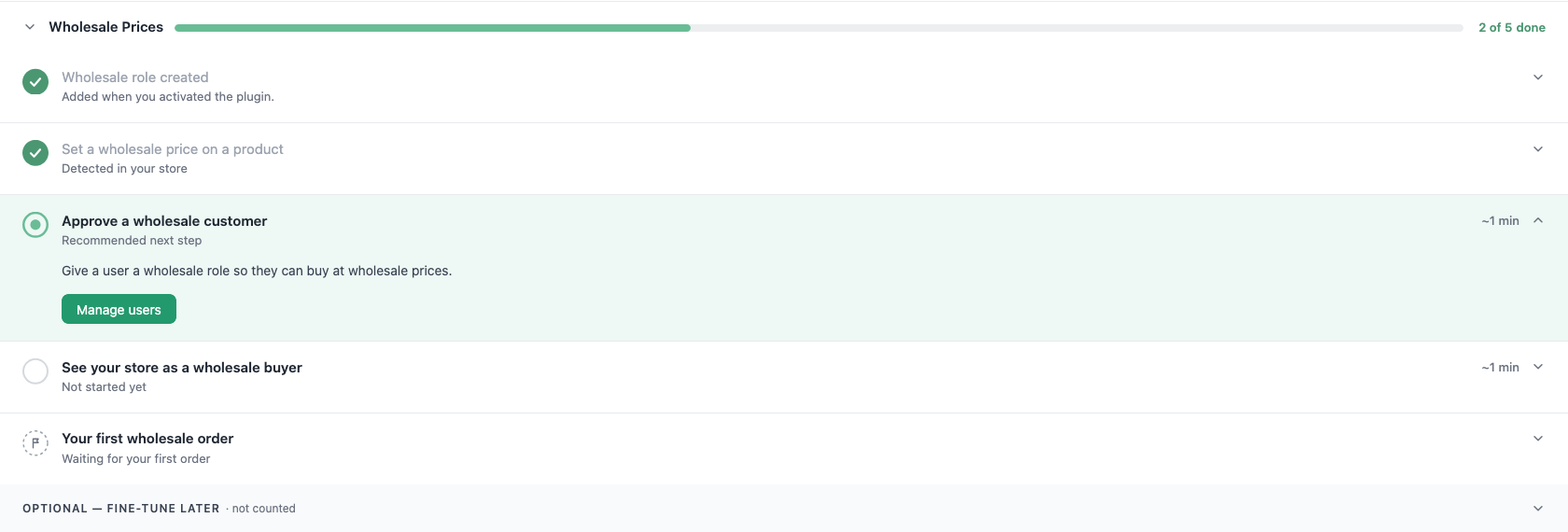
Większość kroków zaznacza się automatycznie. Pulpit sprawdza Twój sklep pod kątem pasującego ustawienia, produktu, użytkownika lub zamówienia. Po zapisaniu zmiany krok zazwyczaj zaznacza się przy następnym ładowaniu pulpitu. W niektórych przypadkach zajmuje to do jednej minuty.
Jeden krok jest ręczny. W sekcji „Ceny hurtowe” krok Zobacz swój sklep jako kupującego hurtowego ma przycisk Oznacz jako zakończone obok przycisku akcji. Kliknij go, gdy sprawdzisz swój sklep.
Opcjonalne kroki
Niektóre kroki znajdują się w zwiniętej grupie, która zaczyna się od słowa Opcjonalne, a następnie notatki nie liczone. Kliknij nagłówek grupy, aby go otworzyć. Te kroki są sugestiami. Nie są one wliczane do paska postępu.

Pasek postępu
Każda sekcja ma swój własny pasek postępu i etykietę, na przykład 2 z 5 zakończone. Pasek liczy tylko kroki, które nie są opcjonalne. Pokazuje liczbę ukończonych kroków podzieloną przez liczbę liczonych kroków, zaokrągloną do najbliższego całego procenta.
Gdy wszystkie liczone kroki w sekcji zostaną zakończone, sekcja wyświetli raz komunikat gratulacyjny. Komunikat zaczyna się od „Dobra robota” i informuje, że sekcja „jest gotowa”. Następnie sekcja zwija się do krótkiego wiersza z etykietą zakończone i zaznaczeniem. W przypadku pojedynczej, płaskiej listy, karta wyświetla tekst „jest gotowa” i „wszystkie kroki zakończone” zamiast tego.

Gdy wszystkie sekcje zostaną ukończone, a gratulacje zostaną wyświetlone, karta zniknie przy następnym ładowaniu pulpitu. Jeśli sekcja była już zakończona przy pierwszym ładowaniu listy kontrolnej w Twoim sklepie, gratulacje dla niej nie zostaną wyświetlone.
Wglądy dotyczące konfiguracji
Dopóki nie odpowiesz, na dole karty znajduje się pytanie zatytułowane Pomóż ulepszyć Ceny hurtowe. Pyta, czy chcesz udostępniać anonimowe wglądy dotyczące użytkowania, takie jak używane funkcje i wydajność wtyczki. Mówi również: „Nigdy nie zbieramy Twoich produktów, klientów, zamówień ani żadnych danych osobowych”.

- Kliknij Zezwól na wglądy, aby udostępnić wglądy dotyczące użytkowania, lub kliknij Nie, dziękuję, aby odmówić.
Link Co jest udostępniane? otwiera bazę wiedzy Wholesale Suite. Pełną listę tego, co zbiera śledzenie użytkowania i dlaczego, znajdziesz w Śledzenie użytkowania: co jest śledzone i dlaczego.
Wholesale Suite natychmiast zapisuje Twoją odpowiedź, a pytanie znika. Nie jest ono wliczane do paska postępu. Jeśli zezwolisz na wglądy, cotygodniowe sprawdzanie użytkowania będzie zawierać postęp na liście kontrolnej, na przykład które kroki zostały zakończone.
Co dodaje każda wtyczka
Każda wtyczka dodaje jedną sekcję. Poniższe tabele wymieniają kroki w kolejności, w jakiej pokazuje je wtyczka. Kolumna Liczony informuje, czy krok jest liczony do paska postępu.
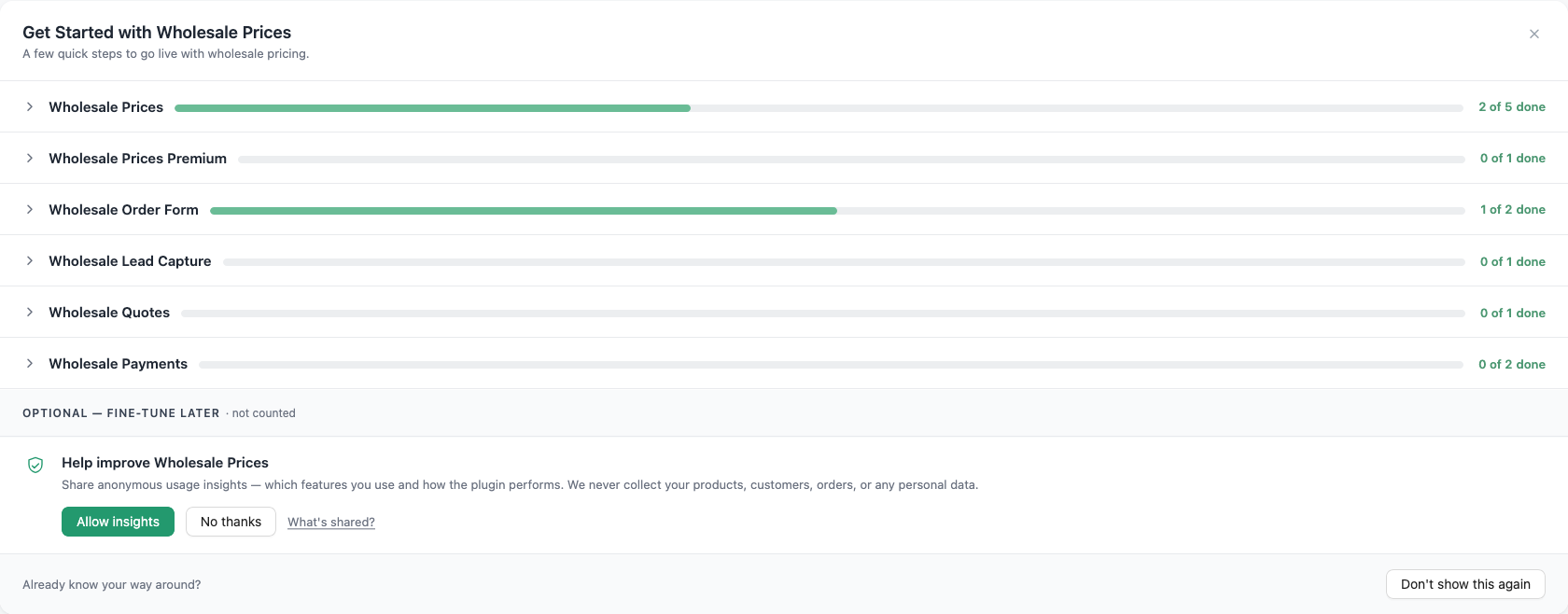
Ceny hurtowe
Ta sekcja pochodzi z darmowej wtyczki WooCommerce Wholesale Prices. Pojawia się zawsze.
| Krok | Przycisk | Liczony | Zaznacza się, gdy |
|---|---|---|---|
| Utworzono rolę hurtową | Brak | Tak | Zawsze wykonane. Rola „Klient hurtowy” jest tworzona po aktywacji wtyczki. |
| Ustaw cenę hurtową dla produktu | Edytuj produkt | Tak | Każdy produkt ma zapisaną cenę hurtową. |
| Zatwierdź klienta hurtowego | Zarządzaj użytkownikami | Tak | Każdy użytkownik ma rolę hurtową. |
| Zobacz swój sklep jako kupujący hurtowy | Otwórz swój sklep | Tak | Klikasz „Oznacz jako zakończone” lub istnieje zamówienie hurtowe. |
| Twoje pierwsze zamówienie hurtowe | Wyświetl zamówienia | Tak | Zamówienie jest oznaczone jako zamówienie hurtowe. Nie możesz samodzielnie zaznaczyć tego kroku. |
W grupie Opcjonalne sekcja sugeruje również krok dla każdej nieaktywnej wtyczki Wholesale Suite: Poznaj Formularz Zamówień Hurtowych, Poznaj WooCommerce Wholesale Prices Premium, Poznaj WooCommerce Wholesale Lead Capture i Poznaj WooCommerce Wholesale Payments. Każdy z nich ma przycisk Dowiedz się więcej.
Wholesale Prices Premium
Ta sekcja wymaga WooCommerce Wholesale Prices Premium. Zawiera jeden policzalny krok i pięć kroków opcjonalnych.
| Krok | Przycisk | Liczony | Zaznacza się, gdy |
|---|---|---|---|
| Ustaw ceny hurtowe | Ustaw zniżkę hurtową | Tak | Każdy produkt ma cenę hurtową lub zapisujesz regułę cenową Premium, taką jak zniżka dla całej witryny dla roli hurtowej lub zniżka zależna od ilości. |
| Dodaj kolejną rolę hurtową | Zarządzaj rolami | Nie | Masz rolę hurtową oprócz głównej. |
| Ustaw minimalne wymagania dotyczące zamówienia | Ustaw wymagania | Nie | Zapisałeś minimalne wymaganie dotyczące zamówienia dla roli hurtowej. |
| Ustaw obsługę podatków dla hurtowni | Ustaw opcje podatkowe | Nie | Zapisałeś zwolnienie z podatku lub ustawienie klasy podatkowej dla roli hurtowej. |
| Ustaw płatności i wysyłkę dla każdej roli | Ustaw płatności i wysyłkę | Nie | Zapisano ustawienie bramki płatności lub metody wysyłki dla roli hurtowej. |
| Przeglądaj raporty hurtowe | Otwórz raporty | Nie | Nigdy nie zaznacza się. Łączy ze stroną raportów hurtowych. |
Formularz zamówienia hurtowego
Ta sekcja wymaga WooCommerce Wholesale Order Form. Oba kroki są liczone.
| Krok | Przycisk | Liczony | Zaznacza się, gdy |
|---|---|---|---|
| Utwórz swoją pierwszą formę zamówienia | Utwórz formularz zamówień | Tak | Istnieje dowolna forma zamówienia. Zapisany szkic jest liczony. Jeśli masz tylko szkic, krok brzmi Dokończ swoją szkic formy zamówienia, a przycisk brzmi Otwórz kreator formularzy. Po opublikowaniu formularza przycisk brzmi Zarządzaj formami zamówień. |
| Umieść formularz na opublikowanej stronie | Dodaj do strony | Tak | Opublikowana strona zawiera skrócony kod formularza zamówienia. |
WooCommerce Wholesale Lead Capture
Ta sekcja wymaga WooCommerce Wholesale Lead Capture. Ma jeden liczony krok i jeden opcjonalny krok.
| Krok | Przycisk | Liczony | Zaznacza się, gdy |
|---|---|---|---|
| Pierwsza otrzymana aplikacja | Wyświetl leady | Nie | Ktoś aplikuje przez Twój formularz rejestracyjny. Krok czeka na Twoich klientów. |
| Pierwszy zatwierdzony lead | Przejrzyj leady | Tak | Zatwierdzasz lead ręcznie lub automatyczne zatwierdzanie zatwierdza jeden. Krok jest wyświetlany jako następny krok, gdy tylko lead będzie czekał. |
Jak przeglądać leady, zobacz Jak zatwierdzać i zarządzać leadami z panelu Wholesale Leads.
Płatności hurtowe
Ta sekcja wymaga WooCommerce Wholesale Payments i konta Stripe. Ma dwa liczone kroki i jeden opcjonalny krok.
| Krok | Przycisk | Liczony | Zaznacza się, gdy |
|---|---|---|---|
| Połącz Stripe | Połącz Stripe | Tak | Konto Stripe jest połączone. Jeśli zacząłeś i nie skończyłeś, krok brzmi Wznów łączenie Stripe. Po połączeniu przycisk brzmi Zarządzaj połączeniem Stripe. |
| Utwórz i włącz plan płatności | Utwórz plan płatności | Tak | Co najmniej jeden opublikowany plan płatności jest włączony. |
| Zbierz swoją pierwszą płatność | Wyświetl faktury | Nie | Klient hurtowy dokonuje płatności za pomocą Twojego aktywnego konta Stripe. Płatności w trybie testowym są ignorowane. |
Pełną konfigurację znajdziesz w Jak skonfigurować Stripe do płatności hurtowych i Jak tworzyć plany płatności dla klientów hurtowych?.
Wyceny hurtowe
Ta sekcja wymaga WooCommerce Wholesale Quotes. Ma jeden liczony krok i jeden opcjonalny krok. Szkice ofert i oferty z kont administratora nie są liczone, więc Twoje własne oferty testowe nie zaznaczają tych kroków.
| Krok | Przycisk | Liczony | Zaznacza się, gdy |
|---|---|---|---|
| Otrzymaj swoją pierwszą prośbę o wycenę | Wyświetl oferty | Nie | Klient wysyła prośbę o ofertę. Krok czeka na Twoich klientów. |
| Pierwsza oferta zatwierdzona lub przekonwertowana | Przeglądaj oferty | Tak | Oferta klienta osiąga status zatwierdzonej, przekonwertowanej lub zakończonej. |
Ukryj listę kontrolną lub wyłącz ją
Masz dwie możliwości. Ukrycie pozostawia krótki pasek na pulpicie. Wyłączenie usuwa listę kontrolną z pulpitu. Obie opcje dotyczą całego sklepu, a nie tylko Twojego konta użytkownika.
Ukryj listę kontrolną na później
- Przejdź do Sprzedaż hurtowa > Pulpit.
- Kliknij przycisk zamykania (x) w nagłówku karty.

Karta jest zastępowana przez pasek, który zaczyna się od „Lista kontrolna konfiguracji ukryta” i pokazuje, ile kroków ukończyłeś. Kliknij Otwórz listę kontrolną konfiguracji, aby przywrócić kartę.
Wyłącz listę kontrolną
- Przejdź do Sprzedaż hurtowa > Pulpit.
- Przewiń na dół karty listy kontrolnej, do tekstu „Już znasz drogę?”
- Kliknij Nie pokazuj tego ponownie.

Karta jest zastępowana przez powiadomienie „Lista kontrolna konfiguracji wyłączona”. Powiadomienie zawiera przycisk Cofnij i przycisk zamykania (x).

Cofnij wyłączenie listy kontrolnej
- Kliknij Cofnij w powiadomieniu.
Lista kontrolna wraca z tym samym postępem i tymi samymi otwartymi krokami, co poprzednio. Wraca również do ukrytego lub widocznego stanu, który miała przed wyłączeniem.
Możesz cofnąć tylko z poziomu powiadomienia. Jeśli klikniesz przycisk zamykania na powiadomieniu, przeładujesz lub opuścisz stronę, lista kontrolna pozostanie wyłączona, a pulpit niczego nie wyświetli w jej miejscu. Pulpit nie ma przycisku, który by ją ponownie włączył.
Wyłączenie listy kontrolnej usuwa również akcję Zakończ konfigurację z notatki „Pierwsze kroki z WooCommerce Wholesale Prices” w WooCommerce. Nie zatrzymuje to e-maili powitalnych. Aby zatrzymać e-mail, wyłącz go w WooCommerce, jak pokazano w następnej sekcji.
E-maile powitalne
Każdy wtyczka wysyła krótkie e-maile na adres e-mail administratora Twojej witryny, gdy osiągniesz krok konfiguracji. Są to e-maile WooCommerce. Wholesale Suite wysyła każdy e-mail raz.
Kiedy wysyłane są e-maile
Wholesale Suite sprawdza krok podczas zapisywania produktu, formularza zamówienia lub podobnego elementu, a także podczas ładowania dowolnej strony administracyjnej. Wholesale Payments sprawdza również, gdy przychodzi płatność ze Stripe. Wholesale Lead Capture sprawdza, gdy zatwierdzisz potencjalnego klienta. Jeśli krok e-maila jest już wykonany przy pierwszym załadowaniu wtyczki w obszarze administracyjnym, Wholesale Suite oznaczy e-mail jako pominięty i nigdy go nie wyśle. Sklep, który jest już skonfigurowany, nie otrzymuje tych e-maili.
| Nazwa e-maila w WooCommerce | Wtyczka | Wysyłane kiedy | Domyślny temat |
|---|---|---|---|
| Powitanie WooCommerce: pierwsza cena ustawiona | WooCommerce Wholesale Prices | Krok Ustaw cenę hurtową dla produktu jest wykonany po raz pierwszy. | Właśnie ustawiłeś swoją pierwszą cenę hurtową |
| Powitanie WooCommerce: konfiguracja zakończona | WooCommerce Wholesale Prices | Każdy liczony krok w sekcji Ceny hurtowe jest wykonany, w tym pierwsze zamówienie hurtowe. | Twój sklep hurtowy jest w pełni skonfigurowany |
| Powitanie WooCommerce Premium: pierwsza reguła cenowa ustawiona | WooCommerce Wholesale Prices Premium | Istnieje reguła cenowa Premium po raz pierwszy i licencja Premium jest aktywowana. Cena hurtowa dla pojedynczego produktu jej nie wyzwala. | Twoje ceny hurtowe są aktywne |
| Wholesale Premium onboarding: konfiguracja zakończona | WooCommerce Wholesale Prices Premium | Krok Ustaw ceny hurtowe został wykonany. | Twoje ceny hurtowe są skonfigurowane |
| Wholesale Order Form onboarding: pierwszy formularz opublikowany | WooCommerce Wholesale Order Form | Twój pierwszy formularz zamówienia ma status Opublikowany. | Twój formularz zamówienia hurtowego został opublikowany |
| Wholesale Order Form onboarding: konfiguracja zakończona | WooCommerce Wholesale Order Form | Istnieje formularz zamówienia, a opublikowana strona zawiera skrócony kod formularza zamówienia. | Twój formularz zamówienia hurtowego jest aktywny |
| Wholesale Payments onboarding: Stripe połączony | WooCommerce Wholesale Payments | Konto Stripe zostało połączone po raz pierwszy. | Twoje konto Stripe jest połączone |
| Wholesale Payments onboarding: pierwsza płatność odebrana | WooCommerce Wholesale Payments | Klient hurtowy dokonuje pierwszej płatności na żywo. Płatności w trybie testowym nie uruchamiają tego. | Odebrałeś swoją pierwszą płatność hurtową |
| Wholesale Lead Capture onboarding: potok otwarty | WooCommerce Wholesale Lead Capture | Zatwierdzasz swój pierwszy lead lub zatwierdzenie automatyczne go zatwierdza. | Twój potok sprzedaży hurtowej jest otwarty |
| Wholesale Quotes onboarding: pętla zakończona | WooCommerce Wholesale Quotes | Oferta klienta zostaje zatwierdzona lub przekształcona po raz pierwszy. Oferty od kont administratorów nie są liczone. | Twój proces ofertowania hurtowego działa |
Wholesale Quotes nie ma oddzielnego e-maila dla pierwszego zapytania o ofertę. Zamiast tego, pierwsze rzeczywiste zapytanie o ofertę dodaje krótką notatkę do e-maila Powiadomienie o nowej ofercie (Admin). Notatka informuje, że przepływ ofertowania jest aktywny i instruuje, aby zatwierdzić ofertę lub przekształcić ją w zamówienie. Aby uzyskać informacje o tym e-mailu, zobacz Jak skonfigurować powiadomienia e-mail o ofertach hurtowych.
Edytuj lub wyłącz e-mail onboardingowy
- Przejdź do WooCommerce > Ustawienia > E-maile.
- Kliknij Zarządzaj obok e-maila onboardingowego, który chcesz zmienić.
- Wyczyść pole Włącz ten e-mail, aby zatrzymać e-mail, lub zmień pola poniżej.
- Kliknij Zapisz zmiany.
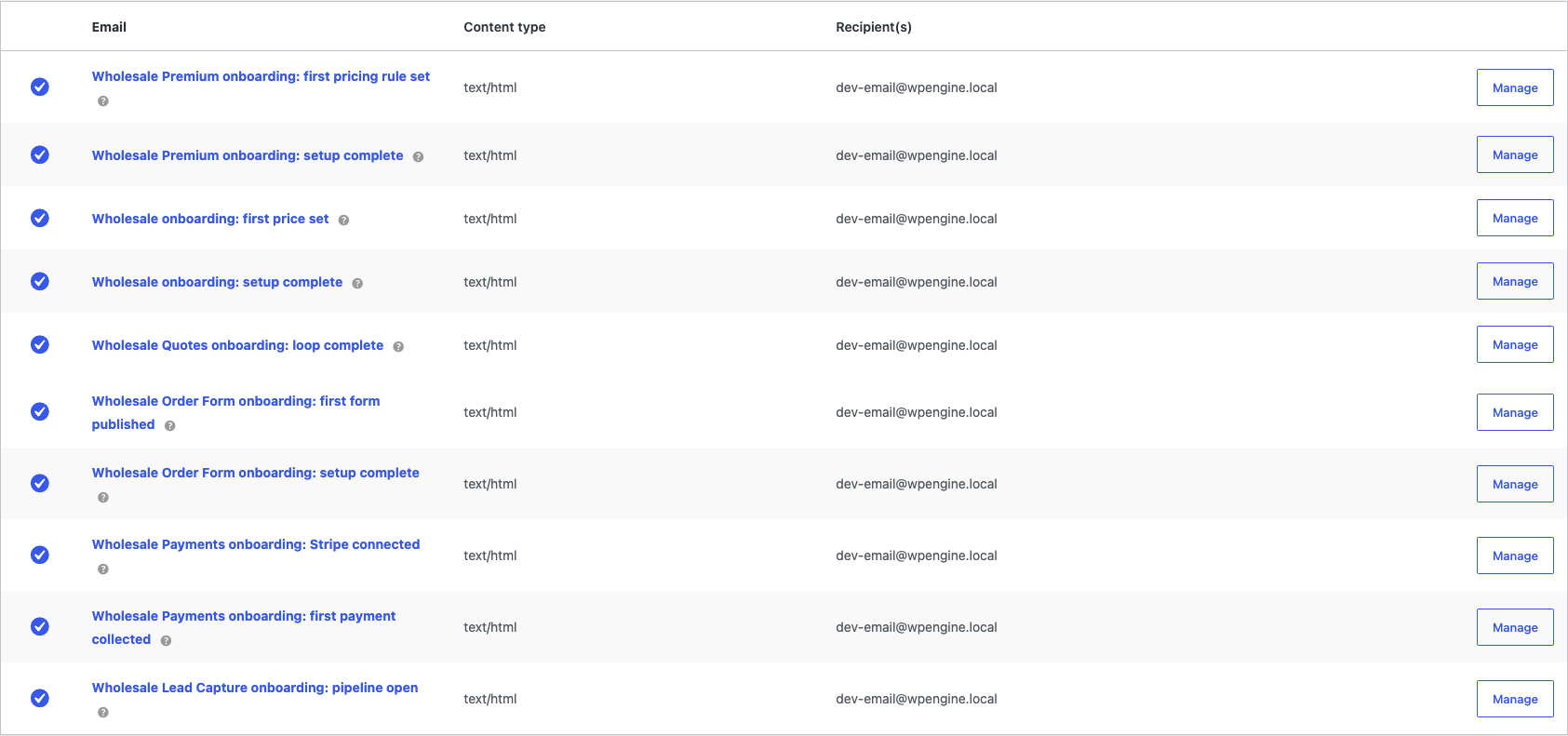
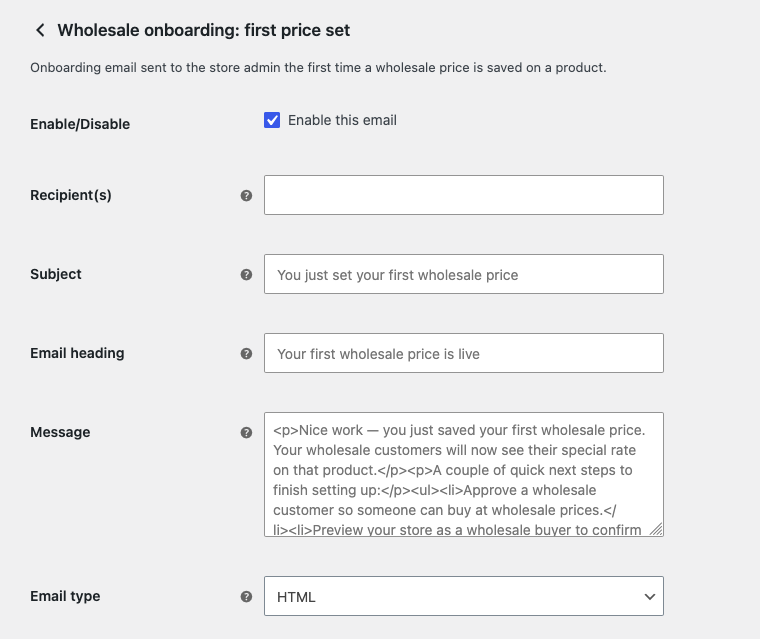
Możesz zmienić pola Odbiorca(cy), Temat, Nagłówek wiadomości e-mail, Wiadomość i Typ wiadomości e-mail. Kilku odbiorców oddzielaj przecinkami. Jeśli pole Odbiorca(cy) pozostanie puste, wiadomość e-mail trafi na adres e-mail administratora Twojej witryny. Pola Temat i Nagłówek wiadomości e-mail akceptują symbole zastępcze {site_title} i {site_address}. Każda wiadomość e-mail jest domyślnie włączona. W przypadku problemów z dostarczaniem zobacz Jak rozwiązywać problemy z wysyłaniem wiadomości e-mail.
E-maile cyklu życia z WooCommerce Wholesale Prices Premium
WooCommerce Wholesale Prices Premium wysyła również e-maile cyklu życia, które informują o kondycji Twojej firmy hurtowej. Nie są to wiadomości e-mail WooCommerce, więc nie pojawiają się na liście wiadomości e-mail WooCommerce. Dwa z nich działają:
- Raport pierwszego zamówienia: e-mail z gratulacjami i nagłówkiem „ODBLOKOWANE OSIĄGNIĘCIE: Twoje PIERWSZE zamówienie hurtowe!” oraz cztery wskazówki dotyczące następnego poziomu. Codzienne sprawdzanie wysyła go raz, gdy wykryje zamówienie hurtowe ze statusem Oczekujące, W realizacji lub Zakończone.
- Regularne aktualizacje e-mail: miesięczne podsumowanie zamówień hurtowych, przychodów hurtowych i potencjalnych klientów hurtowych za miesiąc, z porównaniem do poprzedniego miesiąca, Twoimi najlepszymi klientami hurtowymi i wskazówką dotyczącą ustalania minimalnych wymagań dotyczących zamówień. Jest wysyłany mniej więcej raz w miesiącu.
Kontroluj e-maile cyklu życia
- Przejdź do Hurtownia > Ustawienia i otwórz kartę Ceny hurtowe.
- Otwórz kartę Zaawansowane.
- Zaznacz lub odznacz Zestawienia e-mail.
- Zmień Odbiorcę, jeśli wiadomości e-mail mają być wysyłane na inny adres.
- Kliknij Zapisz zmiany.
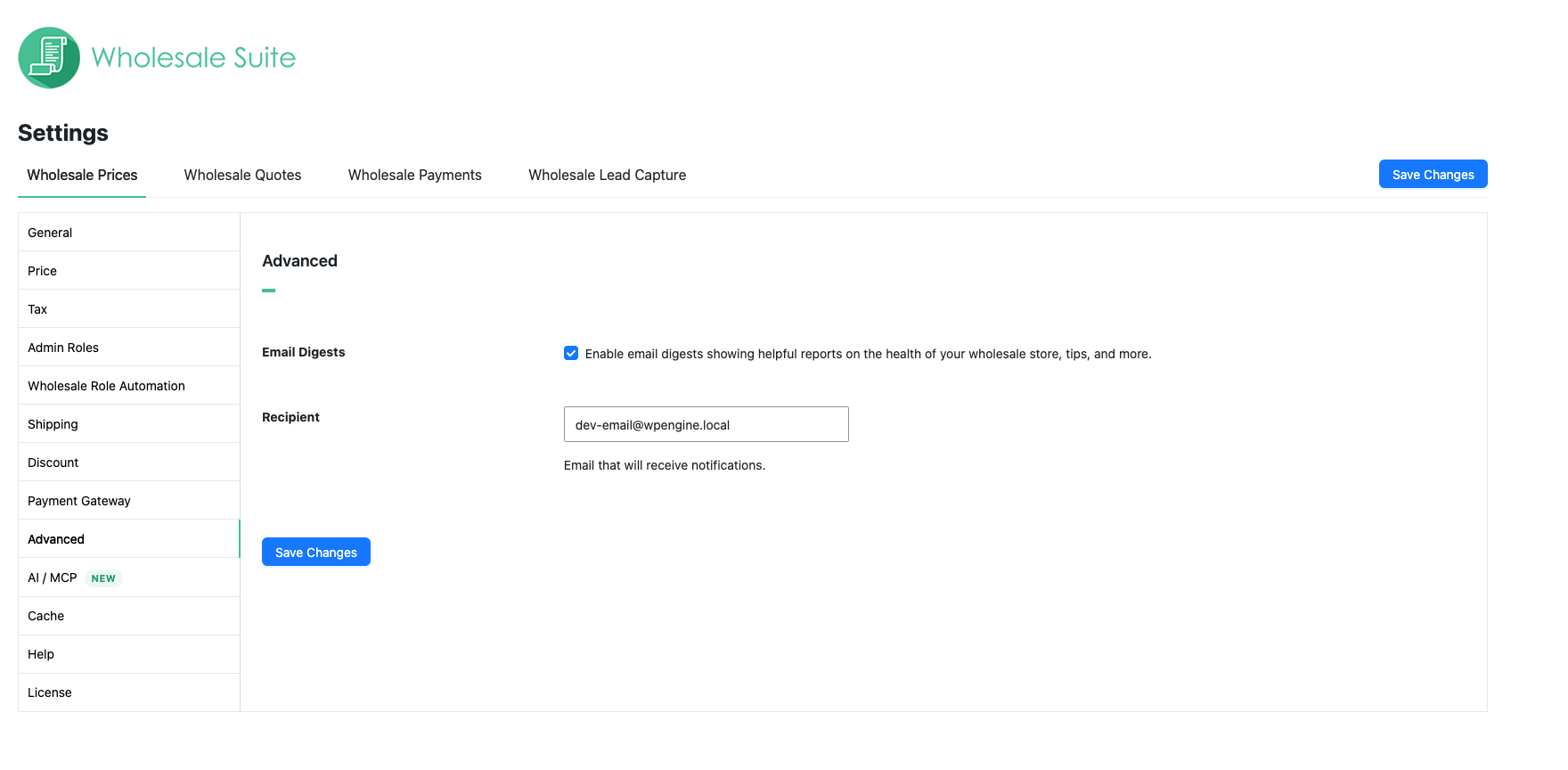
Zestawienia e-mail są domyślnie włączone. Jego etykieta brzmi „Włącz zestawienia e-mail pokazujące pomocne raporty dotyczące kondycji Twojego sklepu hurtowego, wskazówki i inne”. Pole Odbiorca zaczyna się od adresu e-mail administratora Twojej witryny.
Lista zadań WooCommerce
Każdy wtyczka dodaje również jedno zadanie do listy Następne kroki WooCommerce. Każde zadanie otwiera pulpit nawigacyjny Hurtownia.
| Wtyczka | Nazwa zadania | Czas wyświetlania |
|---|---|---|
| WooCommerce Wholesale Prices | Ustaw ceny hurtowe | 5 minut |
| WooCommerce Wholesale Prices Premium | Ustaw ceny hurtowe (Premium) | 5 minut |
| WooCommerce Wholesale Order Form | Skonfiguruj formularz zamówienia hurtowego | 5 minut |
| WooCommerce Wholesale Payments | Skonfiguruj płatności hurtowe | 5 minut |
| WooCommerce Wholesale Lead Capture | Otwórz swój lejek sprzedaży hurtowej | 2 minuty |
| WooCommerce Wholesale Quotes | Skonfiguruj wyceny hurtowe | 2 minuty |
Zadanie jest ukończone, gdy wszystkie policzone kroki w sekcji tej wtyczki zostaną wykonane. Ukrycie lub wyłączenie listy kontrolnej również oznacza zadania jako ukończone.
Rozwiązywanie problemów
Lista kontrolna nie jest wyświetlana na pulpicie nawigacyjnym
- Sprawdź, czy wyłączyłeś listę kontrolną. Jeśli tak, pozostanie wyłączona, zgodnie z wyjaśnieniem w sekcji jej wyłączania.
- Sprawdź, czy wszystkie sekcje są zakończone. Karta znika, gdy wszystkie sekcje zostaną ukończone i zostaną odtworzone gratulacje.
- Sprawdź menu Hurtownia. Jeśli pokazuje Pulpit nawigacyjny (Wyłączony), fragment niestandardowego kodu wyłączył pulpit nawigacyjny Hurtownia. Poproś dewelopera o jego usunięcie.
Krok się nie zaznacza
- Poczekaj minutę i przeładuj Hurtownia > Pulpit nawigacyjny.
- Sprawdź, czy element jest aktywny. Na przykład formularz zamówienia musi znajdować się na stronie ze statusem Opublikowany, a plan płatności musi być opublikowany i włączony.
- Aby Zobacz swój sklep jako klient hurtowy, kliknij Oznacz jako zakończone.
Kroki, które czekają na Twoich klientów, takie jak pierwsze zamówienie, pierwsza aplikacja i pierwsza płatność, są zaznaczane tylko wtedy, gdy klient podejmie takie działanie.
Nie otrzymałeś wiadomości e-mail z przewodnikiem
- Przejdź do WooCommerce > Ustawienia > E-maile i sprawdź, czy e-mail jest włączony i ma poprawnego odbiorcę.
- Pamiętaj, że każdy e-mail jest wysyłany raz, a krok, który został już wykonany przy pierwszym ładowaniu, nigdy nie wysyła e-maila.
- Jeśli e-mail powinien zostać wysłany, postępuj zgodnie z Jak rozwiązywać problemy z brakiem wysyłania wiadomości e-mail.
Często zadawane pytania
Czy wyłączenie listy kontrolnej zatrzymuje wiadomości e-mail z przewodnikiem?
Nie. Wiadomości e-mail działają samodzielnie. Wyłącz każdą z nich w WooCommerce > Ustawienia > E-maile, aby ją zatrzymać.
Kto widzi listę kontrolną?
Użytkownicy, którzy mogą zarządzać WooCommerce, widzą ją na pulpicie nawigacyjnym Wholesale. Twoi klienci hurtowi nigdy jej nie widzą.
Czy mogę wysłać wiadomości e-mail z przewodnikiem do kogoś innego?
Tak. Wprowadź inny adres w polu Odbiorca(cy) każdego e-maila. W przypadku e-maili cyklu życia użyj pola Odbiorca na karcie Zaawansowane.
Co dalej
- Przegląd panelu Wholesale Suite
- Rozpoczęcie pracy z darmową wtyczką WooCommerce Wholesale Prices
- Pierwsze kroki z WooCommerce Wholesale Prices Premium
- Rozpoczęcie pracy z WooCommerce Wholesale Order Form
- Rozpoczęcie pracy z WooCommerce Wholesale Payments
- Pierwsze kroki z WooCommerce Wholesale Lead Capture
- Pierwsze kroki z WooCommerce Wholesale Quotes
Potrzebujesz pomocy?
Jeśli masz pytanie lub napotkasz jakiekolwiek problemy, jesteśmy tutaj, aby pomóc.
- Użytkownicy wersji Premium: Otwórz zgłoszenie wsparcia
- Użytkownicy wersji darmowej: Odwiedź nasze forum społecznościowe

