
Als je WooCommerce Wholesale Order Form gebruikt met WooCommerce Wholesale Quotes, kunnen je klanten producten toevoegen aan een offerte rechtstreeks vanuit het bestelformulier. Deze handleiding laat je zien hoe je het element Toevoegen aan offerteknop aan een formulier toevoegt, hoe de knop eruitziet verandert en controleert wie deze kan zien.
Wat je nodig hebt
- WooCommerce Wholesale Quotes: actief en ingesteld in je winkel
- WooCommerce Wholesale Order Form: actief, met ten minste één bestelformulier
- Een account van een beheerder of winkelmanager
De integratie wordt automatisch ingeschakeld wanneer beide plugins actief zijn. Er hoeft niets anders te worden ingeschakeld.
Stap 1: Open het bestelformulier in de formulierbouwer
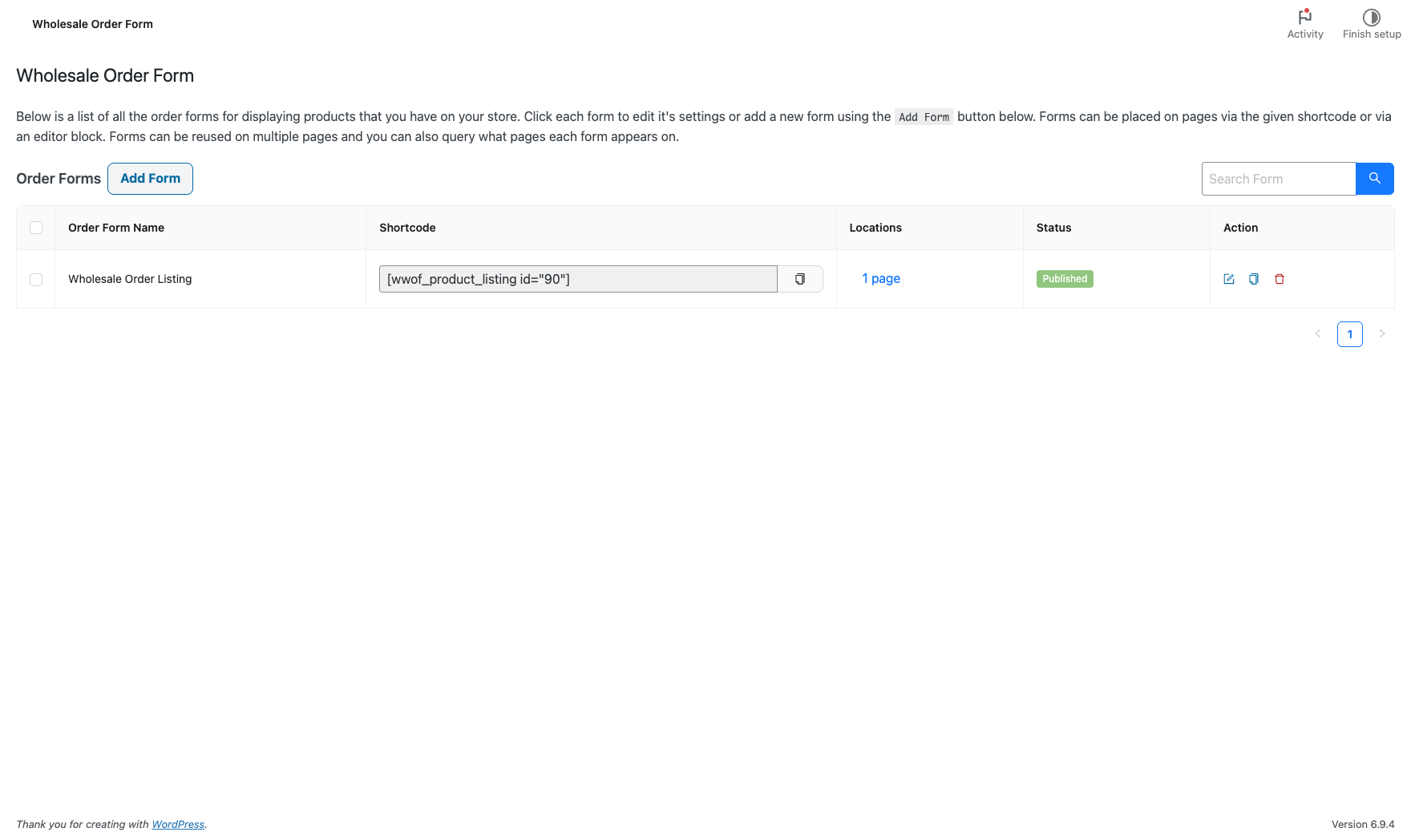
- Ga naar Wholesale > Order Forms.
- Klik op het bestelformulier dat je wilt wijzigen. De formulierbouwer wordt geopend op het tabblad Formulier bewerken.
Stap 2: Voeg de offerteknop toe aan de formuliertabel
- Zoek in het paneel Order Form Elements naar Add to Quote Button onder TABLE ELEMENTS.
- Sleep Add to Quote Button naar de Order Form Table, waar je de kolom wilt laten verschijnen.
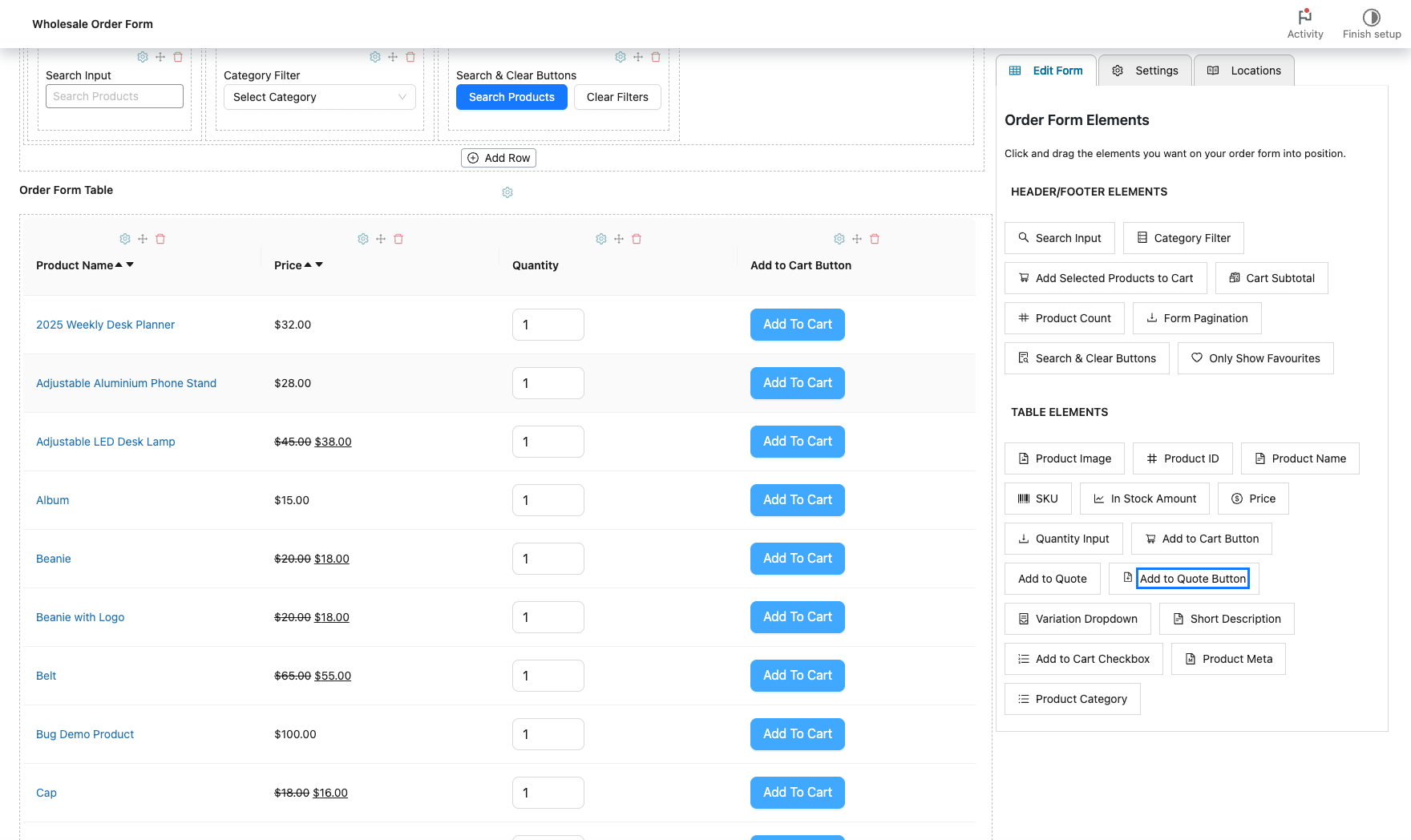
Er verschijnt een nieuwe kolom Add to Quote in de formulierpreview, met een knop Add to Quote op elke productrij.
Stap 3: Wijzig hoe de offerteknop eruitziet
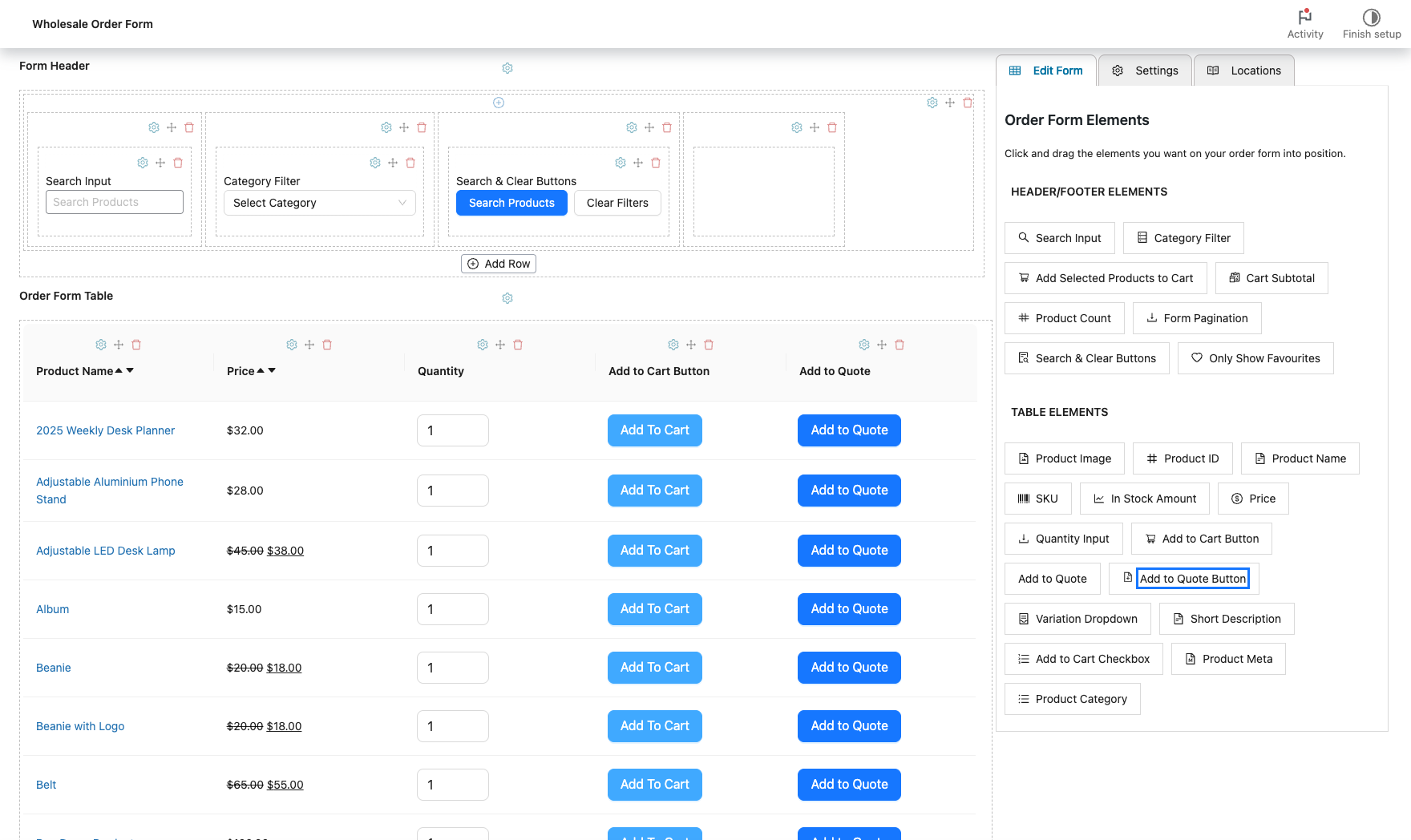
- Klik op het tandwielpictogram boven de kolom Add to Quote. Het paneel Table Quote Button Field Settings wordt geopend.
- Wijzig de gewenste instellingen. Elke kolom heeft zijn eigen instellingen.
| Instelling | Wat het doet | Standaard |
|---|---|---|
| Knoptekst | Het label op de knop wanneer het product nog niet in de offerte staat | Toevoegen aan Offerte |
| Duur Melding (seconden) | Hoe lang de succesmelding wordt weergegeven nadat een product is toegevoegd | 3 |
| Knopkleur | De achtergrondkleur van de knop | #1677ff (blauw) |
| Knoptekstkleur | De kleur van het knoplabel | #FFF (wit) |
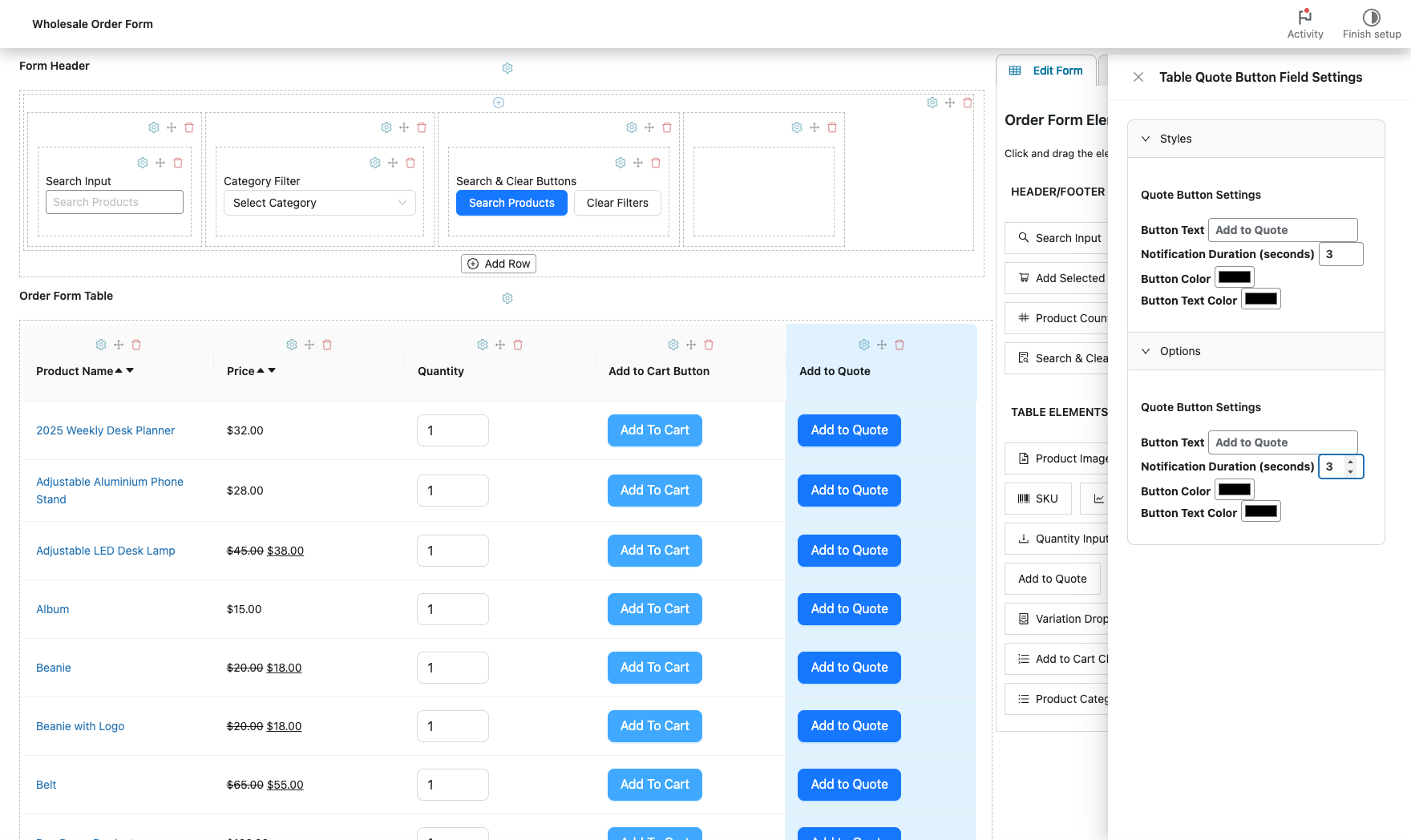
Wanneer een product al in de offerte staat, toont de knop Remove from Quote en verandert deze naar een secundaire stijl, zodat klanten kunnen zien welke items ze al hebben toegevoegd. Om dat label te wijzigen, ga naar Wholesale > Settings > Wholesale Quotes > Quote Button Placement & Styles en bewerk Remove from Quote button label. Zie de WooCommerce Wholesale Quotes instellingenreferentie.
Stap 4: Sla het formulier op en test het
- Klik op Update. Klik voor een nieuw formulier dat nog niet is gepubliceerd op Publish.
- Open een pagina die het bestelformulier op je winkel toont.
- Log in als een wholesale klant. De knop Add to Quote wordt weergegeven in de kolom die je hebt toegevoegd.
- Klik op Add to Quote bij een product. De knop verandert in Remove from Quote en de offerte-teller loopt op.
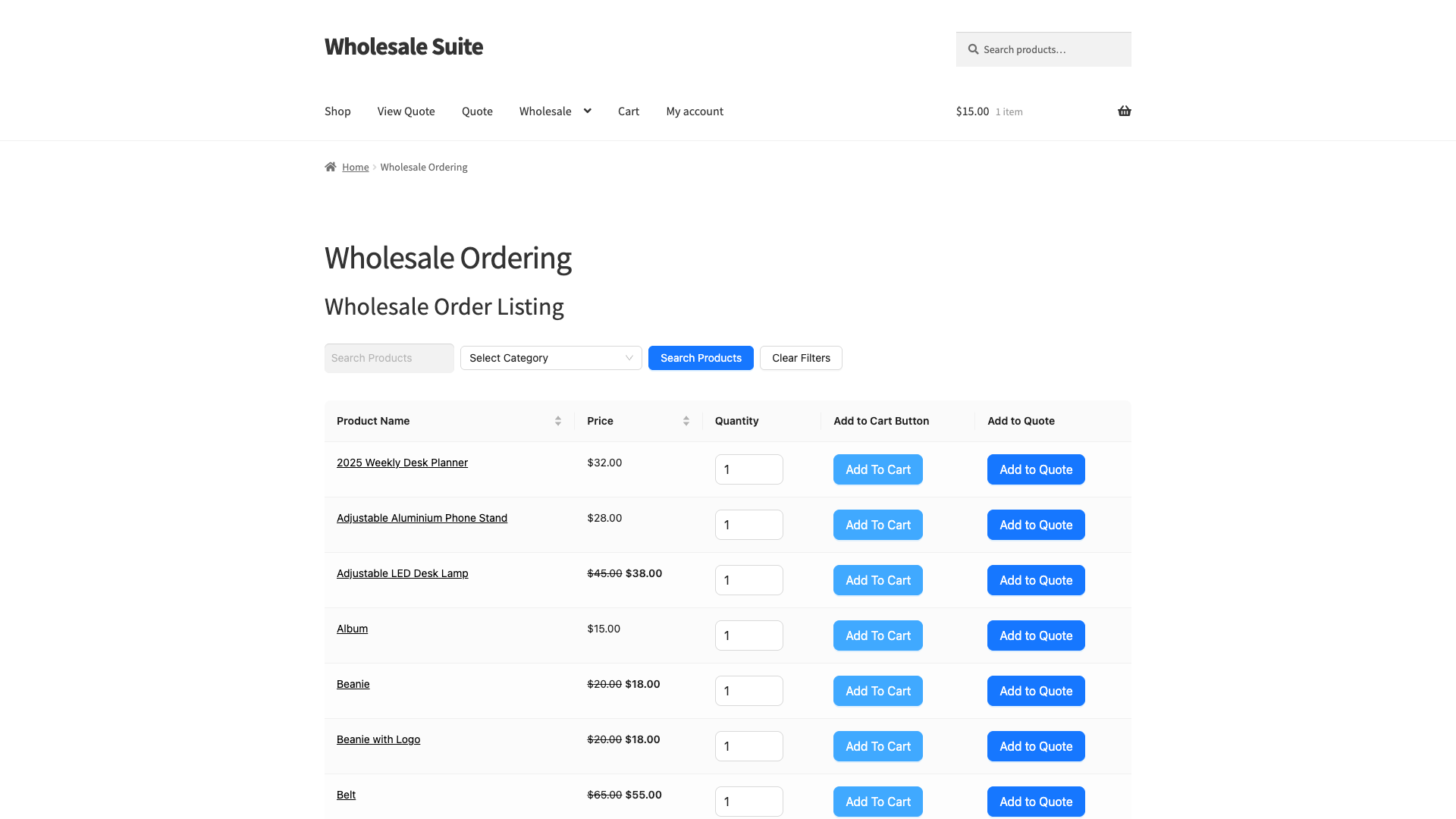
Als Alleen voor groothandelsklanten is ingeschakeld in Wholesale Quotes, test dan met een groothandelsklantaccount. Gasten, detailhandelklanten en beheerders zonder groothandelsrol zien de knop niet op het bestelformulier.
Als uw winkel gastoffertes toestaat, wordt een bezoeker die niet is ingelogd om hun e-mailadres gevraagd voordat het product wordt toegevoegd. Zie Hoe gastgebruikers groothandels状en kunnen aanvragen.
Probleemoplossing
Knop 'Toevoegen aan offerte' staat niet in het paneel 'Bestelformulierelementen'
Ga naar Plugins en controleer of WooCommerce Wholesale Quotes en WooCommerce Wholesale Order Form beide actief zijn. Het element wordt alleen weergegeven wanneer beide plugins actief zijn. Als beide actief zijn en het element nog steeds ontbreekt, deactiveer en reactiveer dan WooCommerce Wholesale Quotes.
Sommige klanten zien de offerteknop niet
Controleer Alleen voor groothandelsklanten in Wholesale > Instellingen > Wholesale Quotes > Algemeen. Wanneer dit is ingeschakeld, zien alleen gebruikers met een groothandelsrol de knop. Gasten hebben ook ingeschakelde gastoffertes nodig.
Veelgestelde vragen
Toont de offerteknop voor alle klanten of alleen voor groothandelsklanten?
Dit hangt af van de instelling Alleen voor groothandelsklanten in Wholesale > Instellingen > Wholesale Quotes > Algemeen. De instelling is standaard uitgeschakeld, dus elke ingelogde klant ziet de knop. Gasten zien deze alleen wanneer gastoffertes zijn ingeschakeld. Wanneer u de instelling inschakelt, zien alleen gebruikers met een groothandelsrol de knop. Gasten, detailhandelklanten en beheerders zonder groothandelsrol niet, en het bestelformulier verbergt de lege offertekolom voor hen. De formulierbouwer toont de knop nog steeds, zodat u deze zoals gewoonlijk kunt bewerken.
Kan ik de offerteknop aan meer dan één kolom in hetzelfde formulier toevoegen?
Ja. Sleep Knop 'Toevoegen aan offerte' naar zoveel kolommen als u wilt. Elke kolom heeft zijn eigen knoptekst en kleurinstellingen. Alle knoppen op een formulier delen dezelfde offerte, dus het toevoegen van een product vanuit één kolom markeert het als in de offerte op het hele formulier.
Hulp nodig?
Als je een vraag hebt of tegen problemen aanloopt, staan we klaar om te helpen.
- Premium gebruikers: Open een ondersteuningsticket
- Gratis gebruikers: Bezoek ons communityforum

