

Ofrecer tus productos tanto a precios minoristas como mayoristas es una forma eficaz de atender a una variedad más amplia de clientes. Sin embargo, esto puede crear un problema, ya que es probable que no quieras que todos los compradores vean tus ofertas mayoristas. Aquí es donde crear una tienda privada de WooCommerce resulta útil.
Al configurar una tienda privada de WooCommerce, puedes evitar revelar tus precios y productos al por mayor a todos los que visitan tu tienda en línea. A su vez, esto facilita que todos tus clientes realicen compras informadas.
En esta publicación, explicaremos por qué podrías querer crear una tienda privada de WooCommerce. Luego, te mostraremos cómo configurar una usando nuestro plugin gratuito Wholesale Prices Lite. ¡Empecemos!
Por qué podrías querer configurar una tienda privada de WooCommerce
Una tienda privada de WooCommerce es simplemente una tienda donde ciertos precios o productos se ocultan a usuarios específicos. En la mayoría de los casos, si ofreces precios diferentes según el tipo de cliente, solo querrás que vean la información que les es relevante. Con una tienda privada, puedes ocultar precios mayoristas o productos según el rol de usuario de un cliente.
Nuestro plugin WooCommerce Wholesale Prices te permite vender a dos audiencias diferentes sin tener que crear una segunda tienda. Con este plugin gratuito, puedes ocultar tus precios mayoristas e incluso eliminar el botón de añadir al carrito.
Para acceder a aún más opciones mayoristas de WooCommerce, considera actualizar a la versión de pago de Wholesale Suite:
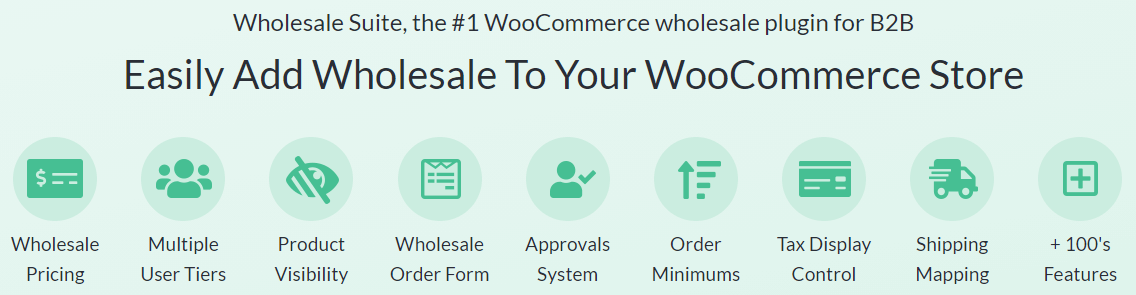
Usando esta actualización, puedes tener múltiples niveles de precios mayoristas, lo cual es útil si vendes a una variedad de clientes. También puedes controlar la visibilidad del producto según productos individuales o categorías enteras. Dada la variedad de herramientas incluidas en esta suite, es probable que se te ocurra una amplia gama de usos para nuestro plugin.
Cómo configurar una tienda privada de WooCommerce (en 4 pasos)
Ahora que hemos cubierto por qué una tienda privada de WooCommerce podría ser para ti, veamos cómo configurar una usando nuestro plugin Wholesale Prices Lite.
Paso 1: Otorga a los clientes el rol de usuario Cliente Mayorista
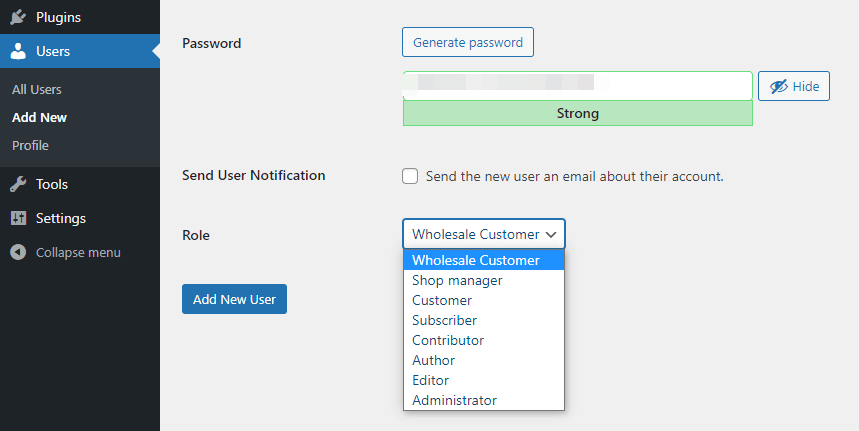
Una vez que tengas Wholesale Prices instalado y activado, tu primer paso será asignar el rol de usuario Cliente Mayorista según corresponda. El plugin agregará este rol de usuario a tu sitio, y los usuarios a los que se les asigne podrán ver tus precios mayoristas.
En tu panel de administración de WordPress, navega a Usuarios > Todos los usuarios y selecciona el perfil del cliente que deseas editar. Luego, desplázate hacia abajo hasta el menú desplegable Rol y selecciona Cliente Mayorista:
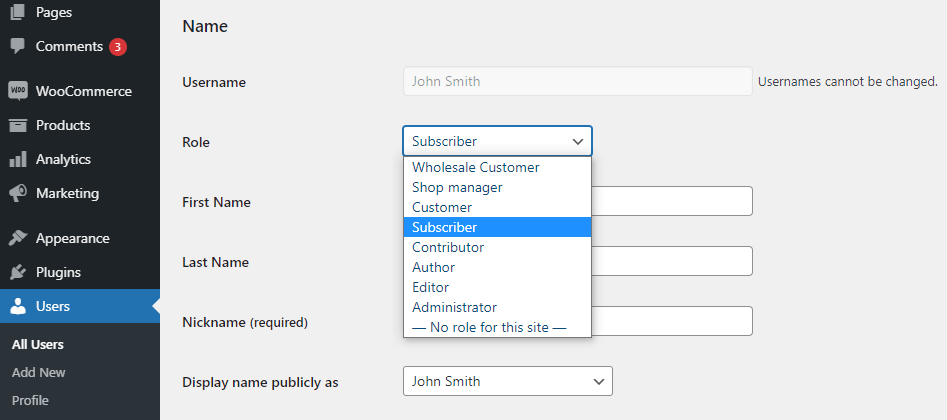
Cuando est uevo listo, haga clic en el bot uevo Actualizar usuario para guardar estos cambios. Vale la pena se uevoalar que tambi uevo0n puede cambiar el nombre del rol de usuario como desee.
Para hacer esto, navegue a WooCommerce > Roles mayoristas. A continuaci uevo0n, haga clic en el enlace Editar debajo del nombre del rol actual. Deber uevo0a poder editar el campo Nombre del rol:
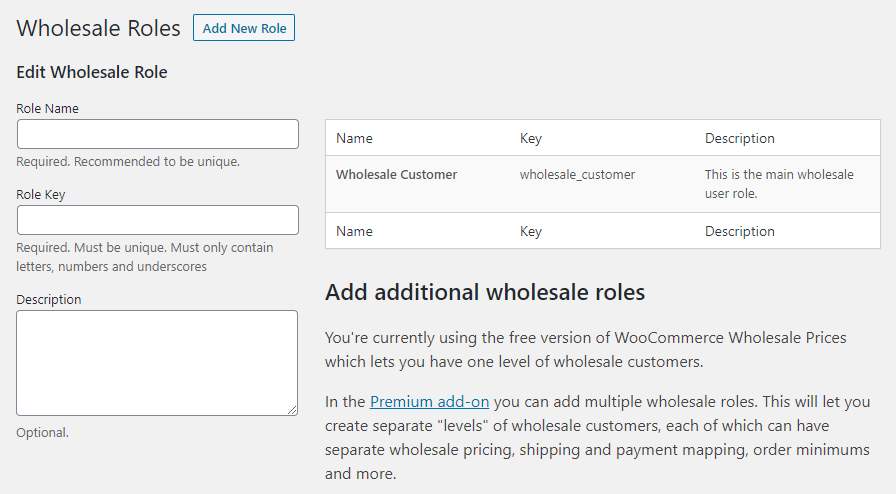
Recuerde guardar sus cambios cuando haya terminado. Tenga en cuenta que puede agregar m uevo0s roles de usuario si actualiza a la versi uevo0n premium de Wholesale Suite.
Paso 2: Establecer precios mayoristas para sus productos
A continuaci uevo0n, querr uevo0a definir los precios mayoristas de sus productos. Comience yendo a Productos > Todos los productos. Luego, haga clic en el enlace Editar debajo del producto en el que desea trabajar:
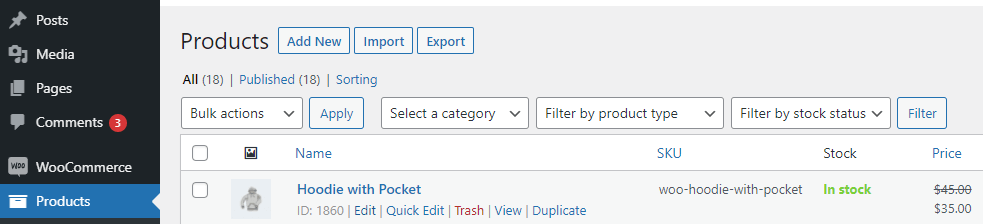
Si se desplaza hacia abajo, deber uevo0a ver la secci uevo0n Datos del producto. En la pesta uevo0a General, encontrar uevo0a el campo Cliente mayorista:
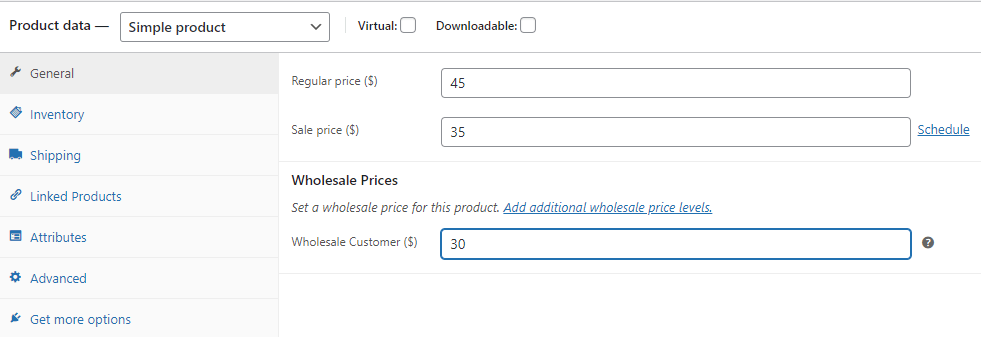
Aqu uevo0, puede introducir su precio mayorista. Finalmente, haga clic en el bot uevo0n Actualizar para guardar sus cambios.
Paso 3: Configurar ajustes adicionales
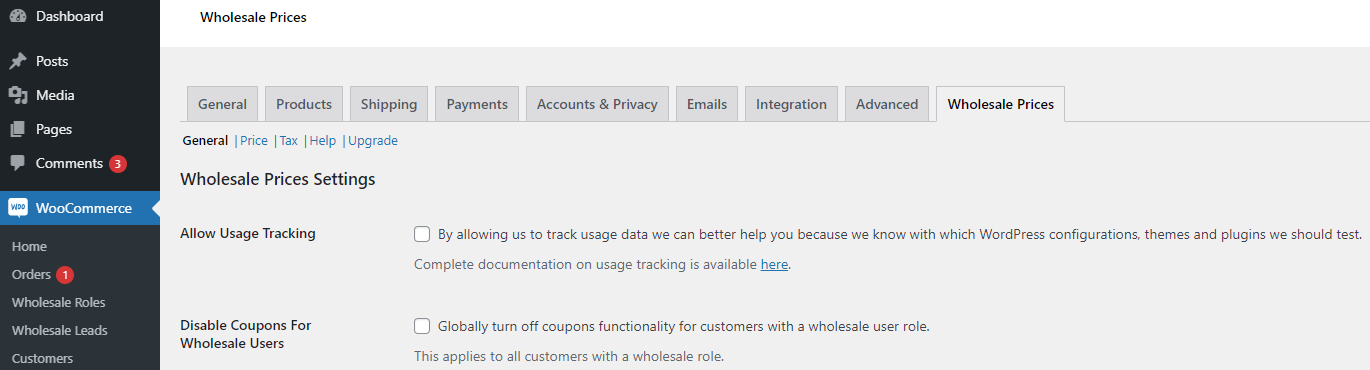
En este punto, tiene los aspectos b uevo0sicos de su tienda privada de WooCommerce listos. Sin embargo, hay algunos ajustes adicionales que puede que desee considerar. Puede encontrar estos ajustes navegando a WooCommerce > Ajustes y seleccionando la pesta uevo0a Precios mayoristas.
En los ajustes Generales, encontrar uevo0a la opci uevo0n para deshabilitar cupones para todos los usuarios mayoristas. Habilitar esto evitar uevo0a que cualquier cliente con el rol de usuario Cliente mayorista utilice cupones:
Si navega a la pesta uevo0a Precio, tambi uevo0n puede cambiar c uevo0mo su informaci uevo0n de precios aparecer uevo0a a los usuarios. Primero, puede que desee actualizar el texto que acompa uevo0a al precio mayorista desde el campo Texto de precio mayorista:
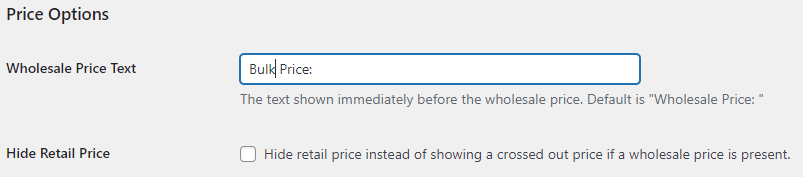
Por defecto, sus precios minoristas a uevo0n ser uevo0n visibles para sus clientes mayoristas, aunque el n uevo0mero estar uevo0a tachado. Si lo prefiere, puede marcar la casilla Ocultar precio minorista para ocultar ese n uevo0mero por completo.
Paso 4: Probar su tienda privada de WooCommerce
Ahora que tiene su tienda configurada como le gusta, es hora de asegurarse de que funciona correctamente. Comience creando un nuevo usuario con el rol de usuario Cliente mayorista.
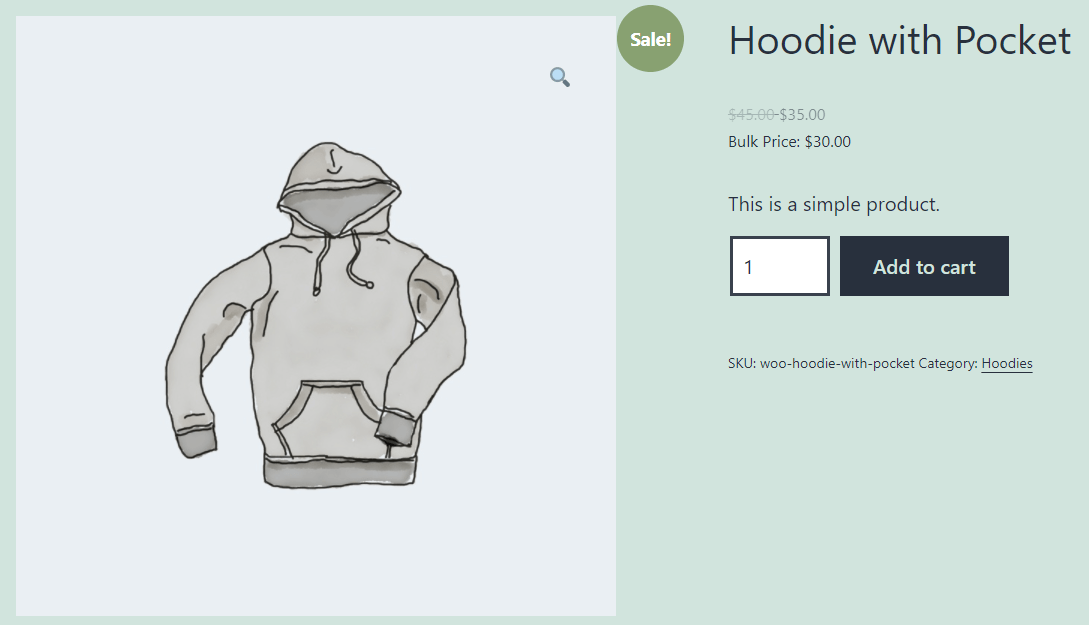
A continuaci uevo0n, abra una ventana del navegador de inc uevo0gnito e inicie sesi uevo0n en su sitio utilizando las credenciales del usuario de prueba. Luego, navegue a un producto para asegurarse de que su precio mayorista sea visible:
¡Eso es todo! Tu tienda privada de WooCommerce debería estar lista.
Conclusión
Si atiendes tanto a clientes minoristas como mayoristas, necesitarás ocultar ciertos productos o precios a usuarios específicos para evitar confusiones. Esto puede crear una experiencia de compra mucho más fluida tanto para ti como para tus clientes.
En esta guía, hemos compartido cuatro sencillos pasos que puedes seguir para crear una tienda privada de WooCommerce utilizando Precios al por mayor:
- Asigna el rol de usuario Cliente Mayorista a los clientes.
- Establece precios al por mayor para tus productos.
- Configura ajustes adicionales, como la opción de ocultar los precios minoristas a tus clientes mayoristas.
- Prueba tu tienda privada de WooCommerce para asegurarte de que funciona.
¿Tienes alguna pregunta sobre cómo configurar una tienda privada de WooCommerce? ¡Déjanos saber en la sección de comentarios!




¡Esto es genial y fácil para ayudar a separar a mis clientes minoristas y mayoristas! ¡Gracias :)
¡Me alegra saber que esto ayudó, Deanne! Gracias por el comentario :)
Hola equipo WS
Necesito un plugin para mi tienda privada (b2C). El objetivo es que solo los clientes registrados vean los productos. Sin iniciar sesión, no hay productos visibles.
¿Es esto posible con tu plugin?
Saludos cordiales
pc
Hola PC, sí, esto es posible. Puedes restringir la visibilidad de cada uno de tus productos para que los invitados no puedan verlo.
Otra forma sería configurar el ajuste general para ocultar el botón de añadir al carrito (efectivamente, modo catálogo).
¡Así que hay muchas opciones y no hay problemas para cumplir esos requisitos :)