

Llevar una tienda online requiere mucho trabajo. Sin embargo, saber cómo organizar y configurar adecuadamente los ajustes disponibles para gestionar mejor a tus clientes y ofertas puede hacerlo significativamente más fácil. Una forma de hacerlo es creando grupos de usuarios de WooCommerce.
En caso de que no lo sepas, la plataforma de comercio electrónico te permite agrupar usuarios basándose en ciertos atributos. De esa manera, puedes aplicar ciertas reglas, restricciones y especificaciones basándote en similitudes. Por ejemplo, si quieres ofrecer un descuento a los clientes que compran por primera vez pero no a los que repiten, los grupos de usuarios podrían ayudarte a hacerlo con facilidad.
En esta publicación, discutiremos brevemente por qué podrías querer tener varios grupos de usuarios de WooCommerce. Luego explicaremos cómo funcionan los grupos de usuarios y cuántos puedes tener antes de mostrarte cómo crearlos paso a paso. ¡Empecemos!
Por qué podrías querer tener varios grupos de usuarios
Siendo un plugin tan potente y robusto, WooCommerce viene con una gran cantidad de funcionalidades integradas para dirigir tu tienda online. Sin embargo, algunas características pueden no ser inmediatamente obvias. Por ejemplo, es posible que ni siquiera te des cuenta de que puedes agrupar a tus usuarios.
Hay varias razones por las que podrías querer hacer esto. Primero, hace que la tienda esté bien organizada. También facilita el marketing y la promoción. Al crear grupos de usuarios, puedes acotar tu audiencia según propiedades y características específicas.
Como resultado, puedes dirigirte a cada grupo con más éxito. Por ejemplo, una razón principal para tener varios grupos de usuarios es para fines de precios. Digamos que quieres ofrecer a tus clientes mayoristas un descuento por comprar al por mayor. Tener grupos de usuarios puede ayudarte a hacerlo para que puedas diferenciarlos de tus clientes minoristas.
Este tipo de enfoque basado en la focalización también puede mejorar la experiencia del cliente. Al crear diferentes roles y grupos, puedes ofrecer a cada categoría ofertas más específicas y relativas.
¿Cuántos usuarios puede manejar WooCommerce?
Antes de empezar a crear grupos de usuarios de WooCommerce, podrías preguntarte cuántos usuarios te permite tener el plugin. La respuesta corta es que puedes tener una cantidad ilimitada.
Sin embargo, es importante tener en cuenta que deberías tener un buen hosting para grandes cantidades de usuarios. De lo contrario, tu rendimiento podría verse afectado, lo que puede perjudicar la experiencia del usuario (UX) y, a su vez, tus ventas.
Cómo crear grupos de usuarios de WooCommerce (Paso a paso)
Ahora que entiendes un poco más sobre por qué querrías crear grupos de usuarios de WooCommerce, es hora de aprender cómo puedes hacerlo. Por defecto, WooCommerce te permite crear dos roles: propietario de la tienda y cliente. Una vez que tus clientes se registren en tu tienda, se les asignará automáticamente el rol de cliente.
Una vez que tengas tus clientes, puedes segmentarlos m uevo00e1s en grupos. Sin embargo, para hacerlo, necesitar uevo00e1s usar un plugin. Algunas opciones populares incluyen Groups for WooCommerce, Groups y nuestro plugin Wholesale Suite. Veamos c uevo00f3mo hacerlo usando este uevo00faltimo.
Paso 1: Descargar e instalar Wholesale Prices Premium
La forma más fácil de organizar grupos de usuarios mayoristas de WooCommerce es usar nuestro plugin premium. Con WooCommerce Wholesale Prices, puede crear roles de clientes mayoristas, aplicar descuentos mayoristas, ocultar precios a compradores minoristas y más.
Una vez que compre y descargue la herramienta, puede instalarla y activarla en su sitio navegando a Plugins > Añadir nuevo > Subir plugin. Después de activarlo, el plugin creará automáticamente un rol de Cliente Mayorista.
Puede encontrarlo navegando a WooCommerce > Roles Mayoristas:
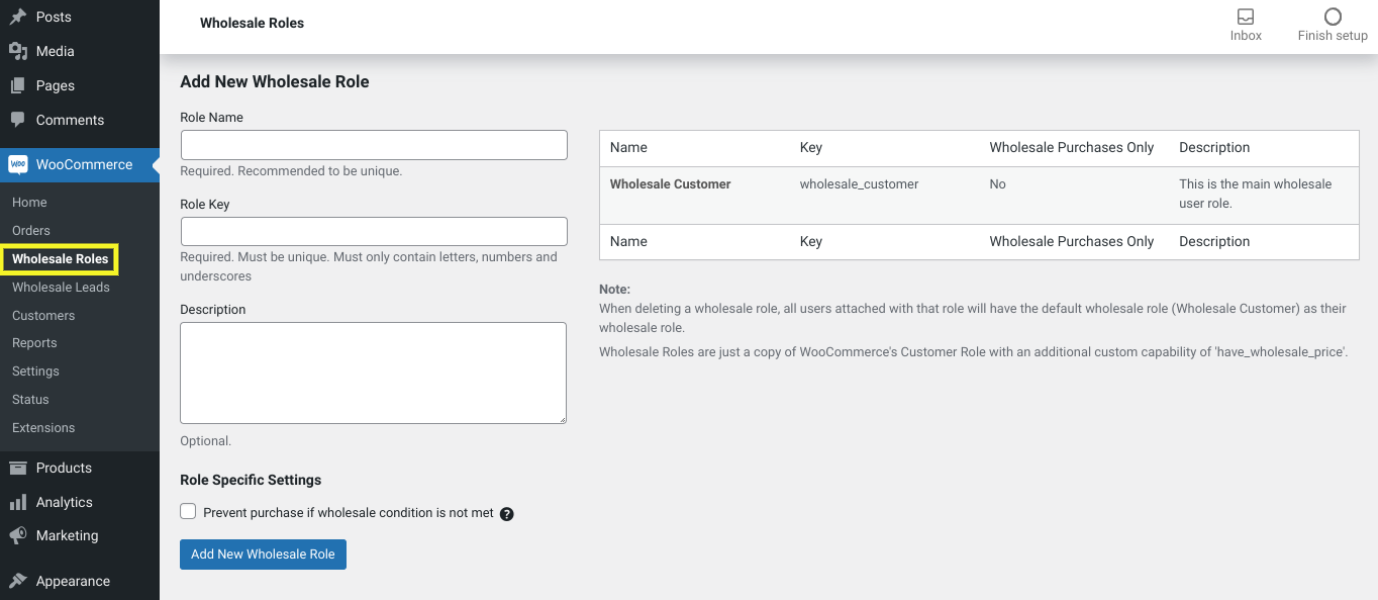
Para modificar el rol, puede pasar el ratón sobre el nombre y luego seleccionar el enlace Editar debajo de él.
Paso 2: Añadir más roles de usuario
Quizás solo quiera roles de cliente minorista y mayorista. Si es así, puede pasar al siguiente paso. Sin embargo, si desea añadir más, también puede hacerlo rellenando los campos Nombre del rol, Clave del rol y Descripción a la izquierda de la pantalla.
Si bien la descripción es opcional, los campos Nombre del rol y Clave del rol son obligatorios. También es importante que sean específicos y únicos. Digamos que desea crear diferentes grupos de usuarios de WooCommerce basados en los niveles de membresía de sus clientes. Podría añadir un rol separado para "Starter", "Business", "Pro", y así sucesivamente:
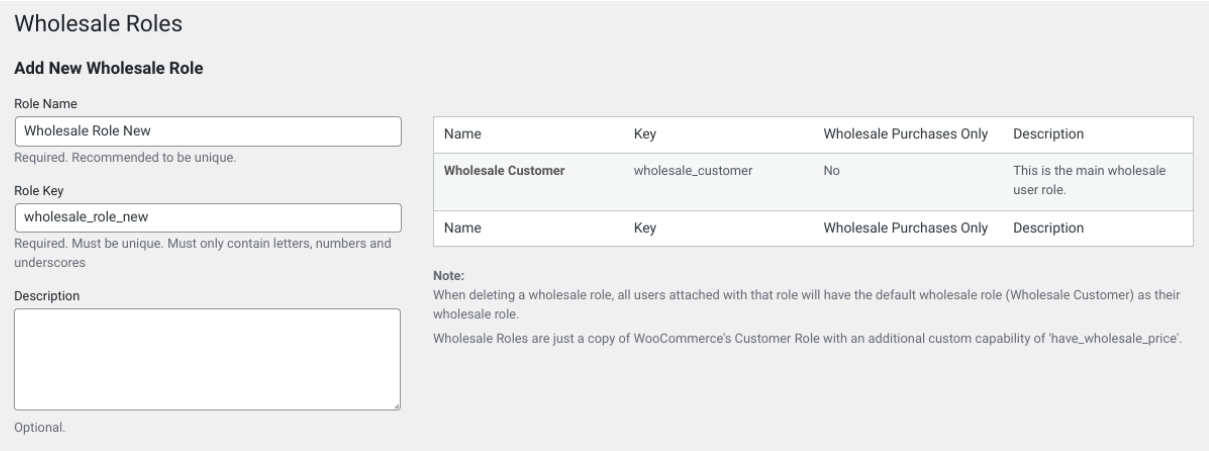
Cuando haya terminado, puede seleccionar la opción de Configuración específica del rol. Si está habilitada, podrá evitar ciertas compras según el rol del cliente. Por ejemplo, si no se cumple una determinada condición mayorista, como un importe total mínimo, el usuario no podrá seleccionar el producto ni completar la compra.
Finalmente, puede hacer clic en el botón Añadir Nuevo Rol Mayorista en la parte inferior. Repita este proceso para tantos roles de cliente como desee añadir.
Paso 3: Asignar sus usuarios a roles de cliente mayorista
El siguiente paso es asignar sus compradores a roles de cliente mayorista. Para hacerlo, puede navegar a Usuarios > Todos los usuarios desde su panel de WordPress. Seleccione el usuario que desea modificar y luego haga clic en el enlace Editar:
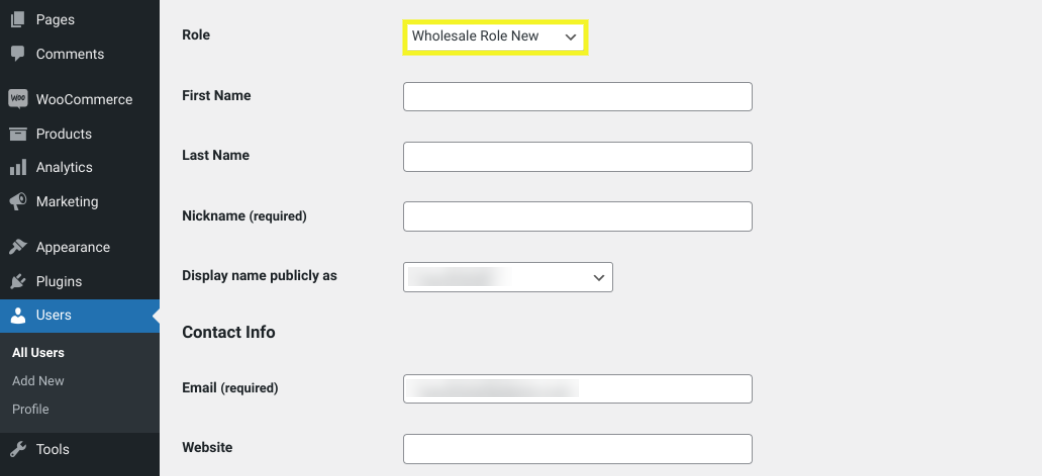
En esta pantalla, seleccione el menú desplegable Rol y elija el rol que desea aplicar para ese usuario. Recuerde seleccionar Actualizar rol de usuario cuando haya terminado.
Paso 4: Crear descuentos y cupones para grupos de usuarios
Una vez que tenga configurados sus nuevos roles, puede empezar a ofrecer ciertas promociones de precios y descuentos basados en el grupo al que pertenecen. La forma más sencilla de hacerlo es combinar nuestro plugin con el plugin Advanced Coupons. Para un tutorial paso a paso, le recomendamos seguir la guía sobre cómo crear descuentos para grupos de usuarios de WooCommerce.
Conclusión
Dirigir una tienda de comercio electrónico puede ser caótico y desafiante. Sin embargo, gestionarla se vuelve mucho más fácil cuando se tienen las estrategias organizativas adecuadas. Por eso recomendamos crear grupos de usuarios de WooCommerce.
Afortunadamente, crear grupos de usuarios de WooCommerce distintos es muy fácil utilizando Wholesale Prices Premium. En esta guía, hemos descubierto cuatro sencillos pasos para ayudarle a hacer precisamente eso:
- Descarga e instala Wholesale Prices Premium
- Crear más roles de usuario
- Asignar sus usuarios a roles de cliente mayorista
- Establecer descuentos y cupones para grupos de usuarios
Agrupar a los clientes según ciertas características, propiedades y atributos puede facilitar la aplicación de ciertas reglas y restricciones. Además, utilizando Wholesale Suite y el plugin Advanced Coupons, puede crear fácilmente niveles de precios y cupones para diferentes grupos de usuarios.
¿Tiene alguna pregunta sobre la creación de grupos de usuarios en WooCommerce? ¡Háganoslo saber en la sección de comentarios!


