

Cuando estás empezando tu negocio en línea, configurar tus precios puede ser particularmente desafiante. Como propietario de un comercio electrónico, es muy probable que quieras variar los precios de tus productos, y no solo para artículos diferentes. Quizás quieras configurar precios múltiples por producto en WooCommerce para dar a tus clientes más opciones y mejorar la rentabilidad.
Por ejemplo, es posible que quieras cobrar más por una camiseta que viene en talla grande que por una que viene en talla pequeña. ¡Afortunadamente, hay una manera de hacerlo que es rápida y fácil!
En esta publicación, te presentaremos los precios al por mayor y discutiremos las razones por las que podrías querer agregar múltiples niveles de precios a tus productos. Luego te guiaremos sobre cómo agregar precios múltiples a productos de WooCommerce. ¡Empecemos!
Por qué podrías querer configurar precios múltiples por producto en WooCommerce
Cuando administras una tienda de comercio electrónico, es posible que tengas algunos productos con requisitos de precios únicos. Por ejemplo, si tienes un artículo individual que viene en variaciones, como diferentes colores y/o tamaños, es posible que no necesariamente quieras que todas las versiones tengan el mismo precio.
Si ese es el caso, tiene sentido utilizar la función de precios múltiples por producto de WooCommerce. En resumen, esto consiste en configurar diferentes precios para un solo artículo en tu tienda según ciertas cualidades. Hacerlo puede ayudarte a tener en cuenta factores como el aumento de los costos de envío debido al tamaño y peso, o los costos de fabricación de ciertos materiales.
Otro escenario en el que podrías usar precios múltiples por producto es si tienes productos combinados. Por ejemplo, si permites que tus clientes compren al por mayor, los precios basados en porcentajes pueden ser útiles.
Los precios al por mayor para productos pueden ser un desafío para muchos propietarios de comercios electrónicos. Sin embargo, asegurarte de acertar en tu estrategia de precios es esencial porque puede afectar el éxito de tu negocio mayorista.
Afortunadamente, con las herramientas adecuadas, puedes agregar múltiples niveles de precios al por mayor según el rol del usuario. Por ejemplo, puedes ofrecer precios especiales en productos para ciertos compradores. En otras palabras, puedes ofrecer un precio a los clientes minoristas y otro a los clientes mayoristas.
Cómo agregar precios múltiples en WooCommerce (en 4 pasos)
Ahora que entendemos mejor los precios al por mayor y las razones para aprovechar los precios múltiples por producto, veamos cómo aplicarlo a tu propia tienda en WooCommerce.
Paso 1: Agrega los atributos de tu producto
El primer paso para agregar precios m uevo00faltiples por producto en WooCommerce es configurar los atributos. Por defecto, WooCommerce ofrece dos atributos: Globales y Locales. Los atributos globales se pueden usar para cualquier tipo de producto en tu tienda, mientras que los atributos locales son para art uevo00edculos espec uevo00edficos.
Para empezar, navega a Productos > Atributos desde tu panel de WordPress:
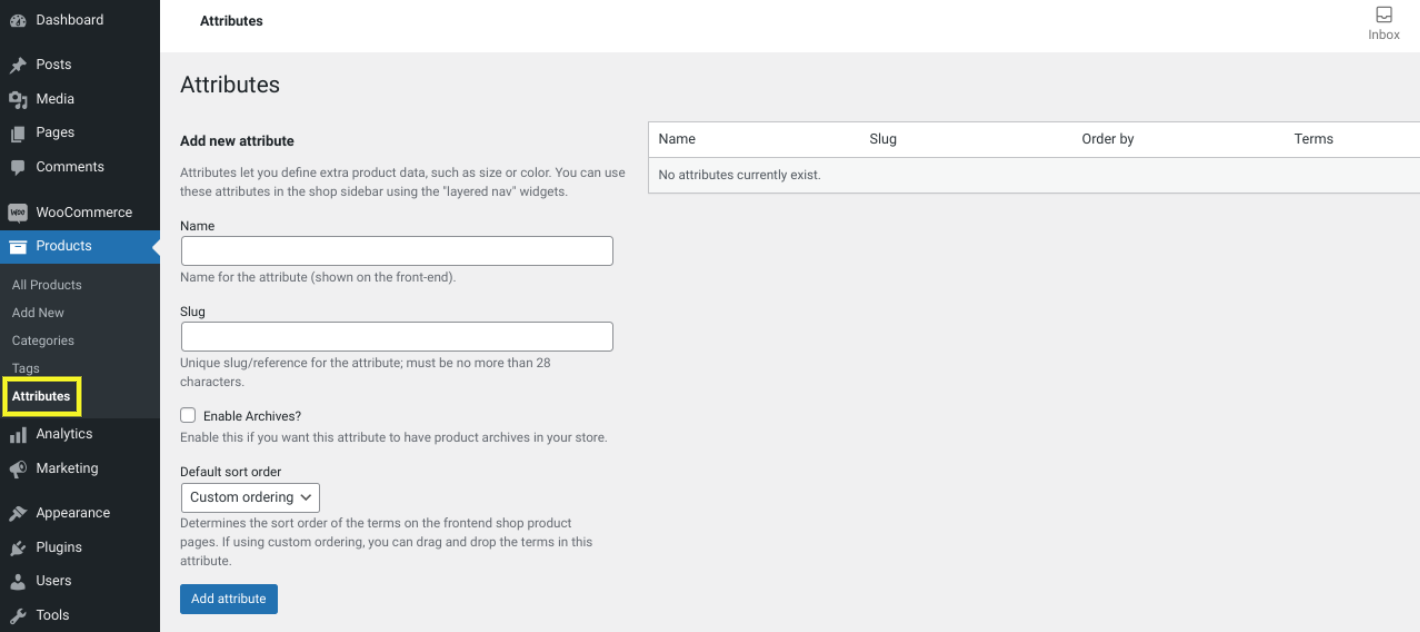
Puedes introducir un título para el atributo. Por ejemplo, puedes llamarlo "tamaño" si quieres añadir la configuración de precios múltiples de WooCommerce por producto para diferentes tamaños de un artículo. A continuación, haz clic en Añadir atributo para guardar los cambios.
El atributo se añadirá entonces al lado derecho de tu pantalla. Puedes hacer clic en el enlace Editar para modificarlo en cualquier momento.
Paso 2: Establece los valores de tus atributos
Una vez que crees tu atributo de producto, el siguiente paso es añadir tus valores. Esto es lo que tus clientes seleccionarán cuando compren tu artículo. Así, en este ejemplo, donde el atributo es el tamaño, los valores serán Pequeño, Mediano o Grande.
Desde la pantalla de Atributos, haz clic en el nombre del atributo (en este caso, Tamaño). Ahora, puedes introducir un valor de atributo:
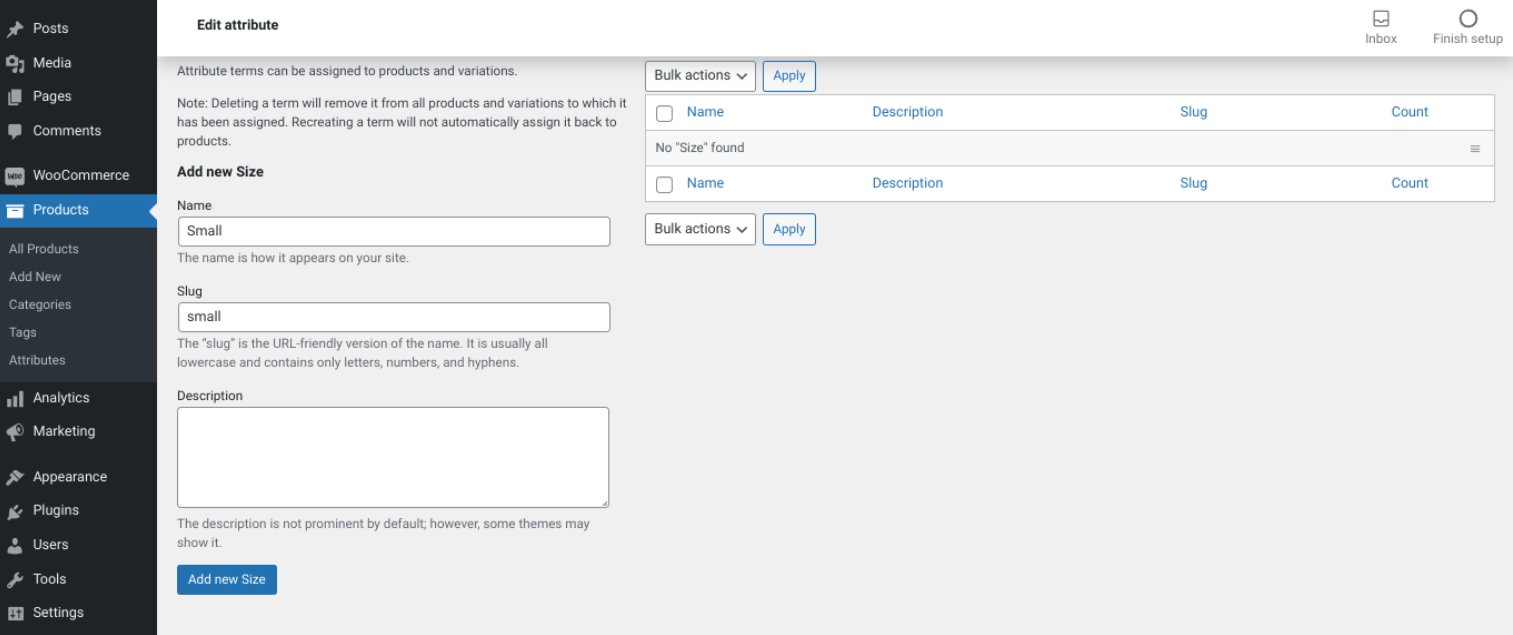
Para cada valor que crees, puedes añadir un nombre, un slug y una descripción. Cuando hayas terminado, selecciona Añadir nuevo Tamaño (o como se llame tu atributo de producto). Puedes repetir esto para cada valor de atributo de producto que quieras usar.
Paso 3: Añade tus atributos y valores a tu producto
Una vez que hayas creado tu atributo de producto y sus valores, el siguiente paso es añadirlo a tu producto de WooCommerce. Para ello, navega a Productos > Todos los productos desde tu panel de control:
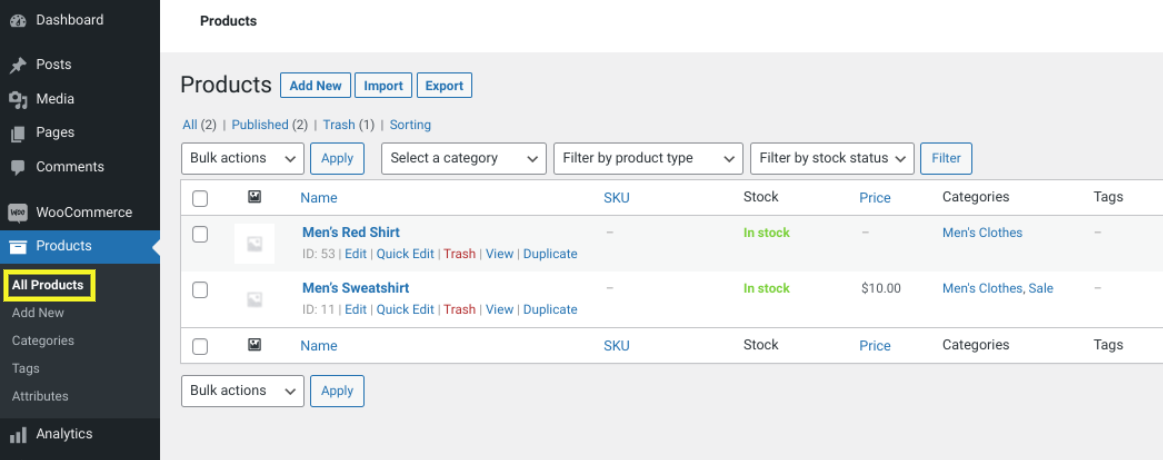
Haz clic en el nombre del producto al que quieres añadir el atributo. Para este ejemplo, usaremos la sudadera de hombre como nuestro producto.
Después de hacer clic en el producto, desplázate hacia abajo hasta la sección Datos del producto. En el menú desplegable, selecciona Producto variable:
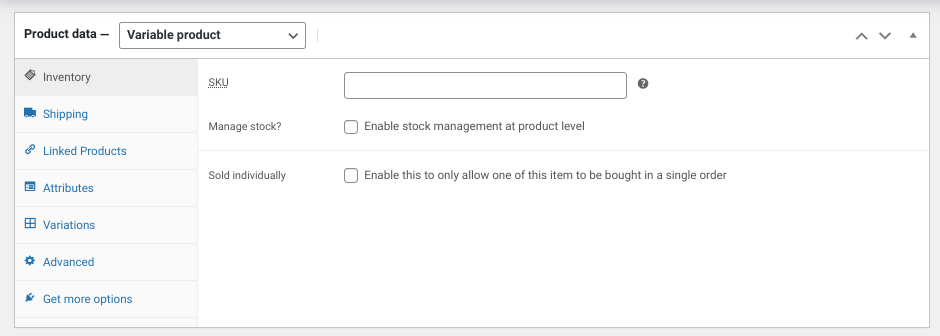
A continuación, haz clic en la pestaña Atributos. Aquí, puedes seleccionar el atributo de producto que acabas de crear (en nuestro caso, será Tamaño:
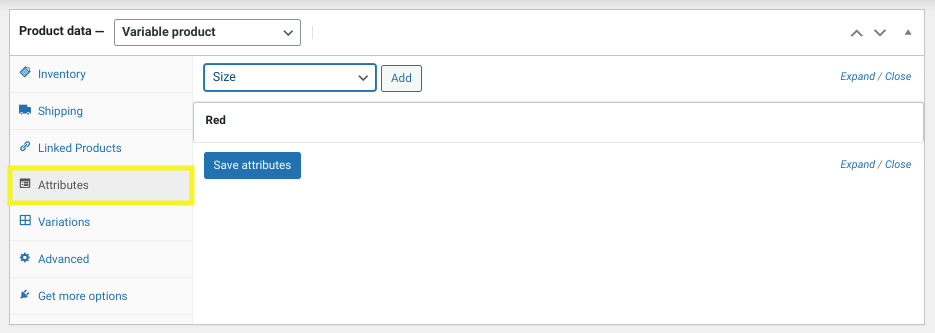
Haz clic en el botón Añadir. A continuación, marca la casilla Usado para variaciones:
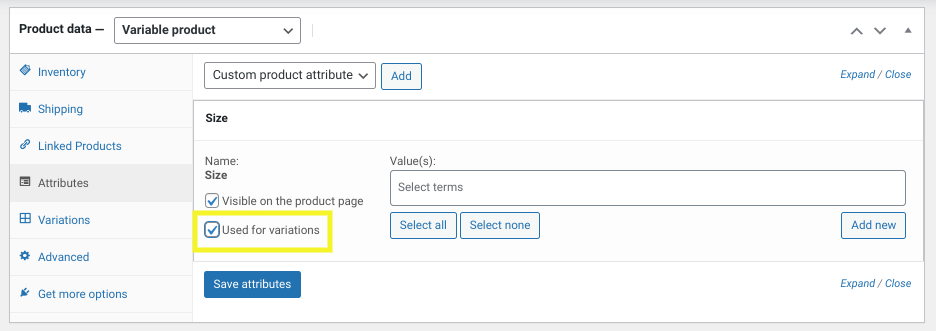
Añade todos los valores de atributo y, a continuación, haz clic en el botón Guardar atributos cuando hayas terminado. Ahora, explora la pestaña Variaciones. En el menú desplegable, haz clic en Crear variaciones a partir de todos los atributos:
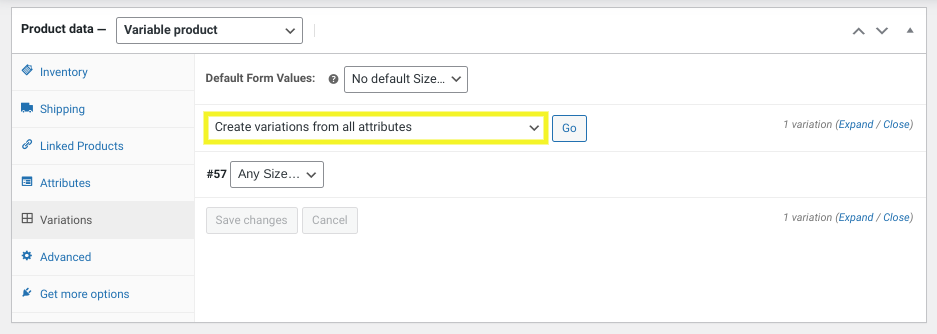
Una vez que hagas clic en el botón Ir, se te preguntará si estás seguro de que quieres continuar. Selecciona el botón Aceptar. Tus variaciones deberían aparecer ahora en la lista.
Paso 4: Añade los precios a las variaciones de atributos de producto
Ahora que has añadido las variaciones de atributos de producto, puedes aplicar el precio adecuado a cada una. Para ello, simplemente puedes hacer clic en el nombre de la variación para expandir esa sección:
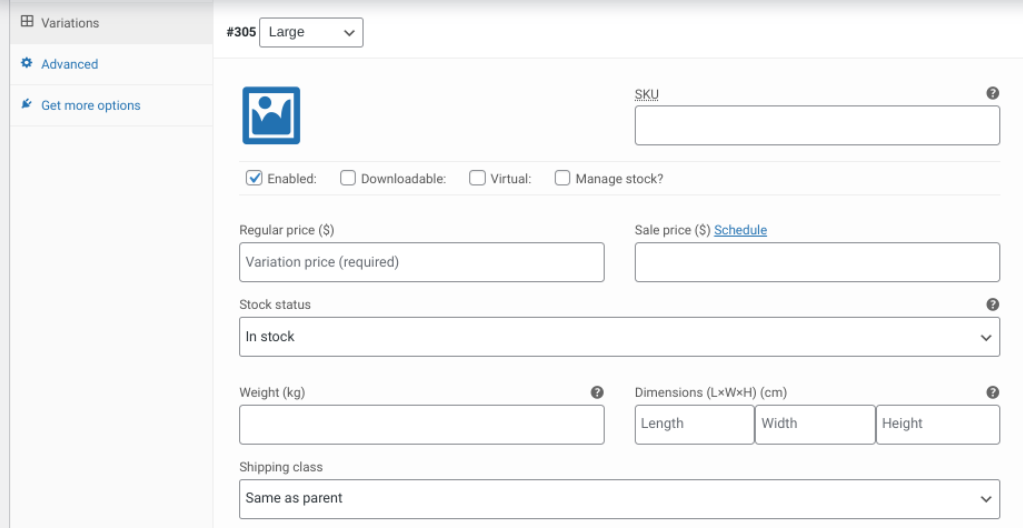
Una vez que introduzcas el precio, haz clic en Guardar Cambios. Recuerda repetir esto para cada una de las variaciones.
Ahora, si visitas tu tienda en el frontend de tu sitio, podrás ver que las variaciones están disponibles en el menú desplegable, y el precio apropiado se aplicará una vez que lo selecciones:
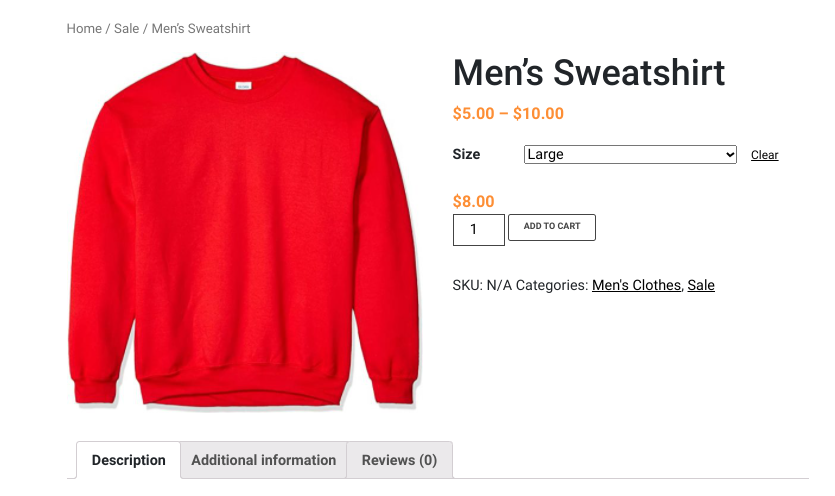
¡Eso es todo! Puedes repetir estos pasos para tantos atributos como quieras añadir y para tantos productos en tu tienda WooCommerce.
Cómo hacer precios dinámicos en WooCommerce para venta al por mayor con porcentaje
Como mencionamos anteriormente, si tienes un negocio mayorista, es posible que también quieras usar precios basados en porcentajes. Esto es fácil de hacer en WooCommerce cuando usas nuestro plugin Wholesale Suite:
Una vez instalado y activado, puedes navegar a Mayorista > Ajustes > Precios Mayoristas > Descuento:
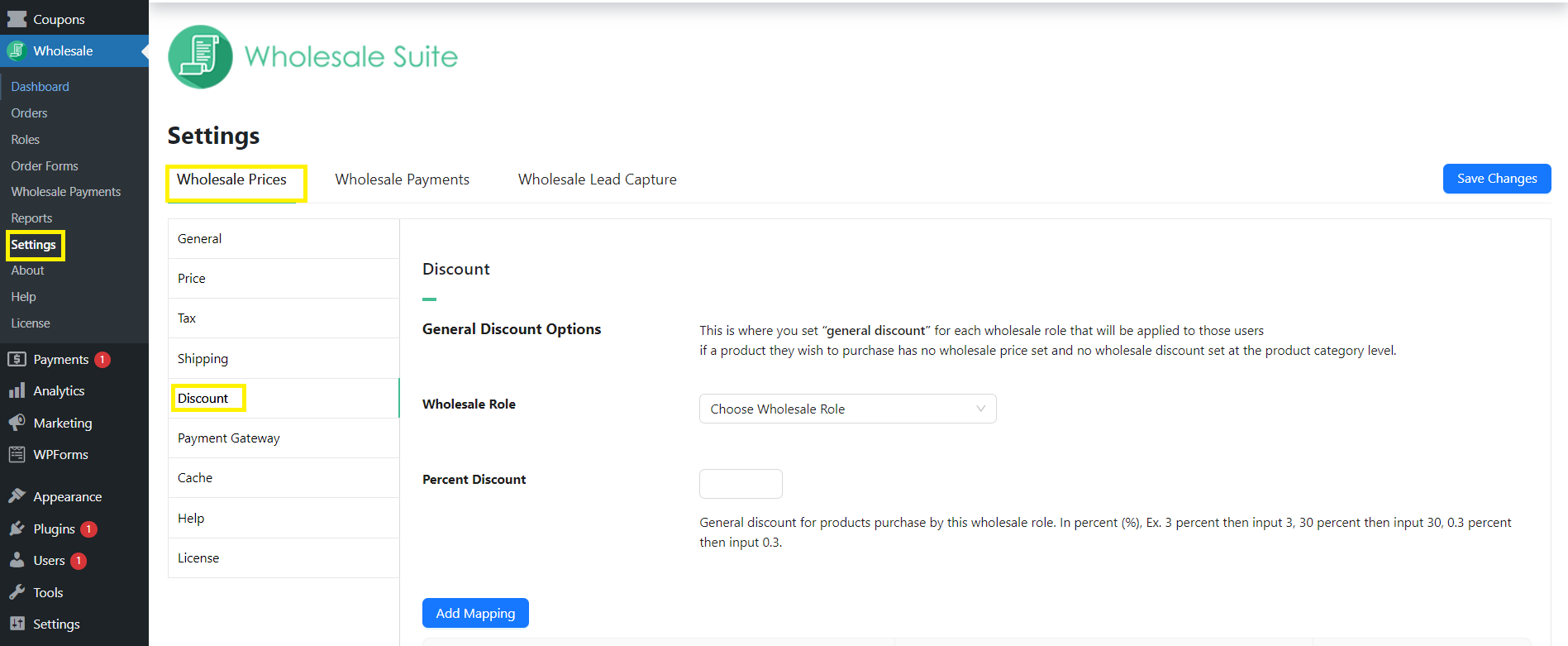
Desde el menú desplegable, puedes seleccionar un Rol Mayorista, como Cliente Mayorista. Luego puedes introducir el porcentaje de descuento que deseas utilizar. Por defecto, esto se aplicará a todos los productos de tu tienda. En el ejemplo a continuación, estamos asignando un descuento general de producto del 10% para el rol de usuario Cliente Mayorista:
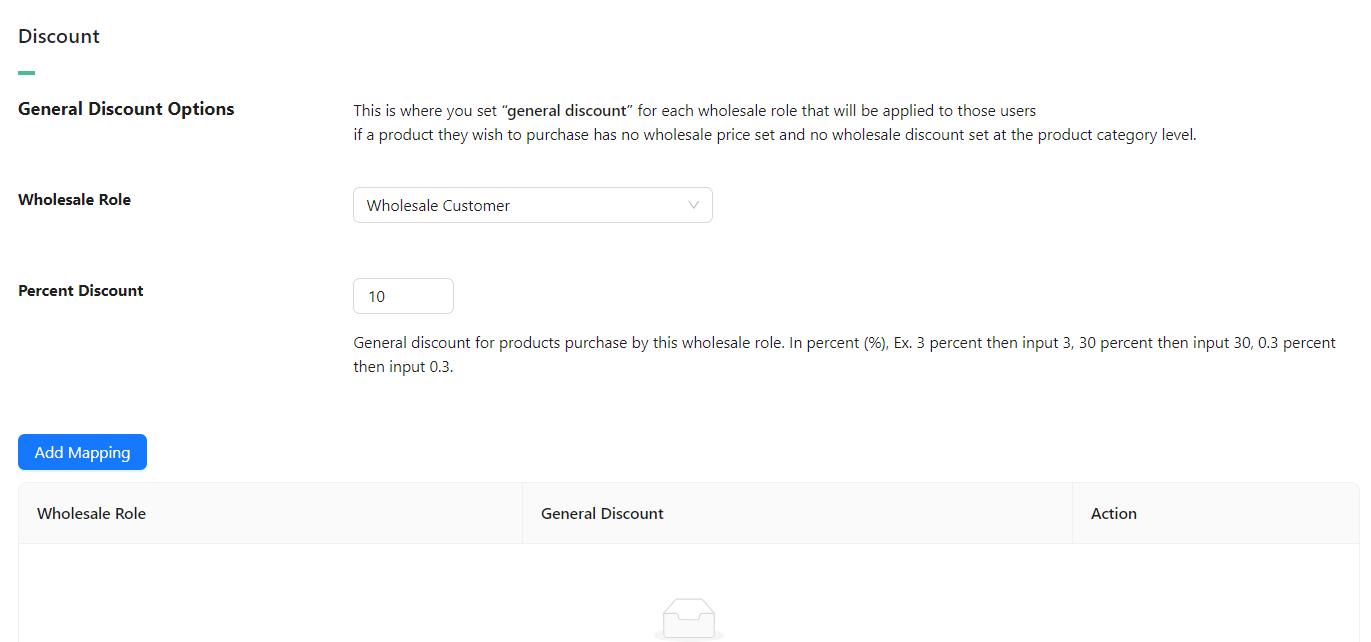
Sin embargo, si deseas excluir un producto, puedes consultar nuestra guía sobre cómo excluir un producto mayorista de los precios basados en porcentajes. Cuando hayas terminado, haz clic en Añadir Mapeo. Recuerda seleccionar el botón Guardar Cambios en la parte inferior de la pantalla.
Conclusión
Si gestionas una tienda online, hay una variedad de razones para establecer múltiples precios por producto en WooCommerce. Por ejemplo, puedes usar esta funcionalidad para aplicar un precio diferente para varios tamaños de una prenda de vestir o cobrar más por ciertos materiales y colores.
Como hemos discutido en esta publicación, puedes dar múltiples precios por producto en cuatro sencillos pasos:
- Crea tus atributos de producto
- Establece los valores de tus atributos
- Añade los atributos y sus valores a tu producto
- Añade los precios a las variaciones de los atributos del producto
Si deseas ir un paso más allá aplicando precios dinámicos a tus productos mayoristas, puedes hacerlo con Wholesale Prices Premium.
¿Tienes alguna pregunta sobre cómo configurar múltiples precios por producto en WooCommerce? ¡Déjanos saber en la sección de comentarios abajo!


