

Atender a clientes mayoristas es una oportunidad lucrativa para tu tienda WooCommerce. Sin embargo, puede ser un desafío encontrar y atraer compradores a granel desde el principio. Si buscas hacer tus ofertas más atractivas para los compradores mayoristas, considera mostrar una tabla de precios escalonados de WooCommerce en tus páginas de producto.
Esta útil función te permite mostrar descuentos basados en la cantidad, lo que facilita a los clientes mayoristas la comprensión de los beneficios de comprar al por mayor. Con los ahorros claramente mostrados, es más probable que aumenten sus cantidades de pedido para ahorrar más. Este tutorial te mostrará exactamente cómo implementarlo.
Al final de este artículo, sabrás cómo configurar tus reglas de precios escalonados para compradores a granel y mostrarlas en tu tienda WooCommerce. ¡Vamos a ello!
¿Qué son los precios escalonados de WooCommerce?
Los precios escalonados son una estrategia de precios que ofrece descuentos basados en la cantidad comprada por el cliente. En pocas palabras, cuanto más compra un cliente, mayores son los ahorros que disfruta. Esta es una excelente estrategia para implementar si atiendes a compradores a granel.
Con una estrategia de precios escalonados, puedes crear múltiples niveles de precios para diferentes cantidades de pedido. Es otra opción a explorar además de establecer un descuento porcentual fijo al por mayor o precios mayoristas individuales por producto. Al ofrecer precios más bajos dependiendo de las cantidades de pedido, puedes animar potencialmente a valores de pedido más altos y aumentar tus ingresos por pedido.
Por ejemplo, podrías ofrecer los siguientes niveles para un producto mayorista:
- 20-30 unidades: 15 € cada una
- 31-50 unidades: 13 € cada una
- 51+ unidades: 10 € cada una
Beneficios de mostrar una tabla de precios escalonados de WooCommerce en tus páginas de producto
Incluso si tienes una buena estrategia de precios escalonados implementada, no marcaría una gran diferencia en tus ventas si los compradores a granel no son conscientes del valor. Mostrar una tabla de precios escalonados de WooCommerce es una forma fácil y directa de cerrar esta brecha y hacer tus ofertas más atractivas para los compradores a granel. Te permite:
- Simplificar la comunicación de precios: Con una tabla de precios escalonados, los clientes pueden ver fácilmente el desglose de precios (y cuánto ahorrarán) según la cantidad. Esto simplifica el proceso de compra y les facilita la toma de decisiones informadas.
- Crea una ventaja competitiva: Es probable que los clientes mayoristas estén navegando por tiendas similares para encontrar la mejor oferta. Mostrar una tabla de precios escalonados de WooCommerce resalta los ahorros que disfrutarán en tu tienda, dándote una ventaja sobre los competidores que quizás no tengan las mismas ofertas de precios.
- Aumentar el valor promedio del pedido: Al ver que cada nivel ofrece mayores ahorros, los clientes mayoristas pueden verse animados a agregar más artículos a su carrito. Esto aumenta su valor promedio de pedido e ingresos sin necesidad de adquirir más clientes.
Cómo mostrar una tabla de precios escalonados de WooCommerce (Tutorial)
Ahora que entendemos los beneficios de implementar una estrategia de precios escalonados en tu tienda WooCommerce, ¡vamos a la parte práctica!
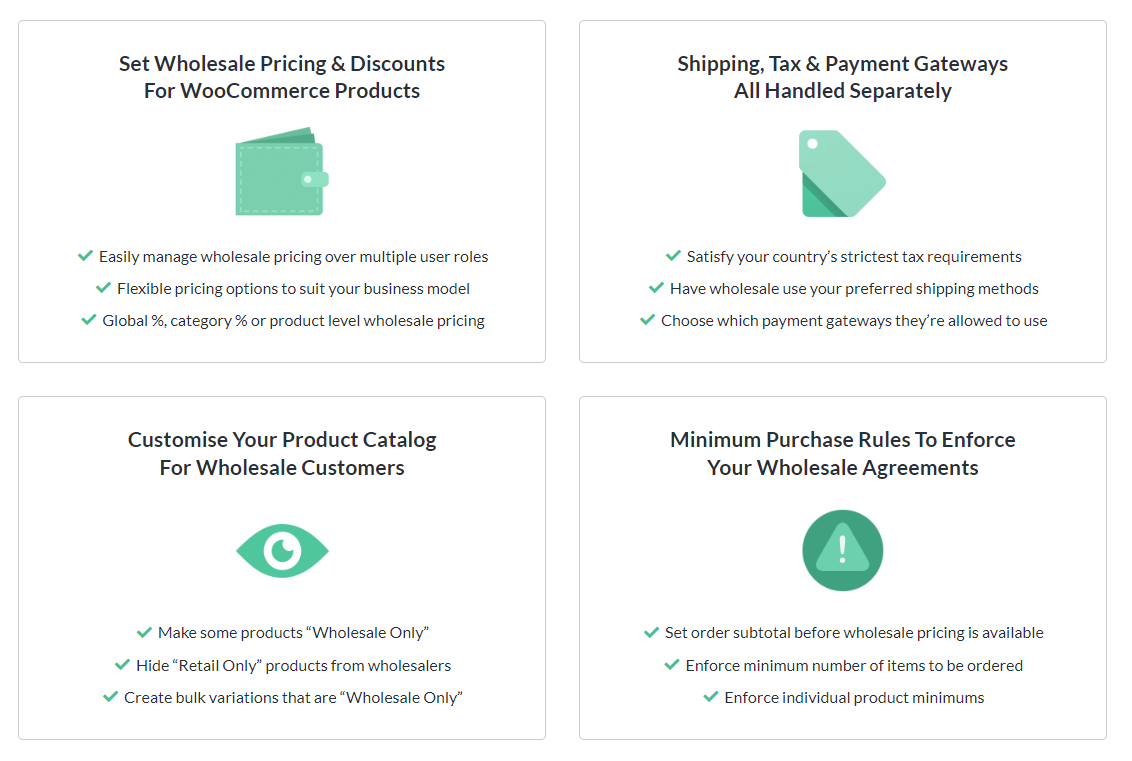
Wholesale Prices Premium te permite establecer una estrategia de precios escalonados y mostrar fácilmente una tabla de precios escalonados en las páginas de tus productos. Este potente plugin forma parte de Wholesale Suite, una colección de herramientas que permiten a los propietarios de tiendas integrar todas sus operaciones mayoristas en WooCommerce.
En este tutorial, asumiremos que ya has configurado e instalado Wholesale Prices Premium. Si aún no lo has hecho, descarga el plugin aquí, o aprende más con nuestra guía de inicio rápido.
Paso 1: Añadir un descuento mayorista general
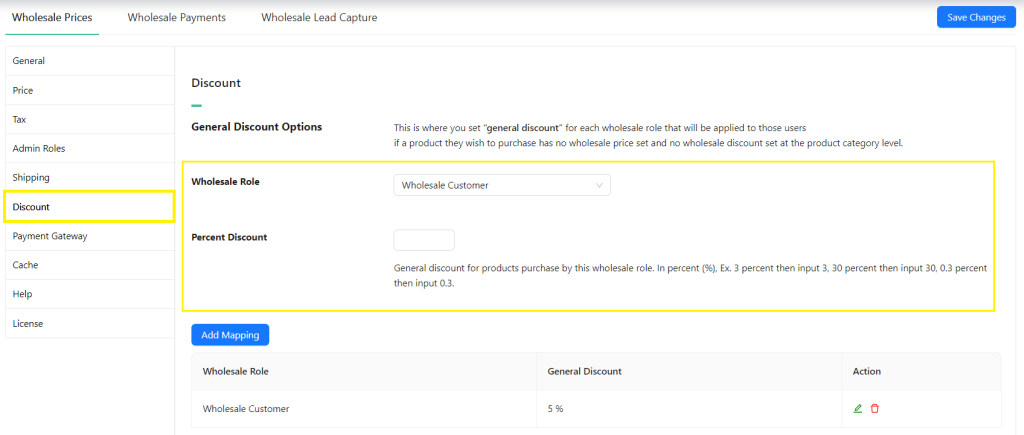
Primero deberás configurar un descuento general para habilitar los descuentos basados en la cantidad. Este descuento general se aplicará a todos los productos de tu inventario que no tengan precios mayoristas individuales establecidos. Puedes obtener más información sobre cómo funcionan los precios mayoristas en Wholesale Prices Premium aquí.
Para hacerlo, navega a tu panel de WordPress > Wholesale > Settings > Discount. En “General Discount”, selecciona el rol de usuario mayorista y el porcentaje de descuento que deseas establecer. En el ejemplo a continuación, hemos asignado un descuento mayorista del 5% para todos los usuarios Clientes Mayoristas.
💡 Consejo Pro: Por defecto, Wholesale Prices crea el rol de usuario Cliente Mayorista para ayudarte a identificar a los clientes mayoristas. Sin embargo, puedes añadir tantos roles de cliente mayorista como desees. Obtén más información sobre esta función aquí.
Paso 2: Configura tu descuento de precios escalonados de WooCommerce
Luego, para configurar tus descuentos de precios escalonados, desplázate hacia abajo hasta “General Quantity Based Discounts” y marca “Enable General Quantity Based Discounts”.
Nota Importante: Por defecto, los descuentos generales basados en la cantidad utilizan la cantidad total de TODOS los artículos en el carrito. Sin embargo, si prefieres aplicar descuentos basados en la cantidad de cada producto individual, marca la opción “Apply Discounts Based On Individual Product Quantities?”
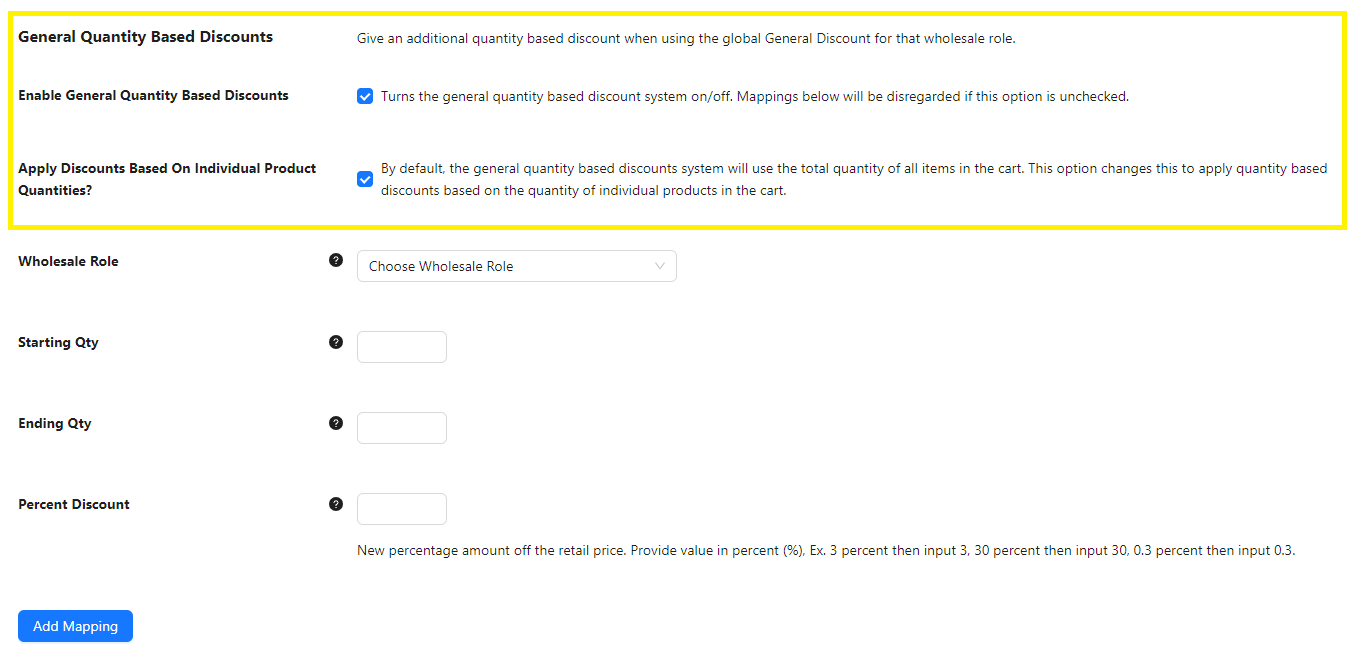
¡Con los descuentos por cantidad escalonados habilitados, es hora de establecer tus niveles de precios! Para hacerlo, simplemente desplázate hacia abajo y especifica el rol de usuario al que deseas aplicar el descuento. Luego, añade la cantidad inicial, la cantidad final y el porcentaje de descuento que tus clientes disfrutarán para este rango:
Una vez que estés satisfecho con tu configuración, haz clic en “Add Mapping”.
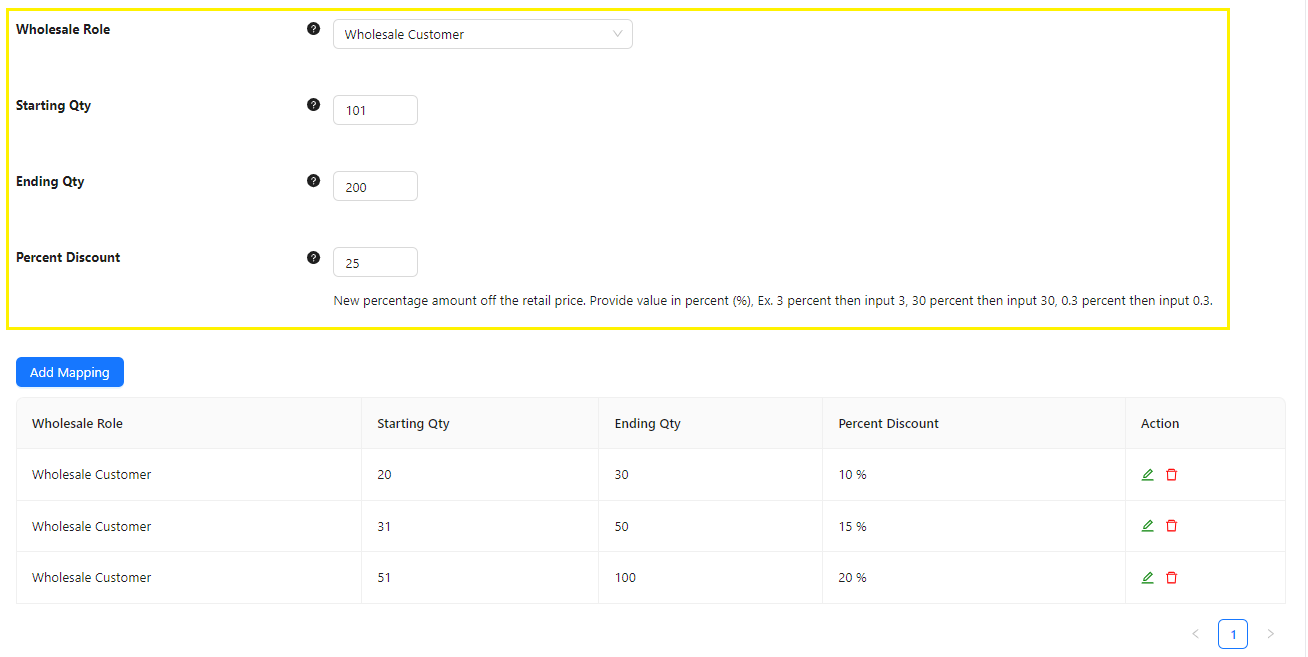
Tus descuentos mapeados se resumirán en la tabla, como se ve en el ejemplo anterior.
¡No olvides desplazarte hacia abajo y hacer clic en “Guardar cambios” para guardar la configuración hasta el momento!
💡 Consejo profesional: Wholesale Prices Premium te ofrece una gran flexibilidad para configurar tus descuentos para mayoristas; también puedes establecer niveles de precios por niveles en los niveles individuales de productos y categorías de productos. Obtén más información aquí.
Paso 3: Comprueba tu tabla de precios por niveles de WooCommerce
Una vez que hayas establecido los niveles de precios, el plugin mostrará automáticamente una tabla de precios por niveles de WooCommerce para tus productos. Puedes cambiar esta configuración yendo a tu panel de WordPress > Wholesale > Price. Desplázate hacia abajo para encontrar la opción Ocultar tablas de descuentos por cantidad y marca esta casilla para ocultar la tabla de precios por niveles.
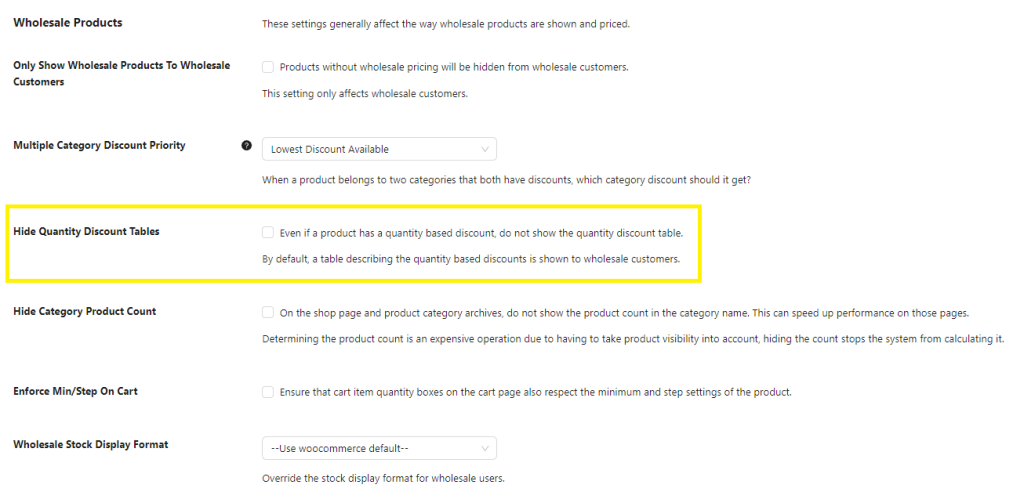
Para probar cómo se verá tu tabla por niveles, inicia sesión como cliente mayorista y ve tus productos. Esto te dará una visión de primera mano de la tabla y asegurará que todo se muestre correctamente.
¿Todavía no tienes una cuenta de cliente mayorista de prueba? Tenemos un tutorial completo sobre cómo crear una cuenta de cliente mayorista de prueba, que puedes consultar aquí.
Aquí tienes un ejemplo de cómo se verá nuestra tabla de precios por niveles de WooCommerce para clientes mayoristas:
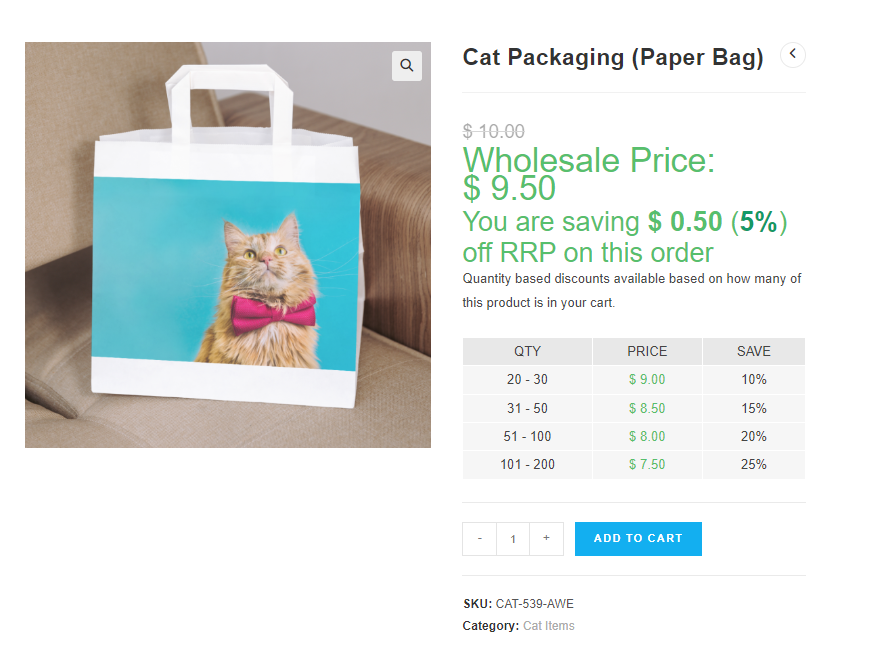
¡Impresionante, ¿verdad? Tener una tabla de precios por niveles de WooCommerce clara te permite comunicar fácilmente los beneficios de comprar al por mayor, ¡animando a los clientes a comprar más y aprovechar los ahorros!
Conclusión
Una forma fácil pero potente de atraer clientes mayoristas es mostrando una tabla de precios por niveles de WooCommerce. Esta útil función te permite mostrar descuentos basados en la cantidad, lo que facilita que los compradores mayoristas entiendan el valor de comprar al por mayor. Para ver esto en acción, observa cómo la marca de revestimientos de paredes de diseño Milton & King puso en práctica los precios comerciales por niveles para diseñadores y arquitectos que realizan pedidos en varias regiones.
Para resumir, repasemos los pasos a continuación:
- Añadir un descuento general para mayoristas
- Configurar tu descuento de precios por niveles de WooCommerce
- Comprobar tu tabla de precios por niveles de WooCommerce
Con Wholesale Prices Premium, puedes implementar fácilmente una estrategia de precios por niveles en tu tienda de WooCommerce. Este potente plugin también te permite gestionar todos los aspectos de tus precios para mayoristas, crear más roles de usuario para clientes mayoristas, configurar pasarelas de pago y envío únicas para compradores al por mayor ¡y mucho más!
¡Esperamos que este artículo te haya sido útil! Háznoslo saber si tienes alguna pregunta. 😀




¿Espera, la razón LA razón por la que compré Advance Coupons Premium fue para hacer esto? ¿Ahora me dices que necesito comprar otro plugin para hacer esto???
Hola Christopher,
La tabla de precios por niveles que ves aquí es parte de Wholesale Prices Premium, por lo que es específicamente para mayoristas. Advanced Coupons es nuestro plugin hermano, es capaz de realizar casi cualquier tipo de oferta de cupones. Puedes hacer precios por niveles como este, pero requeriría múltiples cupones. No dudes en escribirnos y te ayudaremos en tu caso específico.