
Añadir una columna GTIN a tu formulario de pedido permite a los compradores mayoristas cotejar tus productos con sus propios sistemas de adquisiciones sin salir de la tabla de pedidos. Los códigos (GTIN, UPC, EAN o ISBN) aparecen en su propia columna, por lo que los compradores pueden hacer coincidir artículos con catálogos internos y órdenes de compra mientras compran. WooCommerce Wholesale Order Form incluye un elemento de columna GTIN dedicado para esto, sin necesidad de codificación personalizada. Este artículo te muestra dónde configurar el GTIN en cada producto y cómo añadir y configurar la columna en tu formulario de pedido.
Requisitos
- El actual WooCommerce Wholesale Order Form (el elemento de columna GTIN está disponible en versiones recientes del constructor de formularios de pedido)
- WooCommerce 9.2 o posterior (para el campo de producto GTIN nativo)
- Al menos un formulario de pedido ya creado
_global_unique_id. Sin embargo, el campo de edición del producto para configurarlo puede no ser visible en el administrador sin un plugin adicional.Paso 1: Configura el valor GTIN en tus productos
La columna GTIN muestra cualquier valor que se almacene en el campo GTIN nativo de WooCommerce. Debes configurarlo en cada producto antes de que la columna muestre datos.
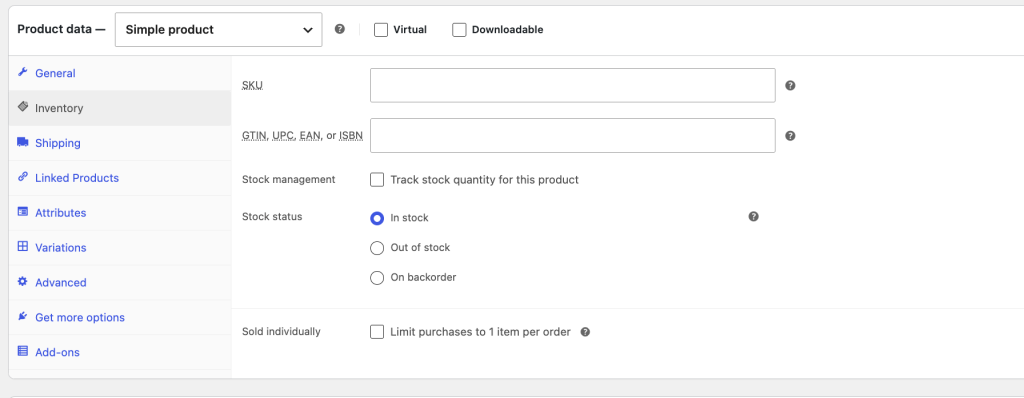
- Abre un producto en el administrador de WordPress.
- En el panel Datos del producto, abre la pestaña Inventario.
- Introduce el identificador del producto en el campo GTIN, UPC, EAN o ISBN.
- Haz clic en Actualizar para guardar.
Repite para cada producto (y cada variación, si usas productos variables) para los que quieras mostrar valores GTIN. Los productos sin un valor configurado mostrarán "No aplicable" en la columna.
Paso 2: Añade la columna GTIN a tu formulario de pedido
![Página Formulario de Pedido Mayorista con descripción, un botón 'Añadir Formulario', una barra de búsqueda y una tabla que lista un formulario: Listado de Pedidos Mayoristas con shortcode [wwof_product_listing id="15"], estado Publicado, 1 página en Ubicaciones.](https://wholesalesuiteplugin.com/wp-content/uploads/2026/06/wws-wwof-order-form-1024x354.png "wws-wwof-order-form - Wholesale Suite")
- Ve a Mayorista → Formularios de pedido en tu administrador de WordPress.
- Haz clic en el formulario de pedido que deseas editar para abrirlo en el constructor.
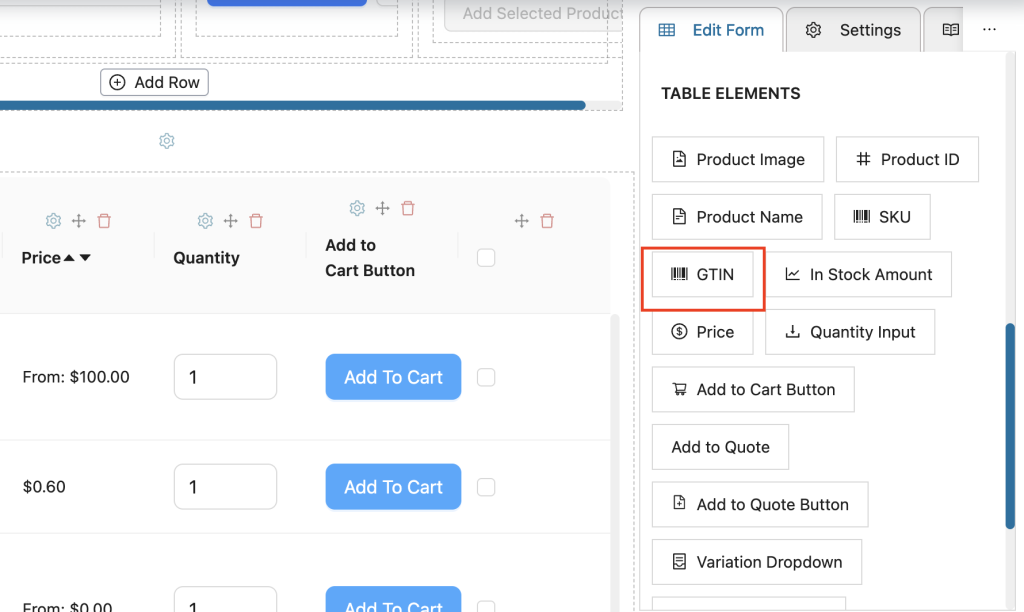
- En la barra lateral derecha, haz clic en la pestaña Editar formulario.
- Desplázate hasta la sección ELEMENTOS DE TABLA.
- Arrastra el elemento GTIN a la tabla de tu formulario de pedido, colocándolo en la posición de columna que desees.
- Haz clic en Guardar para aplicar.
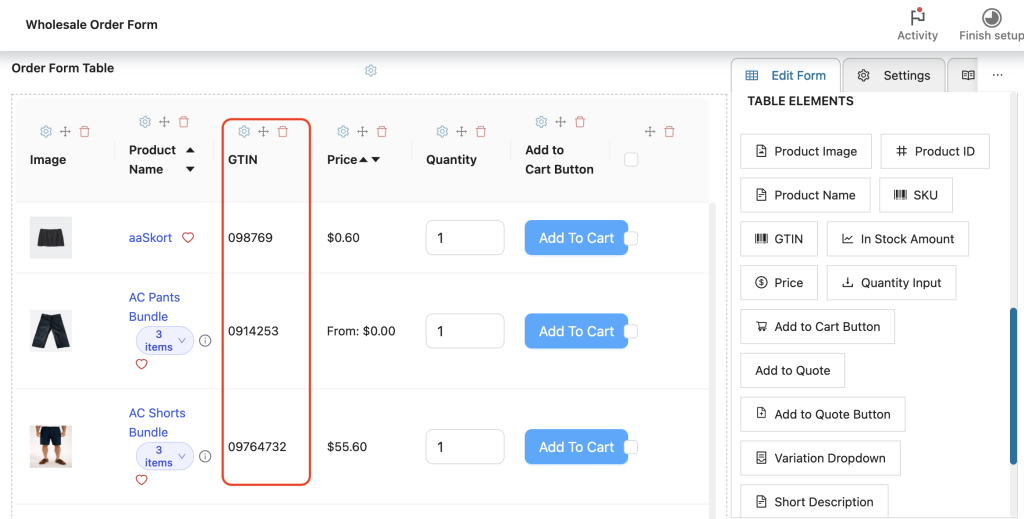
Paso 3: Configura la columna GTIN
Después de añadir la columna, puedes personalizar el texto del encabezado, el comportamiento de ordenación y la alineación del texto. Haz clic en la columna GTIN en la tabla del formulario para abrir su configuración en la barra lateral.
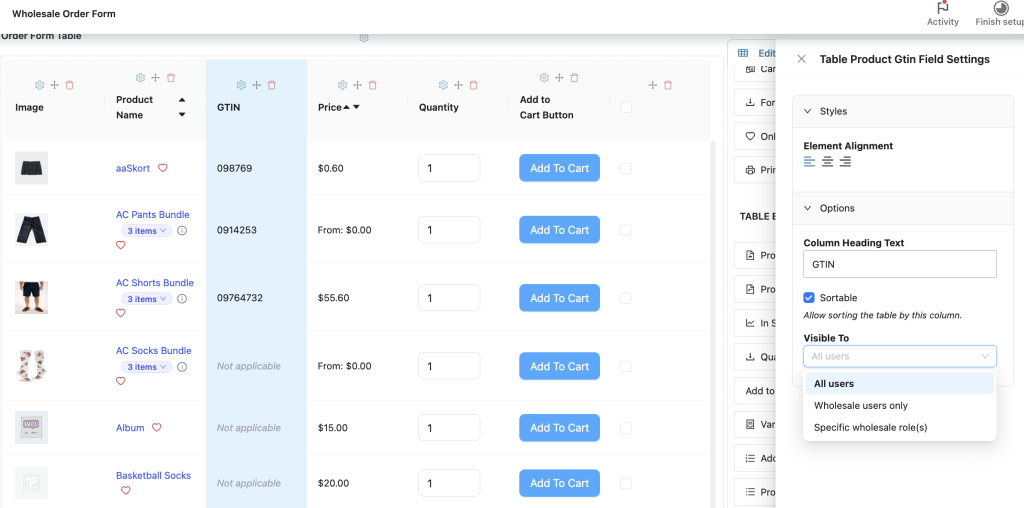
Pestaña Opciones
La pestaña Opciones tiene dos configuraciones:
| Ajuste | Lo que hace | Predeterminado |
|---|---|---|
| Texto del encabezado de la columna | La etiqueta que se muestra en el encabezado de la columna. Cámbiala si tus compradores usan un acrónimo diferente (por ejemplo, "UPC" o "Código de barras"). | GTIN |
| Ordenable | Cuando está habilitado, los compradores pueden hacer clic en el encabezado de la columna para ordenar la lista de productos por valor GTIN. | Desactivado |
Pestaña Estilos
La pestaña Estilos contiene un control de alineación de texto para el contenido de la columna. Elige alineación izquierda, centro o derecha para que coincida con el diseño de tu formulario. Después de realizar cualquier cambio, haz clic en Guardar para aplicar.
Lo que ven los compradores
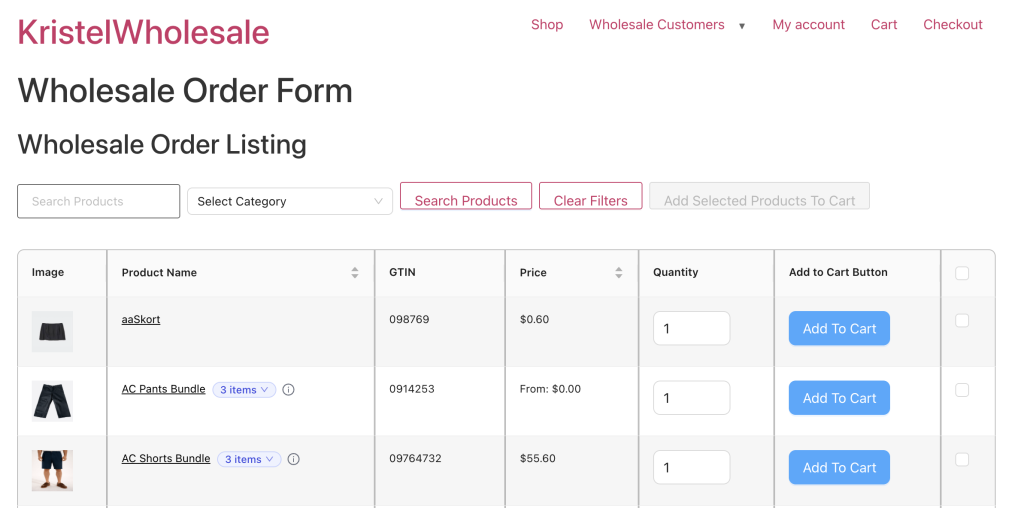
Una vez que la columna esté en su lugar y los productos tengan valores GTIN establecidos, los compradores verán el identificador en la columna correspondiente de la tabla del formulario de pedido. El encabezado de la columna se establece por defecto en “GTIN”, a menos que lo hayas cambiado en la pestaña Opciones. Los productos que no tengan un valor GTIN establecido mostrarán “No aplicable” en la columna, en texto gris e itálica.
Preguntas frecuentes
¿Funciona la columna GTIN para productos variables?
Sí. El valor GTIN se obtiene por variación. Cada variación puede tener su propio GTIN establecido por separado en WooCommerce. Cuando un comprador selecciona una variación, la columna GTIN se actualiza para mostrar el valor de esa variación.
¿Puedo renombrar el encabezado de la columna a “UPC” o “EAN”?
Sí. Haz clic en la columna GTIN en el editor del formulario para abrir su configuración, luego cambia el campo Texto del encabezado de la columna en la pestaña Opciones.
Mis productos tienen valores GTIN establecidos, pero la columna está en blanco. ¿Qué sucede?
Comprueba que estás ejecutando WooCommerce 9.2 o posterior. Las versiones anteriores no tienen el campo GTIN nativo. Si estás en una versión anterior, puedes almacenar el valor manualmente a través de un plugin que escriba en la clave de metadatos de publicación _global_unique_id.
¿Necesitas ayuda?
Si tienes alguna pregunta o encuentras algún problema, estamos aquí para ayudarte.
- Usuarios premium: Abrir un ticket de soporte
- Usuarios gratuitos: Visita nuestro foro comunitario

