
Nuestro creador de Formularios de Pedido de arrastrar y soltar te ofrece muchas opciones sobre cómo mostrar la información del producto en el formulario de pedido.
Para la sección "Tabla del formulario de pedido", tenemos el elemento Metadatos del producto que te permite mostrar los campos personalizados de tus productos en tu sitio de WooCommerce.
Puedes encontrar las claves de metadatos personalizadas que puedes usar en la página del editor de productos. Sigue estos pasos para localizar tus claves de metadatos y añadirlas al formulario de pedido.
- Desde tu panel de WordPress, ve a Todos los productos.
- Elige el producto y haz clic en Editar para abrir la página del editor de productos.
- Desplázate hasta el final de la página para ver la lista de claves de metadatos personalizadas.
- Para crear una nueva clave de metadatos, haz clic en Introducir nuevo y luego introduce el nombre y el valor de la clave de metadatos.
- En el constructor del formulario de pedido, haz clic en el icono ⚙︎ de Metadatos del producto, luego abre la pestaña Opciones y añade las claves de metadatos.
- Haz clic en Actualizar para guardar tus cambios.
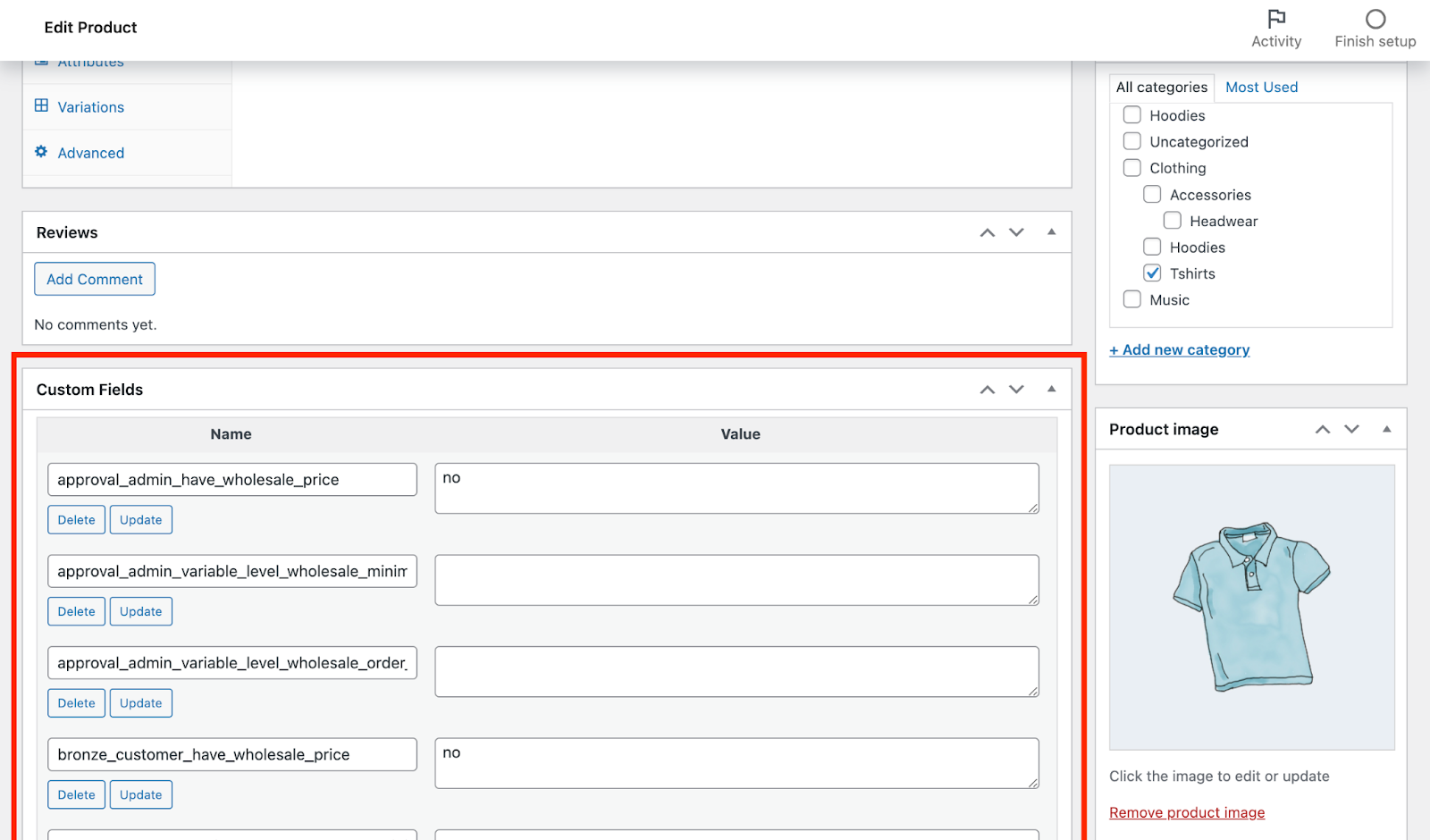
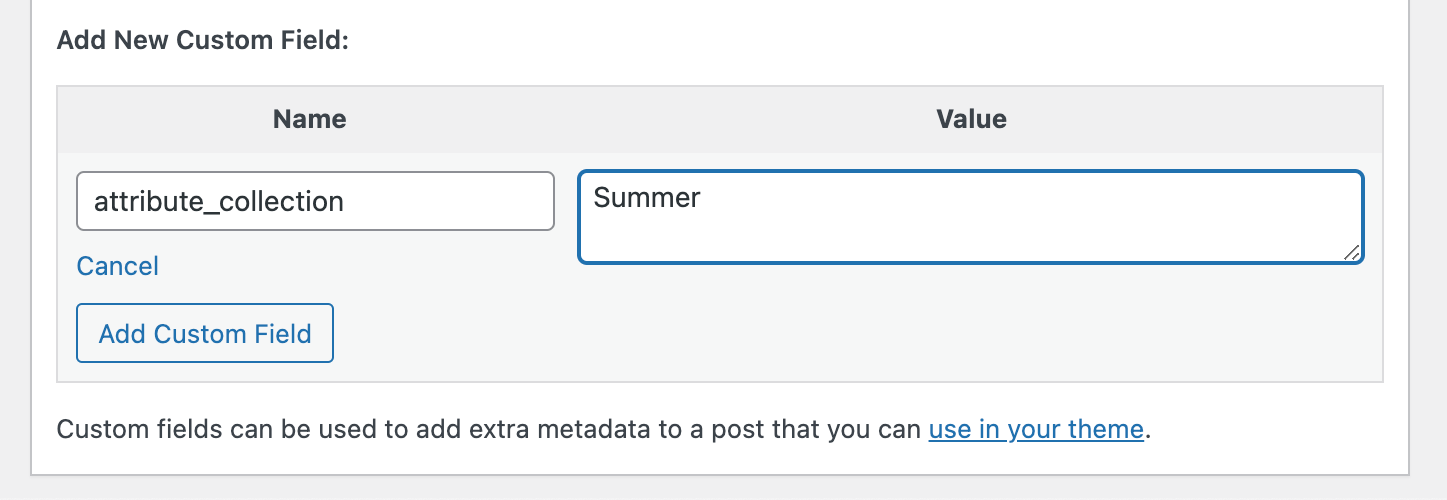
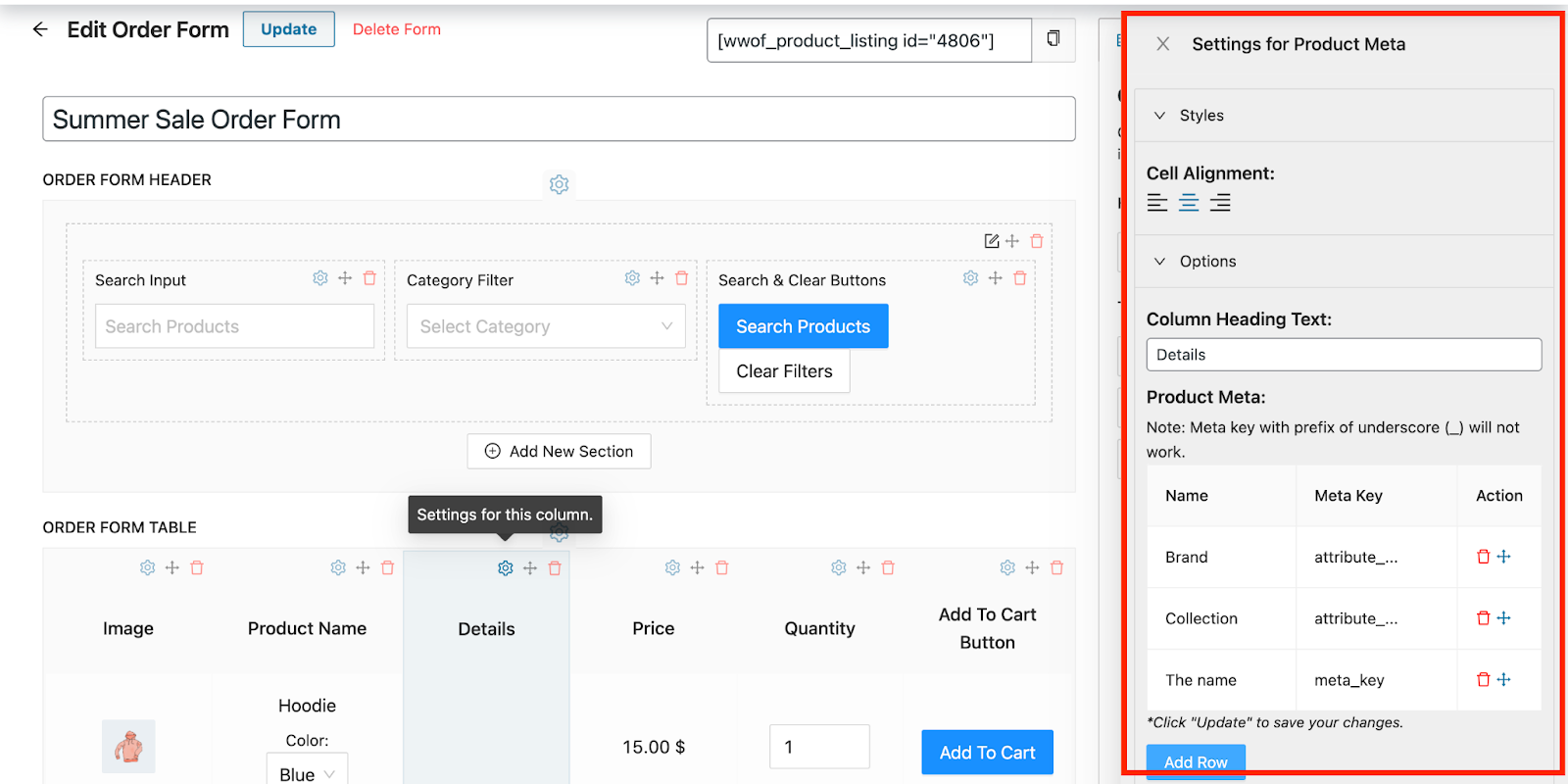
Ten en cuenta que solo puedes usar las claves de meta listadas en la página del editor de productos anterior y no podrás usar claves de meta con un prefijo de guion bajo (_).
Mostrando GTIN, UPC, EAN o ISBN
Requiere WooCommerce 9.2 o posterior. Las versiones anteriores no exponen el campo ID único global del que lee esta columna.
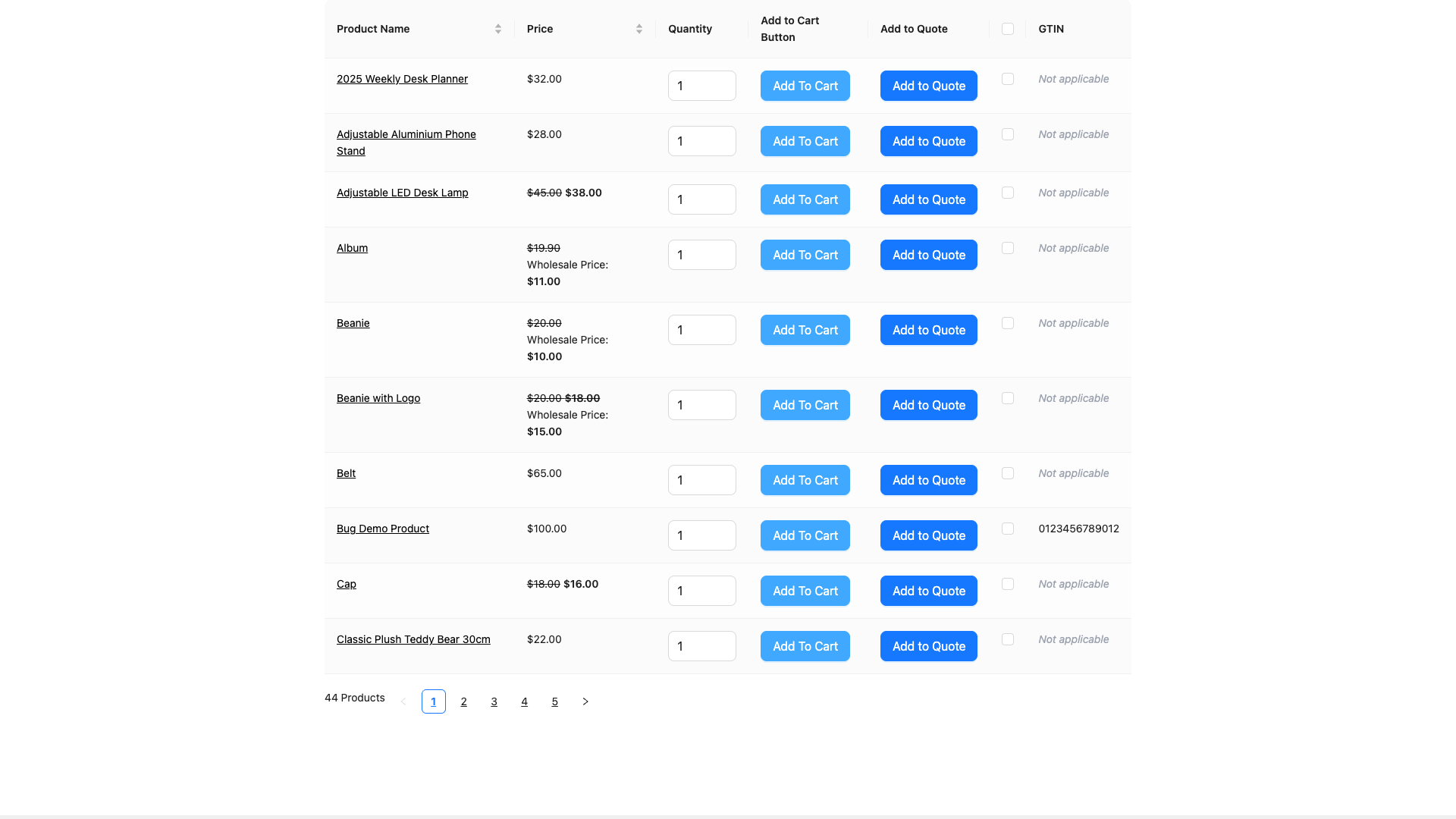
WooCommerce 9.2 y versiones posteriores almacenan los valores GTIN, UPC, EAN e ISBN en un campo dedicado de ID único global en cada producto. El generador de formularios de pedidos de Wholesale Order Form incluye un elemento de columna GTIN independiente para este campo, por lo que no necesita configurarlo como una entrada de metadatos de producto personalizada.
- Abra el formulario de pedido en el generador y arrastre el elemento GTIN a la tabla del formulario de pedido.
- Haga clic en el icono del engranaje en la columna GTIN para abrir su configuración, luego abra la pestaña Opciones.
- En Texto del encabezado de la columna, cambie el encabezado de "GTIN" predeterminado si prefiere una etiqueta más familiar para sus clientes (por ejemplo, UPC o Código de producto).
- Haga clic en Actualizar para guardar el formulario.
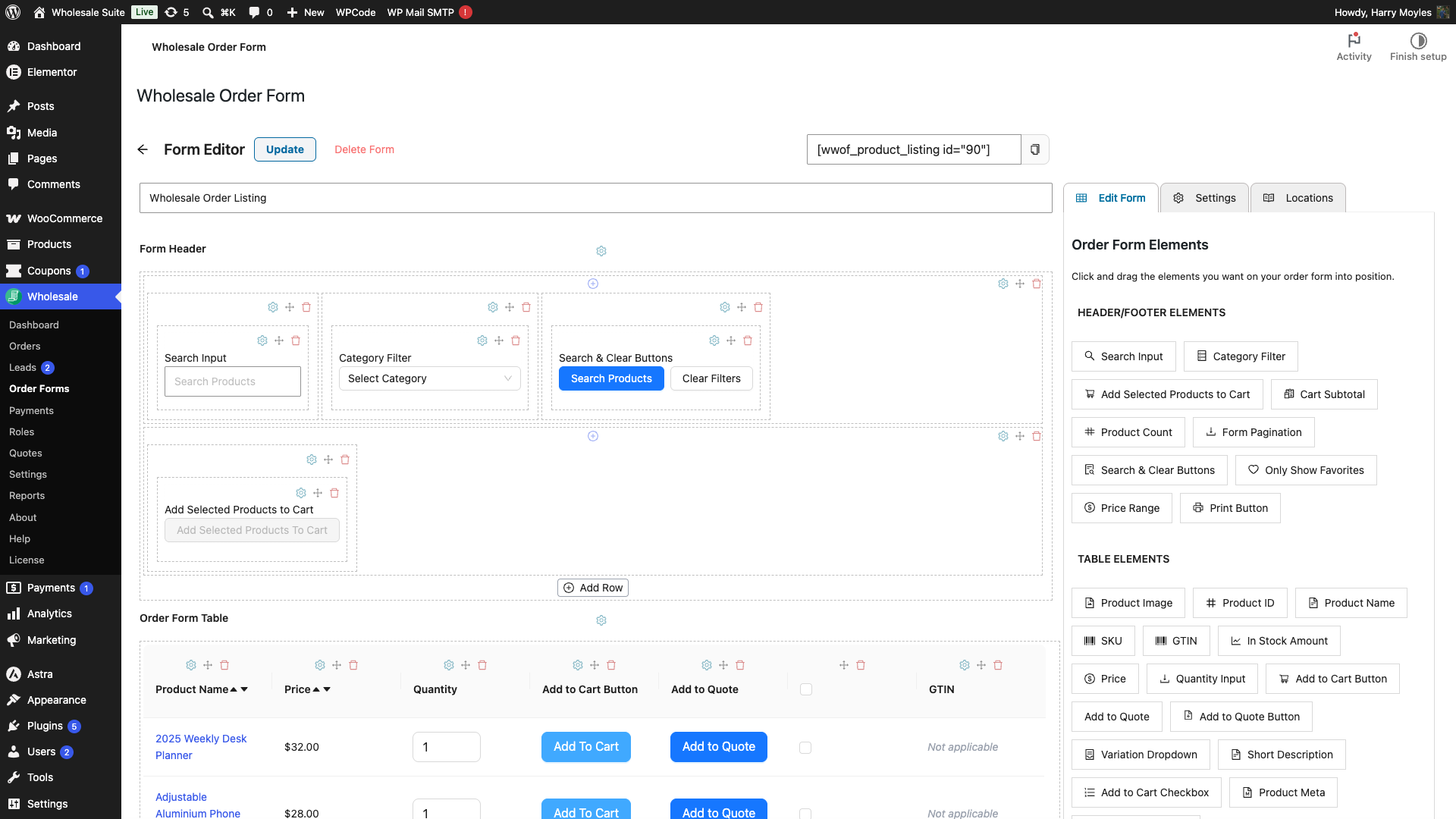
En el lado del cliente, los clientes ven el valor del campo ID único global del producto en esta columna. Los productos sin valor muestran No aplicable en su lugar. La columna se puede ordenar si ha habilitado la opción Columna ordenable en la configuración.
Utilice el elemento GTIN dedicado en lugar de una columna genérica de Metadatos de producto para estos identificadores. El elemento Metadatos de producto lee las claves de metadatos personalizadas que ha agregado usted mismo; el elemento GTIN lee el campo nativo _global_unique_id de WooCommerce, por lo que los valores que ingrese en la pestaña Inventario del editor de productos aparecen automáticamente en el formulario de pedido.
Preguntas frecuentes
¿Puedo usar el elemento Metadatos de producto para GTIN, UPC, EAN o ISBN?
No. El elemento Metadatos de producto lee las claves de metadatos personalizadas que ha agregado usted mismo y omite cualquier clave que comience con un guion bajo. El ID único global de WooCommerce se almacena en _global_unique_id, por lo que el elemento Metadatos de producto no puede leerlo. Utilice el elemento GTIN dedicado en su lugar.
¿Cómo añado meta de producto al formulario de pedido mayorista?
Para ello, abre la Tabla del Formulario de Pedido en el creador de formularios y arrastra el bloque Meta del Producto a su posición. Haz clic en su icono de configuración, cambia al panel de Opciones e introduce las claves de meta a mostrar. Haz clic en Actualizar para guardar.
¿Funcionan los metadatos del producto con productos variables en el formulario de pedido?
En general, el elemento Metadatos de producto extrae de cualquier campo personalizado configurado en WooCommerce, por lo que funciona con todos los tipos de productos, incluidos los variables, siempre que la clave sea visible en la pantalla de edición.
¿Puedo usar claves de metadatos con un prefijo de guion bajo en el formulario de pedido?
No, las claves que comienzan con un guion bajo están restringidas y no aparecerán en esa columna. Solo se admiten aquellas visibles en la página del editor de productos, sin el prefijo.
¿Puedo mostrar múltiples claves de meta en un solo elemento de Meta de Producto?
Sí, puedes incluir tantos atributos personalizados como necesites. Dentro de ese mismo panel, introduce cada uno a la vez. Todos aparecerán juntos debajo de la fila del producto en el formulario de pedido.
¿Por qué mi meta de producto personalizada no se muestra en el formulario de pedido?
Si una clave no aparece, confirma que se muestra en la página del editor de productos y que no comienza con un guion bajo. Luego verifica que has introducido el nombre exacto en la pestaña Opciones del elemento y has hecho clic en Actualizar para aplicar el cambio.
¿Necesitas ayuda?
Si tienes alguna pregunta o encuentras algún problema, estamos aquí para ayudarte.
- Usuarios premium: Abrir un ticket de soporte
- Usuarios gratuitos: Visita nuestro foro comunitario

