
Cada elemento de tu formulario de pedido tiene su propio panel de configuración, y los nombres de las opciones no siempre son obvios. Este artículo enumera las opciones exactas para la ventana emergente de información del producto, el recuento de productos, la columna de cantidad en stock, la columna de precio, la casilla de verificación "Seleccionar todo", el botón "Añadir seleccionados al carrito", el subtotal del carrito y el enlace simplificado "Ver carrito", con las opciones y los valores predeterminados para cada uno. WooCommerce Wholesale Order Form necesita WooCommerce Wholesale Prices para funcionar.
Abrir la configuración de un elemento
Cambias la configuración de los elementos en el editor del formulario. Si aún no has creado un formulario, empieza con Primeros pasos con WooCommerce Wholesale Order Form. Los elementos de encabezado y pie de página tienen un icono de engranaje. Lo mismo ocurre con cada columna de la tabla, excepto la casilla de verificación "Añadir al carrito".
- Ve a Mayorista > Formularios de pedido.
- Busca tu formulario y haz clic en Editar.
- Pasa el ratón sobre el elemento en el formulario y haz clic en el icono de engranaje de Configuración del elemento.
- Abre el panel de Opciones en el cajón que se desliza.
- Haz clic en Actualizar en la parte superior del editor para guardar tus cambios.
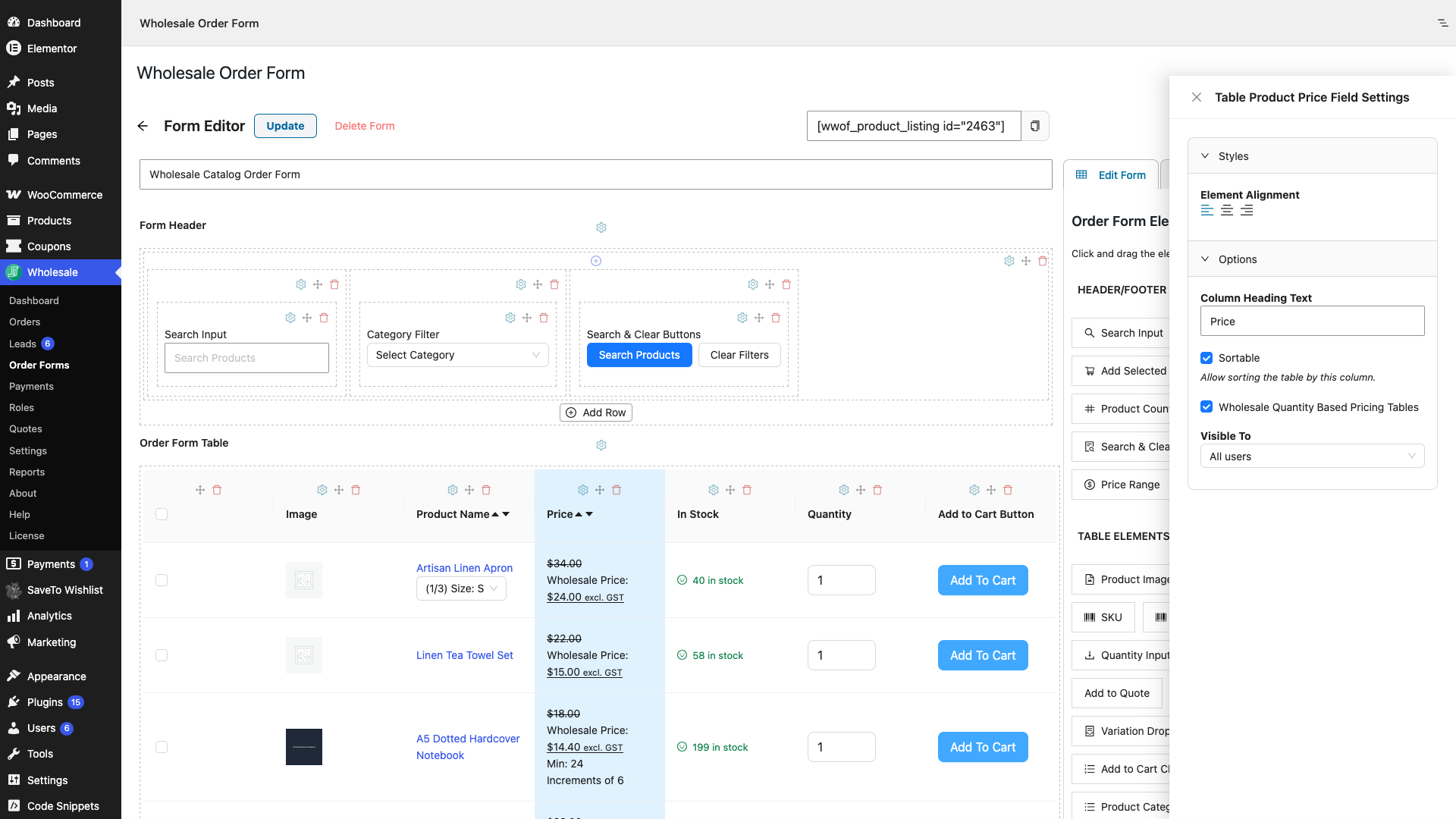
El título del cajón es el nombre interno del elemento seguido de Configuración del campo. Las columnas de la tabla comienzan con Tabla, por ejemplo, Configuración del campo Precio del producto de la tabla, Configuración del campo Nombre del producto de la tabla y Configuración del campo Cantidad en stock de la tabla. Los elementos de encabezado y pie de página no lo hacen, por ejemplo, Configuración del campo Recuento de productos, Configuración del campo Subtotal del carrito y Configuración del campo Botón Añadir seleccionados al carrito. El panel Estilos contiene colores, fuentes y espaciado. Este artículo solo cubre el panel Opciones.
Opciones compartidas por las columnas de la tabla
Algunas opciones aparecen en varias columnas de la tabla. Se enumeran una vez aquí para que las secciones siguientes solo las nombren.
| Ajuste | Opciones | Predeterminado | Lo que hace |
|---|---|---|---|
| Texto del encabezado de la columna | Texto libre | El nombre del elemento, por ejemplo, Precio o En stock | El encabezado que se muestra encima de la columna en el formulario de pedido. Cada sección a continuación indica el valor predeterminado para esa columna. |
| Ordenable | Marcar o desmarcar. Texto de ayuda: Permitir ordenar la tabla por esta columna. | Marcado | Permite a los clientes ordenar la tabla por esta columna. Solo algunas columnas muestran esta opción. Las secciones a continuación indican cuáles. |
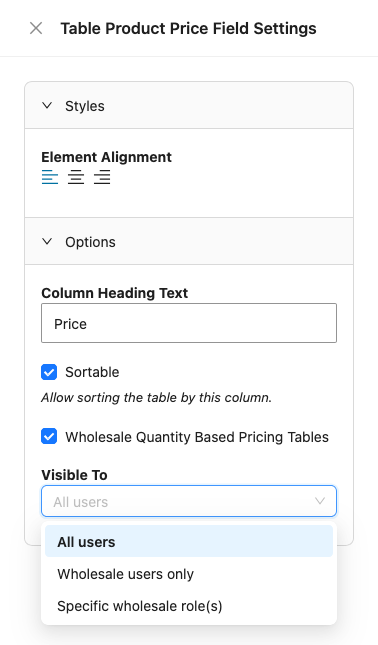
| Visible para | Todos los usuarios, Solo usuarios mayoristas, Rol(es) mayorista(s) específico(s) | Todos los usuarios | Controla quién ve la columna. Aparece en la parte inferior del panel Opciones para cada columna de la tabla que tiene un icono de engranaje, que es todas las columnas excepto la casilla de verificación "Añadir al carrito". Nunca aparece para los elementos de encabezado o pie de página. |
| Rol(es) mayorista(s) permitido(s) | Lista de selección múltiple de tus roles mayoristas. Marcador de posición: Selecciona rol(es) mayorista(s). | Vacío | Aparece solo cuando "Visible para" está configurado en "Rol(es) mayorista(s) específico(s)". Si no eliges ningún rol, el editor advierte que la columna está oculta para todos excepto para los administradores del sitio y los gerentes de la tienda. |
Ventana emergente de información del producto
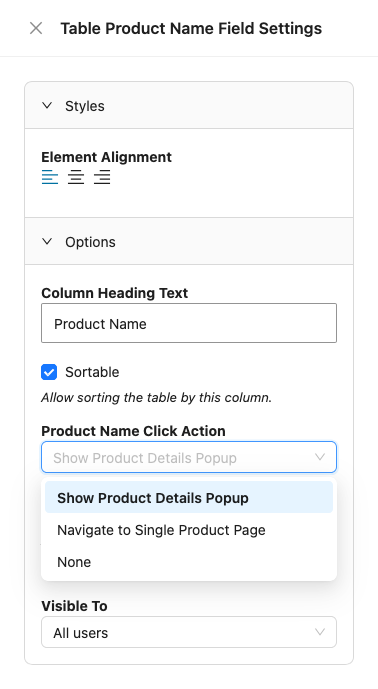
El popup de información del producto no es un elemento que arrastres al formulario. Es una opción que eliges en las columnas Imagen del producto, Nombre del producto e ID del producto. Cada una de estas columnas tiene una opción de acción al hacer clic que decide qué sucede cuando un cliente hace clic en ella.
| Ajuste | Opciones | Predeterminado | Lo que hace |
|---|---|---|---|
| Acción al hacer clic en la imagen (columna Imagen del producto) | Mostrar popup de detalles del producto, Navegar a la página de producto individual, Mostrar popup de imagen, Ninguno | Mostrar popup de detalles del producto | Establece qué sucede cuando un cliente hace clic en la imagen del producto. |
| Acción al hacer clic en el nombre del producto (columna Nombre del producto) | Mostrar popup de detalles del producto, Navegar a la página de producto individual, Ninguno | Mostrar popup de detalles del producto | Establece qué sucede cuando un cliente hace clic en el nombre del producto. |
| Mostrar desplegable de variaciones (columna Nombre del producto) | Marcar o desmarcar. Texto de ayuda: Añadir un desplegable de variaciones debajo del nombre del producto. | Desmarcado al abrir el panel por primera vez | Muestra un desplegable de variaciones debajo del nombre del producto para productos variables. Al marcarlo, aparece una opción de Estilo de variación. Un formulario que nunca ha guardado esta opción todavía muestra el desplegable en el formulario de pedido hasta que guardes la opción. |
| Acción al hacer clic en el ID del producto (columna ID del producto) | Mostrar popup de detalles del producto, Navegar a la página de producto individual, Ninguno | Mostrar popup de detalles del producto | Establece qué sucede cuando un cliente hace clic en el ID del producto. |
| Abrir en una nueva pestaña | Marcar o desmarcar. Texto de ayuda: Abre el enlace en una nueva pestaña. | Marcado | Aparece solo cuando la acción al hacer clic es Navegar a la página de producto individual. Abre la página del producto en otra pestaña del navegador. |
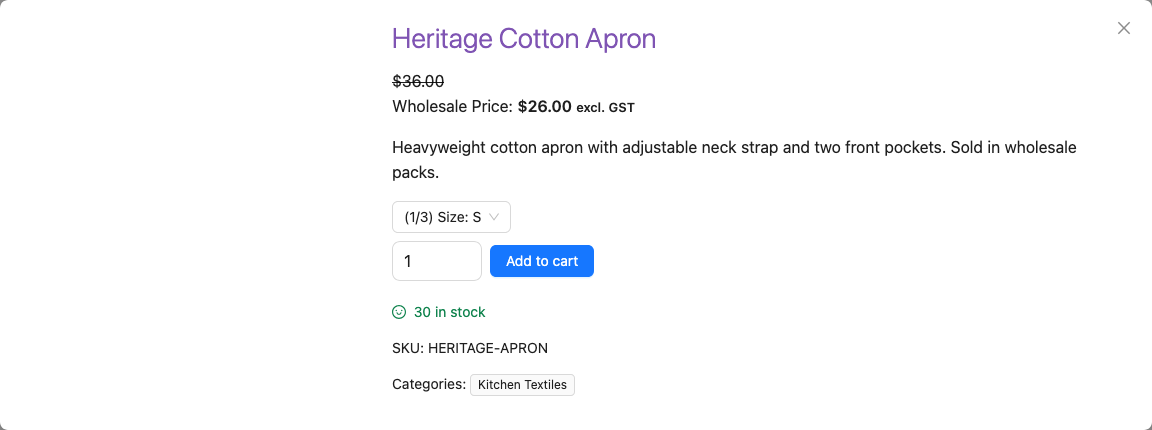
Cuando un cliente elige el popup, muestra el nombre del producto, el precio y la descripción corta. Para un producto variable, también muestra el desplegable de variaciones. Si el producto tiene precios basados en la cantidad, muestra la tabla de precios por cantidad cuando la columna Precio tiene esa opción marcada. Luego muestra el campo de cantidad y un botón Añadir al carrito. Después de que el producto esté en el carrito, el botón Añadir al carrito cambia a Eliminar del carrito y aparece un botón Ver carrito.
Debajo de los botones, el popup muestra la cantidad en stock, el SKU, las categorías, las etiquetas, el peso y las dimensiones. El peso y las dimensiones solo se muestran cuando el producto tiene valores para ellos.
La opción Mostrar popup de imagen es diferente. Abre una copia más grande de la imagen del producto en lugar de los detalles del producto.
Recuento de productos
Recuento de productos es un elemento de encabezado o pie de página. Muestra el número de productos en el formulario, por ejemplo, 24 Productos, o 1 Producto cuando solo hay uno.
| Ajuste | Opciones | Predeterminado | Lo que hace |
|---|---|---|---|
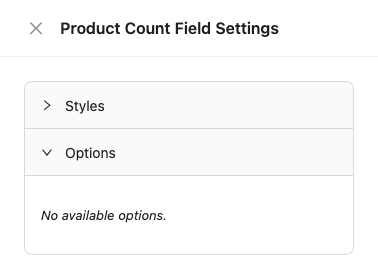
| Sin opciones | No aplicable | No aplicable | El panel Opciones solo dice No hay opciones disponibles. Usa el panel Estilos para cambiar el aspecto del recuento. |
Columna de cantidad en stock
El elemento Cantidad en stock es una columna de tabla. Muestra el estado del stock de cada producto.
| Ajuste | Opciones | Predeterminado | Lo que hace |
|---|---|---|---|
| Texto del encabezado de la columna | Texto libre | En stock | El encabezado que se muestra encima de la columna. |
| Visible para | Ver las opciones compartidas arriba | Todos los usuarios | Controla quién ve la columna. |
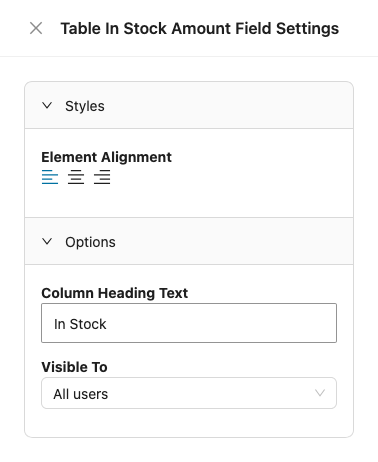
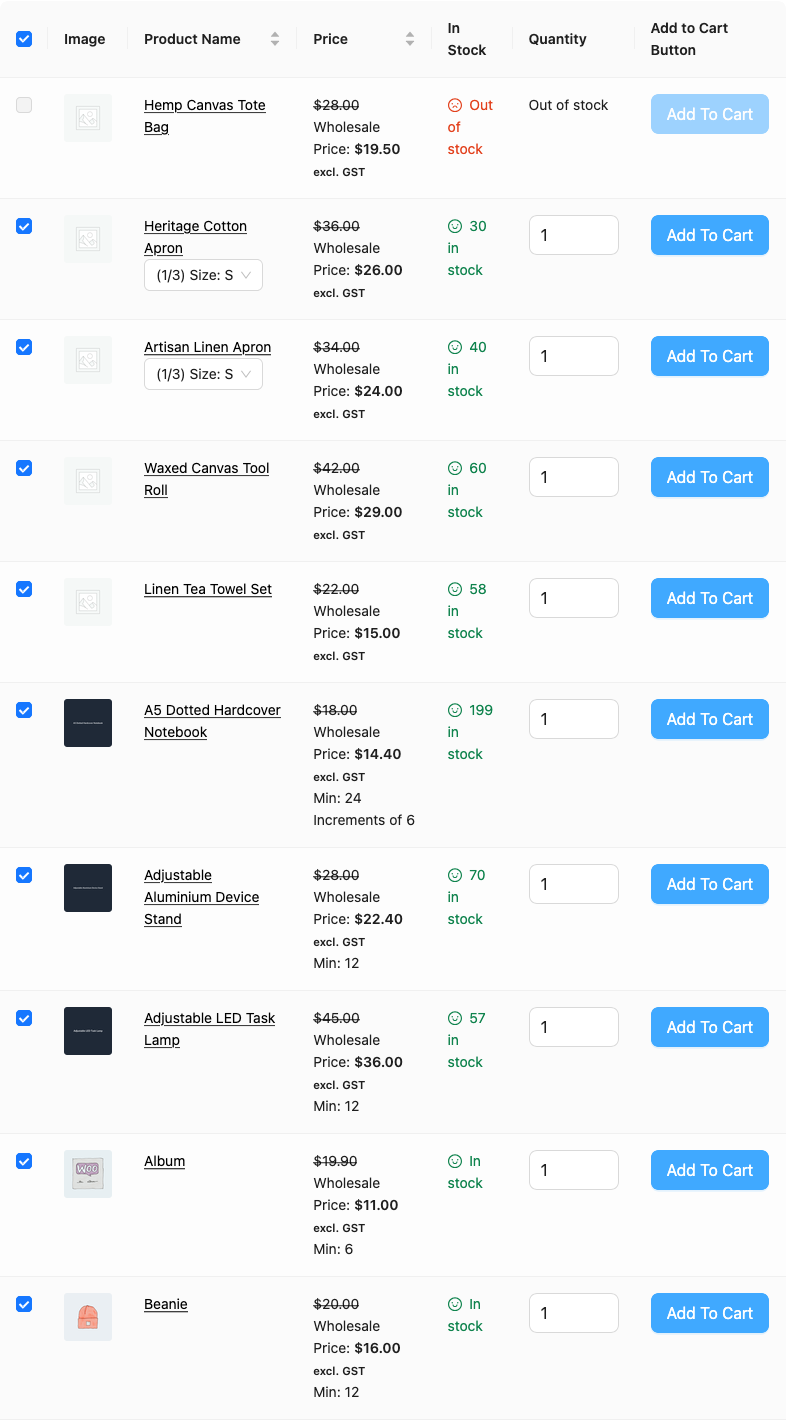
La columna no tiene una configuración para el texto. El mensaje depende del producto y del formato de visualización de tu stock. La columna puede mostrar Agotado, Disponible bajo pedido, En stock, un número como 12 en stock, o Solo quedan 3. Cuando un cliente introduce una cantidad superior al nivel de stock, también puede mostrar Stock insuficiente.
El formato sigue la configuración de visualización de stock de WooCommerce. Si usas WooCommerce Wholesale Prices Premium, la configuración del Formato de visualización de stock para mayoristas la anula para los clientes mayoristas. El mensaje "Solo quedan en stock" utiliza el umbral de stock bajo del propio producto, o el umbral de stock bajo de WooCommerce cuando el producto no tiene ninguno.
Columna de precio del producto
El elemento Precio es una columna de tabla que muestra el precio de cada producto.
| Ajuste | Opciones | Predeterminado | Lo que hace |
|---|---|---|---|
| Texto del encabezado de la columna | Texto libre | Precio | El encabezado que se muestra encima de la columna. |
| Ordenable | Marcar o desmarcar | Marcado | Permite a los clientes ordenar la tabla por precio. |
| Tablas de precios por cantidad para mayoristas | Marcar o desmarcar | Marcado | Muestra la tabla de precios por cantidad debajo del precio. Solo aparece en el panel cuando WooCommerce Wholesale Prices Premium está activo. |
| Visible para | Ver las opciones compartidas arriba | Todos los usuarios | Controla quién ve la columna. |
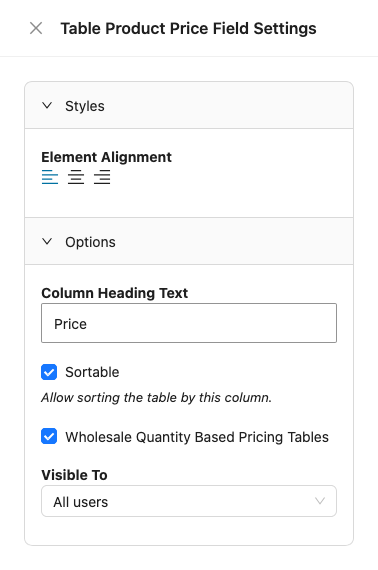
La tabla de precios por cantidad solo se muestra cuando se cumplen todas estas condiciones: la casilla está marcada, WooCommerce Wholesale Prices Premium está activo y el cliente tiene un rol de mayorista. El producto, una de sus categorías o una de sus variaciones también debe tener una regla de descuento por cantidad para ese rol.
Si la tabla no se muestra en un formulario que creaste en el editor, abre la configuración de la columna Precio, asegúrate de que la casilla esté marcada y haz clic en Actualizar. Esto guarda la elección para ese formulario.
Casilla de selección "Seleccionar todo"
La casilla de selección "Seleccionar todo" no es un elemento separado. Es la casilla en el encabezado de la columna Casilla de selección "Añadir al carrito". Arrastra el elemento Casilla de selección "Añadir al carrito" a tu tabla para obtener una casilla de verificación en cada fila y la casilla "Seleccionar todo" encima de ellas.
La columna Casilla de selección "Añadir al carrito" no tiene un engranaje de Configuración de elementos, por lo que no tiene opciones que configurar. No puedes cambiar su encabezado ni limitar quién la ve.
La casilla de selección "Seleccionar todo" funciona solo en la página actual. No marca productos en otras páginas, y no borra las marcas que un cliente hizo en otras páginas. Omite los productos que están agotados y los productos externos. Si solo algunas filas de la página están marcadas, la casilla muestra un estado parcial.
Botón "Añadir seleccionados al carrito"
Este elemento de encabezado o pie de página aparece en el editor como "Añadir productos seleccionados al carrito". Añade cada fila marcada al carrito con un solo clic. El botón permanece deshabilitado hasta que el cliente marque al menos un producto.
| Ajuste | Opciones | Predeterminado | Lo que hace |
|---|---|---|---|
| Texto del bot ilde;n | Texto libre | Añadir seleccionados al carrito en el editor. Un formulario en el que nunca abriste este panel muestra "Añadir productos seleccionados al carrito". | El texto del botón. Si borras el campo, el botón muestra "Añadir productos seleccionados al carrito". |
| Habilitar notificación de Añadir al carrito | Marcar o desmarcar. Texto de ayuda: Añade un mensaje de notificación al añadir producto(s) al carrito. | Marcado | Muestra una notificación emergente después de añadir los productos. Solo aparece cuando "Simplificar notificaciones de añadir al carrito" está desactivado. |
| Duración de la notificación | Número de segundos. Texto de ayuda: Deja vacío para usar el valor predeterminado. El valor predeterminado es 10 segundos. | 10 | Cuánto tiempo permanece la notificación emergente en pantalla. Solo aparece cuando "Simplificar notificaciones de añadir al carrito" está desactivado. |
| Comportamiento del enlace "Añadir al carrito" | Abrir en una pestaña nueva, Abrir en la misma pestaña | Abrir en una nueva pestaña | Cómo se abre el enlace Ver carrito. Texto de ayuda: Elige cómo se abrirá el enlace al hacer clic. |
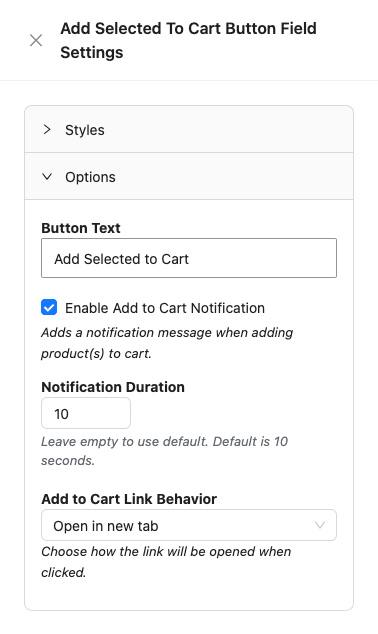
La configuración Simplificar notificaciones de Añadir al carrito está en la pestaña Configuración del formulario, no en este panel. Consulta la sección Enlace Ver carrito simplificado a continuación.
Subtotal del carrito
Subtotal del carrito es un elemento de encabezado o pie de página. Muestra el subtotal acumulado del carrito del cliente. Un formulario creado en el editor lo tiene en el pie de página por defecto.
| Ajuste | Opciones | Predeterminado | Lo que hace |
|---|---|---|---|
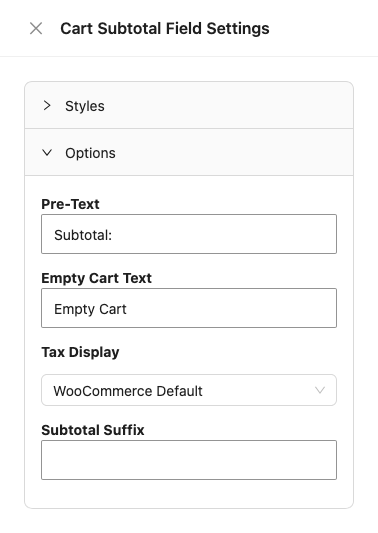
| Pretexto | Texto libre | Subtotal: | Texto que se muestra antes del importe. Si lo borras, el formulario todavía muestra Subtotal:. |
| Texto Carrito Vacío | Texto libre | Carrito Vacío | Guardado con el formulario, pero no cambia lo que los clientes ven en el formulario de pedido. |
| Visualización de Impuestos | Predeterminado de WooCommerce, Incluyendo Impuestos, Excluyendo Impuestos | Predeterminado de WooCommerce | Elige si el importe incluye impuestos. Predeterminado de WooCommerce utiliza la visualización de impuestos del carrito de Wholesale Prices Premium para los clientes mayoristas cuando está configurada, y la visualización de impuestos del carrito de WooCommerce en caso contrario. |
| Sufijo de Subtotal | Texto libre. Acepta {price_including_tax} y {price_excluding_tax}. | Vacío | Texto que se muestra después del importe. Los dos marcadores insertan el importe con o sin impuestos. |
Marcadores disponibles para Sufijo de Subtotal
| Ajuste | Opciones | Predeterminado | Lo que hace |
|---|---|---|---|
| {price_including_tax} | No aplicable | No aplicable | El subtotal del carrito incluyendo impuestos. |
| {price_excluding_tax} | No aplicable | No aplicable | El subtotal del carrito excluyendo impuestos. |
Si dejas Sufijo de Subtotal vacío, el elemento utiliza el sufijo de visualización de precios de WooCommerce si tu tienda tiene uno. Si ninguno existe y los impuestos están activados, añade (imp. incl.) o (imp. excl.) después del importe para que coincida con la opción de Visualización de Impuestos.
Enlace Ver carrito simplificado
El enlace Ver carrito simplificado no es un elemento. Es un pequeño botón con la etiqueta Ver carrito y un icono de carrito que aparece después de que un cliente añade productos. Tres configuraciones lo controlan.
| Ajuste | Opciones | Predeterminado | Lo que hace |
|---|---|---|---|
| Simplificar notificaciones de Añadir al carrito | Marcar o desmarcar (pestaña Configuración del formulario) | Marcado | Cuando está marcado, el formulario muestra el enlace Ver carrito en lugar de notificaciones emergentes o deslizantes. Texto de ayuda: Simplifica las notificaciones de Añadir al carrito mostrando iconos junto al botón Añadir al carrito en lugar de mostrar notificaciones emergentes/deslizantes. |
| Comportamiento del enlace "Añadir al carrito" | Abrir en una pestaña nueva, Abrir en la misma pestaña | Abrir en una nueva pestaña | Establecido en el panel Opciones de la columna Botón Añadir al carrito y el elemento Añadir productos seleccionados al carrito. Decide cómo se abre Ver carrito. |
| Habilitar notificación de Añadir al carrito | Marcar o desmarcar | Marcado | Solo importa cuando Simplificar notificaciones de Añadir al carrito está desactivado. Decide si se muestra la notificación emergente. |
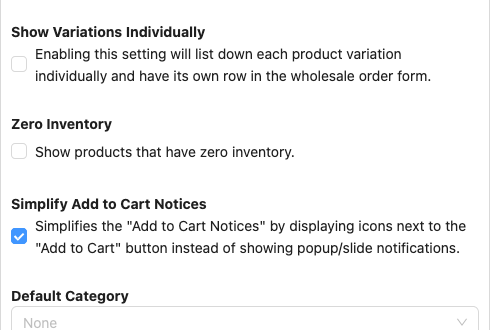
El enlace lleva al cliente a tu página de carrito de WooCommerce. Después de añadir un producto con un botón Añadir al carrito, aparece una marca de verificación verde junto a él. Después de Añadir productos seleccionados al carrito, el enlace muestra un mensaje como 3 productos añadidos. El enlace desaparece después de cinco segundos. Para eliminar las notificaciones por completo, consulta Cómo deshabilitar la notificación de añadir al carrito.
Un formulario guardado antes de que existiera la opción Comportamiento del enlace Añadir al carrito abre el enlace en la misma pestaña. Abre la configuración del elemento y guarda el formulario para elegir el comportamiento que desees.

Preguntas frecuentes
¿Por qué no puedo ver la notificación de Habilitar "Añadir al carrito" en el panel?
La opción está vinculada a la configuración "Simplificar notificaciones de "Añadir al carrito"" en la pestaña "Ajustes" del formulario. En el elemento "Añadir productos seleccionados al carrito", solo se muestra cuando esa configuración está desactivada.
¿Por qué no puedo ver la casilla de verificación "Tablas de precios por cantidad para mayoristas"?
Solo se muestra cuando "WooCommerce Wholesale Prices Premium" está activo en tu sitio.
¿Puedo ocultar una columna a los clientes minoristas?
Sí. Abre la configuración de la columna, establece "Visible para" en "Solo usuarios mayoristas" y luego haz clic en "Actualizar".
¿Necesitas ayuda?
Si tienes alguna pregunta o encuentras algún problema, estamos aquí para ayudarte.
- Usuarios premium: Abrir un ticket de soporte
- Usuarios gratuitos: Visita nuestro foro comunitario

