
Realizar grandes pedidos mayoristas a menudo implica trabajar con múltiples tipos de productos, incluidos los paquetes. Estos paquetes contienen productos preconfigurados que se venden juntos a un precio fijo o calculado. A partir de la versión 3.1.0, WooCommerce Wholesale Order Form ahora incluye soporte nativo para WooCommerce Product Bundles. Como resultado, los productos empaquetados aparecen directamente en el formulario de pedidos junto con los productos simples y variables. También puede configurar artículos opcionales, atributos de variación y cantidades por artículo empaquetado en línea sin salir del formulario.
Requisitos
Dos complementos deben estar activos para que los productos empaquetados aparezcan en su formulario de pedidos:
- Wholesale Order Form 3.1.0 o posterior
- WooCommerce Product Bundles 8.3 o posterior
Cuando WooCommerce Product Bundles no está activo, la integración es completamente inerte. Los productos empaquetados no aparecerán en el formulario de pedidos, pero todos los demás tipos de productos seguirán funcionando normalmente.
Cómo aparecen los productos empaquetados en el formulario de pedidos
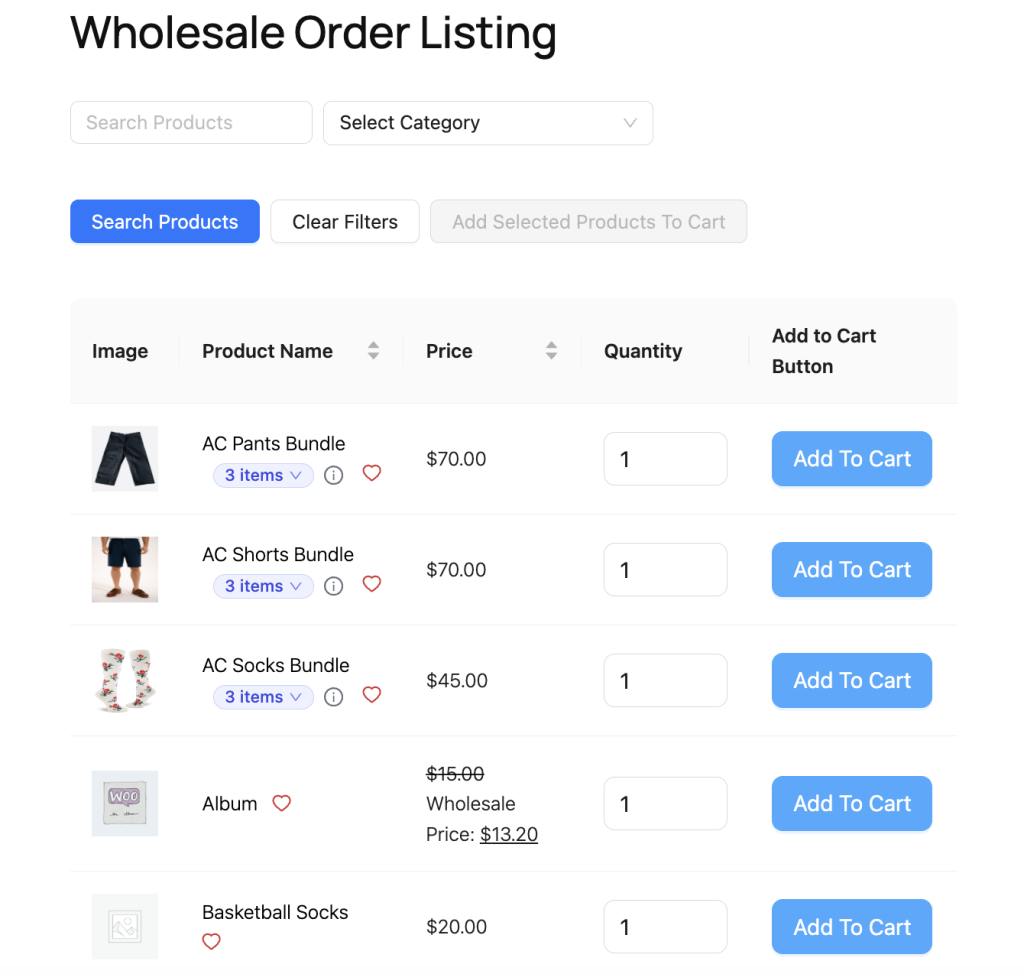
Los productos empaquetados aparecen como filas dentro de la tabla del formulario junto con los productos simples y variables. Además, cada fila de paquete incluye una insignia en el área del nombre del producto que muestra cuántos productos contiene el paquete, como 3 artículos.
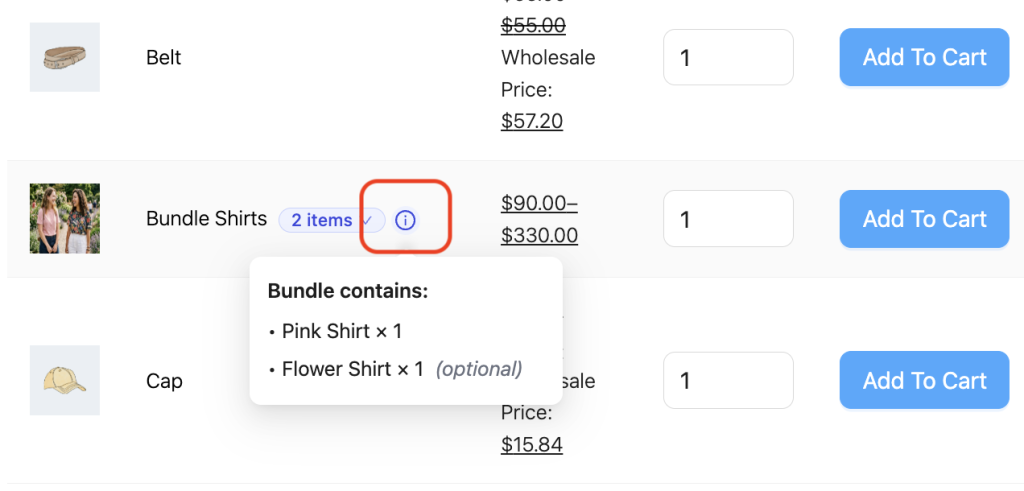
En dispositivos de escritorio, al pasar el cursor sobre la insignia se abre una ventana emergente Contenido del paquete: que enumera todos los productos incluidos y sus cantidades predeterminadas. Mientras tanto, los dispositivos táctiles permiten a los usuarios tocar el icono de información (ⓘ) junto a la insignia para previsualizar el contenido del paquete sin abrir el panel de configuración completo.
Configuración de un producto empaquetado
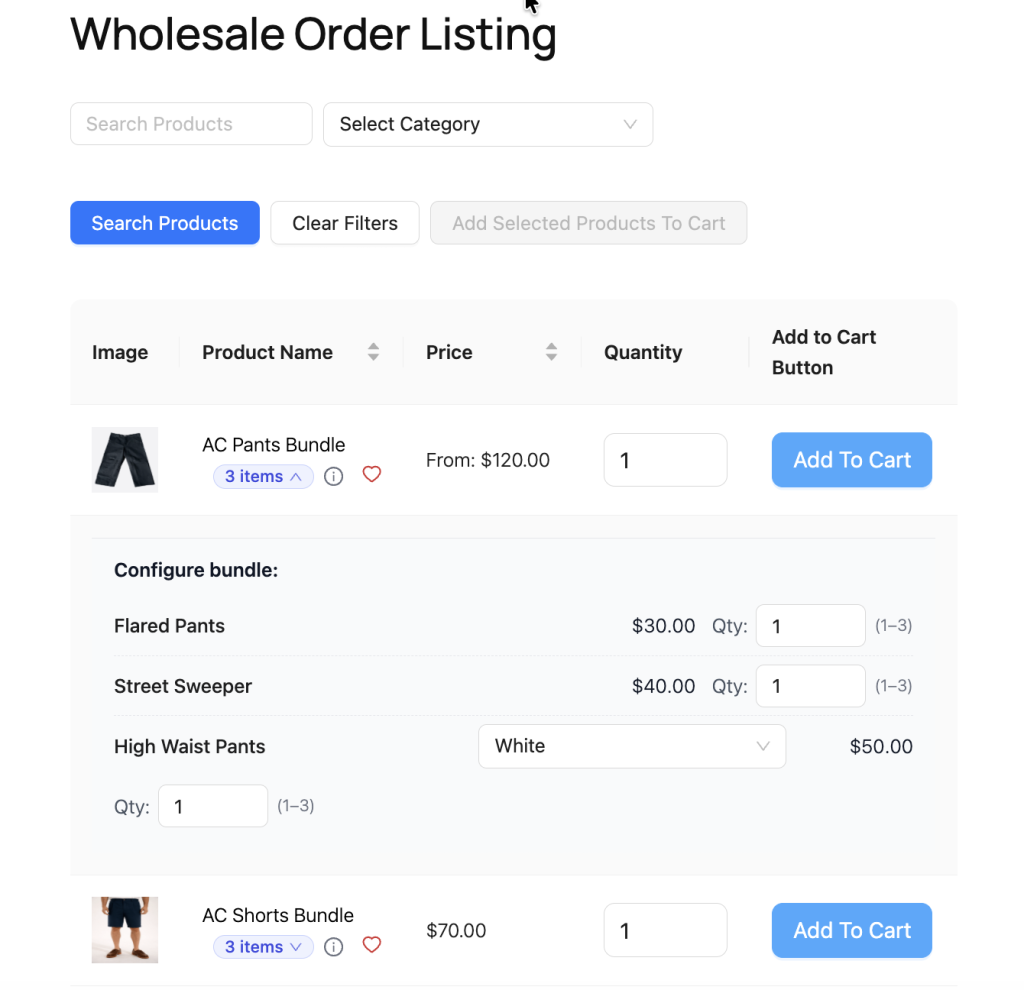
Muchos paquetes incluyen artículos opcionales, artículos empaquetados variables o cantidades ajustables por artículo empaquetado. Para configurar un paquete, haga clic en la insignia del número de artículos, por ejemplo, 3 artículos, para expandir el panel en línea Configurar paquete: debajo de la fila del paquete.
Selección de artículos opcionales
Los artículos empaquetados opcionales muestran una casilla de verificación y una etiqueta (opcional). Marque la casilla para incluir el artículo o desmárquela para eliminar el artículo del paquete.
Los artículos empaquetados requeridos se comportan de manera diferente. En lugar de casillas de verificación, aparecen como texto plano y no se pueden deseleccionar.
Elección de atributos de variación
Los artículos empaquetados variables muestran un menú desplegable. Desde allí, seleccione la variación que desee, como un color o tamaño. Cada opción utiliza una etiqueta de atributo clara y legible para facilitar la selección.
Ajuste de cantidades por artículo empaquetado
Siempre que las cantidades mínima y máxima de un artículo empaquetado difieran, aparece una entrada Cant.: junto al nombre del producto. Ingrese cualquier cantidad dentro del rango permitido que se muestra entre paréntesis.
Además, si la cantidad de la fila excede 1, por ejemplo, al pedir 3 paquetes, la visualización de la cantidad por artículo empaquetado cambia a un formato multiplicador como 2 × 3 = 6. En este ejemplo, cada paquete contiene 2 unidades de ese artículo empaquetado, lo que resulta en un total de 6 unidades en el carrito.
Artículos empaquetados agotados
Si un artículo incluido en el paquete está agotado, el panel de configuración muestra una insignia Agotado junto a su nombre.
Los artículos incluidos obligatorios que están agotados impiden que el paquete se añada al carrito. Sin embargo, los artículos incluidos opcionales todavía se pueden eliminar desmarcando la casilla.
Configurar paquetes en la ventana modal de información del producto
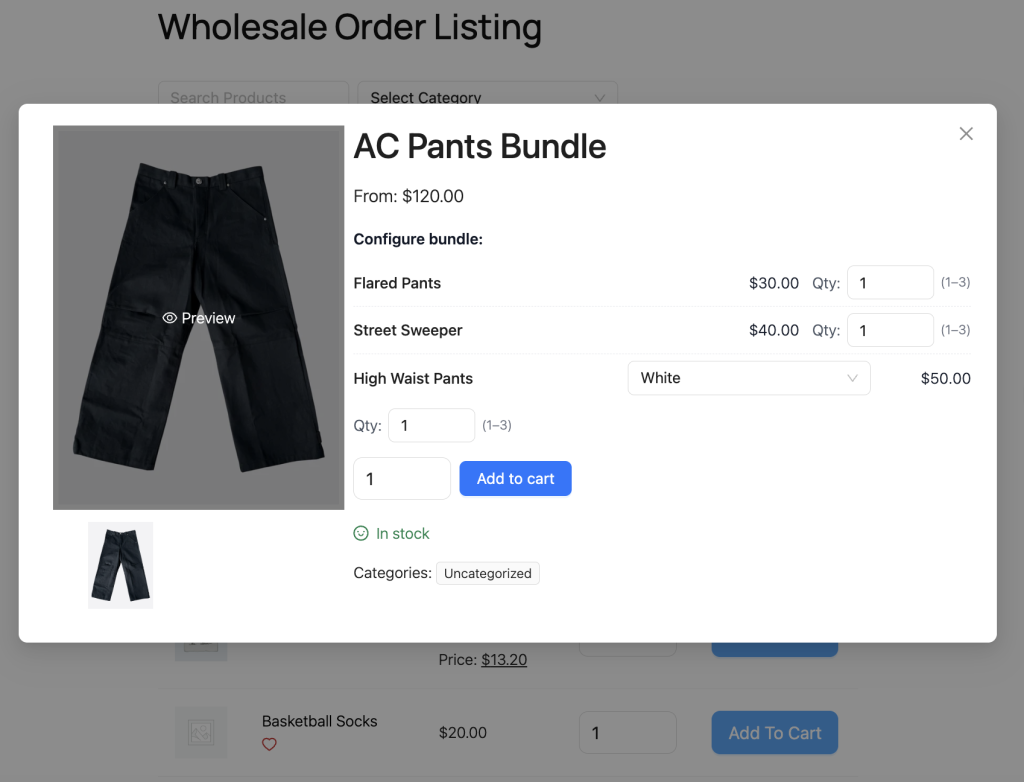
También puedes configurar un paquete desde la ventana modal de información del producto. Primero, haz clic en el nombre del producto para abrir la ventana modal. A continuación, utiliza el mismo panel Configurar paquete: para seleccionar artículos opcionales, elegir variaciones y ajustar cantidades. Cuando añadas el producto al carrito, la ventana modal utilizará automáticamente tu configuración seleccionada.
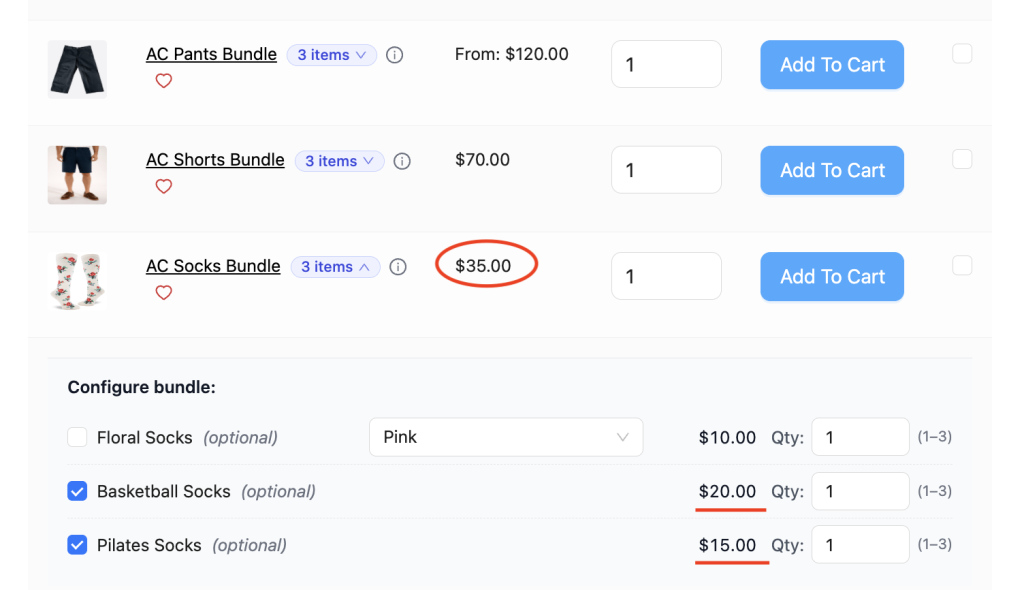
Actualizaciones de precios en tiempo real
Los paquetes por artículo calculan los precios de forma dinámica porque cada artículo incluido contribuye al precio total. En consecuencia, el total mostrado se actualiza en tiempo real mientras configuras el paquete.
Por ejemplo, cambiar una variación, eliminar un artículo opcional o actualizar cantidades actualiza inmediatamente el precio mostrado.
Añadir un paquete al carrito
Añadir un paquete individual
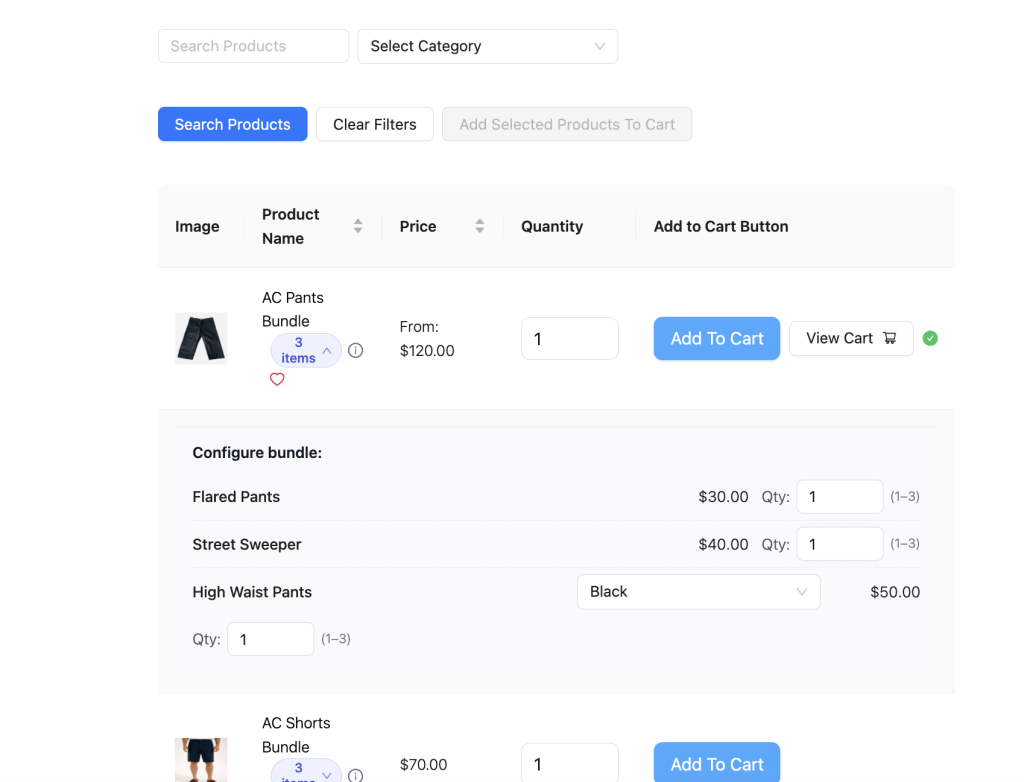
Después de configurar el paquete, haz clic en Añadir al carrito en la fila del paquete. El sistema añadirá tanto el paquete como todos los artículos incluidos configurados al carrito en una sola acción. Una notificación Añadido correctamente: confirma la adición.
Si el proceso falla, el mensaje de error identifica el artículo incluido exacto que causa el problema. Por ejemplo:
- “[Nombre del artículo incluido] está agotado, por lo que [Nombre del paquete] no se puede añadir al carrito.”
- “La variación seleccionada de [Nombre del artículo incluido] está agotada, por lo que [Nombre del paquete] no se puede añadir al carrito.”
- “[Nombre del artículo incluido] no está disponible para tu cuenta, por lo que [Nombre del paquete] no se puede añadir al carrito.”
Añadir paquetes con añadir al carrito en bloque
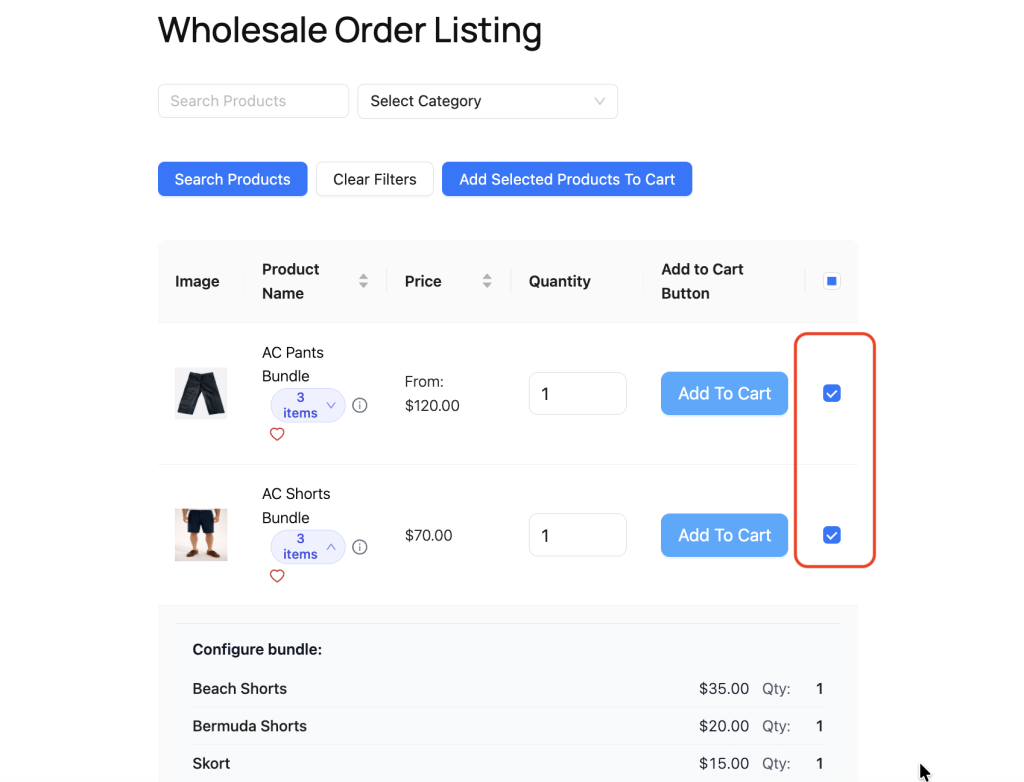
Los paquetes también admiten acciones de añadir al carrito en bloque junto con productos simples y variables. Marca las casillas junto a los productos que desees, incluidas las filas de paquetes, y luego haz clic en Añadir productos seleccionados al carrito.
Cada paquete utiliza su configuración en línea actual durante el proceso.
Indicadores en el carrito
Después de añadir un paquete al carrito, las filas independientes de los artículos incluidos muestran un mensaje contextual como “En el carrito como parte de [Nombre del paquete]”
Este mensaje reemplaza el indicador estándar del carrito. Sin embargo, aún puedes añadir esos artículos incluidos por separado si es necesario.
Precios de los paquetes
Paquetes estáticos
Los paquetes estáticos utilizan un único precio de contenedor. Si tu rol de mayorista incluye un precio mayorista para el propio producto del paquete, el formulario de pedido muestra ese precio mayorista. De lo contrario, aparece el precio minorista.
Paquetes por artículo
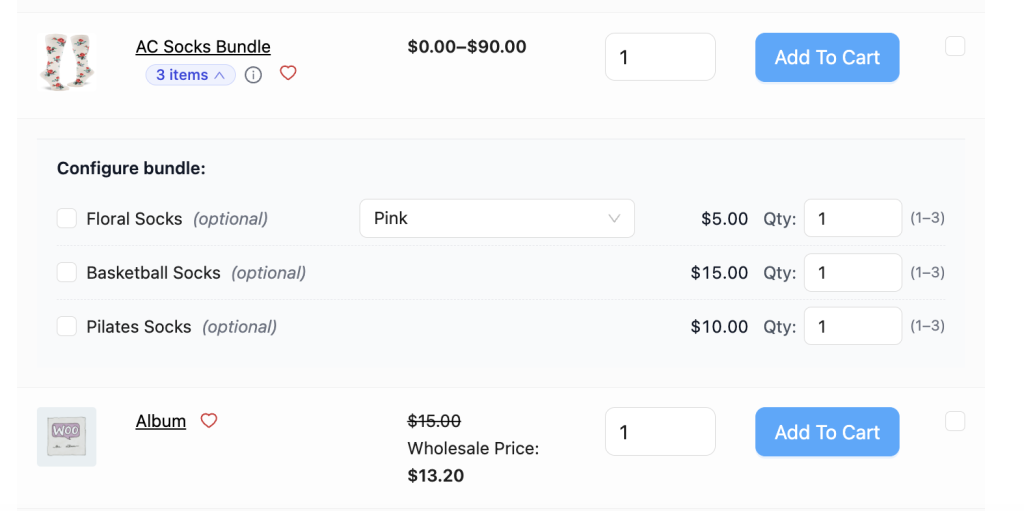
Los paquetes por artículo calculan los precios a partir de los artículos incluidos individuales. Por lo tanto, si existe una política de precios mayoristas en los artículos incluidos, la fila del paquete muestra un rango de precios basado en esos precios mayoristas.
Por otro lado, si un artículo incluido no incluye precios mayoristas, el cálculo recurre al precio minorista de ese producto. Como resultado, el total mostrado refleja la combinación de precios real.
Si los precios mayoristas no están disponibles por completo, la fila del paquete recurre a los precios minoristas proporcionados por WooCommerce Product Bundles.
Para obtener más información sobre cómo interactúan los precios mayoristas con WooCommerce Product Bundles a nivel de producto, consulta el artículo complementario, Precios mayoristas con WooCommerce Product Bundles.
Paquetes agotados y restringidos por rol
Los productos empaquetados siguen dos reglas de visibilidad adicionales en el formulario de pedido.
Primero, si un paquete contiene artículos empaquetados obligatorios de categorías restringidas por rol en WWPP, el sistema oculta el paquete completo a los roles mayoristas que no pueden acceder a esos productos. Esto evita que los compradores intenten comprar paquetes inaccesibles.
Segundo, si la configuración de Inventario Cero está deshabilitada, los paquetes con artículos empaquetados efectivamente agotados se eliminan de la lista del formulario de pedido. Este comportamiento coincide con la forma en que funcionan los productos simples cuando Inventario Cero está desactivado.
Soporte de Complementos de Producto
Si WooCommerce Product Add-Ons está activo, los complementos a nivel de contenedor configurados en el producto empaquetado aparecen tanto en la fila del formulario de pedido como en la ventana modal de información del producto. Además, todos los complementos seleccionados se transfieren al carrito cuando se agrega el paquete.
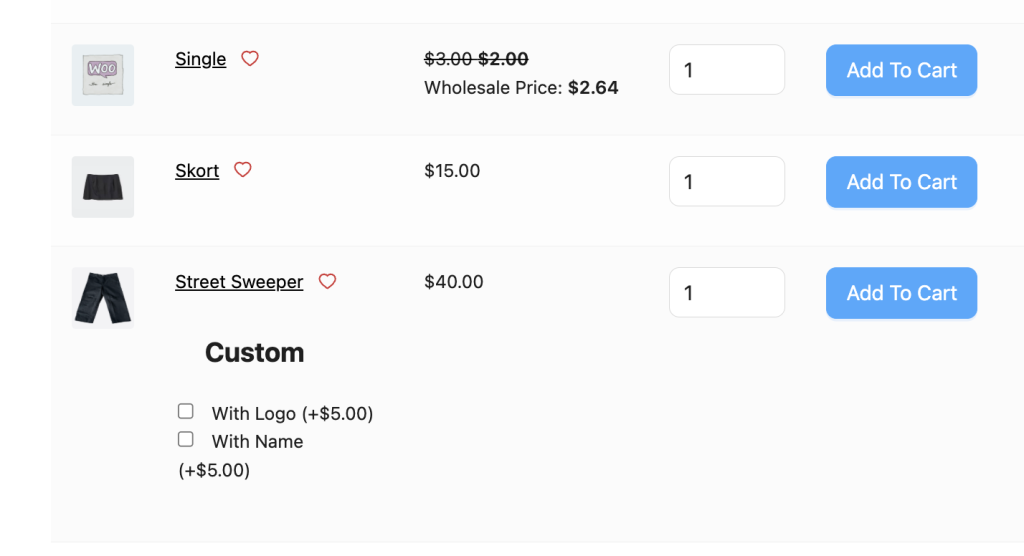
Ten en cuenta que los complementos configurados en artículos empaquetados individuales no aparecen actualmente dentro del panel de configuración del paquete.
Solución de problemas
Los productos empaquetados no aparecen en el formulario de pedido
Primero, confirma que WooCommerce Product Bundles 8.3 o posterior está activo. Luego, asegúrate de que los productos empaquetados estén publicados y tengan asignado el tipo de producto Paquete en WooCommerce.
Añadir al carrito está deshabilitado para un paquete
El botón Añadir al carrito se deshabilita cada vez que un artículo empaquetado obligatorio o seleccionado opcional está agotado.
Para resolver el problema, abre el panel Configurar paquete: y busca los artículos empaquetados que muestren la insignia Agotado. Si el artículo es opcional, desmárcalo. De lo contrario, debes reponer el stock antes de añadir el paquete.
El precio del paquete muestra el precio minorista en lugar del precio mayorista
Los paquetes por artículo obtienen los precios mayoristas de los artículos empaquetados individuales en lugar del propio contenedor del paquete.
Por lo tanto, confirma que existe un precio mayorista para cada artículo empaquetado en WWPP. Si a algún artículo empaquetado le falta un precio mayorista, el sistema utiliza su precio minorista en el cálculo del paquete.
El menú desplegable de variación no aparece para un artículo empaquetado
Los menús desplegables de variación solo aparecen para artículos empaquetados variables con variaciones disponibles.
Comprueba el artículo empaquetado en WooCommerce y confirma que:
- las variaciones están en stock
- las variaciones están disponibles para la compra
- las variaciones están publicadas
Preguntas frecuentes
¿Puedo pedir más de uno del mismo paquete?
Sí. Actualiza la cantidad en el campo Cant.: de la fila del paquete. El panel de configuración actualiza automáticamente el multiplicador para reflejar las cantidades totales de artículos empaquetados añadidos al carrito.
¿Se aplican los precios mayoristas a los paquetes con precios por artículo?
Sí, pueden. Los precios por artículo de los paquetes utilizan los artículos individuales incluidos. Por lo tanto, si existen precios mayoristas en esos artículos, el total del paquete refleja esos precios mayoristas. Consulte Precios mayoristas con WooCommerce Product Bundles para obtener detalles adicionales sobre precios.
¿Puedo añadir complementos de producto a artículos individuales dentro de un paquete?
Actualmente no. El panel de configuración no muestra los complementos adjuntos a los artículos individuales. Sin embargo, los complementos a nivel de contenedor en el propio producto paquete siguen siendo totalmente compatibles.
¿Necesitas ayuda?
Si tienes alguna pregunta o encuentras algún problema, estamos aquí para ayudarte.
- Usuarios premium: Abrir un ticket de soporte
- Usuarios gratuitos: Visita nuestro foro comunitario

