

Establecer precios por rol de usuario para WooCommerce te permite ofrecer una amplia gama de descuentos en tu tienda. Puedes establecer precios reducidos para clientes mayoristas, ofrecer cupones de descuento a roles de usuario específicos e incluso establecer tarifas con descuento para compradores leales. El problema es que WooCommerce no incluye muchas opciones en cuanto a precios dinámicos.
En este artículo, te mostraremos tres formas de establecer precios por rol de usuario para WooCommerce utilizando tres complementos diferentes. Cada complemento adopta un enfoque distinto, por lo que discutiremos cuál funcionará mejor para tu situación.
¡Así que, empecemos!
1. Usa Wholesale Suite para establecer precios para clientes mayoristas
Tradicionalmente, los clientes mayoristas no pagan los mismos precios que los compradores minoristas. Dado que compran al por mayor, esperan tarifas con descuento. Sin embargo, eso no es necesariamente algo malo, ya que compensas esos precios con descuento vendiendo al por mayor. Además, es mucho más probable que los clientes mayoristas sigan acudiendo a tu tienda si les ofreces una buena experiencia.
Sin embargo, solo puedes establecer un precio para cada producto usando WooCommerce. Por lo tanto, si deseas dirigirte tanto a usuarios "normales" como a mayoristas, necesitarás agregar algo de funcionalidad a tu tienda. La mejor manera de establecer precios mayoristas en WooCommerce es usar el complemento Wholesale Prices for WooCommerce:
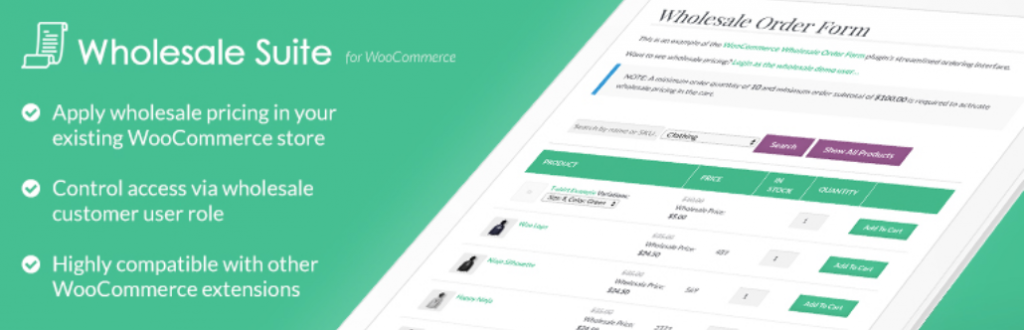
Lo que hace este complemento es configurar un nuevo rol de usuario mayorista en tu sitio web de WordPress. También te permite agregar precios personalizados para ese rol de usuario para cualquier producto de tu inventario.
Una vez que instales el complemento, configurará automáticamente ese rol de cliente mayorista para ti. Después, cuando edites o agregues un nuevo producto a tu tienda, verás un nuevo campo que aparece en la sección Datos del producto > General:
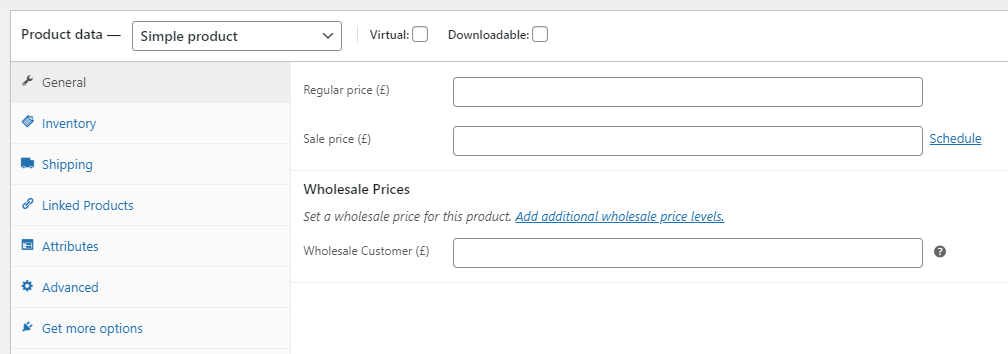
Dependiendo del rol de usuario que tengan los visitantes, verán diferentes precios para tus productos. Ten en cuenta que deberás asignar el rol de usuario mayorista a los clientes manualmente, sin embargo.
Si deseas automatizar ese proceso y permitir que los usuarios se registren directamente como clientes mayoristas, necesitarás echar un vistazo al conjunto de complementos Wholesale Suite. Wholesale Prices for WooCommerce es la versión gratuita de uno de los tres complementos que componen ese conjunto.
Con la versión premium de ese complemento, puedes crear roles de usuario mayorista personalizados ilimitados y ofrecer otros tipos de descuentos. Los otros dos complementos que componen el conjunto te permiten configurar formularios de registro de usuarios mayoristas y formularios de pedido personalizados.
Por lo tanto, si te tomas en serio la optimización de tu tienda para clientes mayoristas, te recomendamos que pruebes el Wholesale Suite completo después de probar Wholesale Prices for WooCommerce.
2. Usa cupones para establecer precios con descuento por rol de usuario para WooCommerce
Otra forma de establecer precios con descuento por rol de usuario para WooCommerce es usar un plugin como Advanced Coupons. Lo que hace este plugin es tomar el sistema de cupones incorporado de WooCommerce y agregarle una amplia gama de nuevas funcionalidades:

Usando este plugin, puedes crear cupones que solo funcionen para roles de usuario específicos. Para empezar, instala y activa el plugin, luego ve a Cupones > Añadir nuevo en el panel de control.
Verás un editor que te permite crear nuevos cupones para tu tienda WooCommerce. Aquí, puedes generar códigos de cupón y decidir qué tipos de descuentos ofrecer a los clientes:
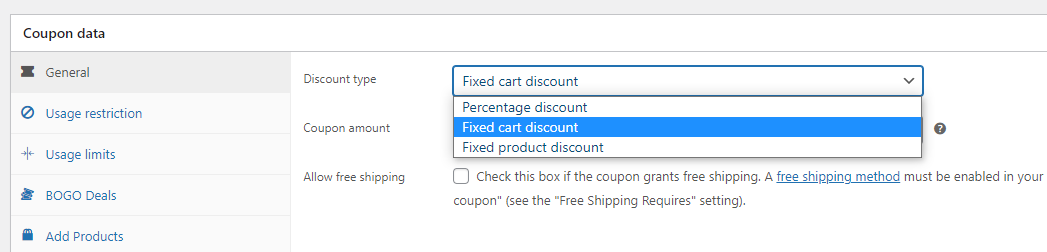
Una vez que decidas qué tipo de cupón ofrecer, navega a Datos del cupón > Restricciones de rol. Marca la opción que dice Habilitar restricciones de rol y, por defecto, Advanced Coupons te permitirá seleccionar qué roles de cliente podrán aplicar el descuento:
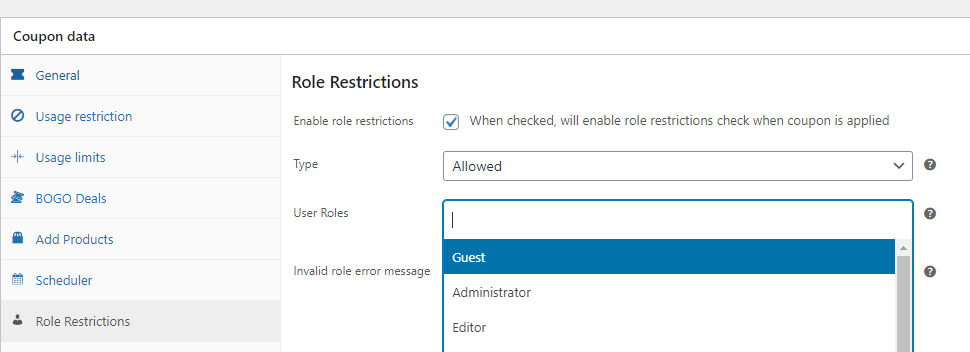
El plugin también te permite decidir qué roles de usuario no pueden usar cupones específicos si prefieres optar por ese enfoque. Si un cliente con un rol de usuario no permitido intenta aplicar un cupón, verá un mensaje de error que puedes personalizar.
Si estás usando la versión premium de Advanced Coupons, también obtienes acceso a una función llamada ‘condiciones del carrito’. El sistema de condiciones del carrito te permite establecer reglas de si, y, y o que determinan cuándo los usuarios pueden aplicar cada cupón.
Otra opción que puedes usar dentro del sistema de condiciones del carrito es que los cupones funcionen solo para roles de usuario específicos:
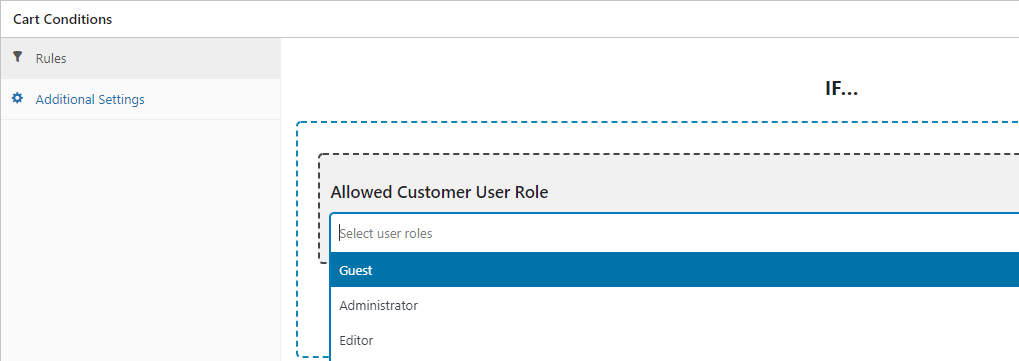
Al combinar las condiciones del carrito con configuraciones de cupón más generales, puedes crear descuentos increíblemente específicos. Ambas herramientas te dan muchas opciones para establecer precios por rol de usuario en WooCommerce.
3. Usa una extensión de precios dinámicos para WooCommerce
Existen muchas extensiones de WooCommerce que implementan la funcionalidad de precios dinámicos en el sistema. Eso significa que te permiten mostrar diferentes precios a visitantes y usuarios dependiendo de las condiciones que configures.
Por ejemplo, usando precios dinámicos, podrías ofrecer descuentos para categorías de productos específicas o incluso reducir precios durante un día específico de la semana. Lo que puedas hacer dependerá del plugin de precios dinámicos que uses.
Una de nuestras opciones de plugin de precios dinámicos favoritas se llama Advanced Dynamic Pricing for WooCommerce. El plugin es fácil de usar e incluye una función que te permite establecer precios por rol de usuario para WooCommerce.

Una vez que instales y actives el plugin, podrás crear reglas personalizadas para precios dinámicos utilizando un sistema de condiciones de carrito optimizado:
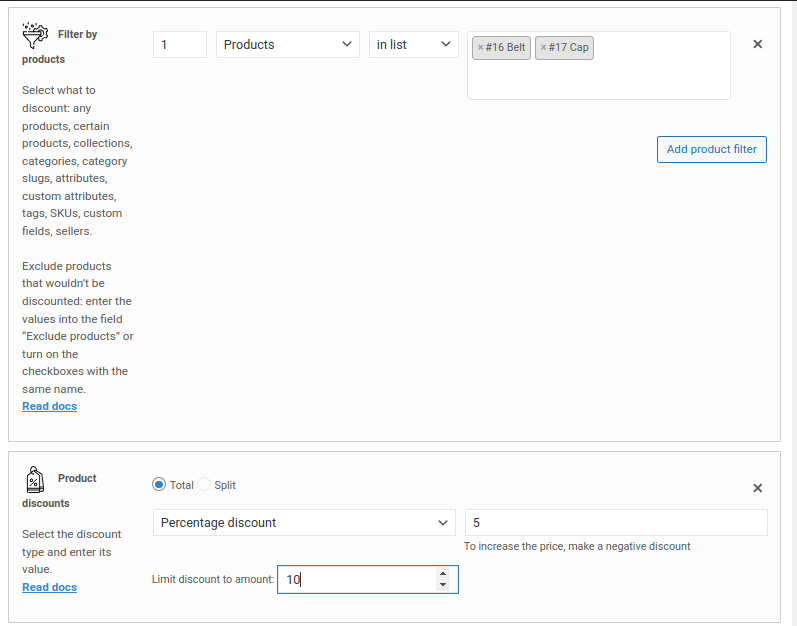
Entre esas condiciones, tienes la opción de limitar los descuentos a roles de usuario específicos. Aunque el sistema funciona, no es tan flexible como las condiciones de carrito que ofrece Advanced Coupons.
Además, si quieres gestionar una operación mayorista, querrás usar un plugin que esté mejor adaptado a ese tipo de público. La mayoría de los plugins de precios dinámicos no te permiten crear roles de usuario mayoristas personalizados, lo que puede ser un inconveniente.
Conclusión
Hay muchas maneras de establecer precios por rol de usuario para WooCommerce. El enfoque que elijas debe depender del tipo de tienda que gestiones y del tipo de descuento que quieras ofrecer.
Si buscas los tres mejores enfoques para ofrecer descuentos basados en roles en WooCommerce, aquí tienes lo que recomendamos:
- Usa Wholesale Suite para establecer precios para compradores al por mayor
- Usa cupones para establecer precios con descuento por rol de usuario para WooCommerce
- Considera usar una extensión de precios dinámicos para WooCommerce
¿Tienes alguna pregunta sobre cómo establecer precios por rol de usuario para WooCommerce? ¡Vamos a resolverlas en la sección de comentarios abajo!



Hola,
Me gustaría saber cómo funcionan wholesale suite y la extensión de precios dinámicos con varias divisas.
¿Tenemos que configurar los precios en una divisa base y luego introducir un tipo de cambio?
Gracias de antemano por tu respuesta
Hola F Jaffre,
Para divisas múltiples, sugerimos usar el plugin Aelia WooCommerce Currency Switcher, que lo hace bastante fácil:
https://wholesalesuiteplugin.com/integrations/aelia-currency-switcher-for-woocommerce/