

Las tiendas online normalmente no atienden a mayoristas. Están diseñadas para usuarios habituales que quieren comprar uno o dos productos y dar por terminado el asunto. Al crear un formulario de pedido para mayoristas en línea, puedes diseñar una experiencia mucho más agradable para tus usuarios de grandes volúmenes.
Aunque WooCommerce puede gestionar ventas al por mayor, no es una plataforma de venta al por mayor por diseño. Sin embargo, cuando la combinas con Wholesale Suite, obtienes acceso a un potente conjunto de herramientas como formularios de pedido para mayoristas.
En este artículo, hablaremos sobre por qué necesitas un formulario de pedido en línea y cómo elegir la mejor solución para tus necesidades. Luego, te mostraremos el plugin Wholesale Order Form en acción y hablaremos sobre cómo puede beneficiarte. ¡Vamos a ello!
Por qué tener un formulario de pedido en línea
Las tiendas online tradicionales tienen páginas de tienda donde puedes ver todo su catálogo o parte de él. Normalmente, para añadir productos a tu carrito, necesitas ir a sus páginas específicas, decidir cuántas unidades quieres y luego proceder a la página de pago.
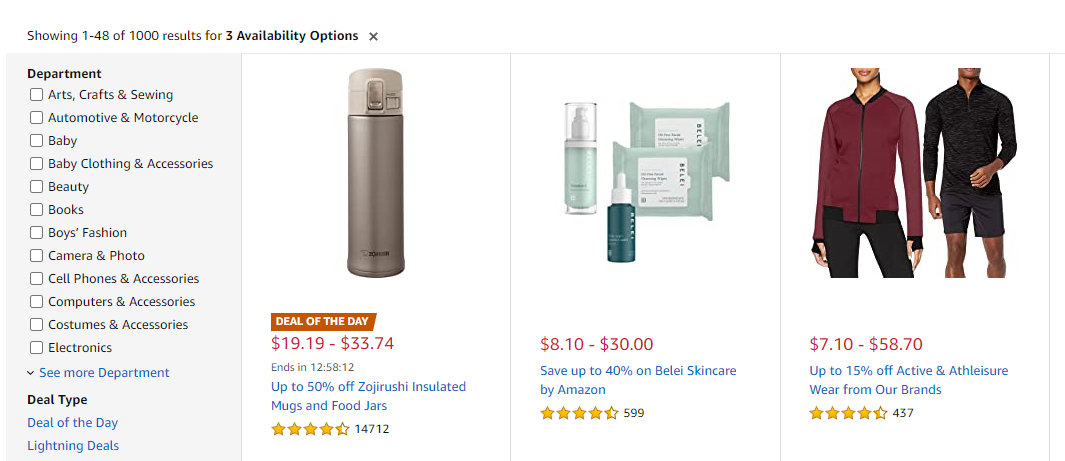
En general, comprar en línea puede ser un proceso relativamente sencillo. Sin embargo, si quieres comprar productos al por mayor, las cosas empiezan a complicarse.
Por cada producto que quieras añadir a tu carrito, tienes que buscarlo, entrar en su página, añadir cuántos quieres y repetir ese proceso tantas veces como sea necesario. Dependiendo de la tienda, podrías ver los costes de envío o tarifas adicionales hasta que estés bien avanzado en la etapa de pago.
Si eres mayorista, puedes perder horas haciendo un pedido simplemente porque la mayoría de los sistemas de comercio electrónico no están diseñados pensando en tus necesidades. Por lo tanto, si quieres atender a los mayoristas, necesitas diseñar un formulario de pedido en línea que sea fácil de usar para ellos.
Simplificar el recorrido del cliente es un enfoque que funciona en todas las industrias. Si entiendes lo que quieren los clientes mayoristas y puedes ofrecer un sistema que les facilite la vida, seguirán volviendo a tu tienda.
Cómo crear un formulario de pedido para mayoristas en línea usando Wholesale Suite (4 pasos)
En esta sección, te mostraremos cuál es nuestra solución preferida para crear formularios de pedido para mayoristas en línea. Si quieres seguir el tutorial, necesitarás configurar WooCommerce para empezar.
Paso 1: Selecciona qué plugins de Wholesale Suite usar
Wholesale Suite es una colección de plugins diseñados para transformar WooCommerce en una solución integral para tiendas mayoristas en línea. Hay tres plugins que componen la suite completa:
- Wholesale Order Form: Este plugin te permite crear formularios de pedido que son fáciles para los usuarios mayoristas.
- Wholesale Prices Premium: Usando este plugin, puedes establecer precios personalizados para productos de WooCommerce que varían según los roles de usuario. Esto te permite ofrecer múltiples niveles de descuentos para mayoristas.
- Captura de Clientes Mayoristas: Con este plugin, puedes permitir que los usuarios mayoristas se registren bajo roles específicos para que obtengan los descuentos que establezcas usando el plugin de Precios Mayoristas.
En teoría, puedes crear un formulario de pedido mayorista en línea usando solo el plugin de Formulario de Pedido Mayorista. Sin embargo, Wholesale Suite funciona mejor como un paquete (de ahí el nombre “suite”). Con los tres plugins, podrás configurar tu tienda mayorista para que funcione exactamente como deseas.
Durante el resto de este tutorial, nos centraremos en el plugin de Formulario de Pedido Mayorista, por lo que necesitarás al menos ese para seguirlo. Puedes comprar y descargar el plugin de Formulario de Pedido Mayorista aquí.
Paso 2: Configurar el Plugin de Formulario de Pedido Mayorista
El plugin Formulario de Pedido Mayorista crea automáticamente un formulario de pedido mayorista en línea para tu tienda WooCommerce. Sin embargo, te recomendamos que personalices sus ajustes de visualización antes de dar acceso a los clientes.
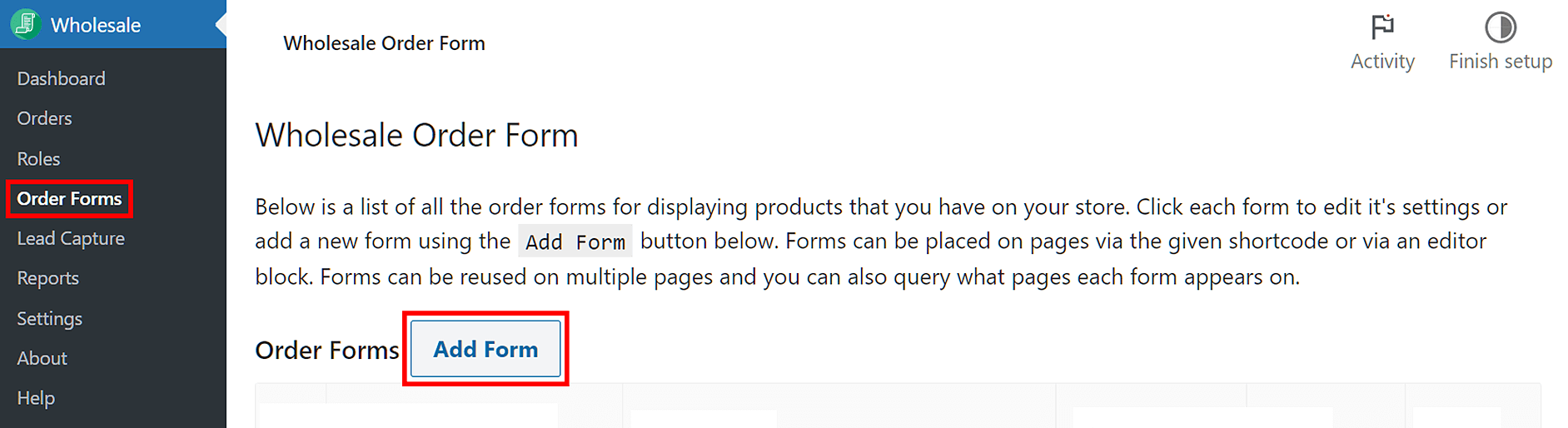
Para acceder a esos ajustes, ve a Mayorista > Formularios de Pedido. Luego, haz clic en Añadir Formulario para crear un nuevo formulario.
La creación de un nuevo formulario te redirigirá a la página Editor de Formularios. Aquí, verás tres secciones principales en el lado izquierdo: Encabezado del Formulario, Tabla de Pedidos del Formulario, y Pie del Formulario. Y en el lado derecho, verás tres pestañas: Editar Formulario, Ajustes, y Ubicaciones.
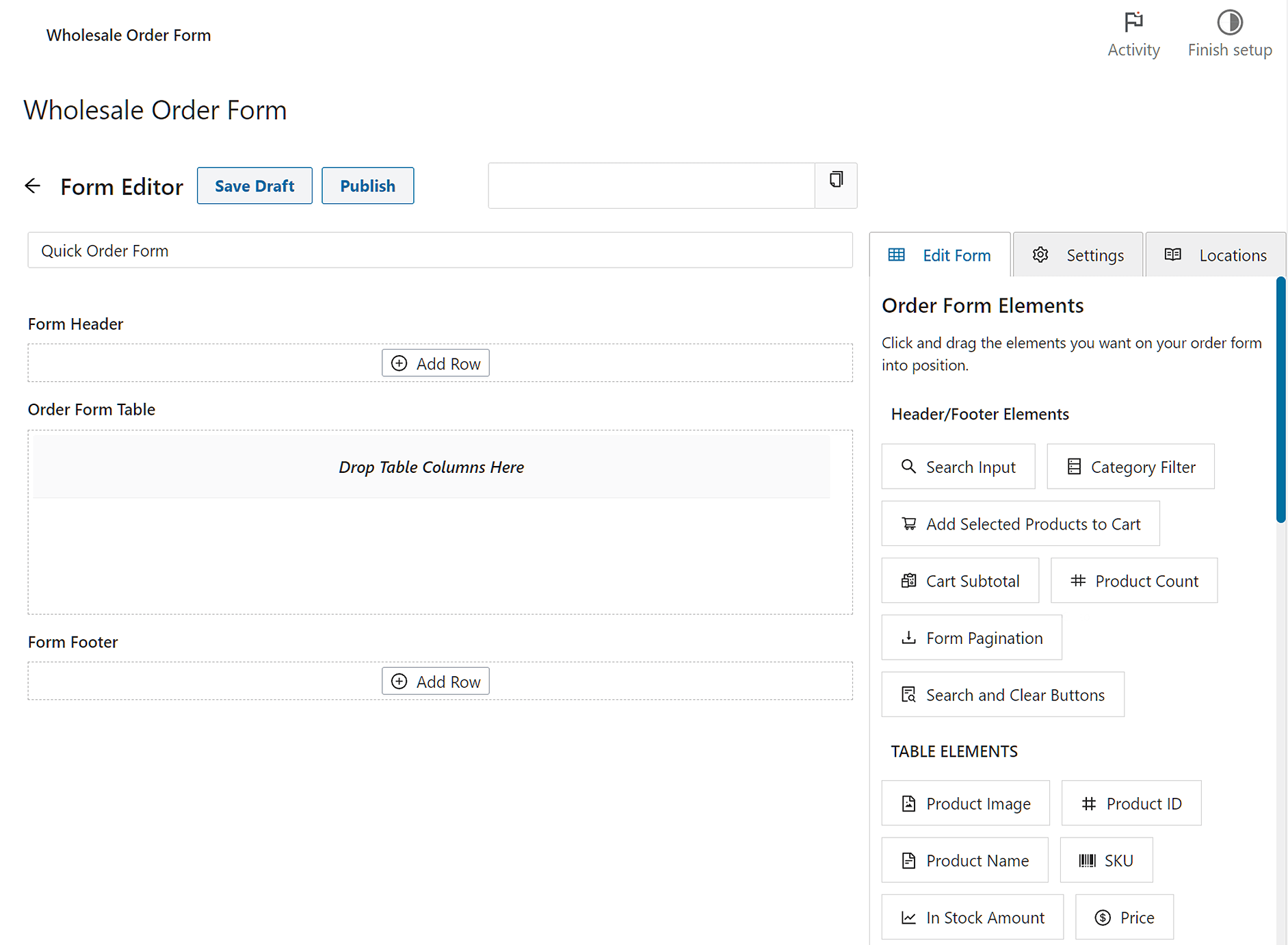
Descubramos cómo puedes personalizar tu Encabezado del Formulario, Tabla de Pedidos del Formulario, y Pie del Formulario.
Encabezado y Pie del Formulario
La personalización de las secciones Encabezado del Formulario y Pie del Formulario determinará cómo aparecerán las regiones superior e inferior de tu formulario de pedido a los clientes.
Primero, crea filas haciendo clic en Añadir Fila en cada sección. Luego, haz clic en el icono + en la parte superior de cada fila para crear columnas.
Tu objetivo es crear un encabezado y un pie de página que estén compuestos por filas divididas en columnas. Por lo tanto, deberías arrastrar módulos de Elementos de Encabezado/Pie en la pestaña Editar Formulario, y luego soltarlos en estas columnas. Así es como creas un encabezado o pie de página que contiene elementos que tus clientes pueden usar para buscar y aprender sobre tus productos.
Por ejemplo, creamos un encabezado que consta de dos filas, cada fila contiene tres columnas, y cada columna contiene un elemento de encabezado/pie de página.

El pie de página que creamos tiene una sola fila con una columna que contiene el elemento Paginación del Formulario.

Tabla del formulario de pedido
Tabla de Pedidos del Formulario te permite diseñar cómo aparecerán tus productos a los clientes en el front-end.
No es necesario crear filas aquí; para crear columnas de elementos, simplemente arrastre módulos de Elementos de tabla en la pestaña Editar formulario y luego suéltelos en la sección Tabla del formulario de pedido. De esta manera, puede agregar imágenes de productos, nombres, precios y más a la sección. No olvide incluir los botones Añadir al carrito que permitirán a los compradores agregar artículos a sus carritos:

Puede reorganizar la posición de estas columnas haciendo clic en el icono Reordenar elemento en la parte superior de cada columna, lo que le permitirá arrastrar la columna hacia la izquierda y hacia la derecha.
Cuando esté satisfecho con el aspecto de su formulario, haga clic en Guardar borrador en la parte superior de la página.
Ahora, es hora de configurar los ajustes del formulario.
Paso 3: Ajuste la configuración de su formulario de pedido
En el lado derecho de la página Editor de formularios, haga clic en la pestaña Ajustes.
Como puede ver, hay catorce ajustes predeterminados en la página Editor de formularios:
- Permisos del formulario
- Ocultar título del formulario
- Clasificación de productos
- Ordenar productos por
- Productos por página
- Carga Diferida
- Mostrar variaciones individualmente
- Inventario cero
- Simplificar notificaciones de Añadir al carrito
- Categoría predeterminada
- Categoría incluida
- Categoría excluida
- Incluir productos
- Excluir productos
Es importante comprender qué hace cada ajuste antes de alterarlo o habilitarlo, por lo que repasaremos cada uno individualmente:
Permisos del formulario
Saltar al Paso 4 para saber más sobre Permisos del formulario.
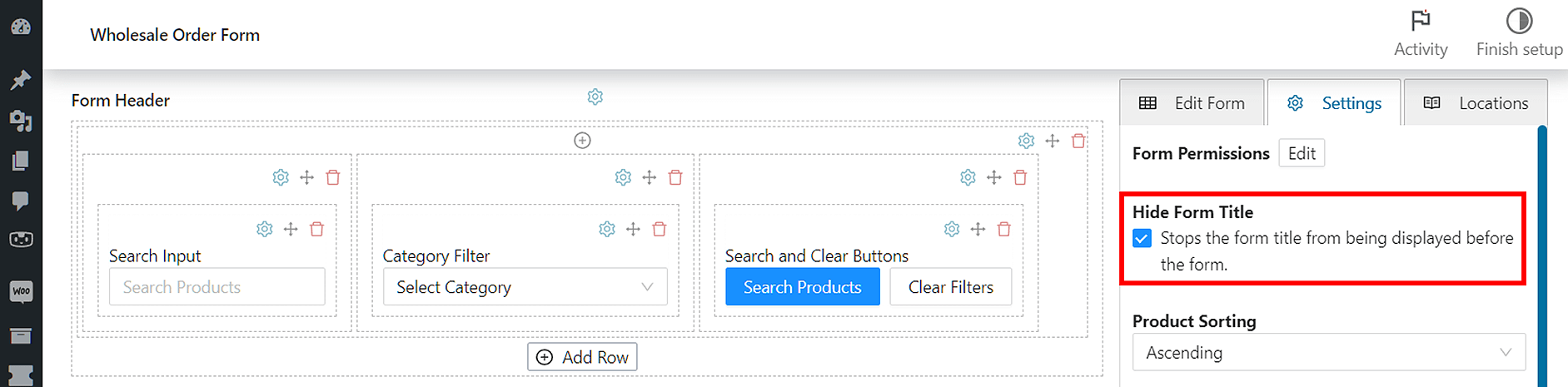
Ocultar título del formulario
Cuando está activado, Ocultar título del formulario evita que el título de tu formulario se muestre en el front-end.
Ordenar productos y Ordenar productos por
Anteriormente, la clasificación del formulario de pedido mayorista estaba determinada por un ajuste genérico. Sin embargo, con la actualización de funciones más reciente, ahora puede ordenar los productos del formulario de pedido por separado.
Ordenar productos le permite especificar cómo se previsualizarán sus productos al finalizar la compra.
Si elige el orden "Ascendente", sus productos se organizarán de menor a mayor. Por otro lado, seleccionar el orden "Descendente" lista los productos de mayor a menor.

Tenga en cuenta que el orden de clasificación del producto está determinado por la opción Ordenar productos por que seleccionó.
Tiene cinco formas de organizar sus productos en el formulario de pedido mayorista:
- Predeterminado de WooCommerce
- Orden del menú
- Nombre
- Ordenar por fecha
- SKU
Por ejemplo, si su Orden de productos es "Descendente" y su Orden de productos por es "Ordenar por fecha", entonces sus productos se organizarán de la fecha más reciente a la más antigua.
Productos por página
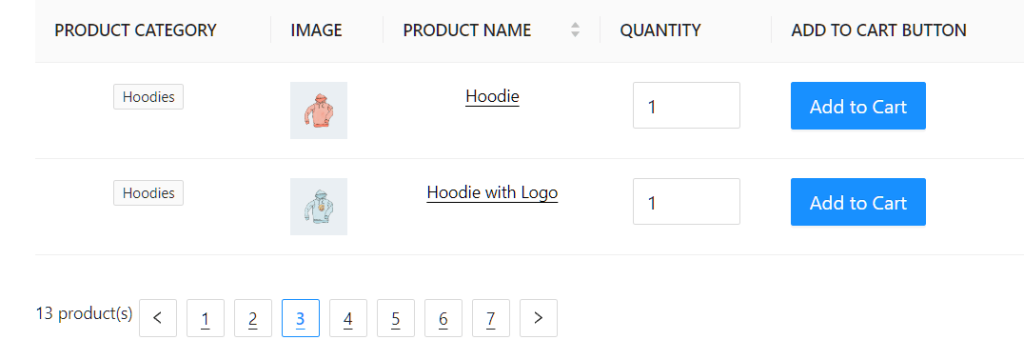
Esta opción simplemente determina cuántos productos se mostrarán en una página. Por ejemplo, si establece el valor en 10, el cliente solo verá 10 productos por página. Para ver sus otros productos, tendrán que hacer clic en otra página.
Esta opción funciona con el elemento de tabla Paginación de formularios, que ofrece a los clientes flechas y números de página en los que pueden hacer clic para ser redirigidos a otras páginas de productos.
En el ejemplo a continuación, creamos un formulario de pedido con un valor de Productos por página de 2, lo que significa que cada página solo muestra 2 productos. Por lo tanto, un cliente tendrá que hacer clic en cualquiera de los botones de flecha o en cualquiera de los números de página a continuación para ver las otras páginas de productos.
Carga Diferida
Pasando a otra cosa, el plugin Wholesale Order Form también le permite usar carga diferida para que los usuarios no tengan que moverse entre páginas para ver más productos.
Tenga en cuenta que si agrega un elemento Paginación de formularios a su formulario, se ocultará en el front-end cuando Carga diferida esté habilitada.
Para habilitar Carga diferida, simplemente marque la casilla debajo de Productos por página.

Mostrar variaciones individualmente
Habilitar esta función creará una fila separada en el formulario de pedido mayorista para cada variación de producto.
Inventario cero
Habilitar la opción Inventario cero le permite mostrar incluso aquellos productos que ya no tiene en stock. En otras palabras, los productos sin inventario aparecerán en el front-end.
Sin embargo, le recomendamos encarecidamente que reconsidere este enfoque porque mostrar artículos agotados puede causar más daño que bien.
Simplificar notificaciones de Añadir al carrito
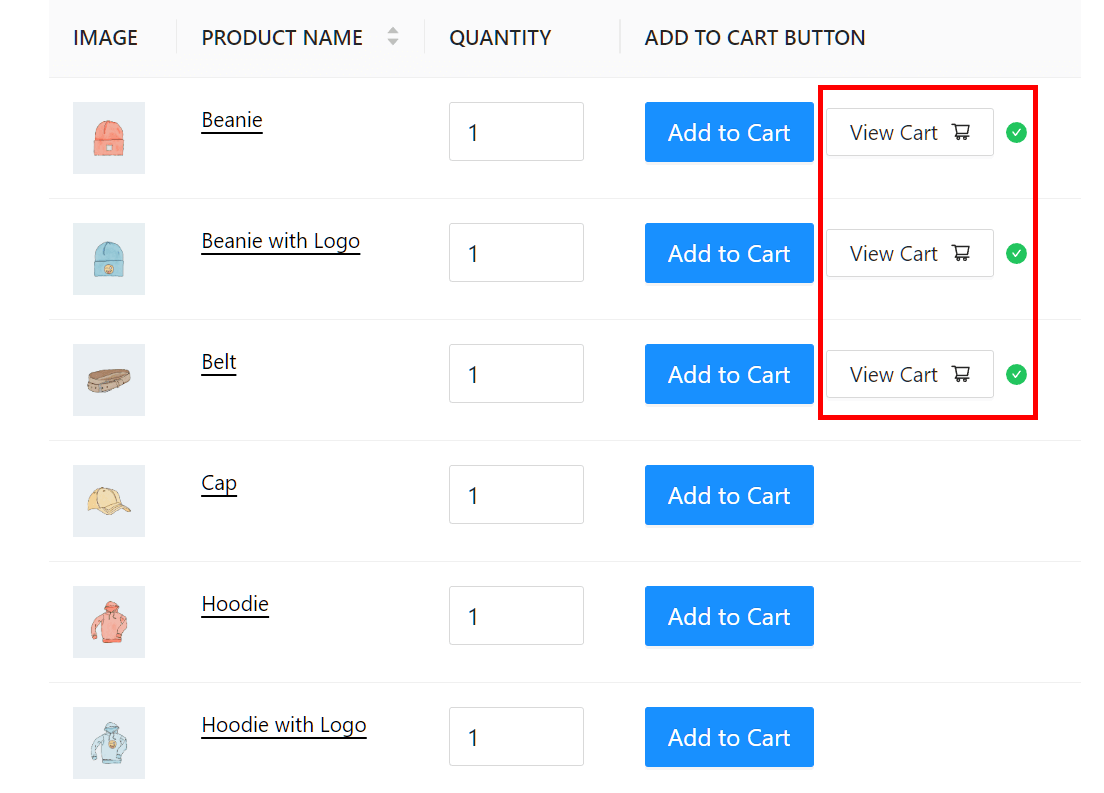
Cuando Simplificar notificaciones de añadir al carrito no está marcado, hacer clic rápidamente en los botones Añadir al carrito en el front-end inundará la página con múltiples notificaciones emergentes o deslizantes. El resultado es un aspecto desordenado.
Afortunadamente, cuando está habilitado, Simplificar notificaciones de añadir al carrito simplemente muestra iconos junto a cada botón Añadir al carrito presionado.
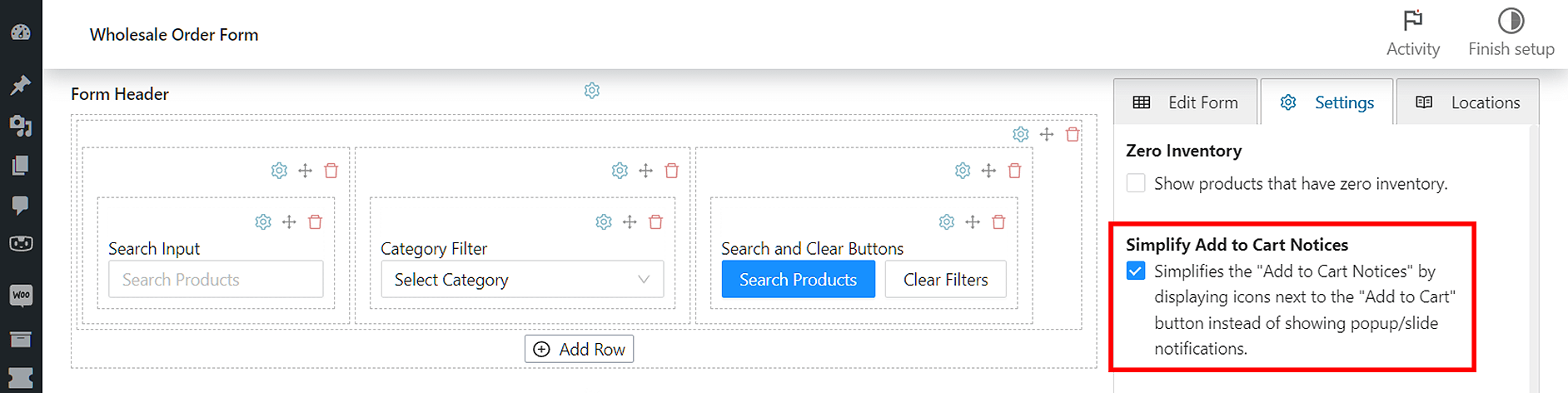
Así es como se ve en el front-end. Como puedes ver, ¡esto produce una apariencia más ordenada!
Categoría predeterminada
Esta opción simplemente establece la categoría de producto predeterminada que muestra el elemento de encabezado/pie de página Filtro de categoría.
Categoría incluida y categoría excluida
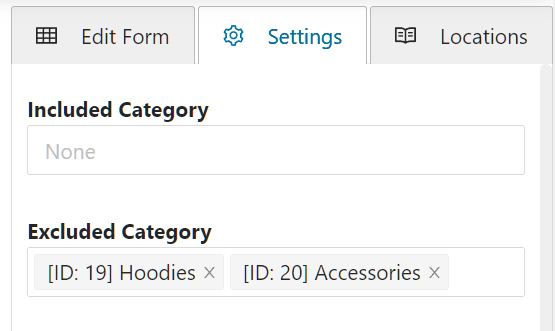
Estas opciones le permiten elegir qué categorías de productos se incluyen o excluyen en el formulario de pedido.
Por ejemplo, la configuración a continuación hará que todos los tipos de sudaderas con capucha y accesorios permanezcan invisibles en el front-end, lo que evitará que los clientes los vean.
Incluir productos y excluir productos
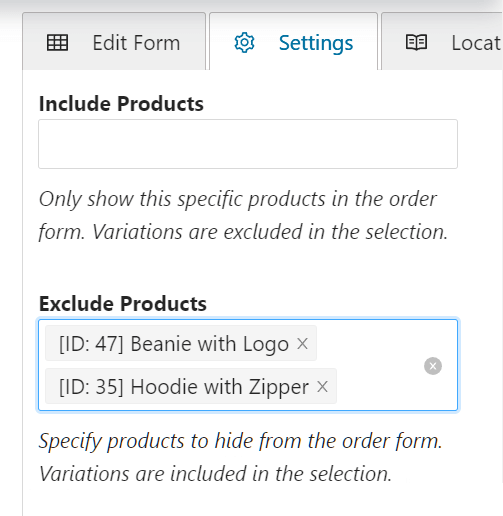
El uso de estas opciones le permite indicar los productos que desea incluir o excluir en el formulario de pedido.
Por ejemplo, la configuración a continuación evitará que los productos "Gorra con logo" y "Sudadera con cremallera" aparezcan en el front-end.
Paso 4: Establecer permisos para su formulario de pedido
El plugin Wholesale Order Form le da control total sobre quién puede acceder a su formulario de pedido mayorista en línea según los roles de usuario.
En el lado derecho de la página del Formulario de Pedido Mayorista, haga clic en la pestaña Configuración y seleccione Permisos del Formulario. Esto le redirigirá a la página de Opciones de Permiso.
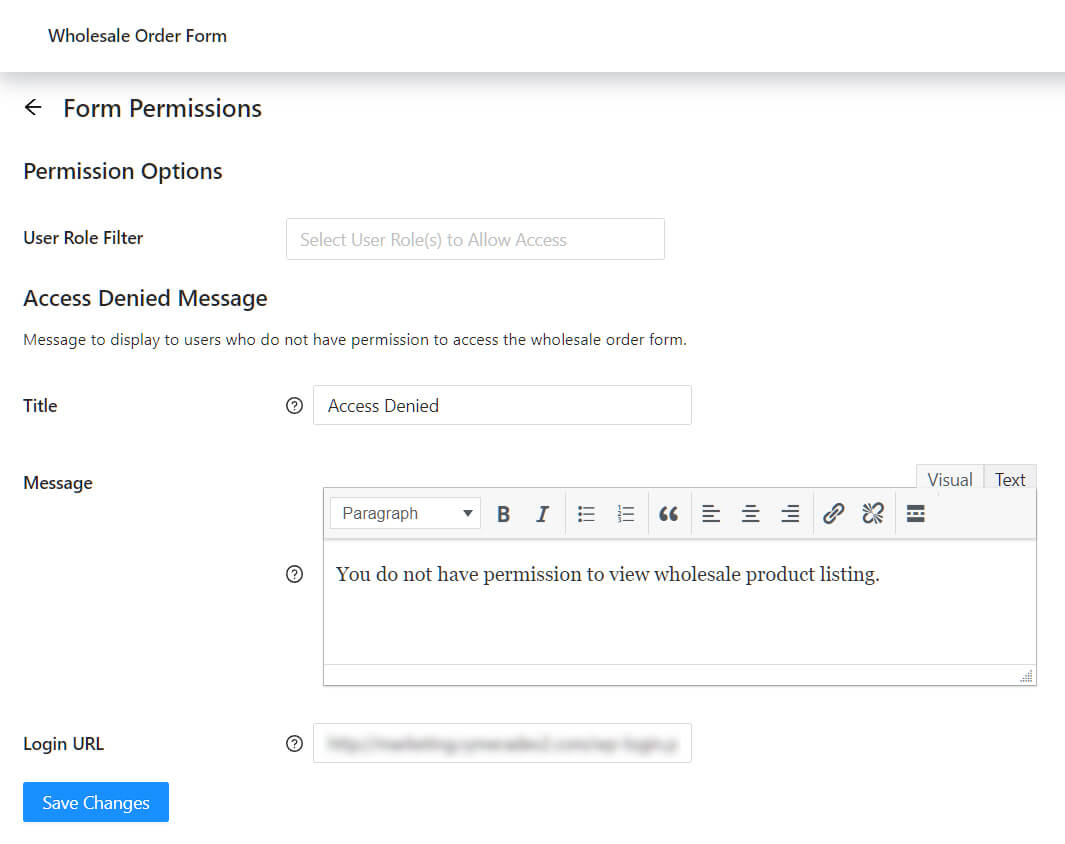
El Filtro de roles de usuario te permite elegir quién puede usar tu formulario de pedido al por mayor. Básicamente, proporciona un menú desplegable desde el cual puedes seleccionar los roles de usuario a los que permites usar el formulario.
Por otro lado, el Mensaje de Acceso Denegado le permite personalizar el mensaje que se muestra a los usuarios que no tienen permiso para acceder a su formulario de pedido.
Si está creando un formulario de pedido mayorista en línea, es posible que desee incluir un enlace a una página de registro mayorista en el mensaje de acceso denegado. Esto permitirá a las personas saber dónde pueden solicitar una cuenta mayorista.
No olvide hacer clic en Guardar Cambios una vez que haya terminado de personalizar los Permisos del Formulario.
Por último, haga clic en Publicar en la página del Formulario de Pedido Mayorista para activar su formulario de pedido mayorista.
Conclusión
Crear un formulario de pedido mayorista en línea puede ser una excelente manera de mejorar la experiencia del cliente para sus usuarios mayoristas. Si tiene una tienda que se enfoca en la venta al por mayor, entonces no puede depender de las páginas de tienda tradicionales.
Usar WooCommerce junto con Wholesale Suite le proporciona todas las herramientas que necesita para crear formularios de pedido mayorista. El plugin Formulario de Pedido Mayorista, en particular, puede ayudarle a crear formularios de pedido que son un placer de usar.
Para recapitular, puede crear un formulario de pedido mayorista en línea observando los siguientes cuatro pasos:
- Seleccionar qué plugins de Wholesale Suite usar
- Configurar el Plugin de Formulario de Pedido Mayorista
- Ajustar la configuración de su formulario de pedido
- Establecer Permisos para su formulario de pedido
¿Tiene alguna pregunta sobre cómo crear un formulario de pedido mayorista en línea? ¡Hablemos de ellas en la sección de comentarios abajo!


