

Hay muchas maneras de aumentar las ventas en tu tienda mayorista de WooCommerce, como escribir descripciones de productos detalladas, tomar fotos de alta calidad y listar precios precisos. Sin embargo, mostrar una notificación de "cantidad limitada restante" puede incentivar a los clientes a comprar productos que se están agotando.
Afortunadamente, agregar una etiqueta de "cantidad limitada" a tu tienda de WooCommerce es fácil con nuestro plugin Wholesale Prices Premium. Con esta función, los clientes sentirán más urgencia por comprar sus artículos.
En esta publicación, discutiremos por qué deberías considerar usar la función "cantidad limitada restante" en tu tienda de WooCommerce. Luego, te mostraremos cómo configurarla con nuestro plugin Wholesale Prices Premium. ¡Empecemos!
Por qué deberías considerar mostrar la cantidad limitada restante cuando el stock es bajo
Hay varias maneras de mostrar tus productos mayoristas en tu tienda de WooCommerce. Como mínimo, querrás listar sus precios, descripciones de productos e imágenes.
Sin embargo, también podrías querer advertir a los clientes cuando te queden pocos de un producto:
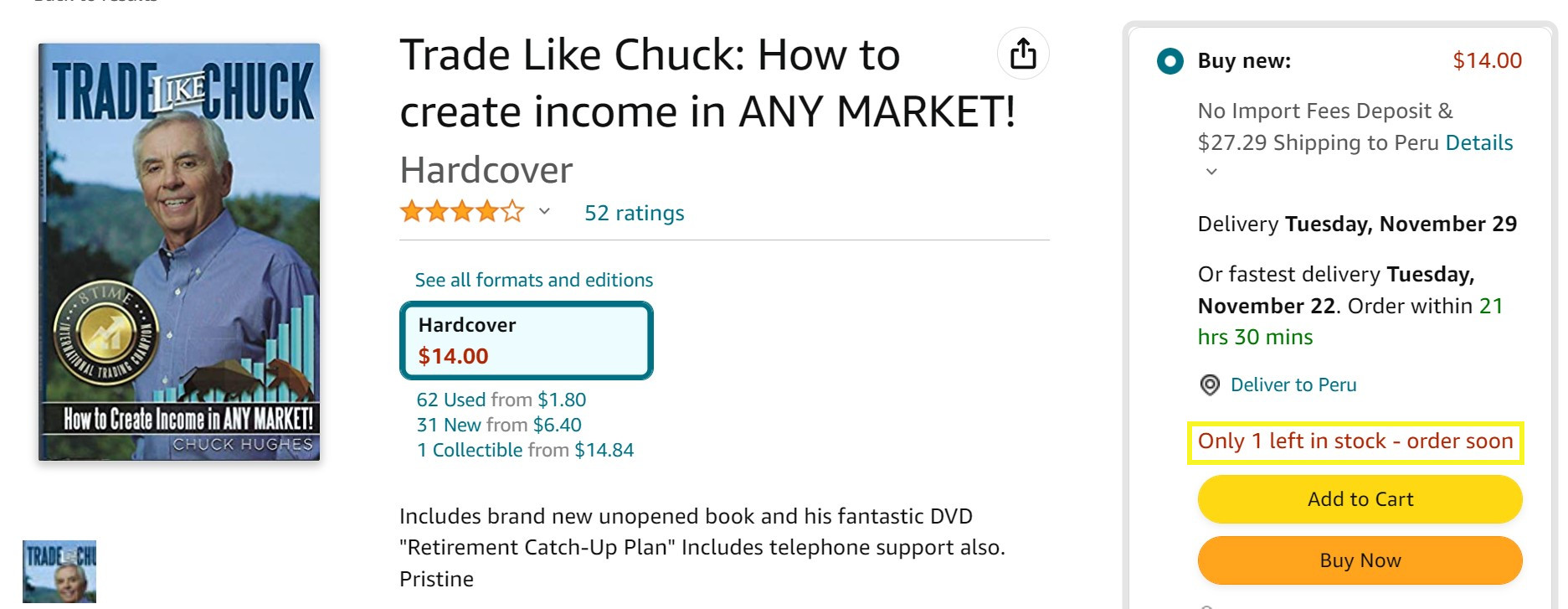
Al hacerlo, los compradores sabrán si tienen tiempo suficiente para seguir navegando. Además, no tendrán que pasar por el proceso de compra solo para decepcionarse cuando descubran que un producto ya no está disponible.
Adicionalmente, un mensaje de "cantidad limitada restante" puede motivar a los clientes indecisos. Una advertencia de stock bajo puede crear una sensación de urgencia y animar a los compradores a completar sus compras antes de que sea demasiado tarde.
Cómo mostrar la cantidad limitada restante en WooCommerce (en 3 sencillos pasos)
Afortunadamente, mostrar stock bajo en tu tienda de WooCommerce es muy fácil. En este tutorial, trabajaremos con nuestro plugin Wholesale Prices Premium:
Esta herramienta de WordPress te permite configurar precios mayoristas, visibilidad del producto, reglas de compra, condiciones de envío y más. Además, es muy fácil de usar (como verás en este tutorial).
Ten en cuenta que necesitarás instalar nuestro plugin gratuito Wholesale Prices antes de agregar la versión premium a tu tienda de WooCommerce.
Paso 1: Instalar y configurar Wholesale Prices Premium
Una vez que hayas instalado y activado Wholesale Prices Premium en tu sitio de WordPress, se te pedirá que ingreses tu clave de licencia para finalizar la activación.
Puedes agregarla navegando a Wholesale > License > Wholesale Prices e ingresando la clave y la dirección de correo electrónico asociadas a tu cuenta de Wholesale Suite:
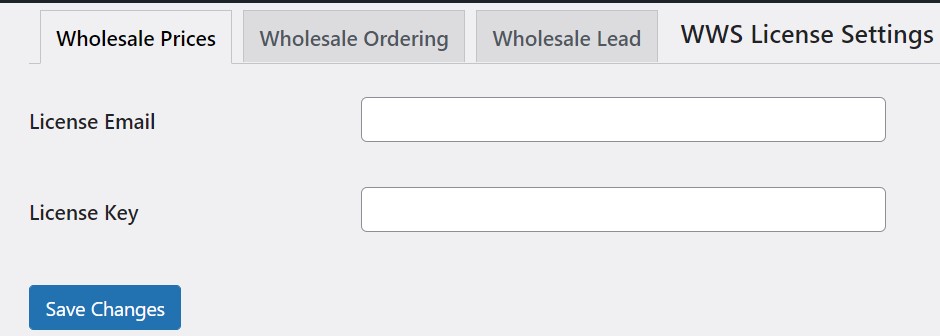
Cuando estés listo, haz clic en Guardar cambios. También puedes leer la guía de inicio rápido para obtener más información sobre cómo usar el plugin:
Una vez que te hayas familiarizado con nuestro plugin, puedes pasar al siguiente paso.
Paso 2: Configurar tus ajustes de visualización de stock
Ahora, es hora de configurar los ajustes de visualización de stock para mostrar el mensaje "unidades limitadas en stock".
Ve a Mayorista > Ajustes > Precios Mayorista. Aquí, puedes configurar múltiples ajustes para tu tienda mayorista online, incluyendo requisitos mínimos de pedido, ajustes de visualización de productos y capacidades del cliente.
Para mostrar el número de artículos en stock, desplázate hacia abajo hasta Formato de visualización de stock mayorista y elige Mostrar solo la cantidad restante en stock cuando sea baja en el menú desplegable:
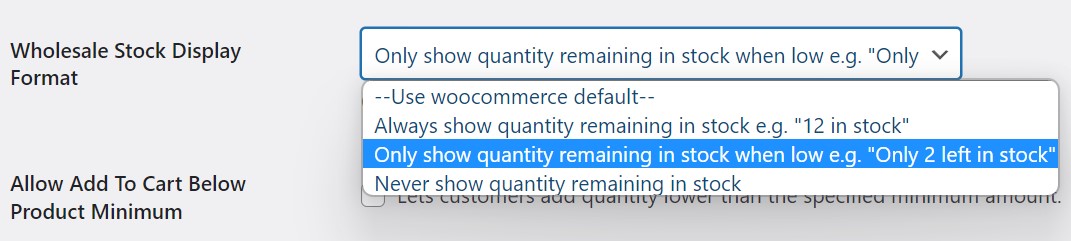
Por defecto, tu tienda WooCommerce mostrará el mensaje de baja cantidad cuando queden dos productos. Sin embargo, puedes ajustar este número de forma individual.
Abre el producto que deseas ajustar yendo a Productos > Todos los Productos y haciendo clic en Editar debajo del artículo. Esto abrirá la interfaz de edición de productos de WooCommerce.
Desplázate hacia abajo hasta Datos del producto > Inventario y marca la casilla junto a Gestionar nivel de stock (cantidad):
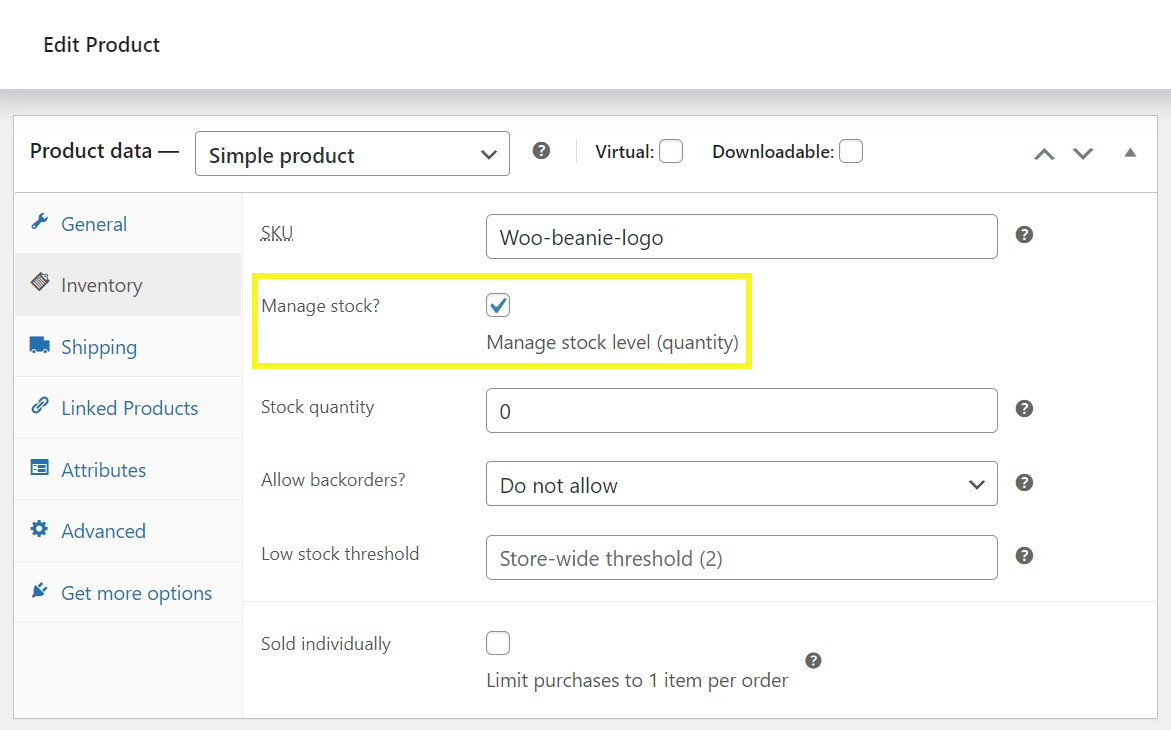
Luego, introduce un número en el cuadro Umbral de stock bajo. Por ejemplo, podrías escribir "5" para activar el mensaje de stock bajo cuando solo queden cinco artículos en tu tienda. Recuerda hacer clic en Actualizar para guardar tus cambios.
Paso 3: Habilitar pedidos pendientes para tu tienda
También podrías considerar habilitar los pedidos pendientes para los productos de tu tienda. Esta función permite a los clientes pedir y pagar artículos que actualmente no están en stock. Luego, recibirán los productos cuando los tengas de nuevo en tu inventario.
Hay un par de beneficios al proporcionar la funcionalidad de pedidos pendientes. Para empezar, tus clientes no tendrán que revisar tu tienda continuamente para ver cuándo tienes productos en stock. Además, no tendrás que mantener tantos productos en stock en un momento dado, lo que te permitirá ahorrar espacio en tu almacén.
Es fácil habilitar los pedidos pendientes para productos específicos de WooCommerce. Simplemente abre el producto para editarlo y desplázate hacia abajo hasta Datos del producto > Inventario.
Luego, junto a ¿Permitir pedidos pendientes?, elige Permitir o Permitir, pero notificar al cliente en el menú desplegable:
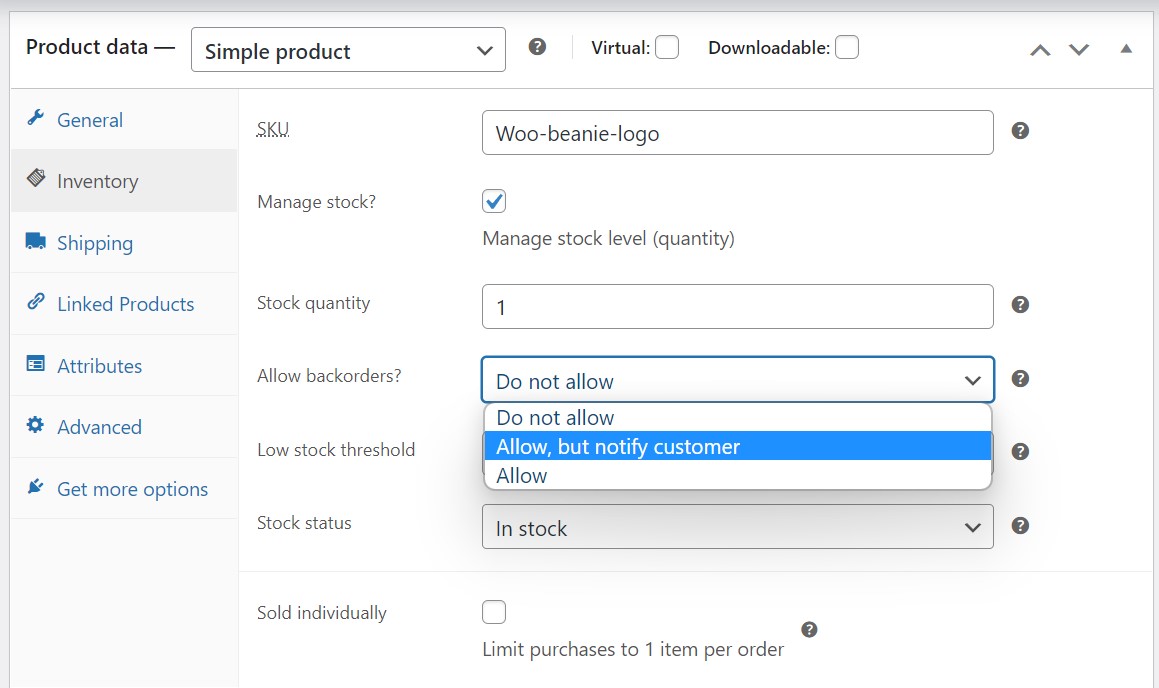
Notificar a los clientes cuando compran a través de pedidos pendientes podría ser una buena idea. De lo contrario, podrían no darse cuenta de que un artículo está agotado y esperar el producto antes de lo que puedes entregarlo.
Además, puedes habilitar los pedidos pendientes para todos los productos de tu tienda mayorista. Para ello, ve a Mayorista > Ajustes > Precios Mayorista. Luego, desplázate hacia abajo hasta Permitir siempre pedidos pendientes y marca la casilla junto a ella.
También es una buena idea habilitar la opción Mostrar aviso de pedidos pendientes cuando estén permitidos para que tus clientes mayoristas sean advertidos:
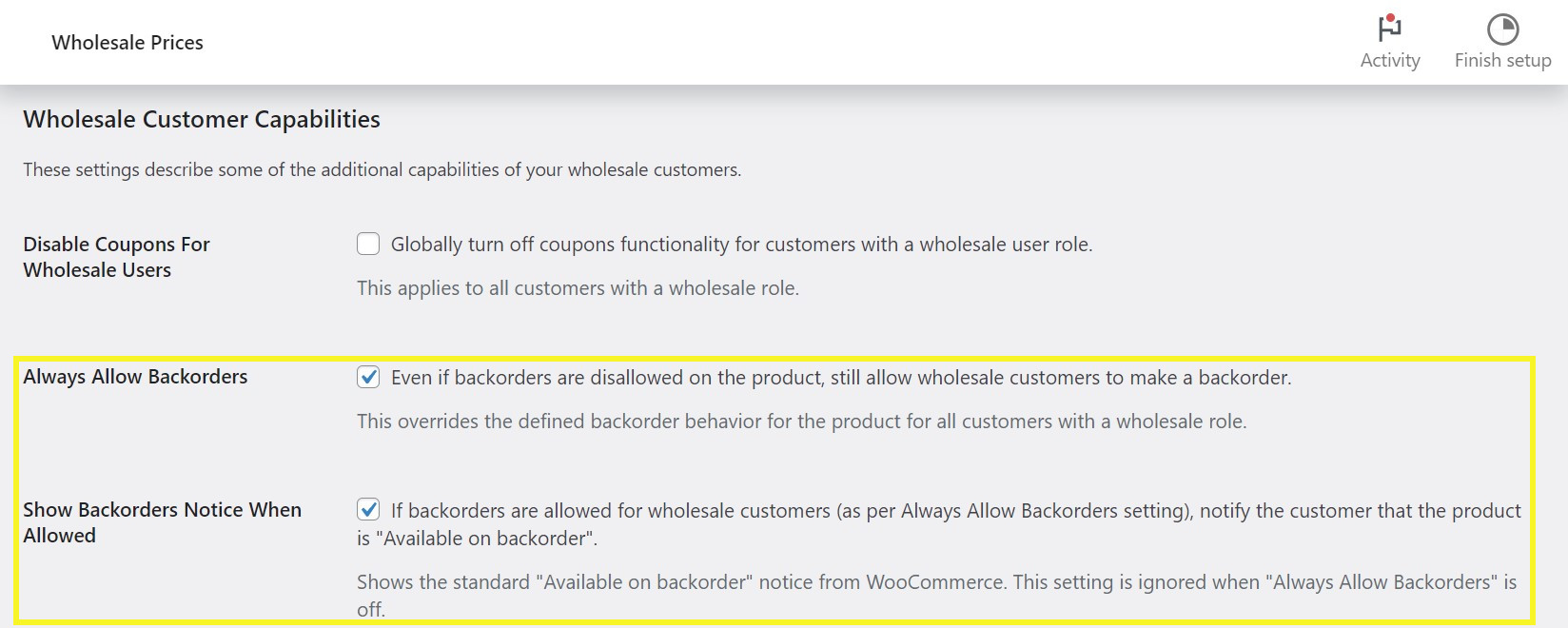
Recuerda hacer clic en Guardar cambios cuando hayas terminado. ¡Eso es todo! Ahora tus clientes mayoristas sabrán cuándo tu stock se está agotando, y también podrán pedirlo con antelación.
Conclusión
Mostrar un mensaje de advertencia de stock bajo puede motivar a los clientes a completar sus compras de inmediato. Además, es muy fácil crear este mensaje y mostrar las cantidades de los productos a los compradores potenciales.
Para recapitular, así es como se muestra un mensaje de "cantidad limitada disponible" en WooCommerce:
- Instala y configura nuestro plugin Wholesale Prices Premium.
- Configura tus ajustes de visualización de stock.
- Habilita los pedidos pendientes para tus productos mayoristas.
¿Tienes alguna pregunta sobre cómo mostrar una advertencia de "cantidad limitada disponible" en tu tienda mayorista en línea? ¡Háznoslo saber en la sección de comentarios!


