

Puede haber momentos en los que solo quieras que ciertos productos estén disponibles para clientes específicos. Cuando este sea el caso, te ayudará saber cómo crear productos basados en roles de WooCommerce.
En resumen, hacerlo te permite implementar restricciones particulares en los productos y controlar su visibilidad y precios para que solo estén disponibles para usuarios especificados. Por ejemplo, quizás solo quieras que tus artículos para mayoristas sean visibles para clientes mayoristas, en lugar de compradores minoristas.
En esta publicación, comenzaremos explicando qué significan los productos basados en roles y los beneficios de crear una tienda que los aproveche. Luego, te guiaremos a través de cinco sencillos pasos para desarrollar productos basados en roles en WooCommerce. ¡Empecemos!
Una introducción a los productos basados en roles de WooCommerce
Muchas tiendas de comercio electrónico solo tienen un tipo de cliente. Sin embargo, cuando diriges un negocio como una operación mayorista, ese no es necesariamente el caso.
Quizás también tengas un programa de recompensas con precios variables para diferentes tipos de clientes y miembros. Si es así, es esencial tener una solución flexible para fijar precios, promocionar y vender tus productos.
Con los productos basados en roles de WooCommerce, solo ciertos clientes o usuarios podrán ver los artículos disponibles. Esta experiencia de compra personalizada puede ayudar a agilizar el proceso de pago y, a su vez, aumentar las ventas. También es bueno si cobras a los grupos precios diferentes para que no haya confusión entre ellos.
WordPress viene con un sistema de roles de usuario totalmente personalizable que te permite crear varios roles basados en niveles de acceso y permisos. Combinado con un plugin, puedes aprovechar estos roles de usuario controlando qué estrategias de producto utilizas.
Por ejemplo, para cada rol, puedes:
- Establecer diferentes precios de productos
- Aplicar ciertos descuentos y cupones
- Cambiar la visibilidad del producto
- Restringir las opciones de pasarela de pago y método de envío
El beneficio de hacer esto es que puedes crear promociones y ofertas más específicas para cada tipo de cliente. Esto puede ayudar a aumentar las ventas y las conversiones.
Cómo crear productos basados en roles de WooCommerce (en 5 pasos)
Una vez que tengas tus productos en tu tienda WooCommerce, el siguiente paso es crear tus roles de cliente, aplicar los precios de los productos y ajustar la visibilidad de los productos. Luego, puedes implementar restricciones adicionales, como pasarelas de pago y opciones de envío. Veamos cómo crear productos basados en roles de WooCommerce en cinco pasos.
Paso 1: Compra e instala Wholesale Suite
WooCommerce es una potente plataforma de comercio electrónico. Sin embargo, su funcionalidad incorporada no facilita la personalización y extensión de la funcionalidad de tu tienda, especialmente cuando se trata de implementar productos y restricciones basados en roles.
Afortunadamente, Wholesale Suite puede ayudarte a hacerlo todo:
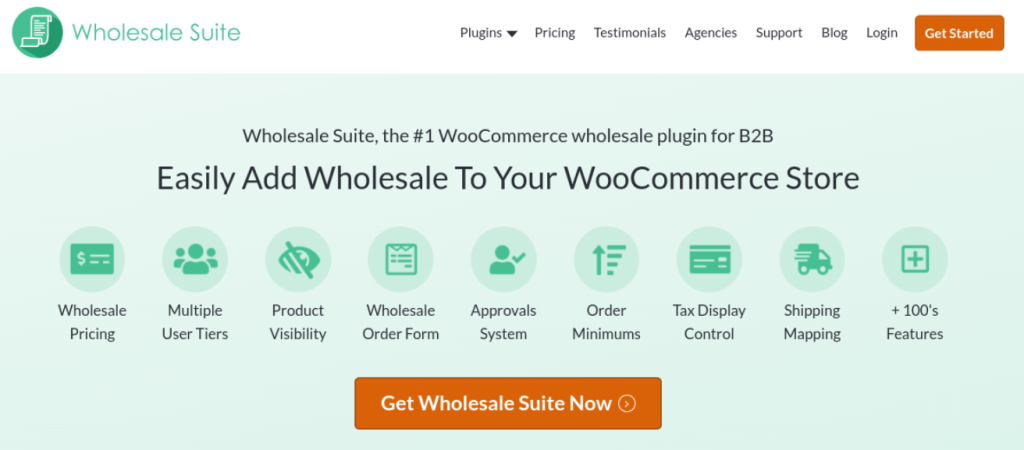
Esta colección premium de herramientas te permite gestionar todo, desde precios mayoristas hasta roles de usuario personalizados y pasarelas de pago. Puedes usarla para crear rápidamente productos basados en roles de WooCommerce y personalizarlos de muchas maneras.
Para empezar, puedes navegar a nuestro sitio web y hacer clic en Obtener Wholesale Suite Ahora.
Luego, puedes elegir tu paquete y completar el proceso de pago. Puedes acceder a las descargas del plugin desde tu panel y luego instalarlos en tu sitio de WordPress como cualquier otra extensión.
Paso 2: Crea tus roles de usuario
En caso de que no estés familiarizado, los roles de usuario en WordPress se refieren a lo que los usuarios individuales pueden ver y hacer en tu sitio web. Por ejemplo, los administradores tienen acceso y permisos completos.
Cuando se usa en el contexto de WooCommerce, el concepto es similar. Ciertos roles tienen permitido ver ciertos productos, usar pasarelas restringidas o aprovechar otros privilegios que no se otorgan a otros clientes. Por ejemplo, un miembro del programa de fidelización frente a un no miembro, o un cliente mayorista frente a uno minorista.
Por defecto, WooCommerce crea los roles de Cliente y Gerente de Tienda. Sin embargo, querrás agregar otros personalizados, lo cual puedes hacer con nuestro plugin.
Una vez que tengas el plugin instalado, navega a WooCommerce > Roles Mayoristas. Puedes hacer clic en Editar debajo de Cliente Mayorista para modificarlo:
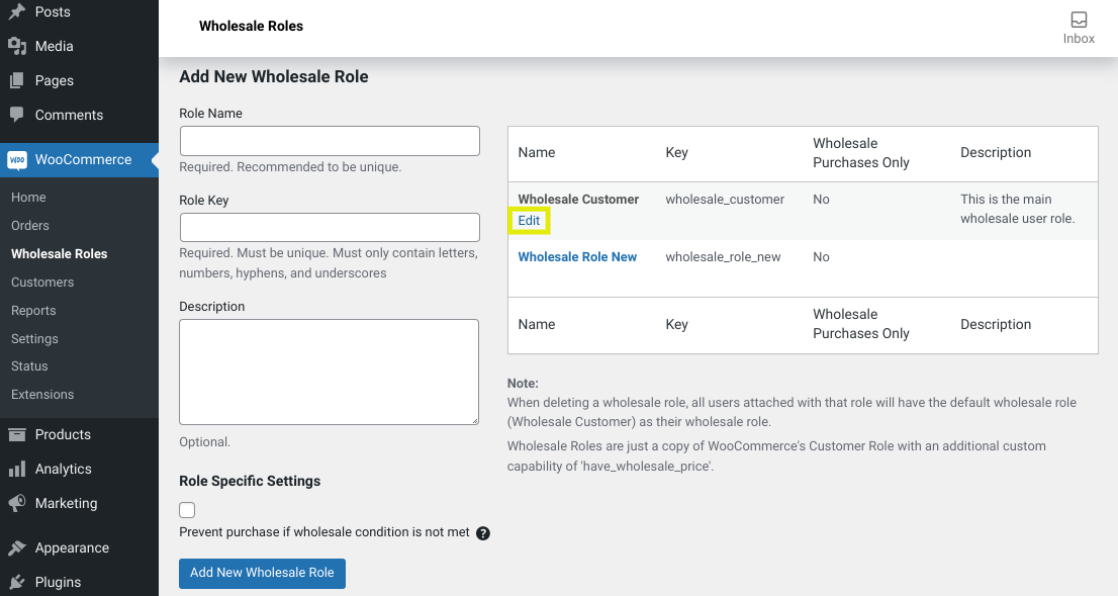
Para agregar más roles, puedes hacer clic en Agregar Nuevo Rol Mayorista. Luego, simplemente ingresa los detalles requeridos en el formulario en el lado izquierdo de la pantalla.
En la parte inferior de la pantalla, también puedes hacer clic para habilitar Configuración Específica del Rol. Esto te permitirá evitar compras de productos si no se cumplen ciertas condiciones.
Paso 3: Aplica precios basados en roles a tus productos
Con los precios basados en roles de WooCommerce, puedes personalizar el valor de los artículos en tus tiendas para diferentes tipos de clientes o usuarios. Esto es increíblemente beneficioso cuando gestionas un negocio mayorista o creas un programa de membresía o fidelización que incluye niveles variables.
Para empezar a crear productos basados en roles de WooCommerce, navega a tu lista de WooCommerce > Productos, luego haz clic en el enlace Editar debajo del artículo al que deseas aplicar precios basados en roles. A continuación, navega a Datos del producto > General y localiza la sección Mayorista:
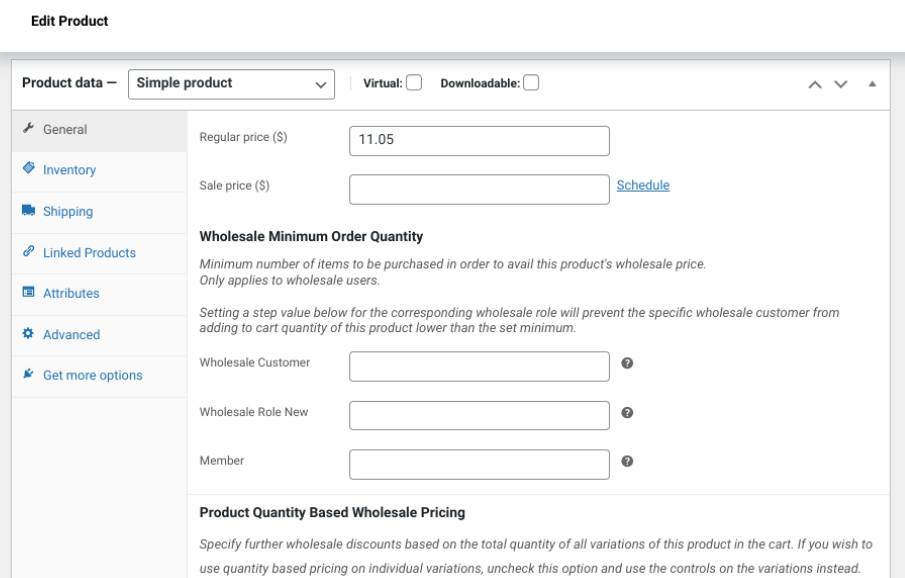
Puedes establecer diferentes precios para cada rol de usuario mayorista personalizado que hayas configurado. Además, puedes especificar los requisitos de cantidad de producto según los precios.
Paso 4: Configura los ajustes de visibilidad de productos basados en roles
Una vez que configures tus precios basados en roles para los productos, también puedes implementar la visibilidad de productos según diferentes roles. Hay varias formas de cambiar la visibilidad de los productos. Por ejemplo, puedes aplicarla a todos los productos mayoristas utilizando la configuración general.
Simplemente navegue a WooCommerce > Ajustes > Precios mayoristas. En la sección Productos mayoristas, puede seleccionar la opción Mostrar solo productos mayoristas a clientes mayoristas:
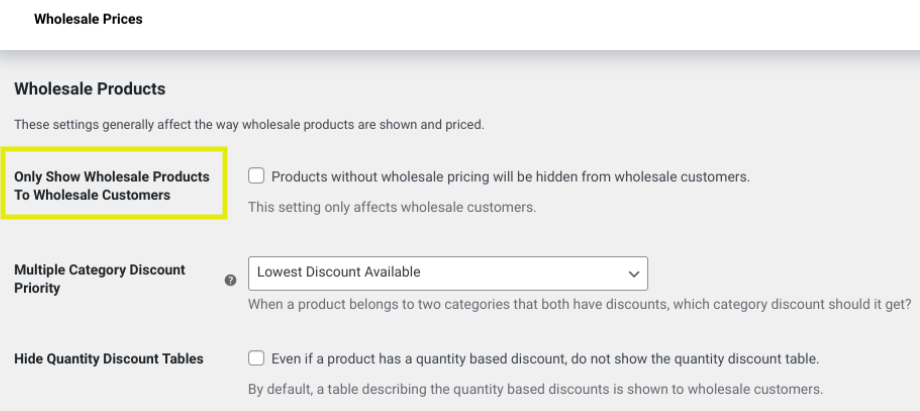
Si desea cambiar la visibilidad del producto según un determinado rol de WooCommerce, puede hacerlo yendo a Productos > Todos los productos y especificando qué roles deben tener acceso a cada producto. Tenga en cuenta que primero deberá haber creado todos los tipos de roles que desea utilizar.
Haga clic en el enlace Edición rápida del producto para el que desea crear visibilidad basada en roles. Aquí, puede seleccionar a quién desea restringir la visibilidad:
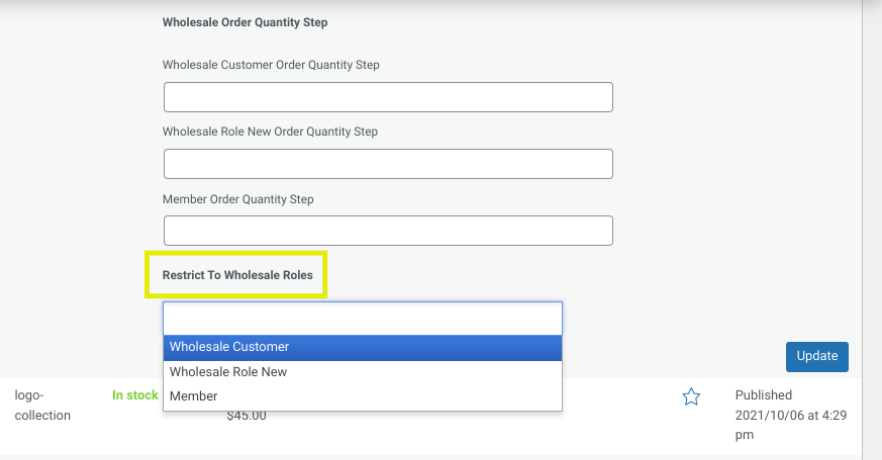
Cuando haya terminado, puede hacer clic en Actualizar para guardar sus cambios. Puede repetir este proceso para tantos productos como desee ajustar la visibilidad según los roles.
Paso 5: Aplicar restricciones de pasarela de pago y método de envío
Puede tomar algunas medidas adicionales para crear y configurar aún más sus productos de WooCommerce basados en roles. Dos de las más útiles son implementar restricciones de pasarela de pago y de envío.
Por ejemplo, quizás desee deshabilitar ciertas pasarelas de pago para usuarios específicos, como permitir transferencias bancarias para clientes más grandes, como clientes mayoristas, pero no para compradores minoristas habituales.
Una vez que su rol se haya creado y sus opciones de pago se hayan configurado en WooCommerce, puede navegar a WooCommerce > Ajustes > Precios mayoristas > Pasarela de pago para asignar sus roles de usuario:
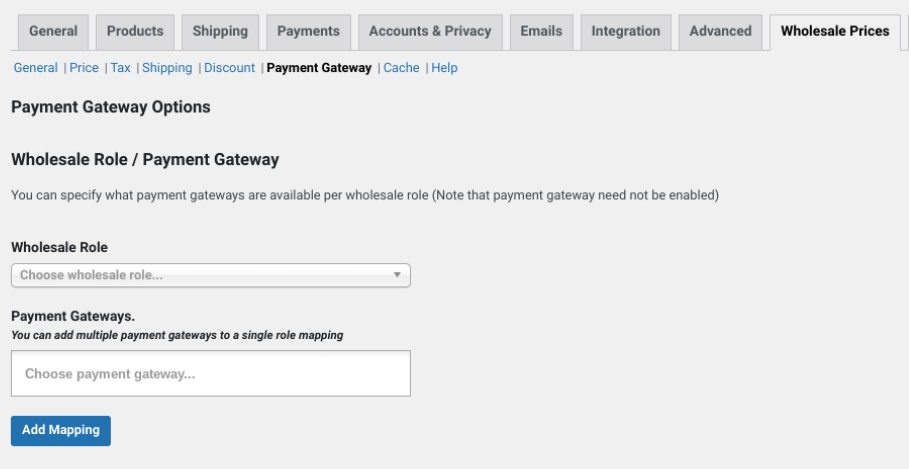
Puede seleccionar el rol que desea asignar de la lista, luego hacer clic en el campo Elegir pasarela de pago para acceder a sus opciones de pago. Puede agregar tantas como desee. Cuando haya terminado, haga clic en Añadir asignación.
También puede configurar envíos basados en roles según los clientes. Para hacerlo, primero deberá configurar zonas de envío si aún no lo ha hecho.
Desde una zona de envío existente, puede hacer clic en Añadir método de envío, luego elegir entre tarifa plana, envío gratuito o recogida local. También puede agregar un nombre personalizado y establecer la tarifa.
Con sus roles y zonas de envío creados, puede asignarlos entre sí navegando a WooCommerce > Ajustes > Precios mayoristas > Envío:
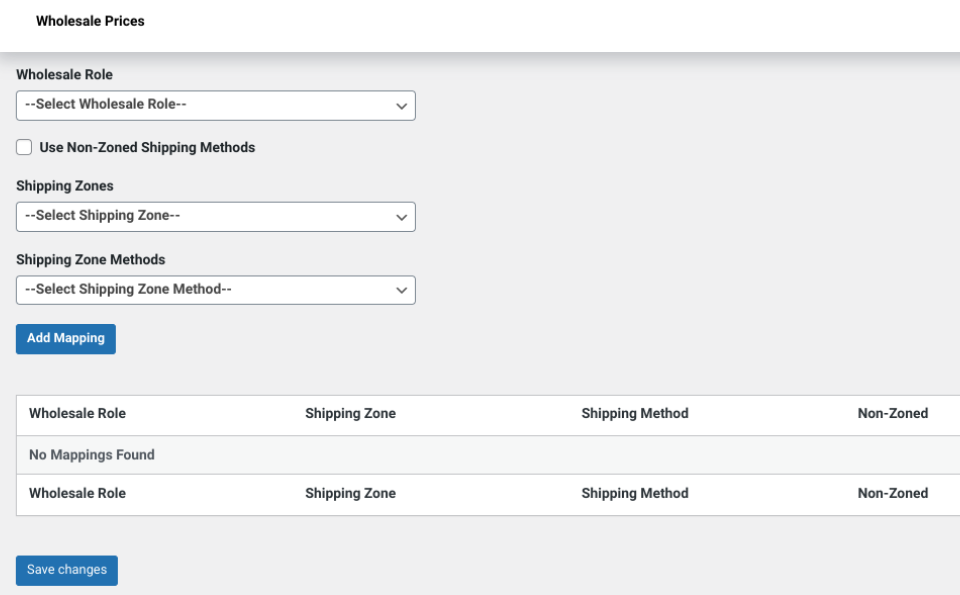
Aquí, puede personalizar una variedad de configuraciones. Por ejemplo, puede habilitar el envío gratuito para usuarios mayoristas. También puede restringir métodos de envío seleccionando el rol de usuario y asignándolo a zonas de envío específicas.
Conclusión
Crear productos basados en roles en WooCommerce te permite restringir ciertos artículos de grupos de usuarios específicos. Esto puede ayudarte a establecer una experiencia de compra más personalizada y eficiente para cada tipo de cliente que tengas. Sin embargo, para implementar una solución completa, necesitarás combinar WooCommerce con un plugin de terceros.
Wholesale Suite te proporciona control total de tus operaciones mayoristas en línea. Esta potente solución todo en uno te permite gestionar precios mayoristas, adaptar la visibilidad de los productos, optimizar el proceso de pedido y más. Como hemos explorado en esta publicación, puedes usar Wholesale Suite para crear productos basados en roles en WooCommerce en cinco sencillos pasos:
- Instalar Wholesale Suite
- Crear tus roles
- Aplicar precios basados en roles a tus productos
- Configurar ajustes de visibilidad de productos basados en roles
- Aplicar restricciones de pasarela de pago y método de envío
¿Tienes alguna pregunta sobre la creación de productos basados en roles en WooCommerce? ¡Déjanos saber en la sección de comentarios abajo!


