

Cuando se trata de venta al por mayor, puede ser inteligente impedir que los clientes realicen pedidos hasta que alcancen un determinado subtotal de pedido. Es importante asegurarse de que los compradores adquieran su mercancía al por mayor para que pueda proteger su negocio y sus beneficios.
Aunque WooCommerce no habilita esta funcionalidad de forma nativa, Wholesale Suite sí lo hace. Con la ayuda de Wholesale Prices Premium, puede implementar fácilmente una variedad de restricciones de pedidos al por mayor.
En esta publicación, revisaremos la importancia de las restricciones de venta al por mayor. Luego le mostraremos cómo impedir que los clientes realicen pedidos hasta que alcancen un subtotal determinado. ¡Así que, vamos a ello!
Una introducción a las restricciones de pedidos al por mayor
Cuando se trata de vender productos al por mayor, los pedidos a granel son una necesidad. Si sus clientes no compran artículos en grandes cantidades, probablemente tendrá dificultades para obtener ganancias después de sus descuentos.
Es por eso que implementar varias restricciones de pedidos es una mejor práctica de venta al por mayor. Hay varias formas diferentes en las que puede animar a los compradores a aumentar sus cantidades de pedido, que incluyen:
- Establecer una cantidad mínima de pedido para clientes mayoristas
- Ocultar precios mayoristas a los clientes hasta que alcancen una cierta cantidad de pedido
- Evitar que los clientes completen sus pedidos hasta que cumplan con un subtotal específico
Combinadas con algunos otros incentivos y estrategias de marketing, estas tácticas pueden ayudar a mantener su negocio mayorista en números positivos. Como beneficio adicional, estas técnicas a veces también pueden ayudarle a deshacerse de artículos sobrestockeados o descontinuados.
Si bien puede preocuparle que los clientes se molesten por las restricciones de pedidos, al final, estas reglas también son para su beneficio. Su negocio necesita generar una cierta cantidad de ingresos para permanecer abierto y continuar ofreciendo artículos con descuento a sus compradores. Los requisitos mínimos de compra le ayudan a lograr precisamente eso.
Cómo impedir que los clientes realicen pedidos hasta que alcancen un subtotal de pedido determinado en WooCommerce (en 3 pasos)
Configurar modelos de precios complejos en WooCommerce puede ser difícil. Es por eso que creamos Wholesale Suite, una colección de complementos para mayoristas que abordan las necesidades únicas de los vendedores de comercio electrónico en este nicho. Puede ayudarle a impedir que los clientes realicen pedidos hasta que alcancen un subtotal determinado, así como muchas otras tareas.
Para los propósitos de esta publicación, asumiremos que ya tiene una tienda WooCommerce y que ha instalado y activado Wholesale Prices Premium. También puede que desee leer sobre roles mayoristas si no está familiarizado con nuestros complementos.
Paso 1: Configurar un subtotal mínimo de pedido mayorista
El primer paso para evitar que los clientes realicen pedidos hasta que hayan cumplido un subtotal determinado es especificar cuál desea que sea esa cantidad. Para hacerlo, navegue a WooCommerce > Ajustes > Precios mayoristas en su panel de WordPress:

A continuación, introduzca su subtotal mínimo en el campo correspondiente:
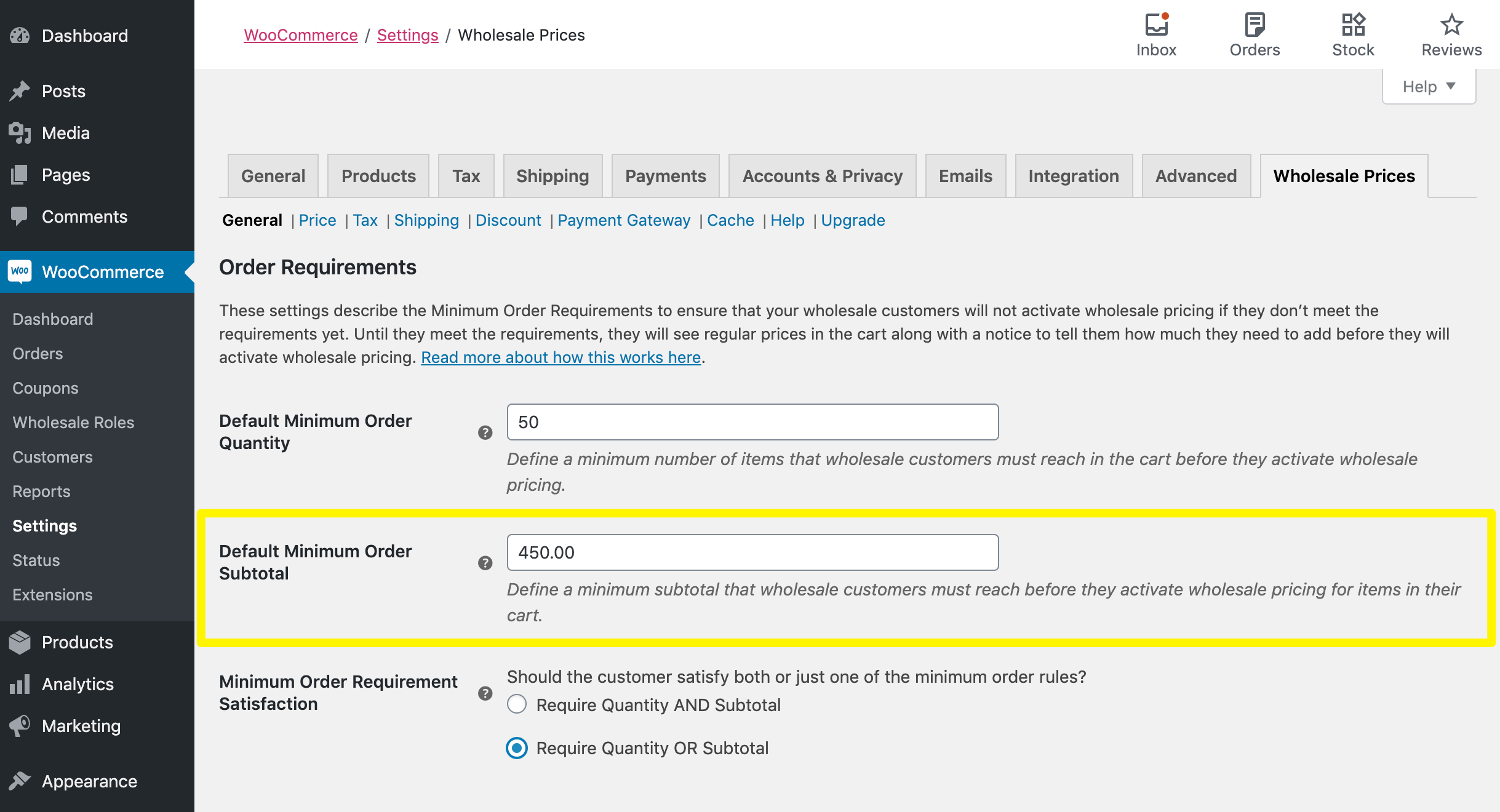
Si también ha especificado una cantidad mínima de pedido, asegúrese de prestar atención también a la configuración de Satisfacción del requisito mínimo de pedido. Usando los botones de opción, puede seleccionar si los clientes deben cumplir tanto la cantidad mínima como el subtotal mínimo, o si solo tienen que cumplir uno u otro.
Paso 2: Evitar pedidos para clientes que no han cumplido sus requisitos mínimos
En este punto, ha restringido a los clientes para que no reciban sus descuentos de precios mayoristas si no cumplen su subtotal mínimo de pedido. Sin embargo, técnicamente aún pueden completar sus compras. Simplemente tendrán que pagar sus precios minoristas.
Para prohibir pedidos por debajo de un cierto subtotal, navegue a WooCommerce > Roles mayoristas y haga clic en Editar bajo su rol de cliente mayorista principal:

Luego seleccione la casilla junto a Evitar la compra si no se cumple la condición mayorista:
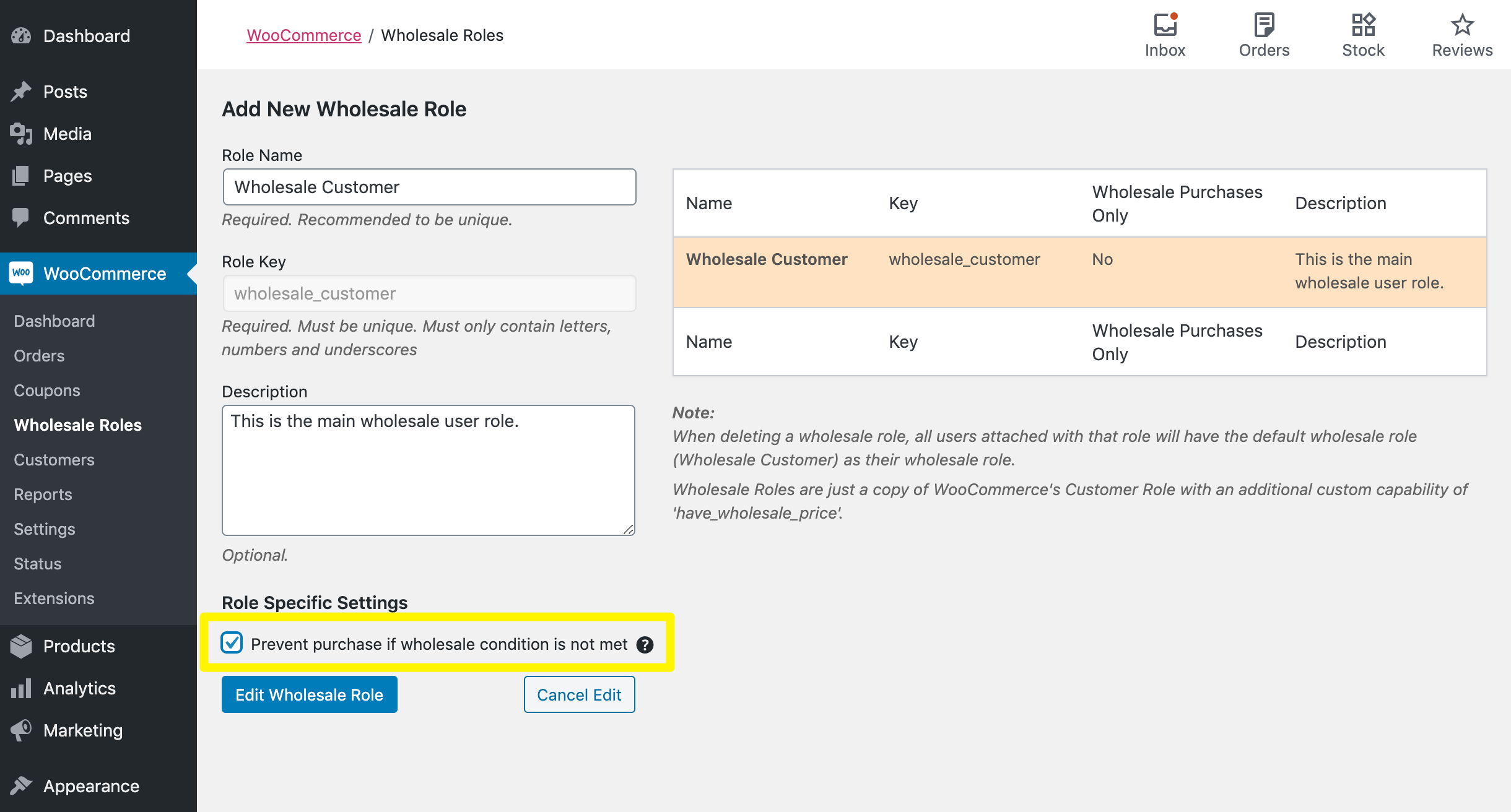
Recuerde guardar sus cambios.
Ahora, si un cliente mayorista intenta finalizar la compra sin haber cumplido la cantidad mínima y/o el subtotal que especificó en el Paso 1, verá un mensaje como este:

Repita este paso para cada uno de sus roles de usuario mayorista (si tiene varios).
Paso 3: Crear subtotales de pedido mayorista específicos para cada rol
Puede tener varios roles de cliente mayorista para ofrecer precios mayoristas escalonados u otras opciones de precios más complejas. Si este es el caso, también puede especificar diferentes subtotales mínimos para cada rol.
Regrese a la página de configuración de Precios Mayoristas (WooCommerce > Ajustes > Precios Mayoristas). Luego desplácese hacia abajo hasta la sección Requisitos mínimos específicos del rol mayorista y habilite la funcionalidad de anulación:
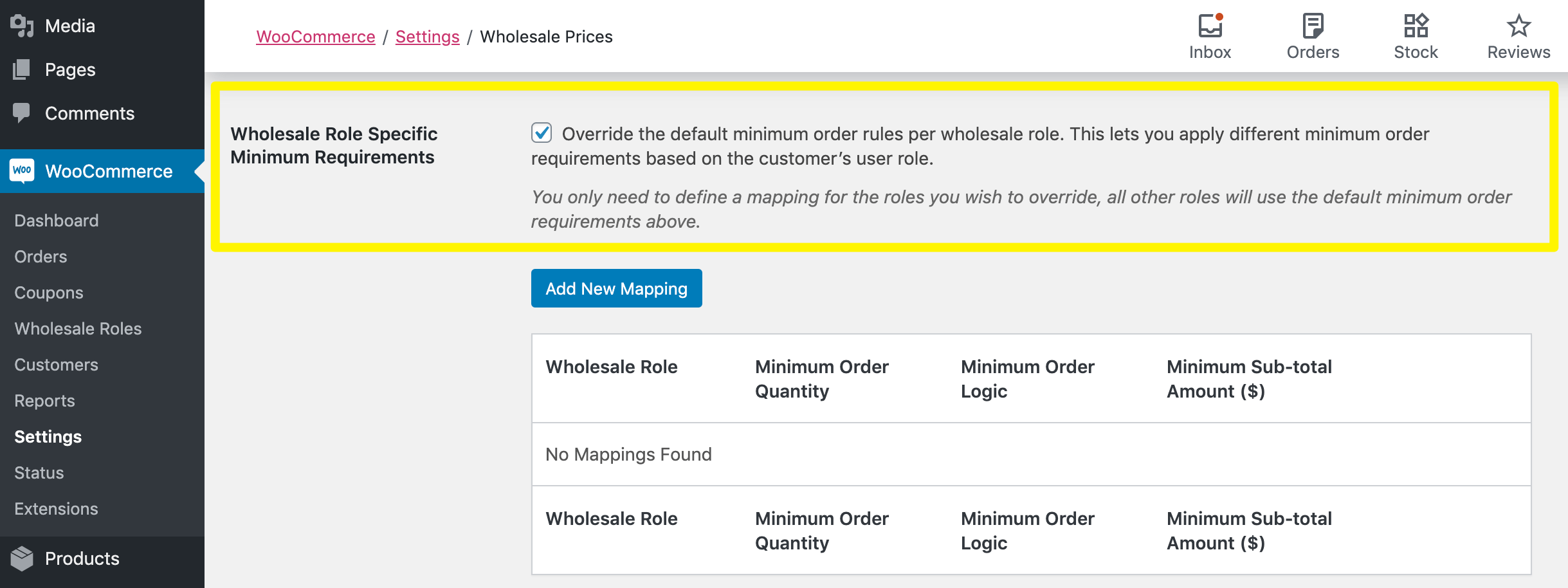
A continuación, haga clic en el botón Añadir nuevo mapeo para establecer sus requisitos mínimos por rol:
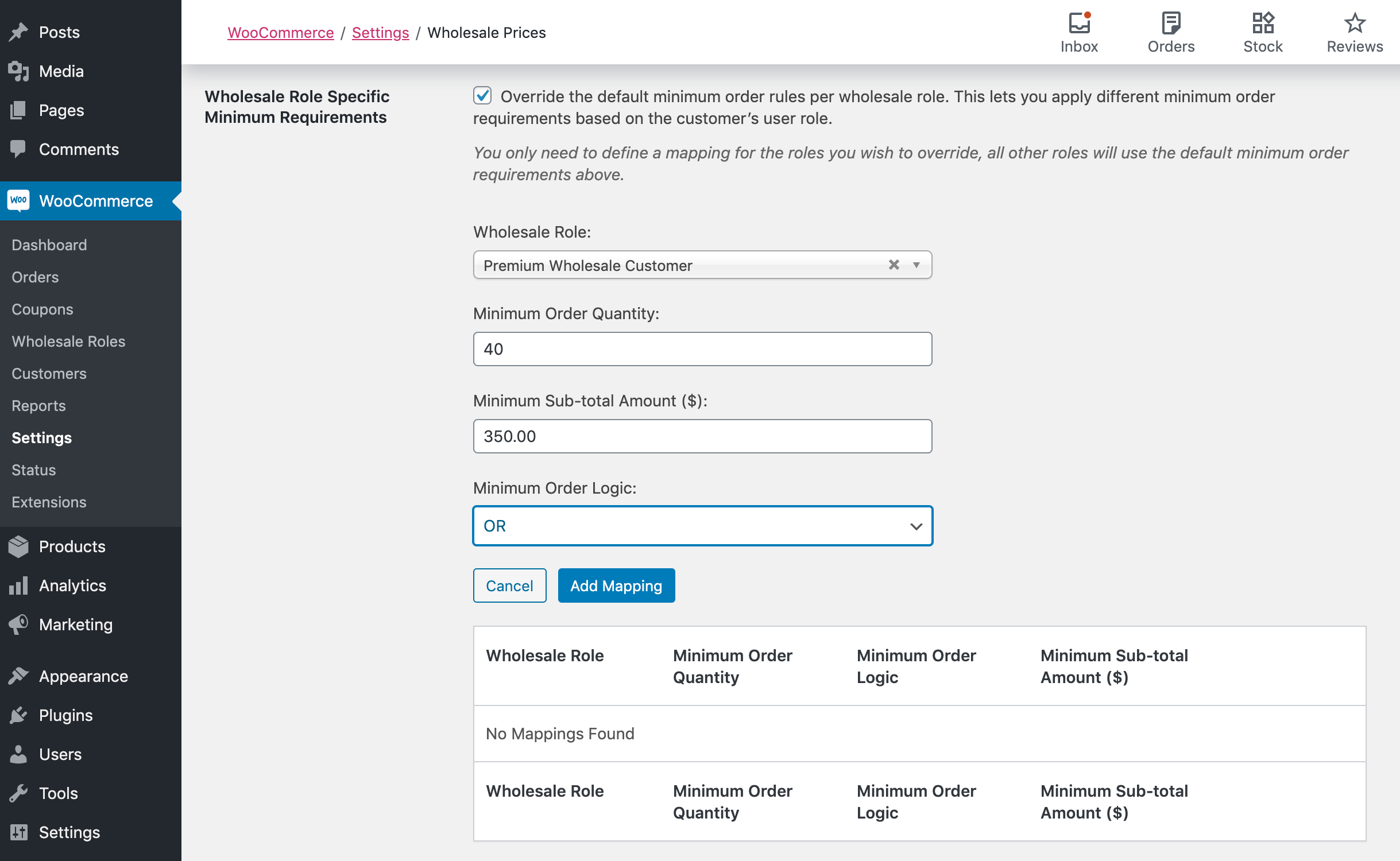
Una vez que guarde su configuración, los clientes con el rol mayorista que especificó verán un mensaje como este si no alcanzan su subtotal mínimo:

Tenga en cuenta que solo necesita llevar a cabo este paso para los roles que tengan requisitos diferentes a los que creó en el Paso 1.
Conclusión
Implementar requisitos mínimos de pedido mayorista es vital si desea asegurarse de que su negocio genere suficientes ingresos para acomodar sus precios con descuento. Evitar que los clientes pidan hasta que cumplan un cierto subtotal es una de las muchas formas de hacerlo.
En esta publicación, te mostramos cómo evitar que los clientes realicen pedidos hasta que alcancen un subtotal determinado utilizando nuestros Precios al por Mayor Premium. Resumamos los pasos a continuación:
- Configurar un subtotal mínimo de pedido al por mayor.
- Evitar pedidos de clientes que no han cumplido tus requisitos mínimos.
- Crear subtotales mínimos de pedido al por mayor específicos para cada rol.
¿Tienes preguntas sobre los requisitos al por mayor o cómo evitar que los clientes realicen pedidos hasta que los cumplan? ¡Pregunta en la sección de comentarios!


