

Cuantos más productos ofrezca su tienda mayorista de WooCommerce, más tiempo consumirá establecer precios al por mayor para cada uno de ellos. Aunque modificar el precio mayorista de un producto es fácil, todas esas docenas y cientos de pequeños cambios se suman rápidamente.
Si desea ahorrar tiempo, aprender a ejecutar un cambio de precio masivo en WooCommerce es una de las mejores maneras de hacerlo. Al utilizar las opciones de edición masiva de WooCommerce, podrá cambiar los precios mayoristas de docenas de productos a la vez.
En este artículo, repasaremos tres formas en las que puede cambiar precios masivamente sus productos en WooCommerce utilizando Wholesale Suite. ¡Vamos a ello!
1. Establecer precios mayoristas para múltiples variaciones de producto
Como sabrás, WooCommerce te permite establecer diferentes tipos de productos según el artículo que vendas. Para artículos físicos, tienes productos normales y variables.
Si, por ejemplo, vende un tipo de camiseta que viene en diferentes colores y tallas, eso es lo que llamaríamos un producto variable:
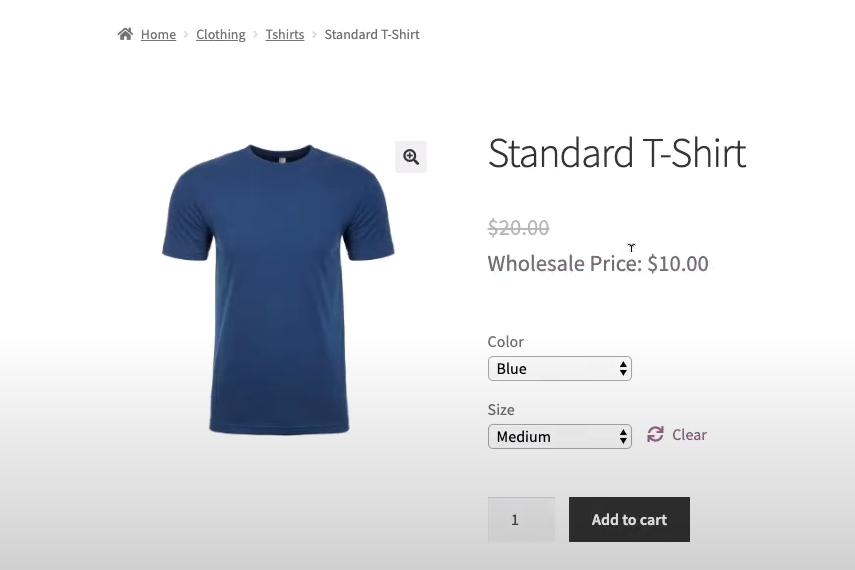
Aunque los productos variables son increíblemente comunes en las tiendas en línea, representan un desafío cuando se trata de precios mayoristas.
El desafío es que, por defecto, necesita establecer precios regulares y mayoristas para cada variación de producto. Si tiene varios artículos en su tienda con variaciones únicas, eso se suma rápidamente a mucho trabajo.
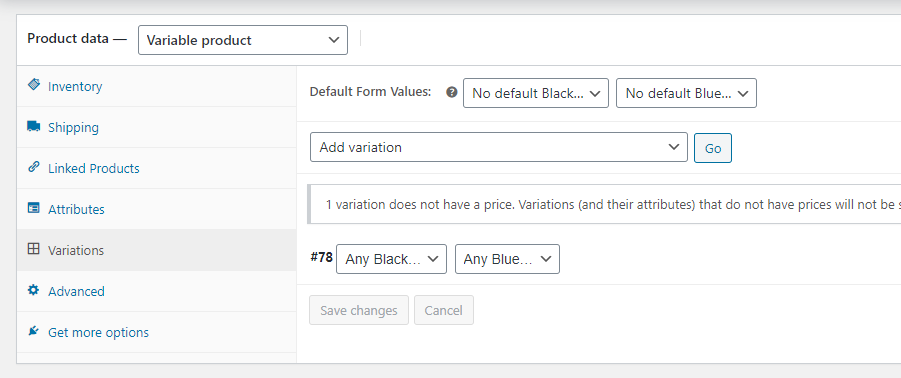
Usando Wholesale Suite, puede omitir una gran parte de ese proceso. Por ejemplo, aquí tenemos la configuración de Datos del producto > Variaciones para una camiseta con dos variaciones de producto:
Si selecciona el menú desplegable Añadir variación , verá todas las opciones de edición masiva de WooCommerce disponibles para usted:
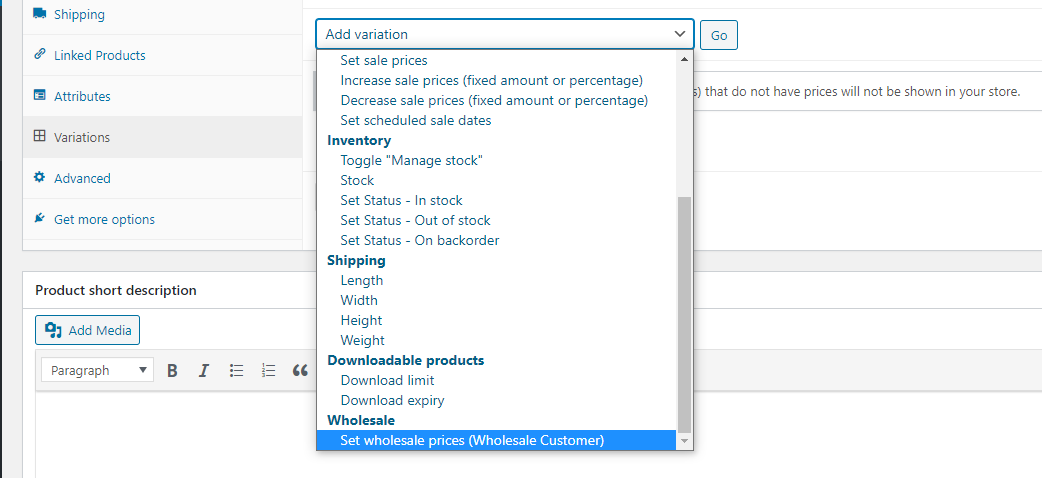
Desde este menú, puede modificar el estado "En stock" de todas sus variaciones de producto, establecer fechas de oferta, y modificar su precio mayorista. Para hacerlo, haga clic en la opción Establecer precios mayoristas en la parte inferior de la lista.
Una vez que lo haga, aparecerá un menú emergente que le pedirá que establezca el precio que desea utilizar en todas las variaciones.
Tenga en cuenta que es posible que vea múltiples entradas que todas dicen Establecer precios mayoristas, pero para diferentes tipos de roles de usuario mayorista.
Si está utilizando la versión gratuita de WooCommerce Wholesale Prices, entonces solo tiene acceso al rol de usuario predeterminado Cliente Mayorista. Sin embargo, con Wholesale Suite, puede agregar tantos roles mayoristas personalizados como desee, y podrá establecer precios masivos individuales para cada uno de ellos.
2. Importar precios mayoristas masivamente a través de CSV
WooCommerce te permite importar y exportar información de productos utilizando archivos de valores separados por comas (CSV). Esos son los tipos de archivos que puedes editar usando software de hojas de cálculo y este método proporciona una de las formas más rápidas para las ediciones masivas de WooCommerce.
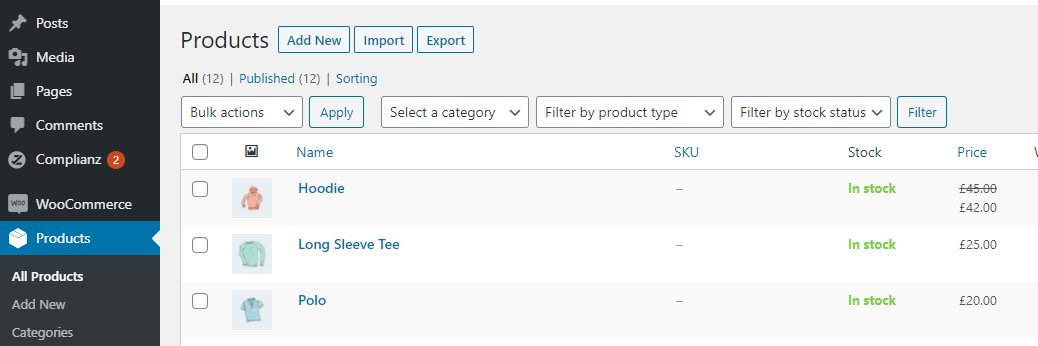
Para comenzar, necesitará exportar un archivo CSV que contenga todo su inventario de WooCommerce. Vaya a Productos > Todos los productos en su panel de control y seleccione la opción Exportar en la parte superior de la pantalla:
Ahora WooCommerce te preguntará qué datos del producto deseas exportar. Deja las opciones predeterminadas como están y marca la opción ¿Exportar metadatos personalizados?:
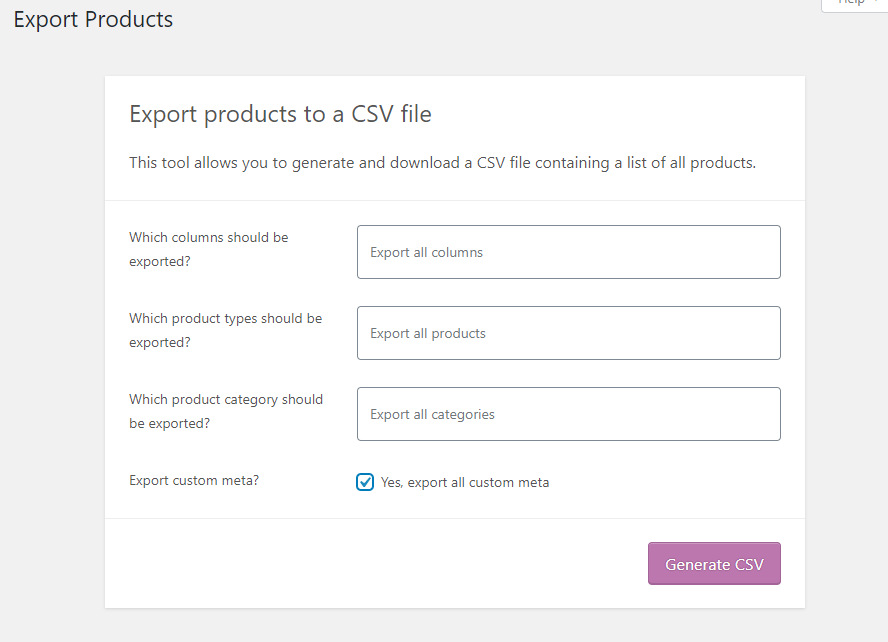
Una vez que hagas clic en Generar CSV, solo deberían pasar unos segundos hasta que comience una descarga (dependiendo del tamaño de tu inventario).
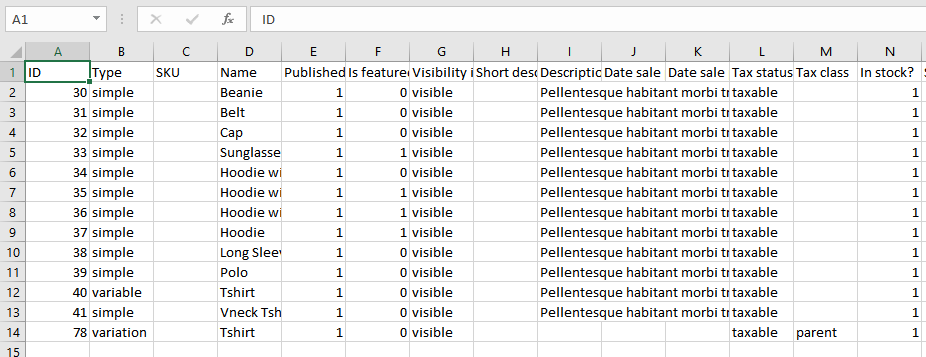
Abre el archivo .csv resultante con tu software de hoja de cálculo preferido y verás algo como esto:
Desplázate hacia la derecha hasta que encuentres la columna que dice Meta:wholesale_customer_wholesale_price. Esa columna incluye los precios mayoristas para el rol de usuario Cliente Mayorista.
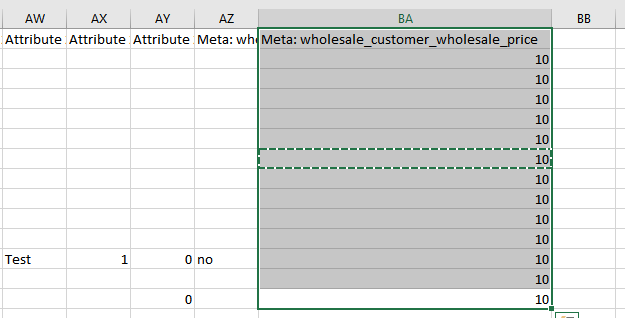
Todo lo que tienes que hacer ahora es escribir el precio que deseas dentro de la fila de cada producto. En general, es un proceso mucho más rápido que editar cada precio manualmente dentro de WooCommerce.
Ten en cuenta que si tienes varios roles de cliente mayorista, verás varias columnas similares a la anterior. Cada columna contiene precios para un rol diferente, así que asegúrate de comprobar qué valores estás editando antes de continuar.
Una vez que hayas terminado, guarda los cambios en tu archivo .csv e importémoslo en WordPress. Vuelve a la pestaña Productos > Todos los productos y esta vez, haz clic en el botón Importar .
WooCommerce te preguntará qué archivo deseas cargar y si debe sobrescribir la información existente del producto en tu base de datos. Di que sí a esto último y selecciona tu archivo .csv :
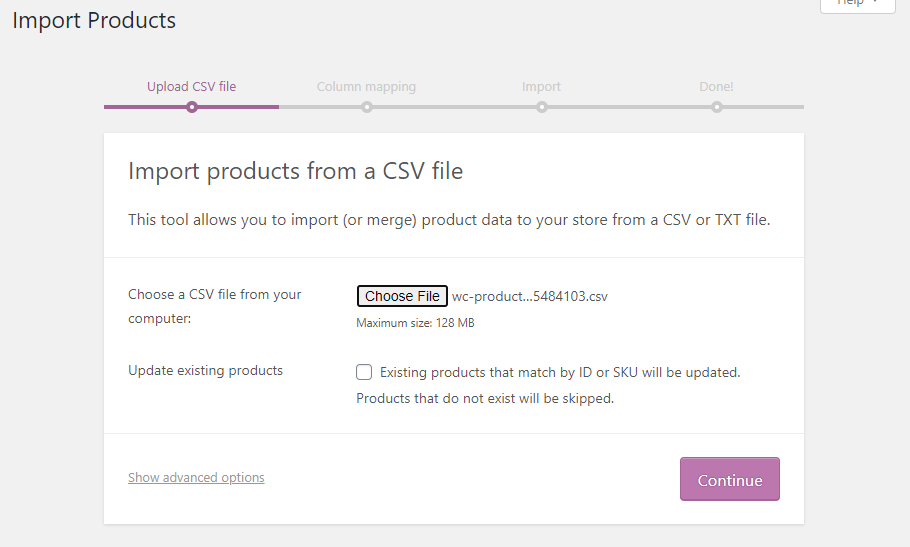
Antes de que comience la importación, WooCommerce te pedirá que compruebes si el nombre de cada columna se corresponde con un campo de datos de producto en tu base de datos:
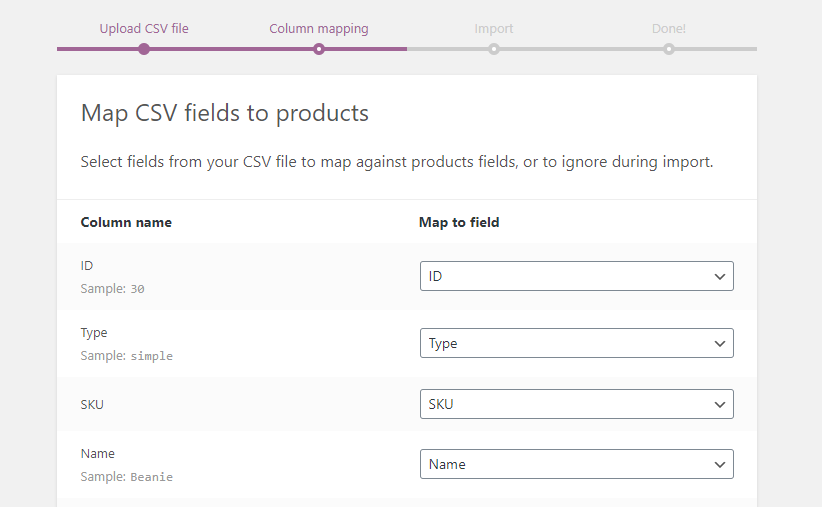
A menos que hayas modificado el nombre de las columnas dentro del archivo .csv del inventario, todos los valores deberían coincidir. En cualquier caso, nunca está de más confirmar cada campo antes de pasar al siguiente paso.
Una vez que ejecutes el importador, WooCommerce te informará cuántos productos ha actualizado con los datos que estableciste:
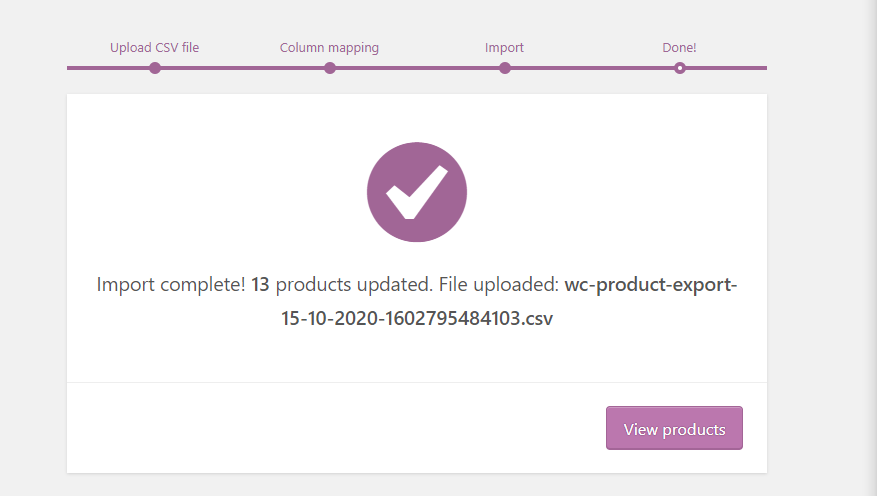
Si ahora compruebas alguno de tus productos, verás sus precios mayoristas actualizados.
Consejo profesional: Si tu catálogo mayorista contiene miles de variaciones, dominar el flujo de trabajo para editar masivamente productos de WooCommerce de forma segura a través de importaciones CSV es fundamental para evitar tiempos de espera del servidor al aplicar aumentos de precios universales.
3. Importar precios mayoristas por cantidad a productos individuales
Este método final funciona de manera muy similar al último enfoque que discutimos. La diferencia, en este caso, es que vas a editar los descuentos mayoristas en función de la cantidad de artículos que compran los usuarios.
En primer lugar, necesitas habilitar Precios Mayoristas por Cantidad de Producto para al menos un producto de tu inventario. Puedes hacerlo editando un producto y yendo a sus ajustes de Datos del producto > Inventario :
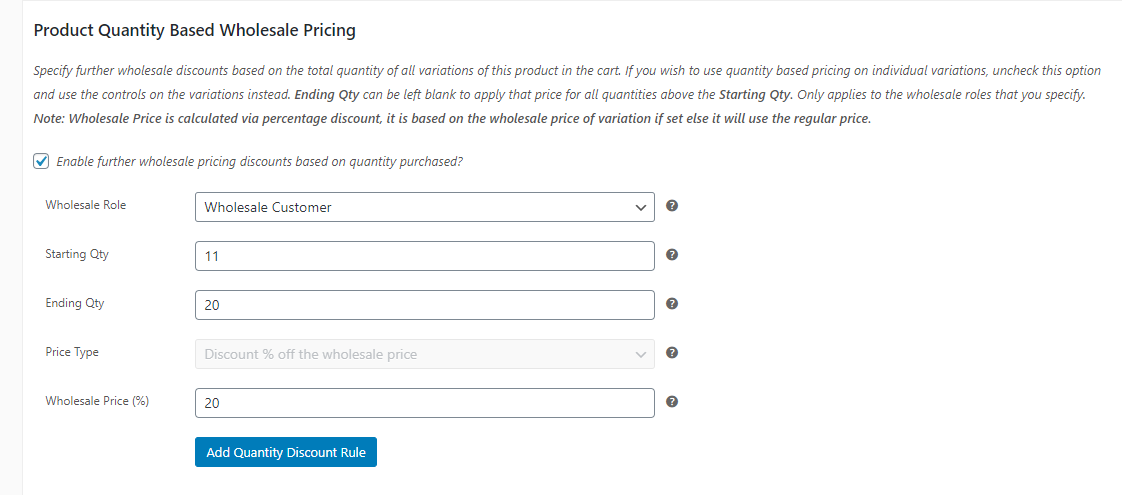
En ese ejemplo, configuramos un descuento del 20% para los clientes mayoristas que compren entre 11 y 20 unidades de ese artículo. Continúa y añade la regla que desees y luego guarda los cambios de ese producto.
Una vez que los cambios estén aplicados, exporta los datos de tu inventario de WooCommerce en un archivo .csv , siguiendo los mismos pasos que en el último método. Abre ese archivo .csv y esta vez, busca la columna que dice Meta: wwpp_post_meta_quantity_discount_rule_mapping:
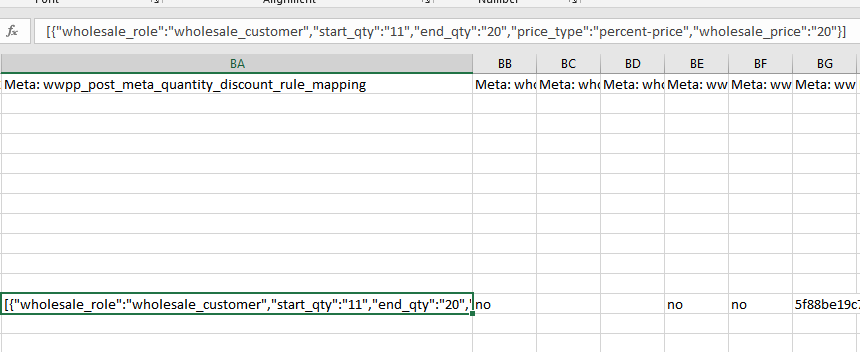
En caso de que no puedas leer lo que dice esa fila, aquí tienes la regla completa basada en cantidad en formato CSV:
[{"wholesale_role":"wholesale_customer","start_qty":"11","end_qty":"20","price_type":"percent-price","wholesale_price":"20"}]
Ese es el formato que necesitas usar para cualquier regla de descuento basada en cantidad que quieras añadir a otros productos. En primer lugar, especificas el rol de usuario mayorista al que se aplica, a continuación, estableces las cantidades y, finalmente, llegas al descuento.
Por ejemplo, si quisiéramos añadir una segunda regla que se aplicara a compras de más de 20 artículos, así es como podría verse:
[{"wholesale_role":"wholesale_customer","start_qty":"21","end_qty":"30","price_type":"percent-price","wholesale_price":"40"}]
Ten en cuenta que una sola celda de producto puede contener varias reglas siempre que no se 'solapen', por así decirlo. Ahora, adelante y añade el resto de los descuentos basados en cantidad que desees a otros productos utilizando el mismo formato.
Una vez que hayas terminado, guarda los cambios en el archivo .csv y procede a importarlo en WooCommerce (como hicimos en el método anterior). El plugin actualizará los precios de todos los productos que modificaste y listo.
Conclusión
Ser capaz de ejecutar cambios masivos de precios en WooCommerce es clave si quieres dirigir un negocio mayorista exitoso. Después de todo, probablemente necesitarás actualizar tu inventario con frecuencia y tendrás que hacerlo para múltiples niveles de compradores mayoristas.
Usando Wholesale Suite, tienes acceso a tres métodos para realizar ediciones masivas en WooCommerce para precios mayoristas, que incluyen:
- Establecer precios mayoristas para múltiples variaciones de productos.
- Importar precios mayoristas masivamente vía CSV.
- Importar precios mayoristas basados en cantidad a productos individuales.
¿Tienes alguna pregunta sobre cómo realizar cambios masivos de precios en WooCommerce para productos mayoristas? ¡Hablemos de ellas en la sección de comentarios abajo!



Gracias por este artículo. He podido usar la segunda opción para establecer precios de oferta masivamente.
¡Genial Samuka! Me alegra que haya sido útil :)