

Si tu base de clientes incluye minoristas mayoristas, es probable que necesites configurar precios por niveles. Para ello, deberás implementar precios por volumen en WooCommerce. Desafortunadamente, la funcionalidad de precios por volumen de WooCommerce no se ofrece de forma predeterminada.
Ahí es donde entra Wholesale Suite. Con nuestro plugin de precios mayoristas para WooCommerce, puedes añadir fácilmente precios por niveles a cualquiera de tus productos. De esta manera, podrás mostrar los precios correctos a los clientes correctos, mejorando su experiencia y facilitando tu trabajo.
En esta publicación, explicaremos qué son exactamente los precios mayoristas. Luego, te mostraremos cómo configurar los precios por volumen de WooCommerce en cuatro sencillos pasos. ¡Empecemos!
Por qué querrías ofrecer precios por volumen en tu tienda WooCommerce
Los precios al por mayor funcionan mejor cuando se organizan en claros tramos de cantidad, por lo que vale la pena aprender a configurar precios escalonados en WooCommerce para aplicar automáticamente el descuento correcto a medida que los clientes agregan más a su carrito.
Aunque la venta al por mayor no es el nicho de comercio electrónico más glamuroso, es uno de los más rentables. Con ventas simplificadas y clientes recurrentes, ofrece una base sólida para un negocio estable.
Sin embargo, si eres nuevo en el mundo de la venta al por mayor en línea, es posible que no sepas qué son los precios por volumen de WooCommerce y por qué son importantes. En pocas palabras, los precios por volumen son cuando los vendedores ofrecen precios reducidos a los compradores que adquieren grandes volúmenes de productos.
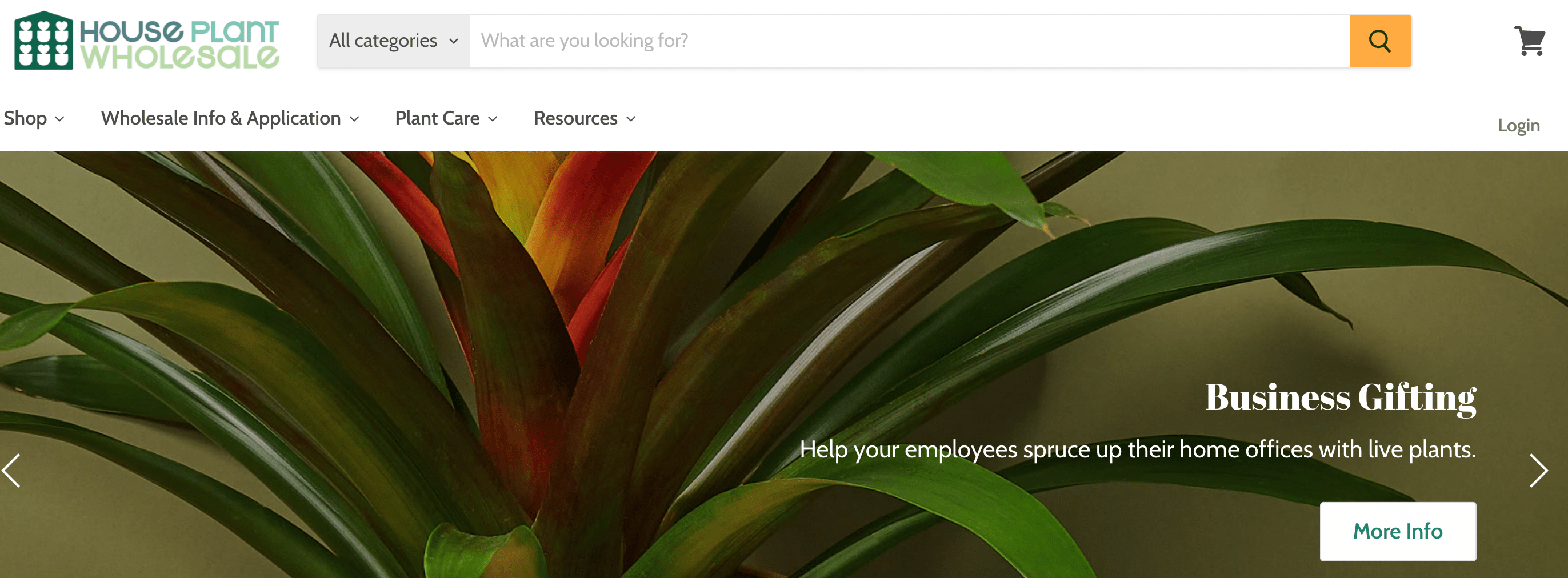
Algunos proveedores mayoristas solo ofrecen productos en niveles de volumen. Otros pueden mantener una opción de precios regular, para que puedan seguir vendiendo artículos individuales a consumidores habituales. Los clientes que se benefician de los precios por volumen incluyen tiendas minoristas, empresas de dropshipping y otros negocios que necesitan rutinariamente mucho inventario.
Hay muchas maneras en que puedes beneficiarte de ofrecer tarifas por volumen en tu tienda en línea. Lo más importante es que ofrece una forma sencilla de impulsar las conversiones y aumentar tus beneficios. Ofrecer precios más bajos para pedidos grandes anima a los clientes a comprar más y ayuda a establecer relaciones a largo plazo mutuamente beneficiosas con clientes rentables. También te ayuda a expandir tu negocio con el tiempo.
Precios al por mayor frente a otros modelos de precios de WooCommerce
Antes de configurarlo, es útil ver cómo se comparan los precios al por mayor con los otros modelos de descuento que puedes implementar en WooCommerce. Los precios al por mayor aplican un descuento fijo una vez que se cumple un umbral de cantidad única, mientras que una estructura de precios escalonados superpone varios umbrales con descuentos crecientes. La tabla a continuación desglosa dónde encaja cada modelo.
| Comparación | Precio único | Precios escalonados | Precios al por mayor | Precios por volumen |
|---|---|---|---|---|
| Mecánica de descuento | Un precio fijo por unidad, independientemente de la cantidad | Múltiples puntos de ruptura de cantidad, cada uno desbloqueando un descuento mayor | Un único umbral de cantidad desbloquea un descuento fijo | El descuento escala con el tamaño total del pedido (unidades o valor del carrito) |
| Mejor para | Minorista estándar y productos de bajo volumen | Catálogos mayoristas y B2B que recompensan pedidos progresivamente más grandes | Tiendas que desean un incentivo simple de "compra más, ahorra" en un umbral | Distribuidores y reordenaciones juzgadas por el tamaño total de la cesta |
| Complejidad de configuración | Más bajo: comportamiento predeterminado de WooCommerce | Más alto: múltiples puntos de ruptura por producto o rol | Bajo a moderado: una regla por producto o rol | Moderado: reglas y umbrales a nivel de carrito |
| Visualización para el cliente | Precio de producto simple | Una tabla de precios que muestra cada tramo de cantidad | Una nota de "compra X, ahorra Y%" cerca del precio | Descuento aplicado en el carrito a medida que crece el pedido |
Cómo implementar precios por volumen en WooCommerce (en 4 pasos)
Una vez que comprendas los beneficios de los precios al por mayor, es posible que desees tenerlos en tu sitio de WordPress. Exploremos cómo puedes hacerlo en solo cuatro pasos. Ten en cuenta que para este tutorial, asumiremos que tu tienda WooCommerce ya está configurada.
Paso 1: Instala Wholesale Suite y activa tu licencia premium
Wholesale Suite te permite añadir fácilmente precios por volumen de WooCommerce a tu sitio web de comercio electrónico. Sin embargo, necesitarás un plan premium para obtener esta característica en particular.
Una vez que hayas elegido el plan que mejor te funcione, haz clic en Empezar. Luego, introduce tu información personal y los detalles de pago. Después de eso, obtendrás acceso instantáneo al plugin premium.
Tu cuenta y perfil de Wholesale Suite se activarán ahora. También recibirás un correo electrónico que contiene los archivos del plugin y tu clave de licencia.
Localízalos a través de cualquiera de los métodos, luego descarga los archivos .zip a tu ordenador. Una vez que hayas tomado nota de tu clave de licencia, puedes empezar con la instalación.
Si aún no tienes la versión gratuita del plugin, primero tendrás que instalarla. Para ello, navega a tu panel de WordPress. Ve a Plugins > Añadir nuevo. Luego escribe “Wholesale Suite” en la barra de búsqueda:
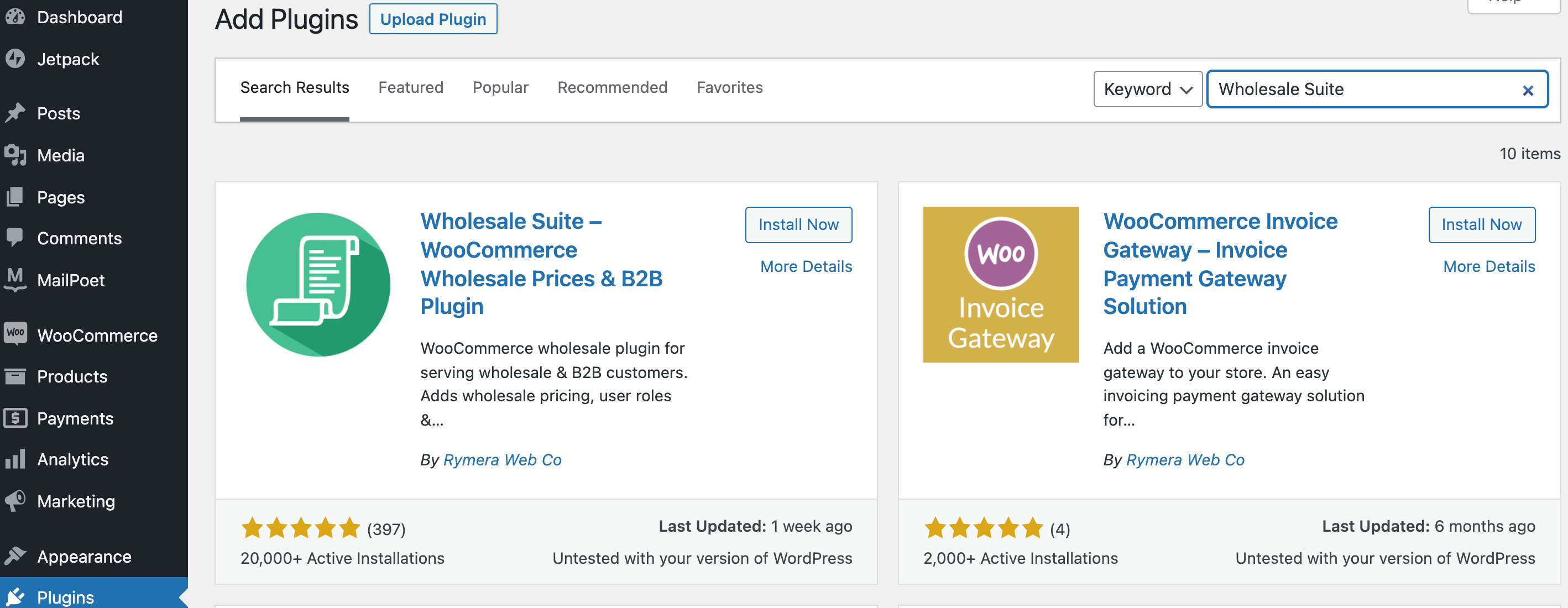
Cuando aparezca el plugin, haz clic en Instalar ahora y luego en Activar. Después de eso, deberías ver el icono de Wholesale Suite en tu menú de la izquierda.
Ahora necesitarás volver a Plugins > Añadir nuevo y luego hacer clic en Subir plugin:
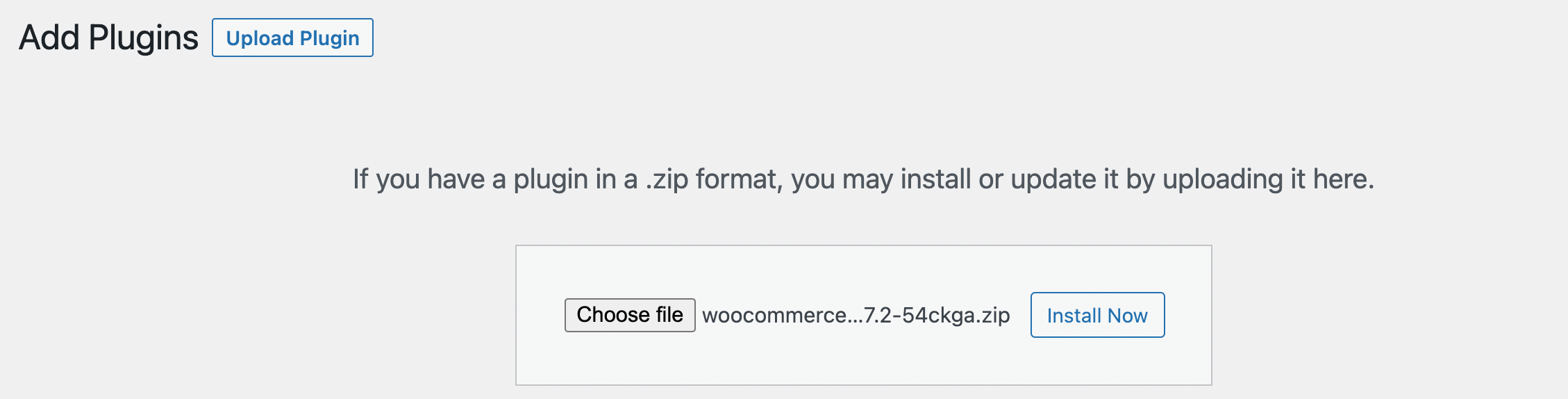
Haz clic en Elegir archivo y selecciona los archivos .zip del plugin premium, que descargaste previamente. Luego, haz clic en Instalar ahora.
Finalmente, desde tu panel de WordPress, localiza el menú Wholesale en la barra lateral y haz clic en Licencia. Esto abrirá la pantalla de configuración de licencias de WWS.
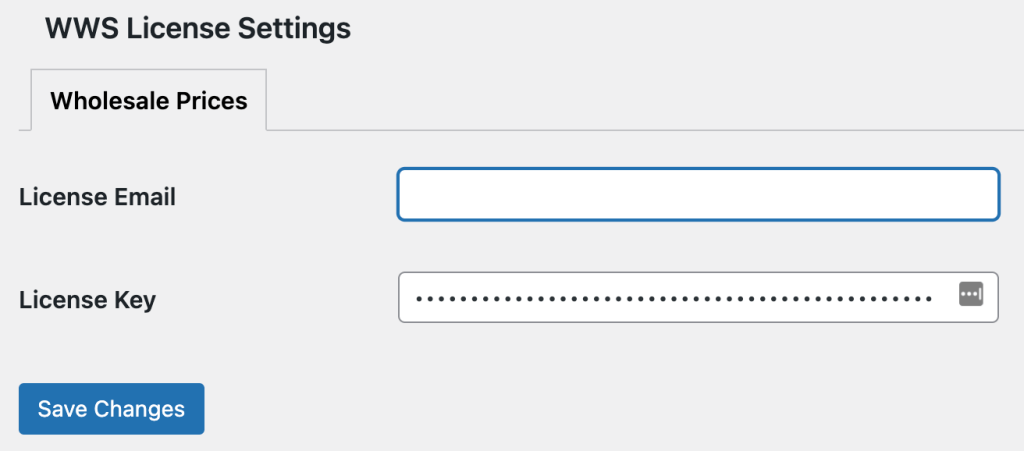
Aquí, introduce tu Correo electrónico de licencia y Clave de licencia, luego haz clic en Guardar cambios. ¡Después de eso, tu plugin premium Wholesale Suite debería estar listo para usar en tu sitio web de WordPress!
Paso 2: Asignar un rol de usuario único a los clientes mayoristas
La mayoría de las tiendas mayoristas en línea requieren que los clientes se registren. De hecho, muchas solo mostrarán tarifas por volumen a los usuarios que estén en el sistema.
Por lo tanto, los roles de usuario juegan un papel importante en la gestión de pedidos mayoristas. Como tal, si aún no tiene un formulario de registro de usuario, deberá hacerlo antes de continuar. Puede usar el plugin Wholesale Lead Capture incluido en el paquete Wholesale Suite para crear un formulario de solicitud mayorista.
Una vez que eso esté resuelto, el siguiente paso es asegurarte de que tus clientes mayoristas estén bajo el rol mayorista correcto. Puedes hacerlo fácilmente asignándolos a un rol de usuario especial, que Wholesale Suite añade a tu sitio automáticamente.
Para hacer esto, ve a Usuarios, donde puedes seleccionar un usuario existente o crear uno nuevo:
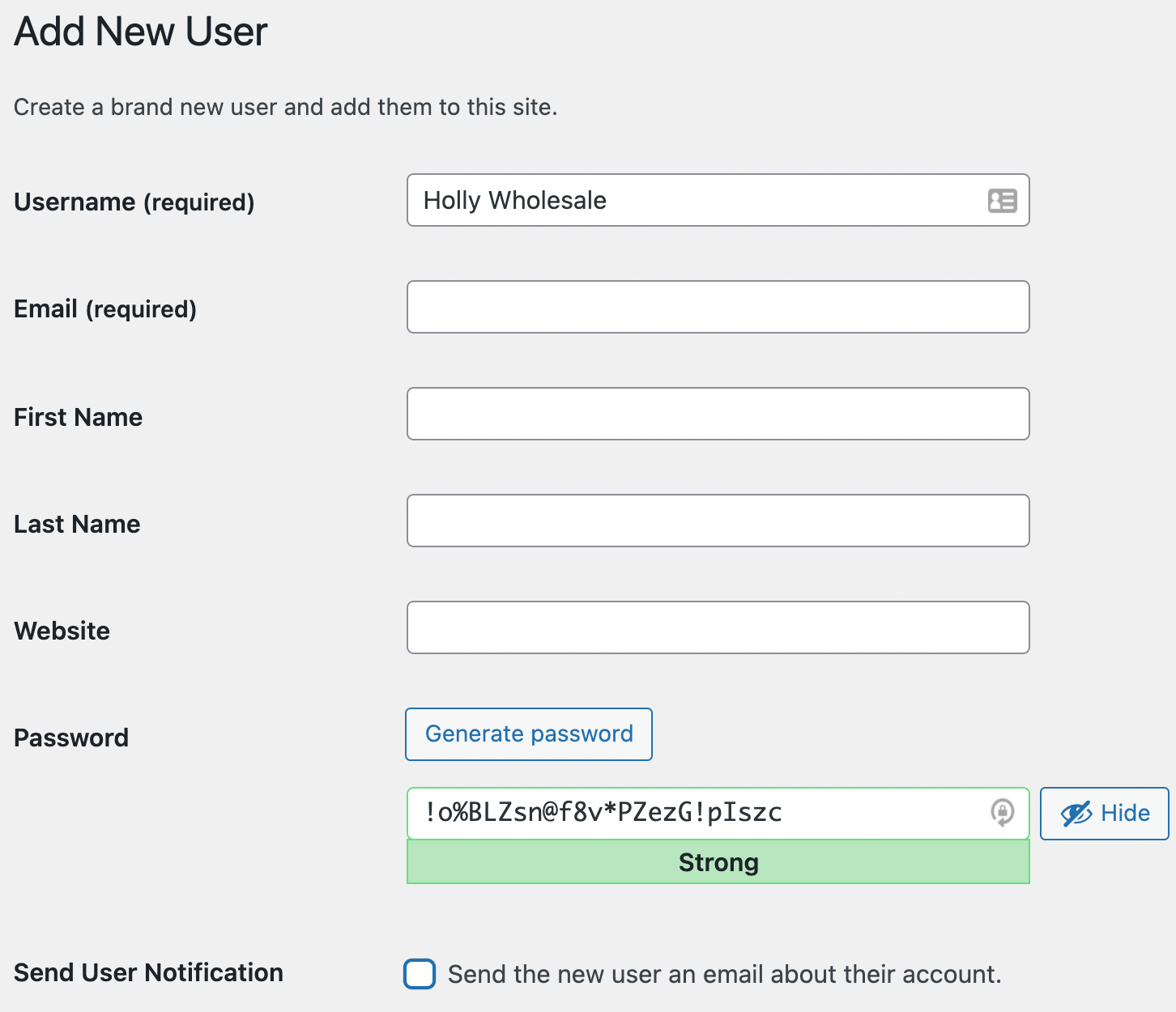
Si estás creando una cuenta manualmente para un nuevo cliente, primero completa todos los detalles requeridos. También puedes elegir si el nuevo usuario recibirá o no una notificación por correo electrónico sobre su cuenta.
Independientemente de si estás trabajando con un cliente nuevo o existente, encontrarás el elemento más importante de esta página en Rol. El valor predeterminado es Suscriptor, pero querrás cambiarlo a Cliente Mayorista en el menú desplegable:
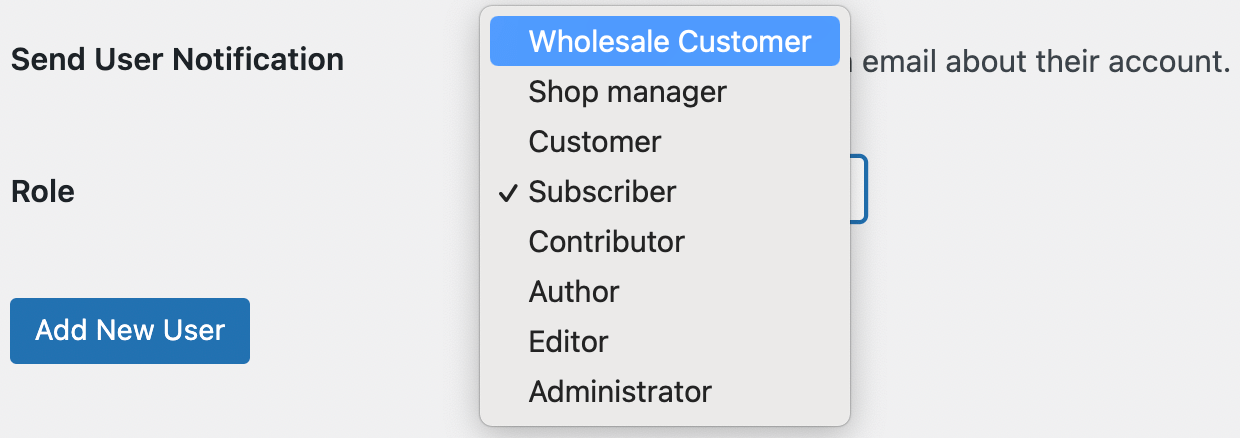
Cuando hayas terminado, agrega o actualiza al usuario. Si vuelves a la pantalla principal de Usuarios, verás el nuevo rol mostrado:
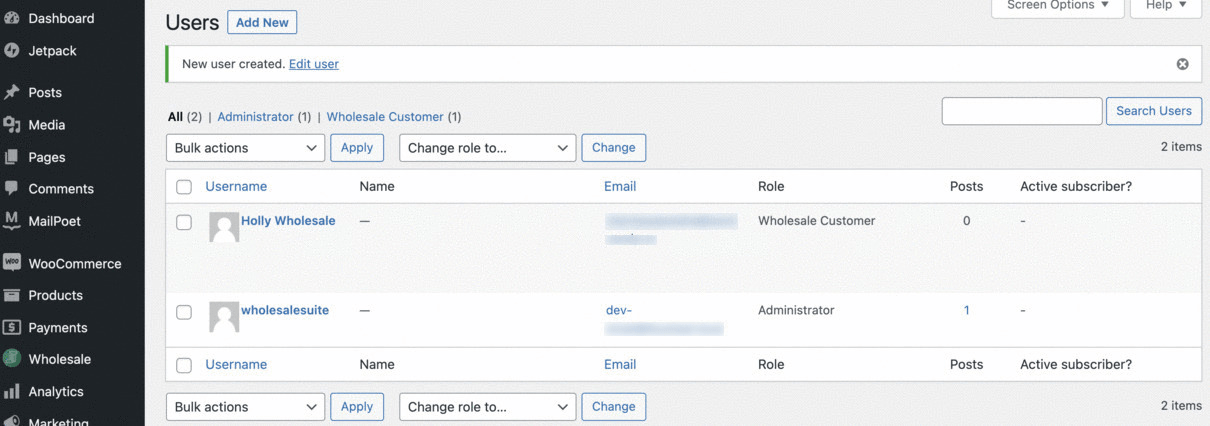
Puedes simplemente repetir este proceso según sea necesario para asegurar que todos tus clientes mayoristas estén bajo el rol de usuario mayorista.
Paso 3: Añadir un descuento por cantidad
Ahora que tienes todos los conceptos básicos, puedes empezar a añadir precios mayoristas de WooCommerce a tus productos. En Wholesale Suite, nos referimos a ellos como "descuentos por cantidad". Recuerda que si no estás seguro de las tarifas que debes establecer, siempre puedes usar nuestra calculadora gratuita de precios mayoristas para encontrar el coste óptimo para tus productos mayoristas.
Una vez que tengas un descuento estratégico en mente, estarás listo para explorar las cuatro formas diferentes en que puedes crear un descuento por volumen.
Y si desea descuentos que van más allá de los umbrales de cantidad, como ofertas en toda la categoría o en el carrito, puede superponer
reglas de descuento dedicadas para cubrir también esos escenarios.
Descuentos generales por cantidad
Si deseas implementar descuentos generales por cantidad, puedes hacerlo en solo unos clics. Para empezar, ve a WooCommerce > Ajustes > Precios mayoristas > Descuento:
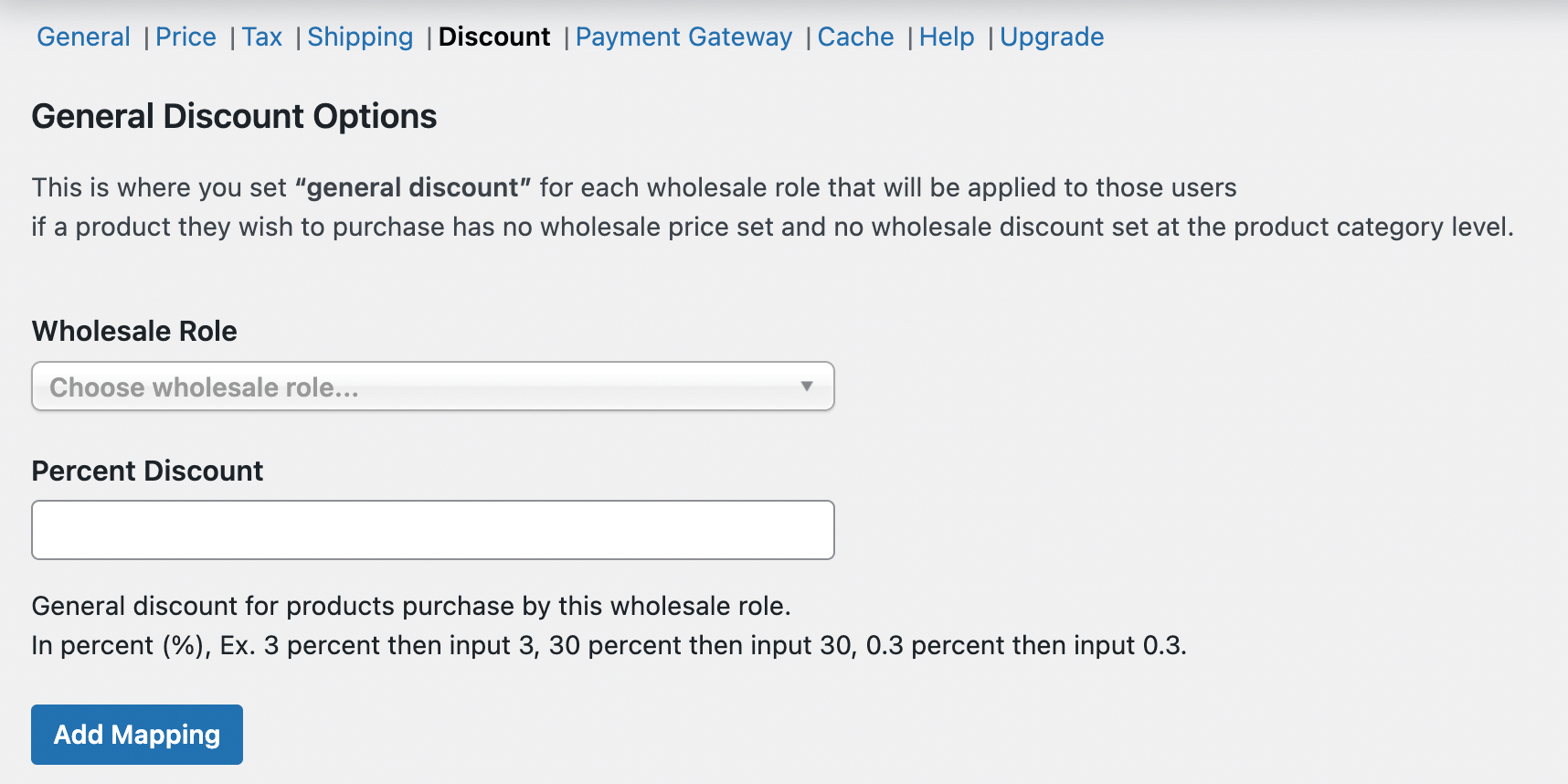
Es posible que ya tengas establecido un Descuento por porcentaje para cualquier persona que inicie sesión con el Rol de cliente mayorista. Si no es así, ahora es un buen momento para establecer uno. Puedes seleccionar Cliente mayorista en el menú desplegable Rol mayorista y establecer tu Descuento por porcentaje para ofrecer ahorros continuos.
Sin embargo, para configurar precios mayoristas de WooCommerce, sigue desplazándote hacia abajo hasta llegar a la sección Descuentos generales por cantidad:
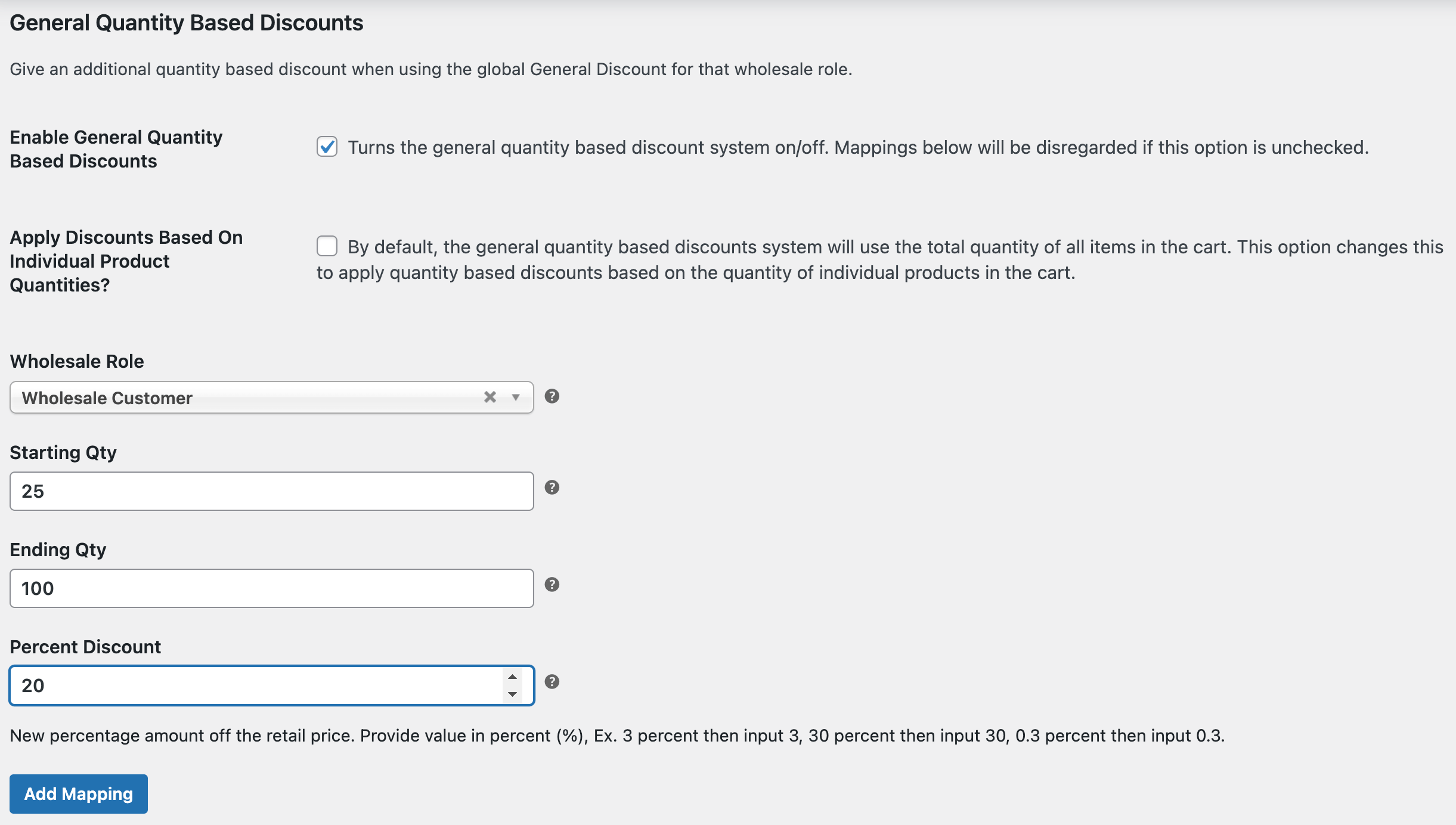
Ahora, marca la casilla Habilitar descuentos generales por cantidad. Debajo, en Rol mayorista, elige Cliente mayorista en el menú desplegable.
Finalmente, rellena los campos para Cantidad inicial, Cantidad final y Porcentaje de descuento. Cuando hayas completado toda la información relevante en esta sección, haz clic en Añadir mapeo:

Verás tus condiciones reflejadas en la tabla. En nuestro ejemplo, se aplicará un descuento del 20% si un cliente compra entre 25 y 100 artículos a la vez. No olvides desplazarte hacia abajo y hacer clic en Guardar cambios cuando hayas terminado.
Con este método, habilitas el descuento por cantidad para todos tus productos. Esto significa que los requisitos de cantidad se evalúan al finalizar la compra. Si prefieres ofrecer el descuento solo cuando un cliente mayorista compra un artículo individual a granel, simplemente marca la casilla junto a ¿Aplicar descuentos basados en las cantidades de productos individuales?
Ten en cuenta también que puedes establecer diferentes niveles de mapeo. Por ejemplo, si quisiéramos ofrecer un descuento aún mayor a los clientes que compren más de 100 artículos, podríamos añadir un nuevo mapeo utilizando diferentes cantidades iniciales y finales. También puedes dejar la cantidad final en blanco si no quieres que tu descuento tenga un límite.
Anulación de descuento por cantidad del usuario
Si desea establecer descuentos basados en la cantidad para un usuario individual, vaya a Usuarios > Todos los usuarios y seleccione un cliente mayorista. Luego, desplácese hacia abajo hasta la sección Anular descuento general para mayoristas:
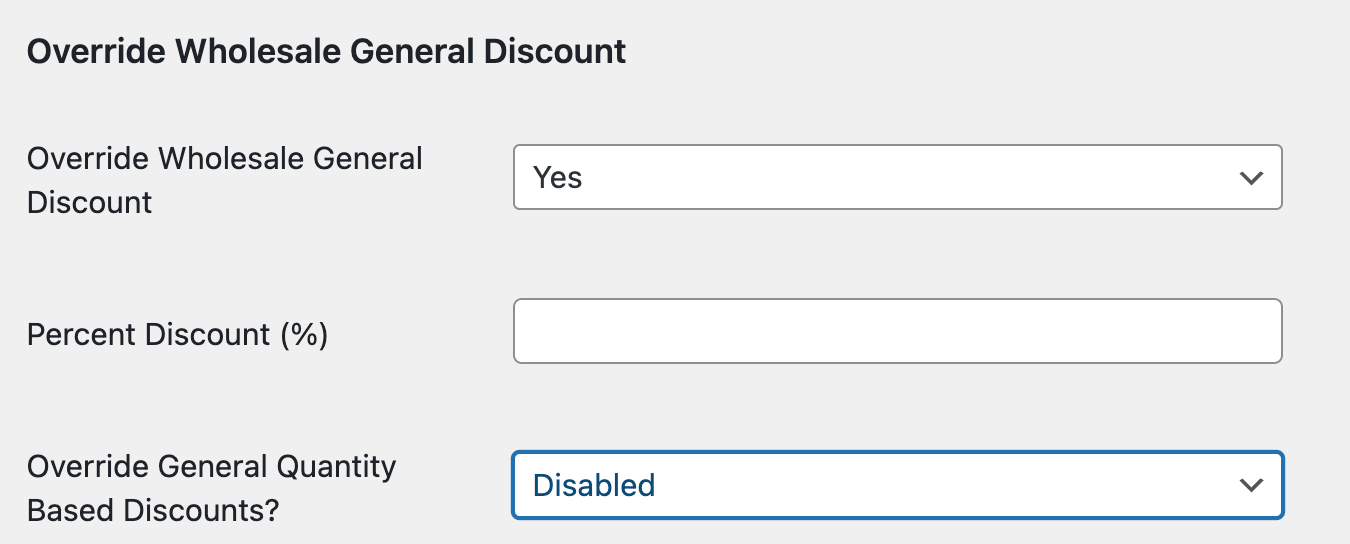
Junto a Anular descuento general para mayoristas, seleccione Sí en el menú desplegable. Luego, junto a ¿Anular descuentos generales basados en cantidad?, seleccione Definir descuentos alternativos por cantidad para este usuario:
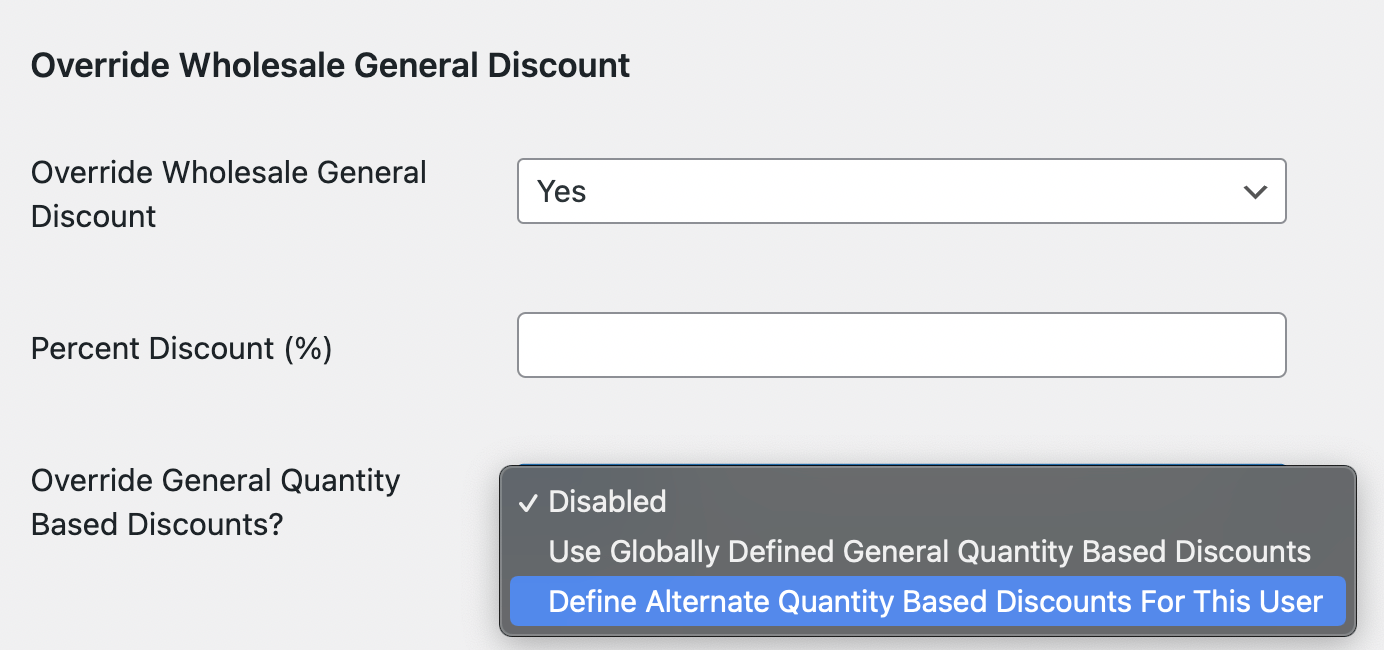
Continúe y cree un descuento por cantidad único para este usuario mayorista individual:
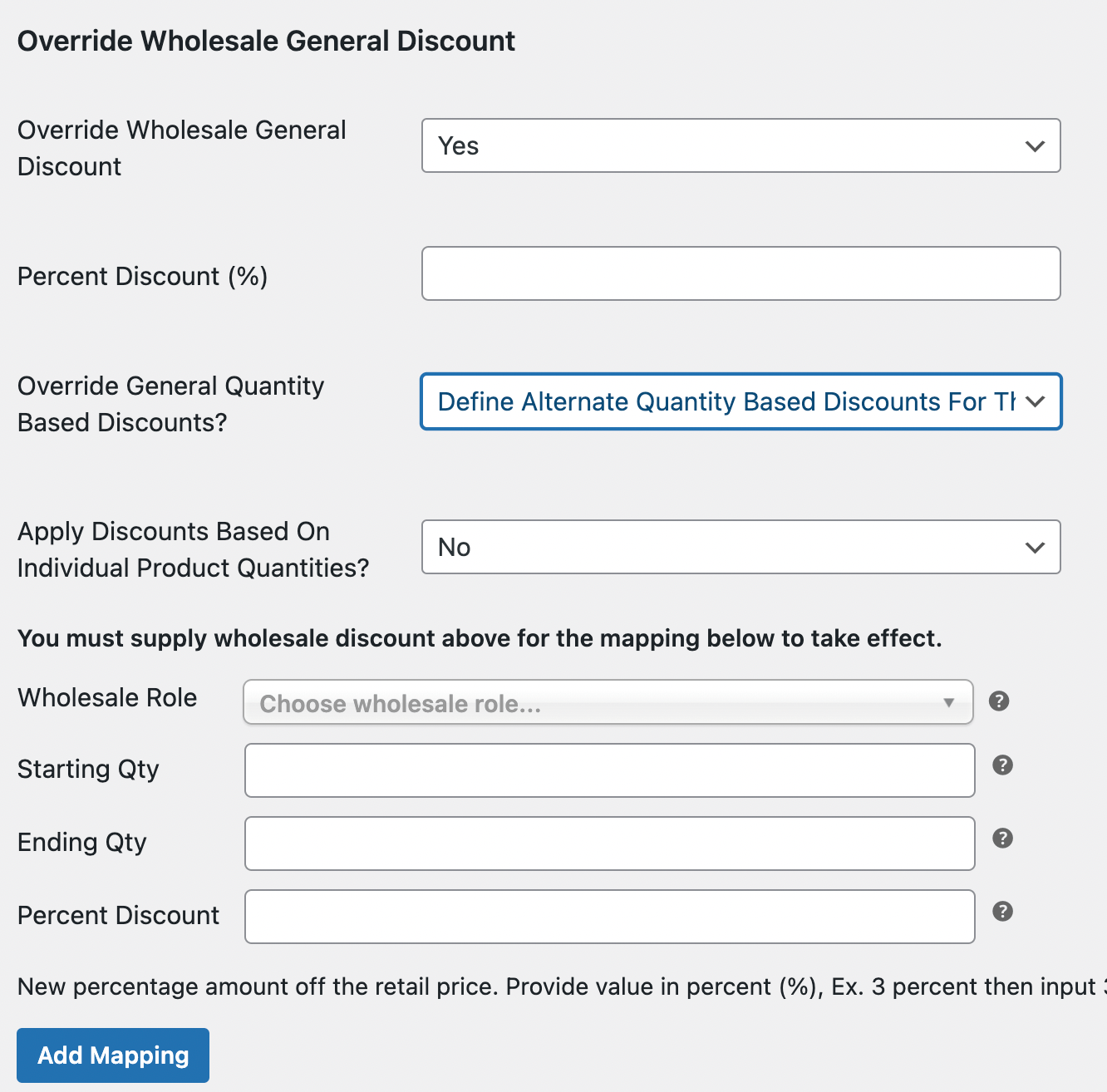
Cuando esté satisfecho con sus elecciones, haga clic en Añadir mapeo y, a continuación, en Guardar cambios.
Descuento por cantidad de categoría de producto
También puede establecer descuentos por cantidad por categoría. Para establecer este tipo de descuento masivo, vaya a Productos > Categorías:
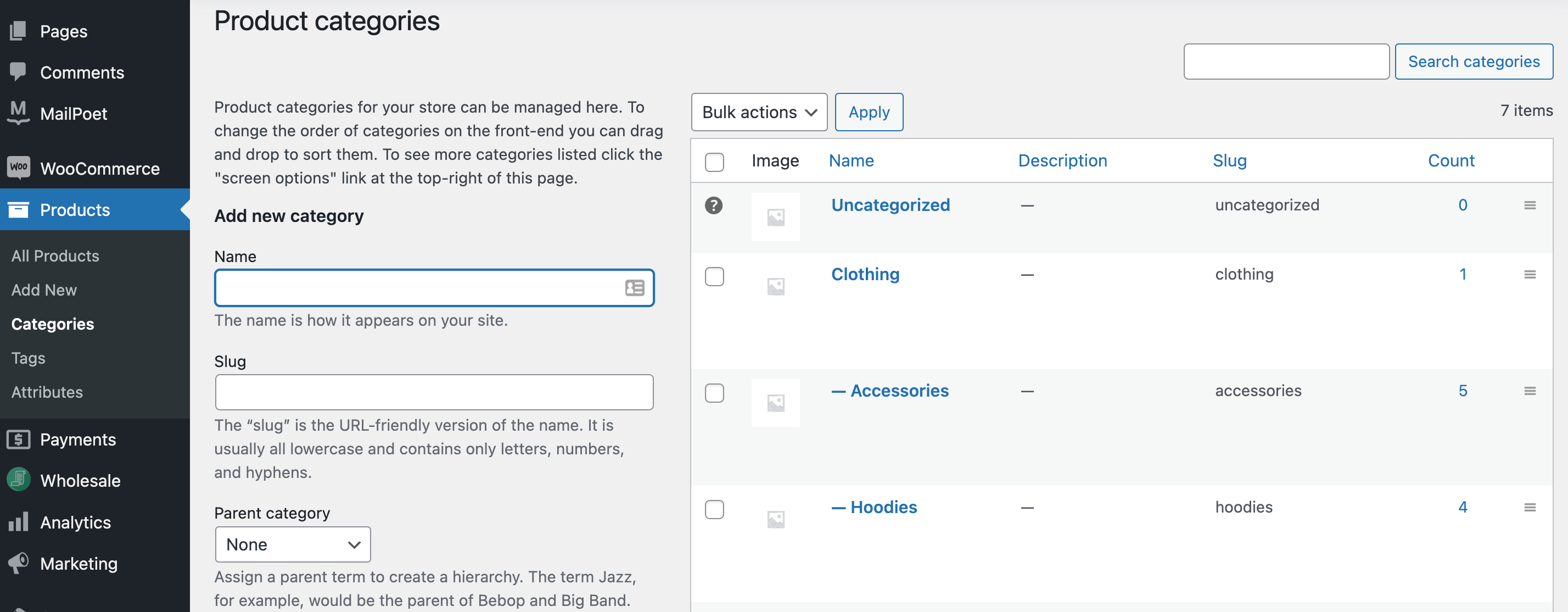
Ahora, simplemente elija una categoría a la que desee aplicar sus precios masivos de WooCommerce. Usaremos Ropa como ejemplo.
Si aún no tiene un descuento general para sus clientes mayoristas aquí, continúe y establezca uno junto a Cliente mayorista. Luego seleccione Cliente mayorista junto al Filtro de rol mayorista:
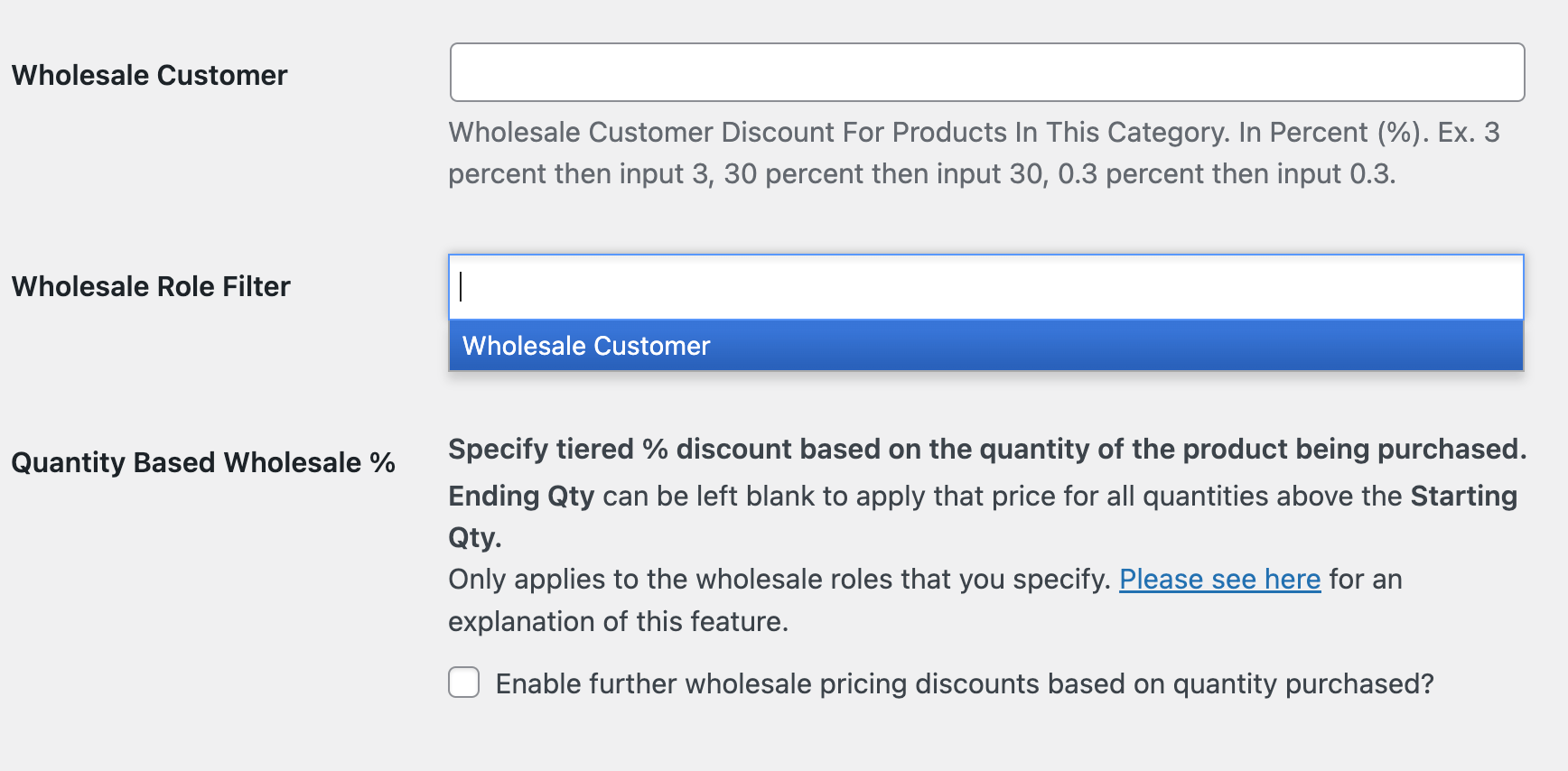
Después de eso, desplácese hacia abajo hasta % mayorista por cantidad. Marque la casilla para ¿Habilitar descuentos adicionales en precios mayoristas según la cantidad comprada?:
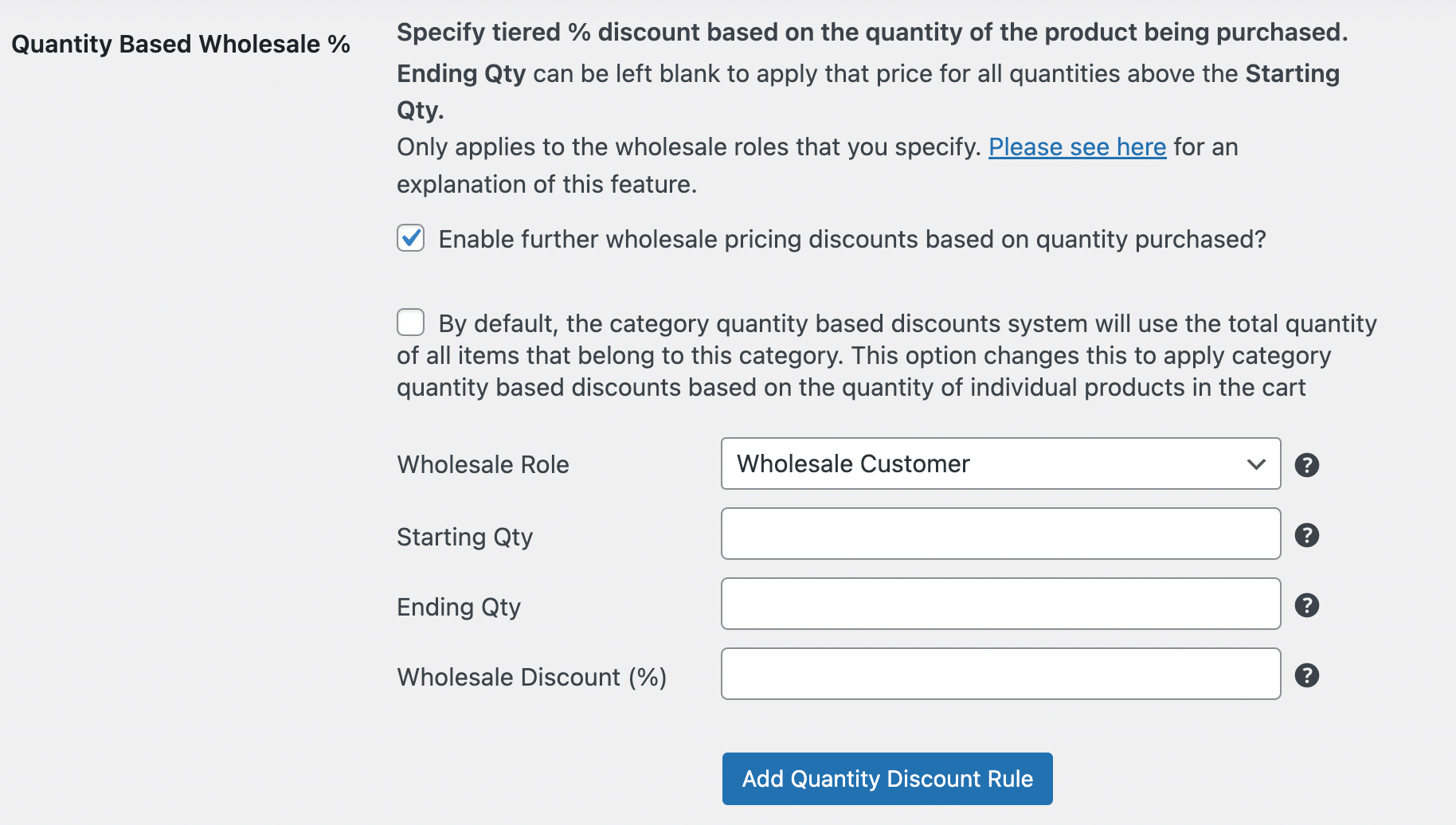
También puede marcar la segunda casilla si desea que los descuentos por cantidad de categoría se apliquen a artículos individuales, en lugar de a todos los artículos del carrito de un comprador.
Debajo de eso, verá los mismos campos que necesita completar para cualquier descuento por cantidad. Cuando haya terminado, haga clic en Añadir regla de descuento por cantidad. Luego, desplácese hasta la parte inferior de la página y haga clic en Actualizar.
Descuento por cantidad de producto individual
Finalmente, veamos cómo puede establecer un descuento por cantidad para un artículo individual. Vaya a Productos > Todos los productos y seleccione cualquier artículo que desee:
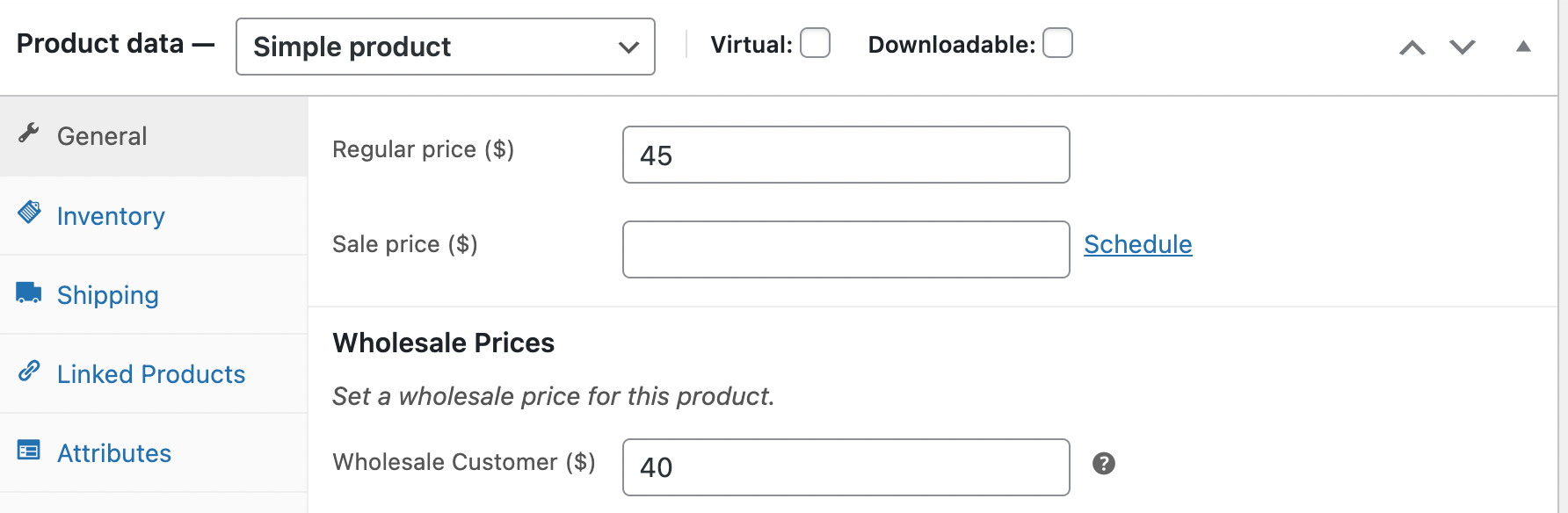
Si aún no tiene establecido su precio mayorista general, continúe y agréguelo a la sección Precios mayoristas. Luego, desplácese hacia abajo hasta Precios mayoristas por cantidad de producto. Marque la casilla para habilitarlo y complete los campos habituales:
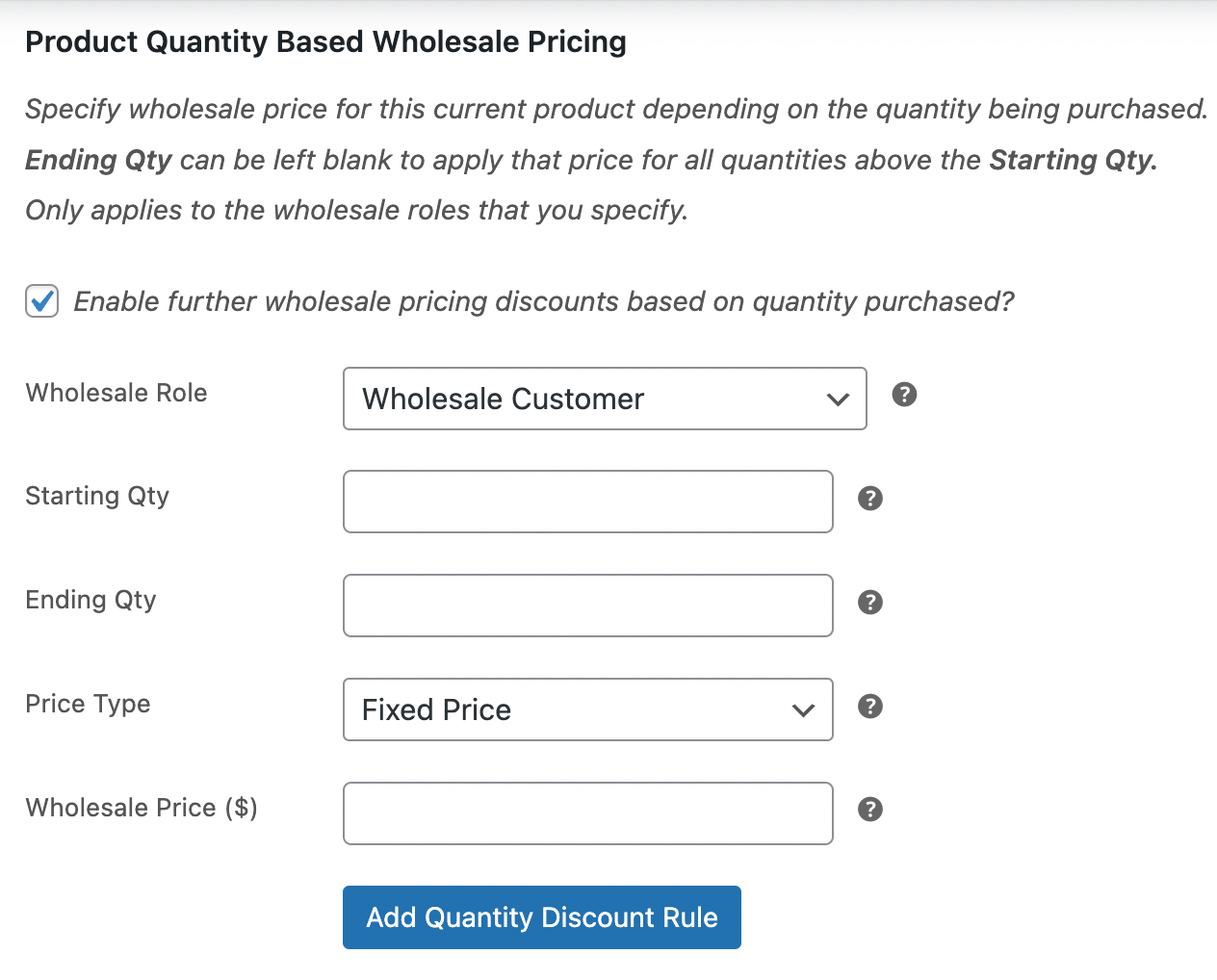
Tenga en cuenta que este descuento por cantidad en particular es único porque también puede elegir un Tipo de precio. Puede seleccionar un Precio fijo o un % de descuento sobre el precio mayorista. Cuando haya tomado su decisión, seleccione Añadir regla de descuento por cantidad y, a continuación, haga clic en Actualizar para que el descuento esté activo.
Paso 4: Desactivar cupones para compradores mayoristas (opcional)
Finalmente, tenemos un último paso opcional. Para asegurar que tus precios al por mayor de WooCommerce sigan siendo rentables para tu negocio, es posible que desees desactivar los cupones para los compradores mayoristas. Dado que es posible que ya reciban un descuento general para mayoristas y luego una reducción adicional por pedir al por mayor, puede que no tenga sentido permitirles acumular cupones en la página de pago.
Afortunadamente, deshabilitar los cupones para los compradores mayoristas es rápido y fácil. Ve a WooCommerce > Ajustes > Precios al por Mayor:
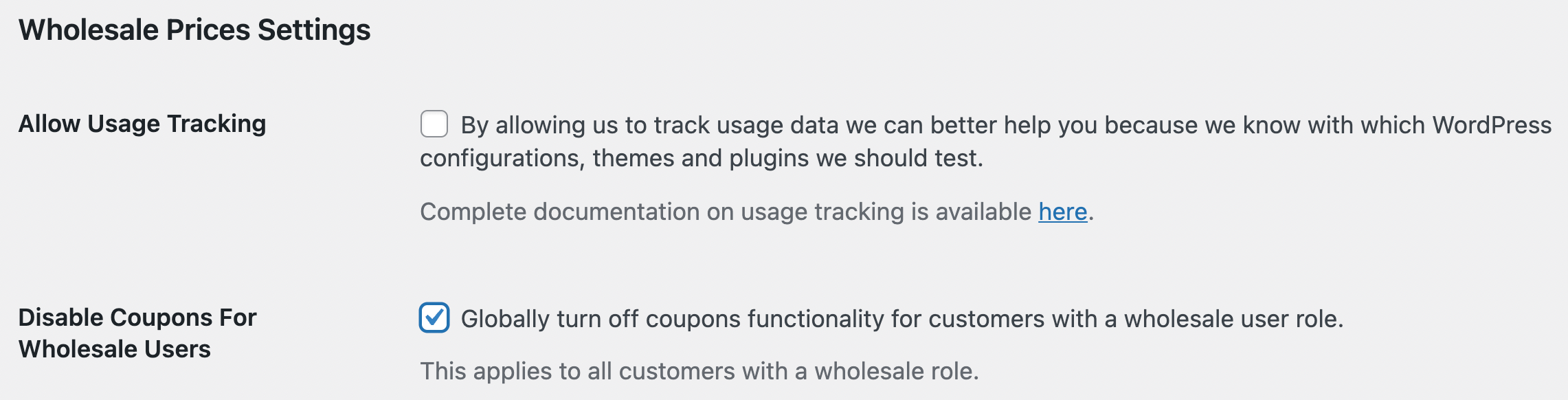
En esta pantalla, marca la casilla etiquetada como Desactivar cupones para usuarios mayoristas. Luego haz clic en Guardar cambios en la parte inferior de la página.
¡Eso es todo! Ahora los precios al por mayor de WooCommerce están configurados para los productos que hayas seleccionado. Si deseas probar esta funcionalidad en el front-end para asegurarte de que funciona correctamente, puedes crear un usuario de prueba Cliente Mayorista y pasar por el proceso de pago personalmente.
Conclusión
Configurar tu sitio web de WordPress para clientes mayoristas puede parecer complicado, especialmente si no tienes experiencia con sistemas de precios escalonados. Además, WooCommerce no ofrece una solución clara para los vendedores mayoristas por defecto. Afortunadamente, Wholesale Suite puede ayudarte a configurar tu estructura de precios al por mayor de WooCommerce en muy poco tiempo.
Recapitulemos los cuatro sencillos pasos que deberás seguir para implementar precios al por mayor en tu sitio:
- Instala Wholesale Suite y activa tu licencia premium
- Asigna a los clientes mayoristas un rol de usuario único
- Añade precios basados en la cantidad a tus productos
- Desactiva cupones para compradores mayoristas (opcional)
¿Tienes alguna pregunta sobre la configuración de precios al por mayor de WooCommerce? ¡Pregúntanos en la sección de comentarios abajo!
Preguntas frecuentes
¿Qué son los precios al por mayor en WooCommerce?
Los precios al por mayor en WooCommerce reducen el precio por unidad cuando los clientes compran mayores cantidades. Lo suelen utilizar las tiendas que venden a mayoristas, compradores B2B o clientes habituales que desean incentivos por volumen sin tener que negociar cada pedido.
¿En qué se diferencian los precios al por mayor de los precios escalonados?
Los precios al por mayor aplican un descuento una vez que se cumple un umbral de cantidad (compra 10 o más, obtén un 15% de descuento). Los precios escalonados superponen múltiples umbrales con descuentos crecientes (1-9 unidades = precio completo, 10-49 = 10% de descuento, 50 o más = 20% de descuento). Los precios escalonados son más granulares; los precios al por mayor son más sencillos.
¿Puedo establecer precios por volumen por rol de usuario en WooCommerce?
Sí, con un plugin de venta al por mayor, puedes aplicar diferentes niveles de precios por volumen a diferentes roles de usuario (por ejemplo, cliente minorista frente a cliente mayorista). El enfoque basado en roles te permite mantener las tarifas de venta al por mayor ocultas a los clientes minoristas.
¿Los precios por volumen afectan a los cálculos de impuestos?
Los precios por volumen se aplican antes de impuestos. Si tu tienda calcula el impuesto sobre el precio posterior al descuento, los clientes pagan impuestos sobre el importe con descuento por volumen, no sobre el precio original. Verifica que la configuración de impuestos de tu WooCommerce coincida con este comportamiento.
¿Cuál es la cantidad mínima para que los precios por volumen tengan sentido?
La mayoría de las tiendas establecen el primer nivel de precios por volumen entre 5 y 10 unidades. Por debajo de eso, la complejidad operativa de los precios por volumen rara vez justifica el pequeño descuento. El umbral correcto depende del tamaño promedio del pedido en tu categoría.


