

Gestionar una tienda WooCommerce significa gestionar pedidos todos los días. Pero a veces, los clientes cambian de opinión y necesitan cancelar un pedido. Si no tienes un proceso sencillo, las cancelaciones pueden ser estresantes para ti y tus clientes. Esta guía explicará cómo gestionar el proceso de cancelación de pedidos en WooCommerce paso a paso. Lo haremos fácil de entender para que puedas gestionar las cancelaciones sin confusión.
¡Empecemos!
Cancelación de Pedidos en WooCommerce
A veces, los clientes necesitan cancelar un pedido por razones sencillas. Por ejemplo:
- Compraron el artículo incorrecto.
- Cambiaron de opinión.
- Hubo un problema con su pago.
Para una tienda WooCommerce, es importante gestionar estas cancelaciones rápidamente. Si no lo haces, los clientes podrían frustrarse. En los negocios mayoristas, el impacto puede ser mayor. Imagina que un cliente mayorista pide accidentalmente 500 unidades en lugar de 50. ¡Ese error puede ser costoso! Tener un sistema de cancelación de pedidos sencillo puede resolver problemas como este.
Al comprender por qué los clientes cancelan, puedes configurar un proceso para gestionarlo mejor. Ahora, repasemos los pasos para el proceso de cancelación de pedidos en WooCommerce.
Proceso de Cancelación de Pedidos en WooCommerce (3 Formas Sencillas)
Aquí tienes tres formas sencillas de gestionar las cancelaciones de pedidos en WooCommerce. Sigue estos pasos para que sea rápido y sin estrés.
Opción 1: Cancelación manual
Cancelar un pedido manualmente es sencillo. Solo sigue estos pasos:
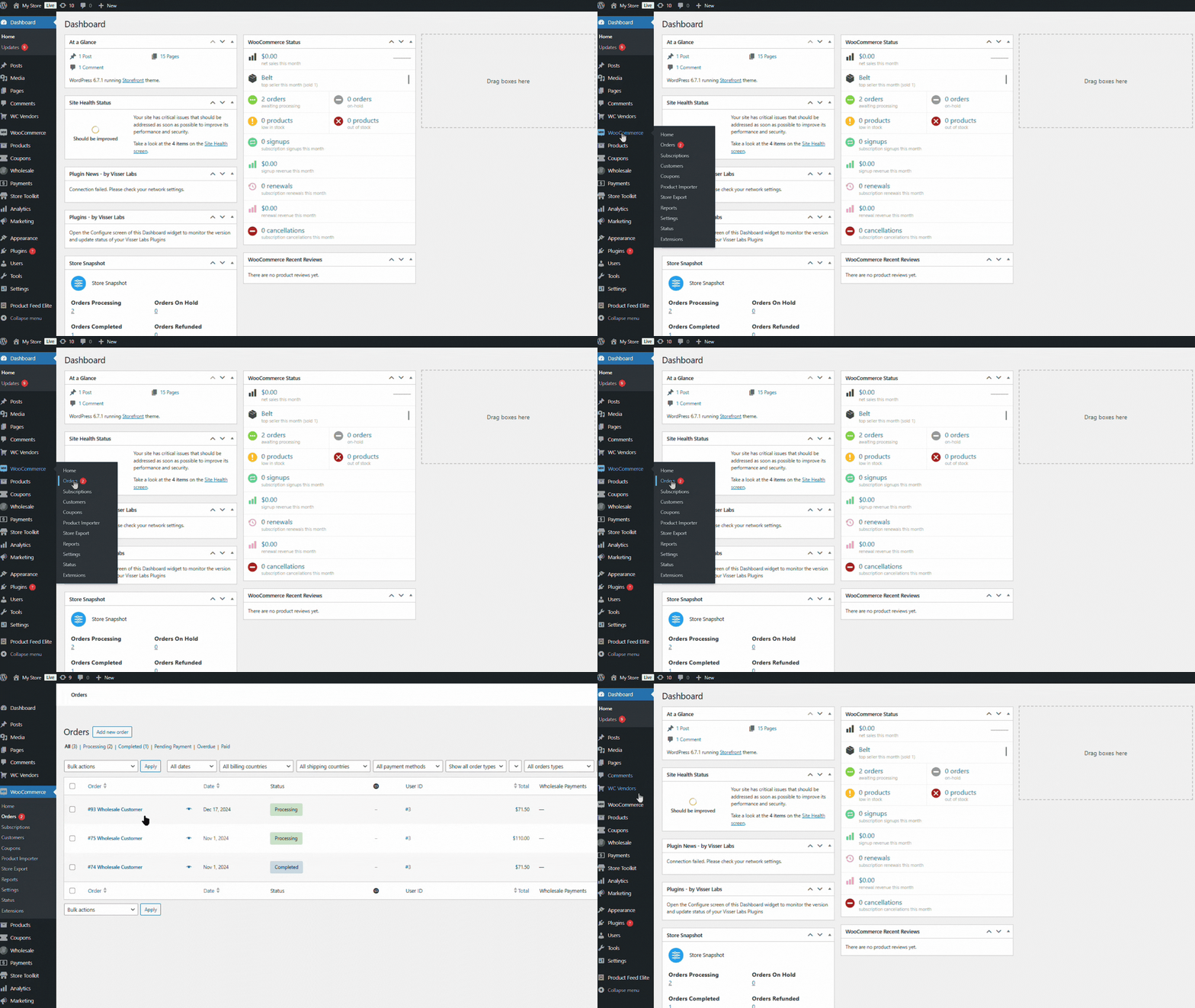
1. Ve a Pedidos de WooCommerce
Inicia sesión en tu panel de WordPress. En el lado izquierdo, haz clic en WooCommerce > Pedidos.
2. Busca y haz clic en el pedido
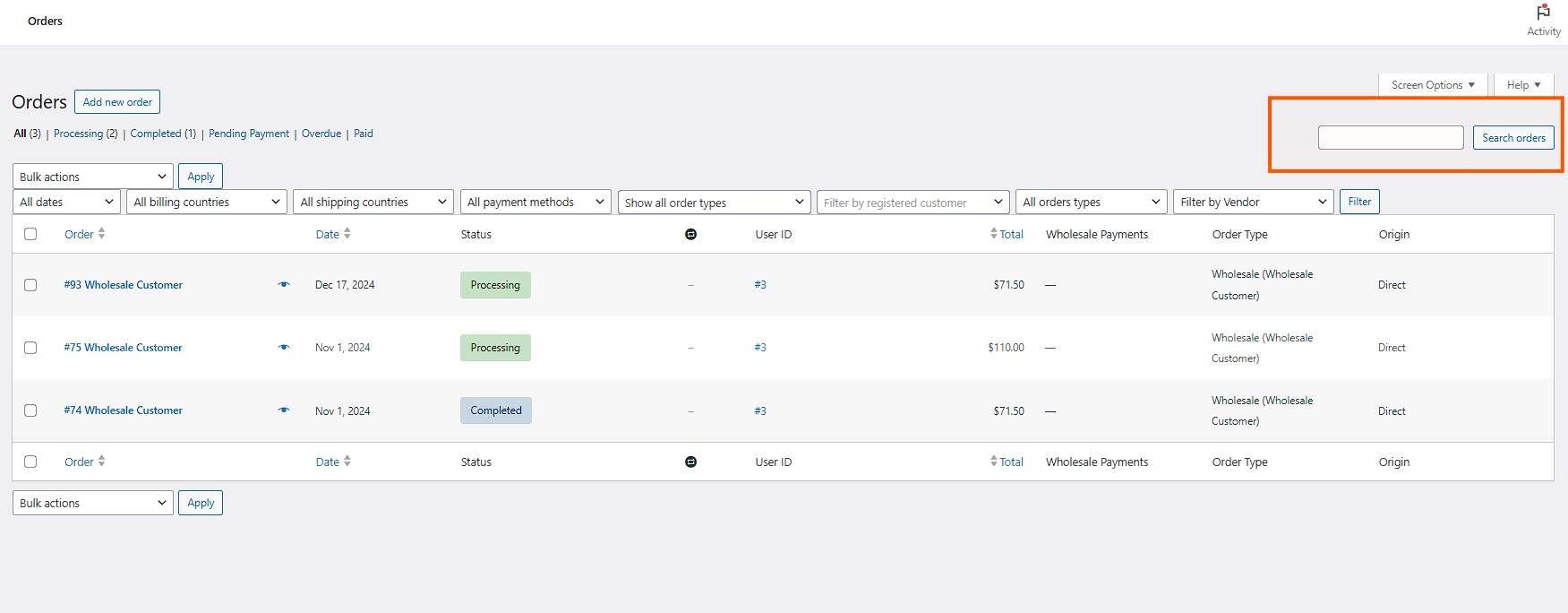
Usa la barra de búsqueda para encontrar el pedido. Puedes buscar usando el número de pedido o el nombre del cliente. Haz clic en el pedido que deseas cancelar. Esto te llevará a la página de Detalles del pedido.
3. Cambia el estado del pedido
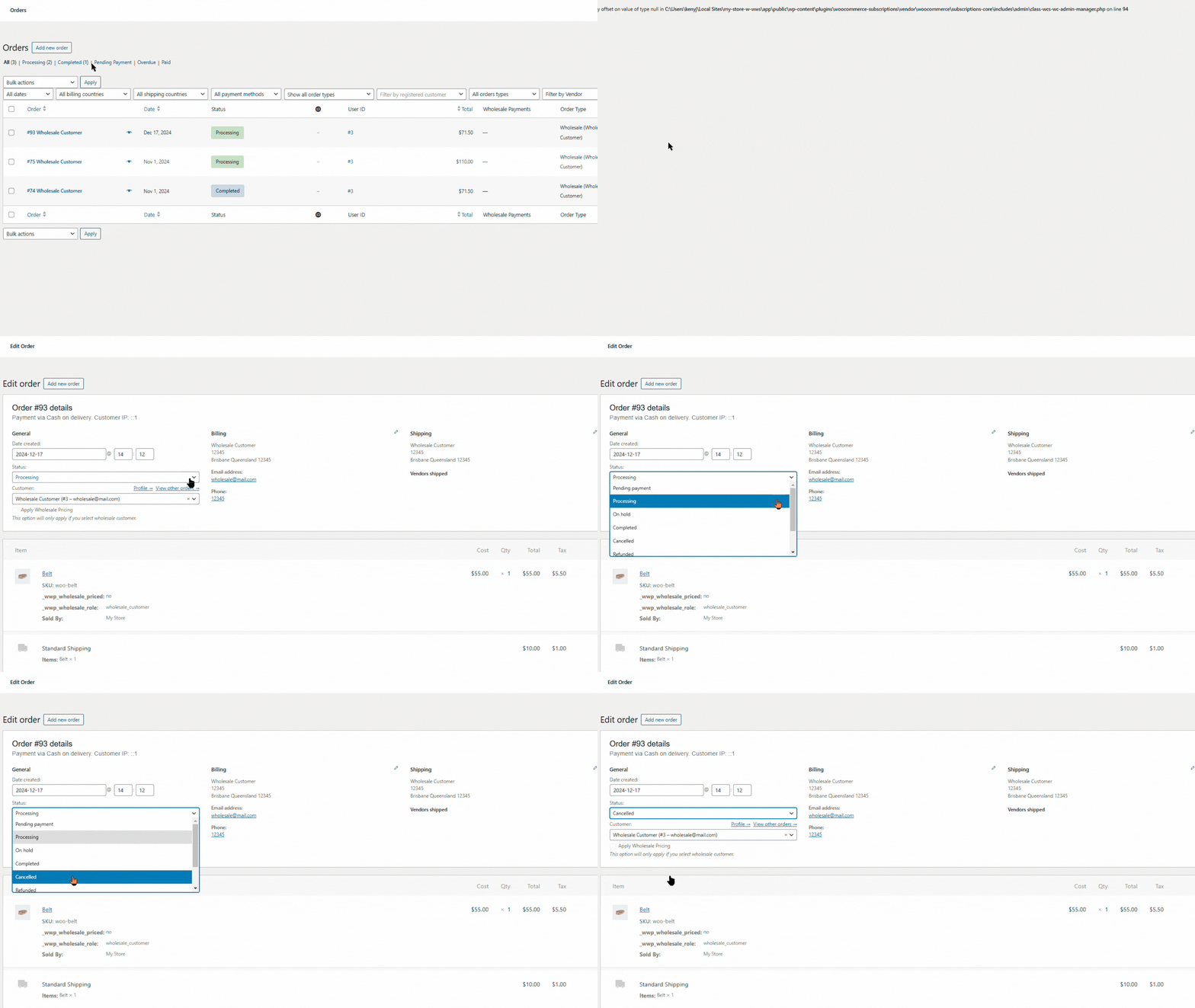
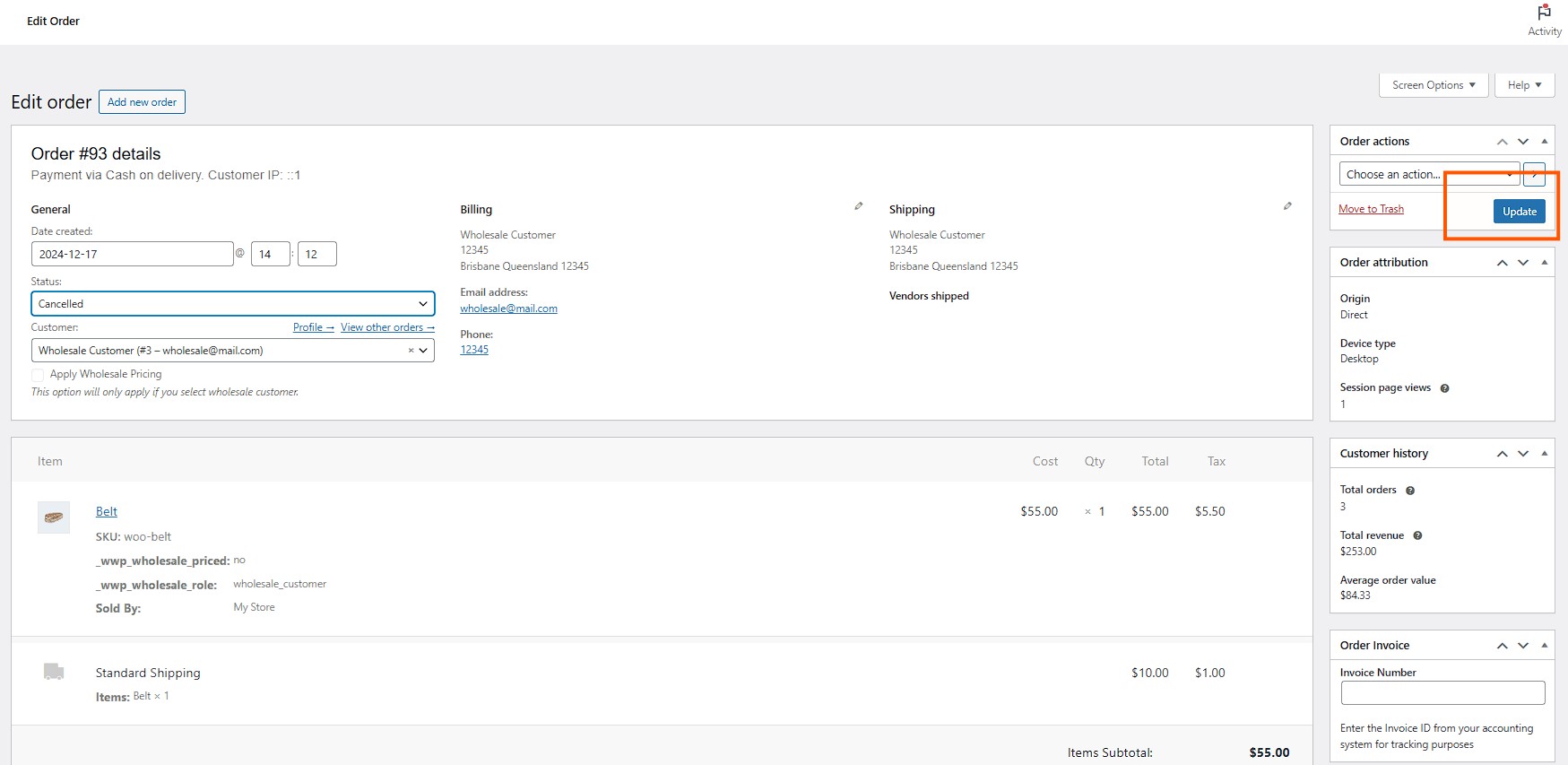
En la sección “Detalles del pedido”, busca el menú desplegable “Estado”. Selecciona “Cancelado”.
4. Actualiza el pedido
Haz clic en el botón Actualizar para guardar los cambios. Esto le indica a WooCommerce que el pedido ahora está cancelado.
5. Reembolsa el pago (si es necesario)
Si el cliente ya pagó, necesitas devolverle el dinero. Ve a la sección de pago del pedido y haz clic en el botón de reembolso. Introduce la cantidad que necesita ser reembolsada y confírmala. Esto devolverá el dinero al método de pago del cliente.
¡Eso es todo! El pedido ahora está cancelado y tu cliente verá la actualización.
Si deseas saber más sobre el proceso de reembolso, puedes leer nuestro artículo: Cómo procesar reembolsos en WooCommerce para tu tienda (Guía sencilla).
Opción 2: Cancelación automática
Puedes configurar WooCommerce para cancelar automáticamente los pedidos no pagados después de un tiempo determinado. Aquí te explicamos cómo:
Desde el panel, haz clic en WooCommerce > Ajustes. Ve a la pestaña “Productos” y haz clic en “Inventario”.
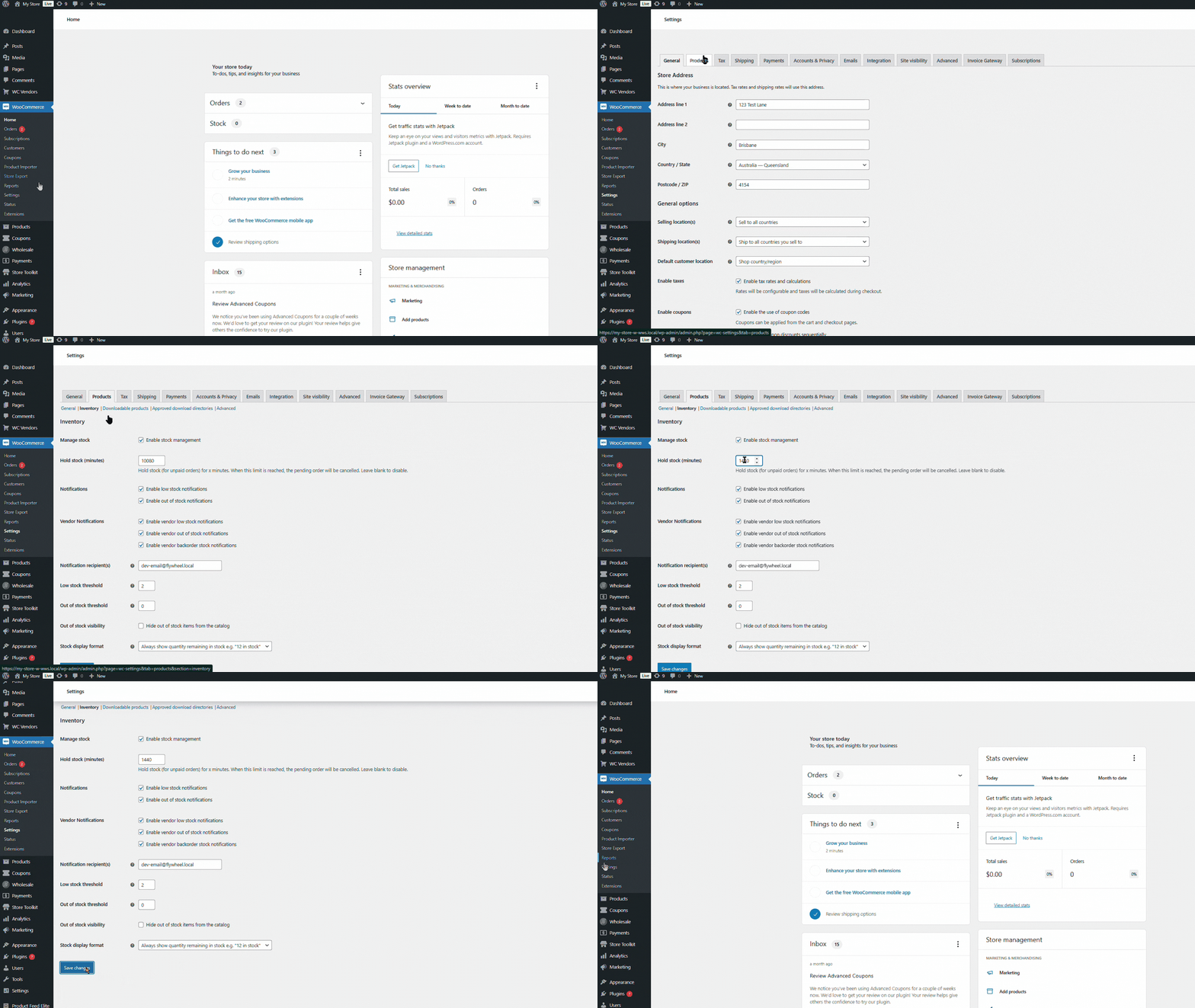
Busca la opción “Retener stock”. Introduce un límite de tiempo (en minutos) para los pedidos no pagados. Por ejemplo, configúralo a 1440 minutos (1 día). Después de este tiempo, los pedidos no pagados se cancelarán automáticamente.
Haz clic en Guardar cambios para aplicar la configuración.
¡Esta opción funciona genial porque no necesitas hacer nada! WooCommerce se encargará de los pedidos no pagados por ti.
Opción 3: Cancelar pedidos de WooCommerce usando un plugin
Si deseas una forma más rápida de gestionar las cancelaciones, usar plugins es una gran solución. Los plugins automatizan el proceso, ahorran tiempo y facilitan la gestión de pedidos.
Por ejemplo, Customer Order Cancellation for WooCommerce te permite cancelar pedidos y restringir la cancelación de pedidos para usuarios específicos. Otra opción es WC Cancel Order Customers, que puede enviar solicitudes de cancelación de pedidos al administrador con los detalles de la cancelación. Estas herramientas son especialmente útiles para tiendas concurrridas con muchos pedidos, ayudándote a mantenerte organizado y sin estrés.
Consejos para gestionar pedidos de WooCommerce
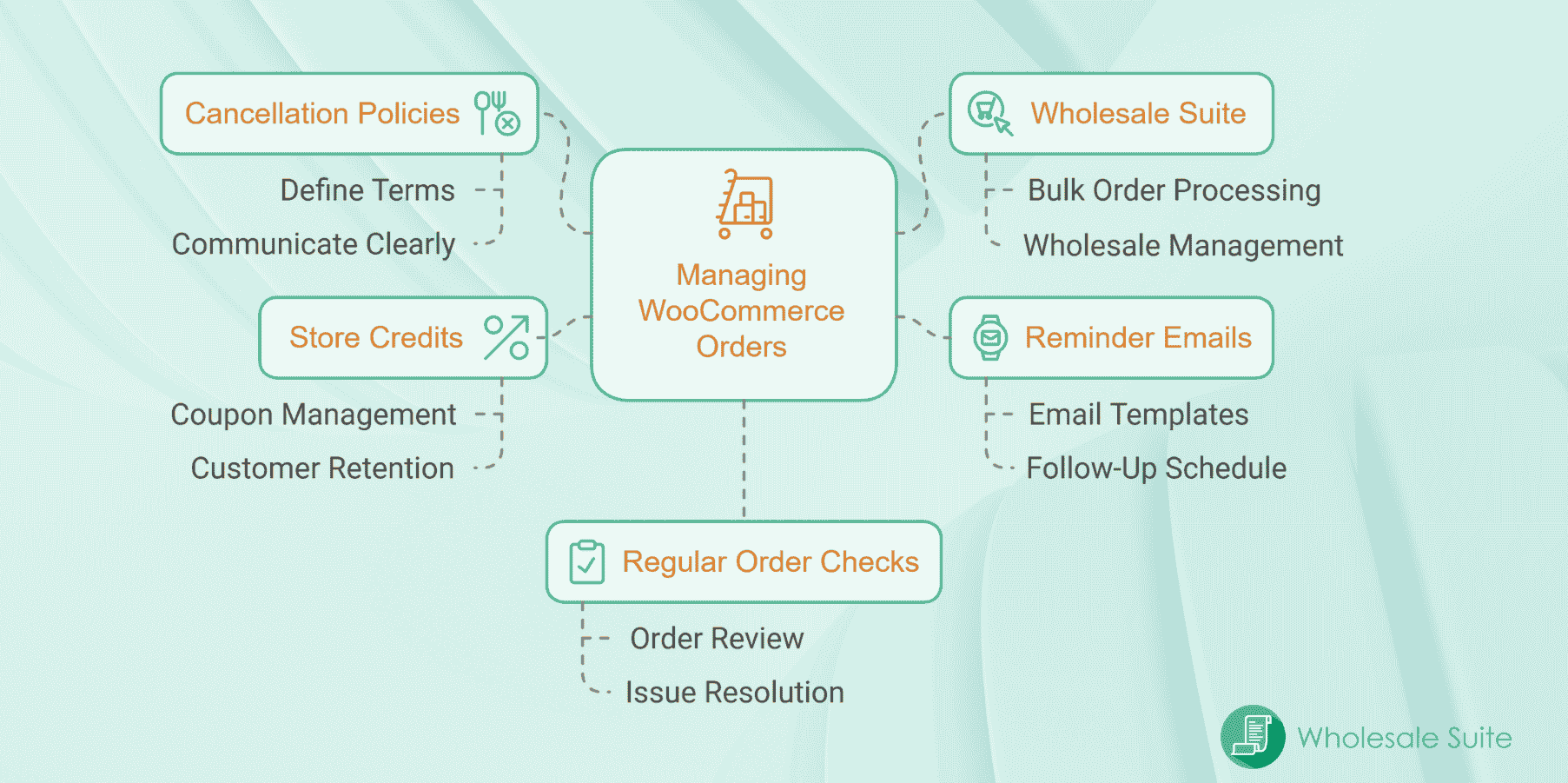
Gestionar tus pedidos de WooCommerce no tiene por qué ser difícil. Aquí tienes 5 consejos sencillos para ayudarte:
1. Establece políticas de cancelación claras
Asegúrate de que tus clientes sepan cuándo y cómo pueden cancelar un pedido. Por ejemplo, puedes decir: “Los pedidos se pueden cancelar en un plazo de 24 horas para obtener un reembolso completo”. De esta manera, los clientes no se confundirán. Las políticas claras ayudan a evitar problemas porque todos conocen las reglas. También hace que tu negocio parezca organizado y profesional.
2. Usa Wholesale Suite para pedidos al por mayor
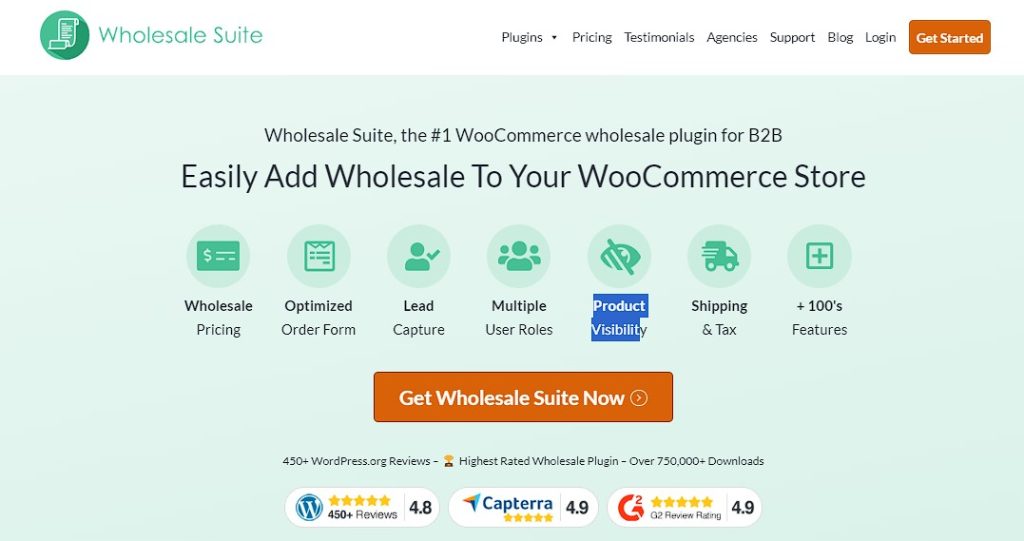
Si tienes una tienda mayorista, herramientas como Wholesale Suite pueden ayudarte. Wholesale Suite facilita la gestión de pedidos al por mayor y precios escalonados. Incluye una gama de herramientas diseñadas específicamente para empresas que venden tanto a clientes minoristas como mayoristas. Esta herramienta también te ayuda a hacer un seguimiento de los pedidos grandes, para que no te pierdas nada importante. Te ahorra tiempo y mantiene la satisfacción del cliente.
3. Envía correos electrónicos de recordatorio para pedidos no pagados
En lugar de cancelar los pedidos no pagados inmediatamente, envía correos electrónicos de recordatorio a los clientes. A veces los clientes olvidan completar sus pagos. Puedes configurar WooCommerce para enviar recordatorios de pago automáticos después de 24 o 48 horas. Estos correos electrónicos pueden incluir una nota amable y un enlace de pago para animar a los clientes a finalizar sus compras. Este enfoque reduce las cancelaciones y da a los clientes la oportunidad de finalizar sus pedidos, lo que puede aumentar tus ventas.
4. Ofrece créditos de tienda con cupones avanzados
En lugar de ofrecer reembolsos, ofrece créditos de tienda. Los créditos de tienda animan a los clientes a volver a comprar. Por ejemplo, si alguien cancela un pedido de 50 $, puedes ofrecerle 50 $ en créditos de tienda en su lugar. Herramientas como Advanced Coupons hacen que este proceso sea sencillo. Los créditos de tienda son una excelente manera de mantener a tus clientes satisfechos y, al mismo tiempo, mantener el flujo de caja de tu tienda. Es una solución beneficiosa para todos.
Si deseas obtener más información sobre los créditos de tienda, puedes leer: ¿Qué es un crédito de tienda? (Cómo usarlo para aumentar las ventas).

5. Revisa tus pedidos con regularidad
Revisa tus pedidos todos los días. Busca pedidos pendientes de pago o en espera para poder actuar rápidamente. Esto ayuda a evitar errores y a mantener a tus clientes satisfechos. Por ejemplo, si notas que un pedido lleva varios días sin pagar, puedes hacer un seguimiento con el cliente o cancelarlo. Revisar los pedidos con regularidad te ayuda a mantener el control de tu tienda y a evitar retrasos.
Al utilizar estos consejos, puedes hacer que la gestión de pedidos en WooCommerce sea más fácil y rápida. Esto ayudará a que tu tienda funcione sin problemas. Cuando gestionas bien los pedidos, tu tienda funciona mejor y es más probable que tus clientes vuelvan a comprar.
Preguntas frecuentes
¿Cómo hacer un reembolso en WooCommerce?
Para hacer un reembolso, ve a WooCommerce > Pedidos en tu panel de control. Busca y abre el pedido específico que necesitas reembolsar. Una vez en la página del pedido, haz clic en el botón «Reembolsar». Introduce el importe que deseas reembolsar y confirma la acción haciendo clic en «Reembolsar a través del método de pago». Esto devolverá el dinero al método de pago del cliente, haciendo que el proceso de reembolso sea rápido y fácil.
¿Puedo cancelar un pedido en línea antes de la entrega?
¡Sí! Siempre que el pedido no se haya enviado todavía, puedes cancelarlo. Actualiza el estado del pedido a «Cancelado» en WooCommerce y emite un reembolso si es necesario.
¿Puedo cancelar un pedido si la entrega se retrasa?
Sí, puedes cancelar un pedido en WooCommerce si la entrega se retrasa. Para ello, ve a la sección de Pedidos en tu panel de control de WooCommerce, busca el pedido que deseas cancelar y cambia su estado a «Cancelado». Es una buena práctica notificar al cliente sobre la cancelación, explicar el retraso y ofrecer opciones como un reembolso o un crédito de tienda para garantizar una experiencia positiva para el cliente.
Conclusión
Cancelar pedidos en WooCommerce no tiene por qué ser difícil. Ya sea que lo hagas manualmente, configures cancelaciones automáticas o uses complementos, el proceso puede ser rápido y sencillo.
En este artículo, hemos analizado 3 métodos sencillos que puedes utilizar para procesar cancelaciones de pedidos en WooCommerce:
Ahora sabes exactamente cómo gestionar el proceso de cancelación de pedidos en WooCommerce. ¡Sigue estos pasos y consejos para mantenerte organizado y sin estrés!
¿Tienes preguntas sobre la cancelación de pedidos en WooCommerce? ¡Déjanos saber en los comentarios!



