

Por defecto, tu tienda WooCommerce muestra mucha información sobre cada producto que publicas. Puedes mostrar precios, descripciones, reseñas y más. Todos esos elementos pueden ayudar a impulsar las ventas. Sin embargo, en algunos casos, es posible que prefieras habilitar el modo de catálogo de productos de WooCommerce.
Con un catálogo de productos de WooCommerce, puedes ocultar precios para que los clientes tengan que contactarte directamente para obtener un presupuesto. Esto puede ser particularmente útil para tiendas mayoristas, ya que es posible que necesites negociar diferentes precios según el tamaño de cada pedido.
¡En este artículo, te mostraremos cómo habilitar el modo de catálogo de productos de WooCommerce en solo unos minutos! Primero, hablemos de algunas otras situaciones en las que usar un catálogo de productos de WooCommerce puede ser útil.
¿Por qué habilitar el modo de catálogo de productos de WooCommerce?
Usando WooCommerce, puedes crear todo tipo de tiendas en línea, procesar pedidos y pagos a través de tu sitio web. Tradicionalmente, las tiendas en línea muestran precios claros junto a cada producto. Sin embargo, si diriges una operación mayorista, los precios pueden ser un poco más complejos.
En muchos casos, los precios mayoristas pueden variar de un cliente a otro. Algunos ejemplos incluyen:
- Ofrecer diferentes precios mayoristas según el volumen del pedido
- Precios diferentes para roles de clientes mayoristas específicos
- Ofertas únicas que se aplican a nuevos clientes mayoristas, como cupones
En todos esos casos, mostrar precios puede ser problemático. Si un cliente ve un precio pero luego recibe uno diferente, es propenso a disgustarse.
Además, al usar el modo de catálogo de productos de WooCommerce, puedes procesar cada pedido manualmente. Los clientes mayoristas pueden ponerse en contacto contigo y recibir atención personalizada cada vez que realizan un pedido. A veces, ese toque personal puede ayudarte a generar más ventas que un proceso de pago rápido.
Cómo habilitar el modo catálogo de productos en WooCommerce
No existe una función de modo de catálogo de productos de WooCommerce integrada en el plugin. Por lo tanto, si deseas mostrar un catálogo de productos de WooCommerce, necesitarás buscar esa funcionalidad en otro lugar.
Paso 1: Instalar Precios Mayoristas
Un plugin que sí ofrece esa función es Wholesale Prices. Usando este plugin gratuito, puedes crear un rol de cliente mayorista personalizado y establecer precios específicos para esos usuarios.
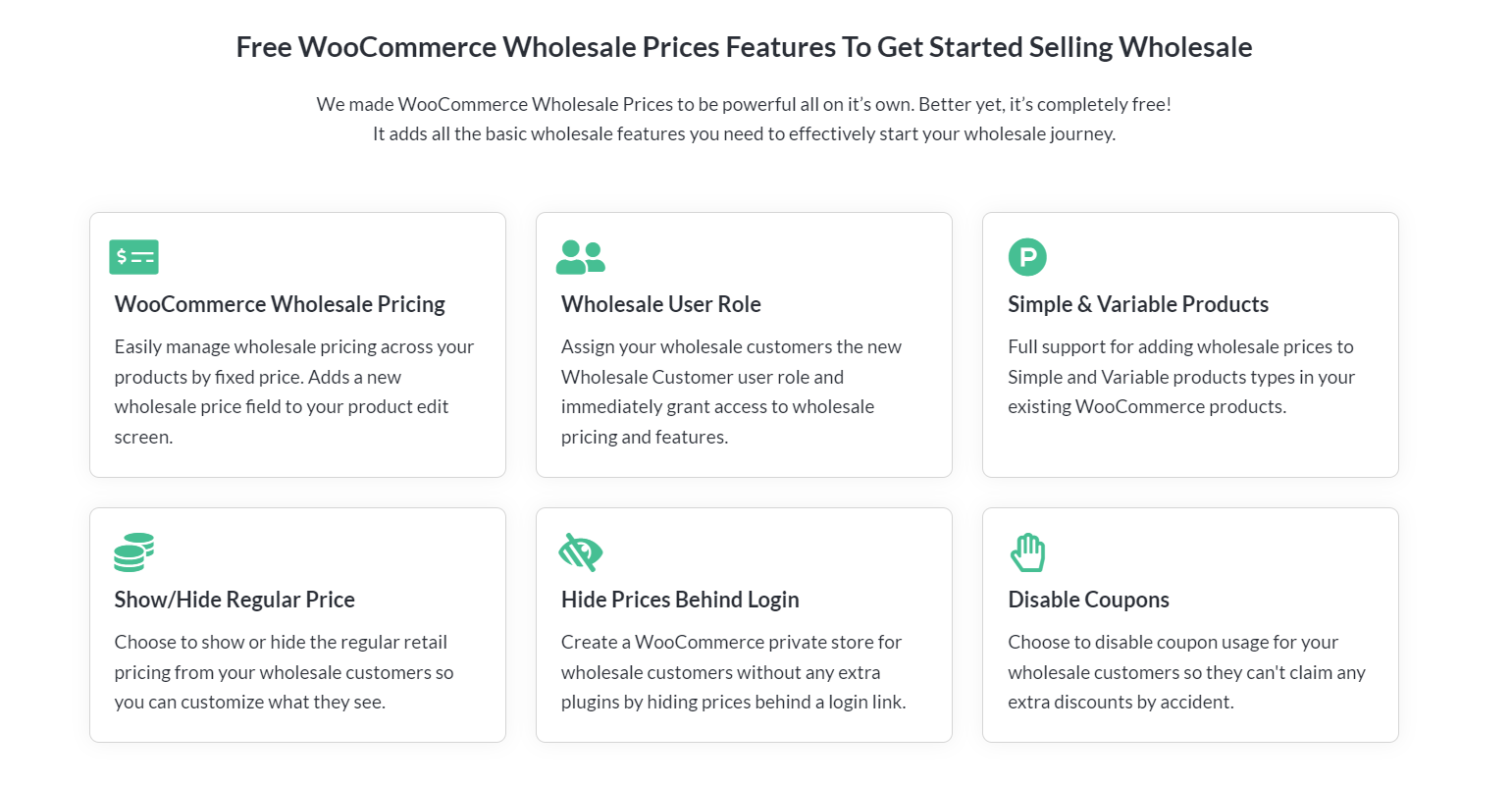
Cuando un cliente mayorista visita tu tienda, verá un conjunto de precios diferente al de los usuarios habituales. Es una funcionalidad sencilla que te permite atender a un público mayorista.
Sin embargo, mostrar un conjunto de precios diferente no resuelve los problemas que describimos anteriormente. Es por eso que Wholesale Prices también incluye una función para habilitar el modo de catálogo de productos de WooCommerce.
Paso 2: Ocultar precios a usuarios invitados
Para empezar, instala y activa el plugin. Una vez hecho esto, ve a Wholesale > Settings > Wholesale Prices. Aquí encontrarás todas las opciones de configuración que ofrece el plugin.
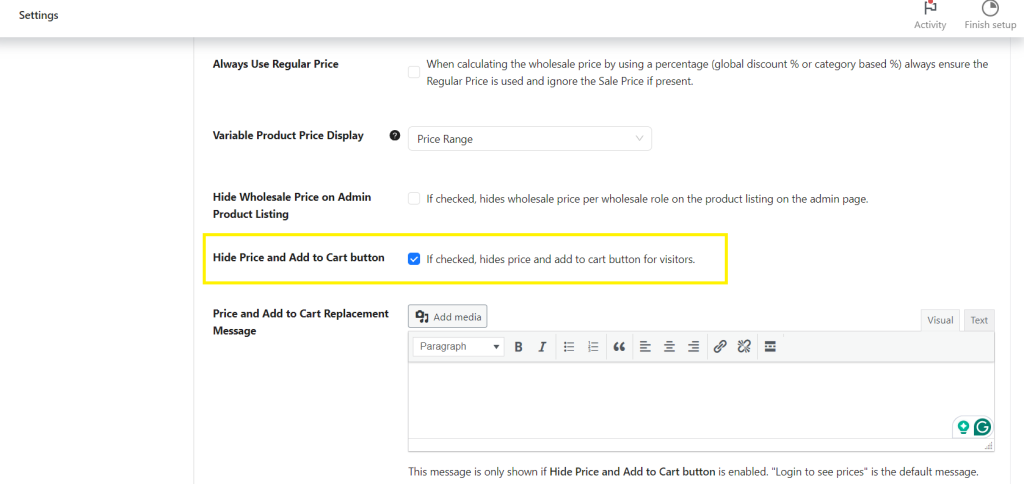
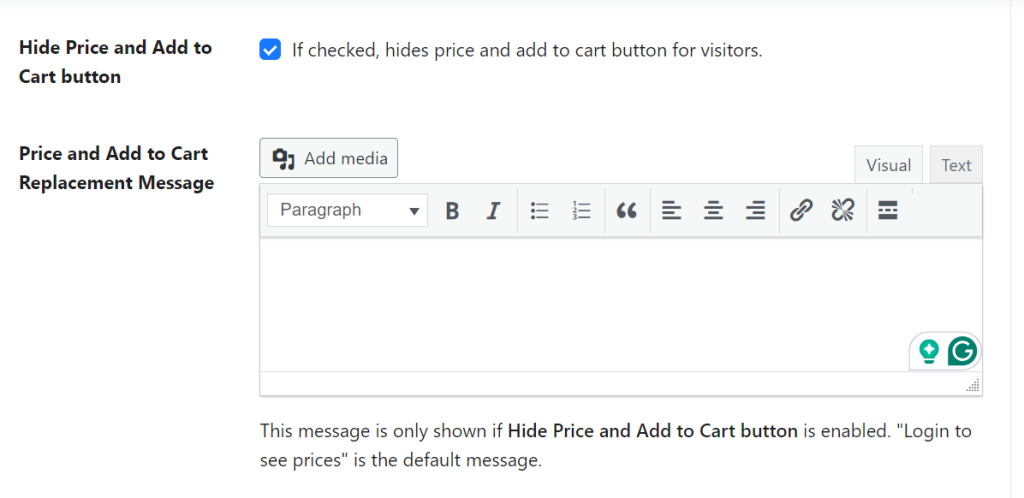
Luego, salta a la sección de Precio y verás varias opciones para configurar la forma en que el plugin muestra los precios. Una de esas configuraciones es el botón Ocultar precio y Añadir al carrito, que transforma tu tienda en un catálogo de productos de WooCommerce:
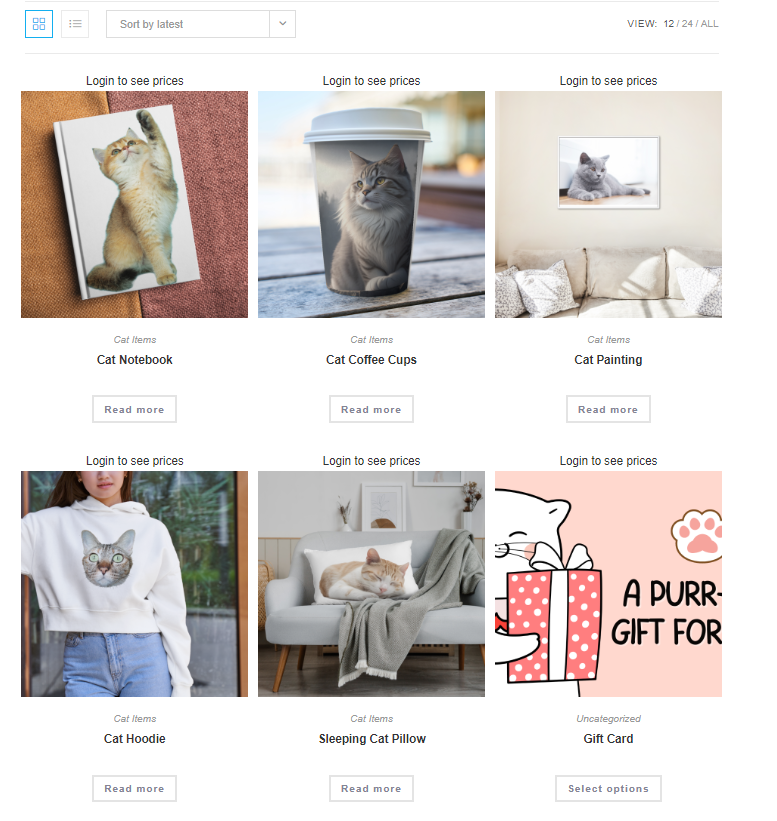
Así es como Precios al por Mayor mostrará a los visitantes una vez que ocultes los precios y los botones de añadir al carrito:
Paso 3 (Opcional): Modifica tu mensaje de reemplazo de Añadir al carrito
Es un buen comienzo, pero si quieres que los usuarios se pongan en contacto contigo directamente para obtener precios, querrás reemplazar el "Mensaje de iniciar sesión para ver precios". Puedes hacerlo volviendo a la sección WooCommerce > Ajustes > Precios al por Mayor > Precios .
Luego, desplázate hasta el final de la página y busca la opción Mensaje de reemplazo de precio y añadir al carrito. Aquí puedes decidir qué mensaje mostrar junto a los artículos de tu catálogo de productos:
Aquí tienes algunos ejemplos de cómo puedes redactar tu aviso para animar a los clientes mayoristas a que se pongan en contacto contigo:
- Se ofrecen presupuestos personalizados bajo petición. Ponte en contacto con nosotros para discutir tus requisitos.
- Precios exclusivos para clientes mayoristas. Contáctanos para más información.
- Ofrecemos precios competitivos para pedidos a granel. ¡Consulta ahora!
Ten en cuenta que cualquier mensaje que establezcas se mostrará junto a cada producto de tu catálogo. Sin embargo, si has iniciado sesión como administrador, seguirás viendo los precios normales y los botones de Añadir al carrito.
Lo ideal es que ofrezcas una forma rápida para que los clientes mayoristas se pongan en contacto contigo y puedas discutir los precios. Si los clientes no pueden encontrar los precios o cómo contactarte, podrían frustrarse y buscar en otro lugar sus necesidades.
Precios al por mayor Premium
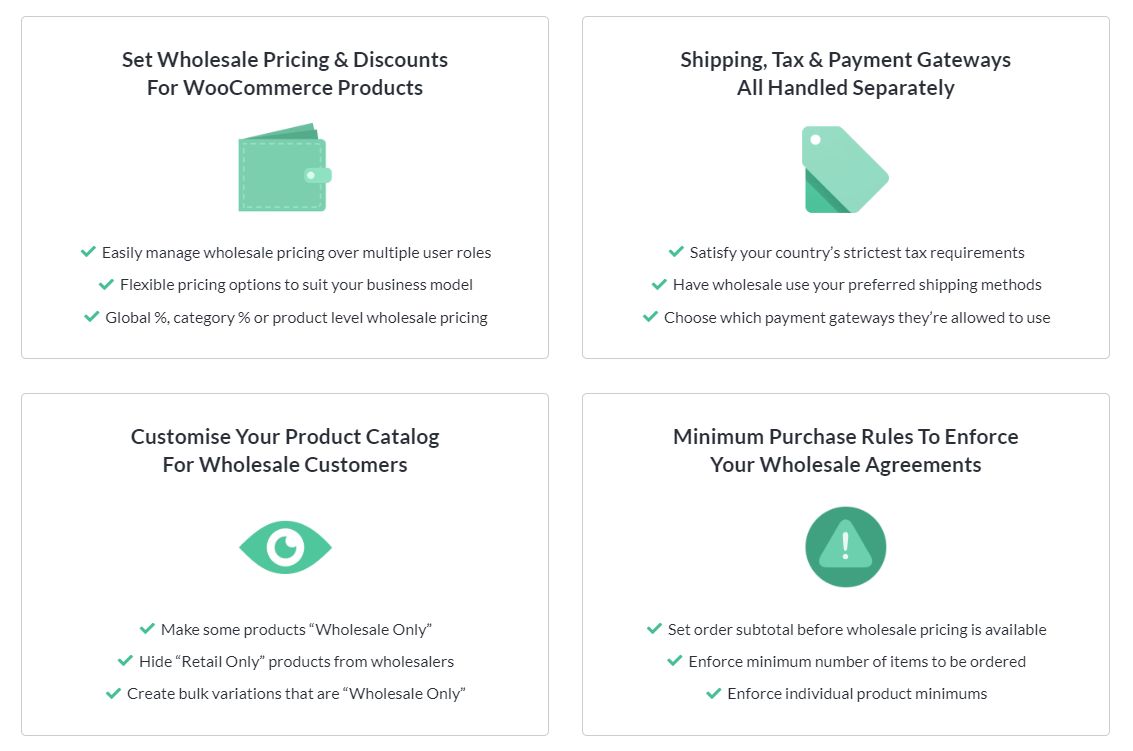
La versión gratuita de Precios al por Mayor te da la opción de habilitar fácilmente el modo catálogo de productos de WooCommerce y establecer precios al por mayor para productos individuales. Sin embargo, puedes hacer mucho más con su versión premium y tomar el control total de tu estrategia de precios al por mayor. Con Precios al por Mayor Premium puedes:
- Establecer descuentos dinámicos globales, por categoría y por producto al por mayor
- Crear roles de usuario mayorista ilimitados y adaptar los precios al por mayor según estos segmentos
- Adaptar la visibilidad del catálogo de productos según los roles de usuario
- Mapear pasarelas de pago y métodos de envío para clientes mayoristas
- Otorgar exenciones fiscales a clientes B2B
- y mucho más
¡Consulta nuestra guía de inicio para obtener más información!
Conclusión
Habilitar el modo catálogo de productos de WooCommerce puede hacer que tu tienda online sea mucho más amigable para mayoristas. Sin precios ni botones de Añadir al carrito, los clientes tendrán que ponerse en contacto contigo para que puedas discutir los precios caso por caso. Esto te permite personalizar tu enfoque para cada cliente y ofrecer soluciones a medida.
En este artículo, te mostramos lo fácil que es activar el modo catálogo de productos de WooCommerce con Wholesale Prices. Para recapitular, así es como puedes hacerlo en tres sencillos pasos:
- Instalar Wholesale Prices
- Ocultar precios a usuarios invitados
- Modificar tu mensaje de reemplazo de añadir al carrito (opcional)
Wholesale Prices forma parte de Wholesale Suite, una colección de plugins diseñados para mayoristas de WooCommerce. Con nuestro conjunto completo de herramientas, puedes gestionar precios mayoristas, crear formularios de pedido a granel en una sola página, ofrecer condiciones de pago flexibles y captar clientes B2B sin esfuerzo con un formulario de registro personalizado.
¿Tienes alguna pregunta sobre cómo activar el modo catálogo de WooCommerce? ¡Hablemos de ellas en la sección de comentarios!


