

Vender al por mayor puede ser una excelente manera de mover grandes volúmenes de producto en poco tiempo. Sin embargo, si también vende a clientes minoristas en su sitio, probablemente no querrá que los clientes mayoristas aprovechen los cupones y otras ofertas para reducir aún más los precios. Nuestra guía de WooCommerce para deshabilitar cupones le ayudará a prevenir este problema y a compensar el riesgo de márgenes más bajos.
En esta guía, utilizaremos Wholesale Prices Premium para configurar esto sin esfuerzo. Discutiremos las ventajas y desventajas de ofrecer cupones a clientes mayoristas, y luego le mostraremos cómo deshabilitar los cupones de WooCommerce para clientes mayoristas.
¡Así que, empecemos!
Las ventajas y desventajas de ofrecer cupones a clientes mayoristas
Los cupones suelen ser una excelente manera de impulsar más negocios para las tiendas minoristas. Sin embargo, ofrecerlos a clientes mayoristas no es tan sencillo.
Los descuentos al por mayor transmiten muchas de las mismas ventajas que los cupones minoristas. Animan a los compradores a realizar pedidos más grandes, con la idea de que la mayor cantidad compensa la ligera pérdida del precio más bajo.
Los cupones también animan a los clientes a volver. A todo el mundo le gusta ahorrar dinero, y una oferta increíble puede convertir a los compradores en fans leales de su marca.
Dicho esto, los cupones mayoristas conllevan algunas desventajas potenciales. Los precios al por mayor suelen ser bastante más baratos que los minoristas, y a menos que su tienda esté completamente dedicada a la venta al por mayor, es posible que no tenga margen de maniobra en sus márgenes para descuentos adicionales.
Además, dado que los cupones son menos comunes en la venta al por mayor, es menos probable que los compradores los esperen que los clientes minoristas. Si bien seguramente apreciarán el descuento, podría estar reduciendo innecesariamente sus beneficios al ofrecerlo. En esta guía de WooCommerce para deshabilitar cupones, le mostraremos lo fácil que puede deshabilitar los cupones para los clientes mayoristas.
Deshabilitar cupones de WooCommerce: Guía paso a paso
Si decide que no quiere ofrecer cupones a clientes mayoristas pero aún quiere mantenerlos disponibles para compradores minoristas, ¡no se preocupe! Wholesale Prices Premium le permite hacerlo.
Esta potente herramienta forma parte de Wholesale Suite, una colección de plugins adaptados para mayoristas de WooCommerce. Con Wholesale Prices Premium, puede configurar precios mayoristas sin esfuerzo, adaptar la visibilidad de los productos para clientes mayoristas, crear roles mayoristas ilimitados ¡y mucho más!
Esta guía de WooCommerce para deshabilitar cupones utiliza esta potente herramienta, así que asegúrese de tener este plugin instalado y activado antes de continuar.
Paso 1: Añadir clientes a roles mayoristas
Para deshabilitar la funcionalidad de cupones para clientes mayoristas, estos deben ser asignados a roles mayoristas. Por defecto, Wholesale Prices Premium agrega un rol de Cliente Mayorista a tu sitio. Sin embargo, también puedes crear roles adicionales si deseas implementar múltiples niveles de precios u otras opciones avanzadas.
Puedes usar Captura de Clientes Mayoristas para permitir que los nuevos clientes se identifiquen como tales al registrarse para obtener una cuenta en tu sitio. Esto los colocará automáticamente en el rol apropiado.
Para clientes existentes o si prefieres no usar WooCommerce Wholesale Lead Capture, puedes asignar manualmente usuarios al rol correcto. Para hacerlo, navega a Usuarios > Todos los Usuarios.
Desde la lista, busca el usuario cuya cuenta deseas editar y haz clic en su nombre. Luego, desplázate hacia abajo hasta encontrar el menú desplegable Rol y selecciona el que deseas asignarles:
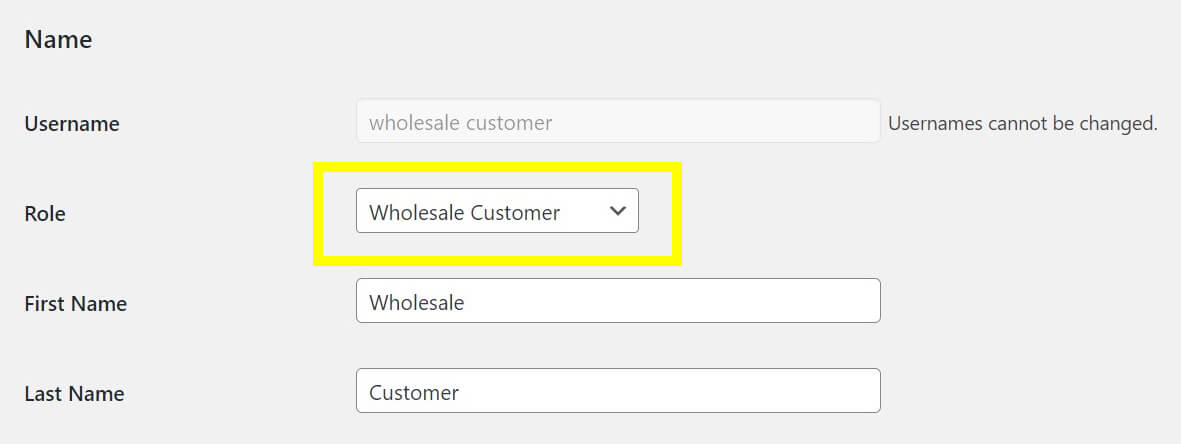
Por ejemplo, si deseas asignarlos al rol mayorista predeterminado, selecciona Cliente Mayorista del menú desplegable.
Paso 2: Deshabilitar cupones de WooCommerce para clientes mayoristas
Para desactivar toda la funcionalidad de cupones para todos los clientes mayoristas, navega a Mayorista > Ajustes > Precios Mayoristas > General. Busca la sección Capacidades del Cliente Mayorista y marca la casilla junto a Deshabilitar Cupones para Usuarios Mayoristas:
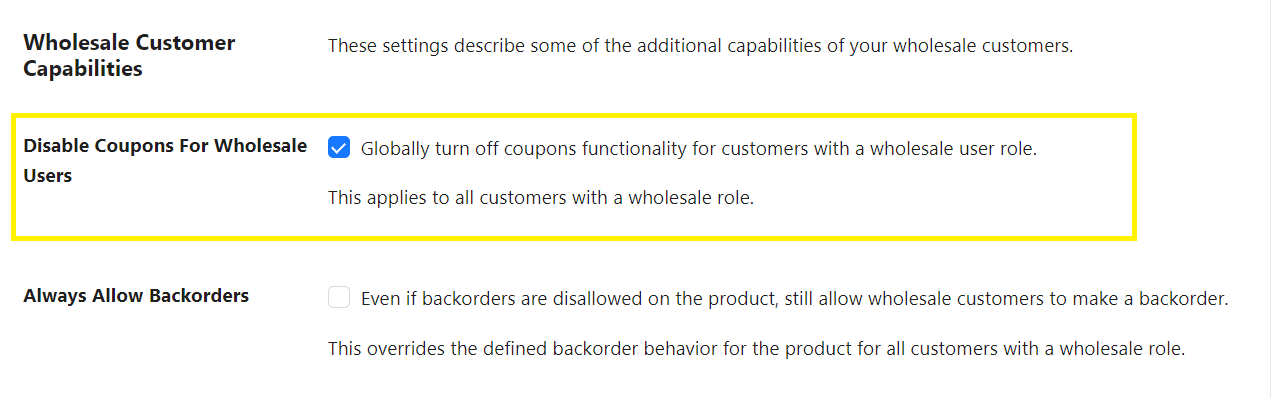
Esto eliminará la funcionalidad de cupones por completo para todos tus roles mayoristas. ¡Recuerda guardar tus ajustes! Y eso es todo, has deshabilitado con éxito WooCommerce para tus clientes mayoristas.
Crea Restricciones Específicas para Clientes Mayoristas Usando Advanced Coupons
Desactivar la funcionalidad de cupones para clientes mayoristas usando Wholesale Prices Premium no podría ser más fácil. Sin embargo, es importante recordar que esta configuración se aplica globalmente a todos los roles y cupones mayoristas.
Entonces, ¿qué puedes hacer si tienes varios roles mayoristas y solo quieres deshabilitar cupones para algunos de ellos? Alternativamente, podrías querer ofrecer algunas ofertas especiales a los clientes mayoristas, como para rebajas de temporada, mientras sigues restringiendo la mayoría de ellas.
Usar Advanced Coupons te dará un control más granular sobre cómo restringes el uso de cupones mayoristas. Por ejemplo, puedes deshabilitar algunas ofertas y no otras, o evitar que un rol mayorista use cupones mientras permites que otros lo hagan.
Una vez que instales y actives el plugin, navega a Cupones en tu panel de WordPress. Selecciona un cupón de la lista para entrar en la pantalla de Editar cupón:
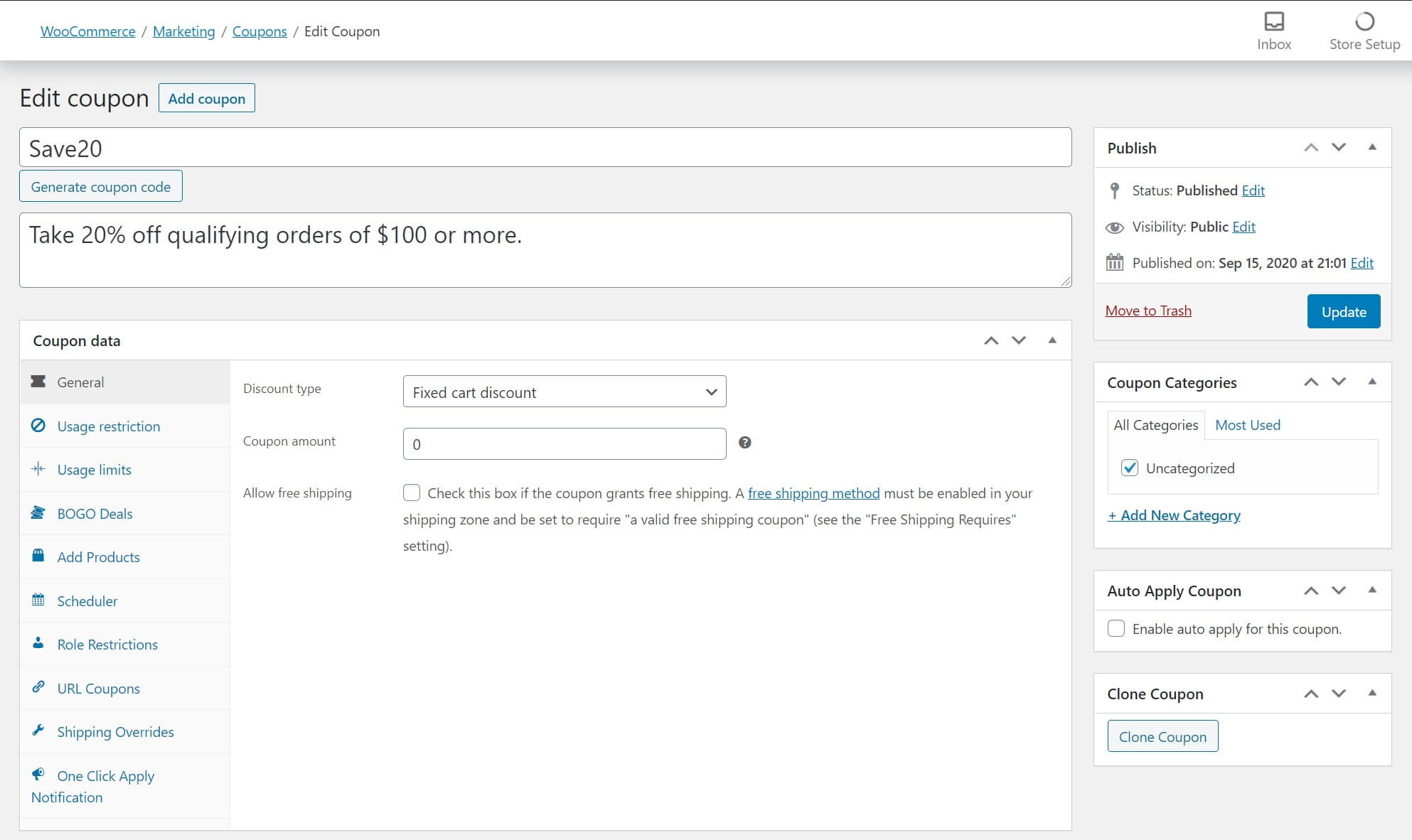
Desplázate hacia abajo hasta la sección Datos del cupón y haz clic en Restricciones de rol en la lista de la izquierda:
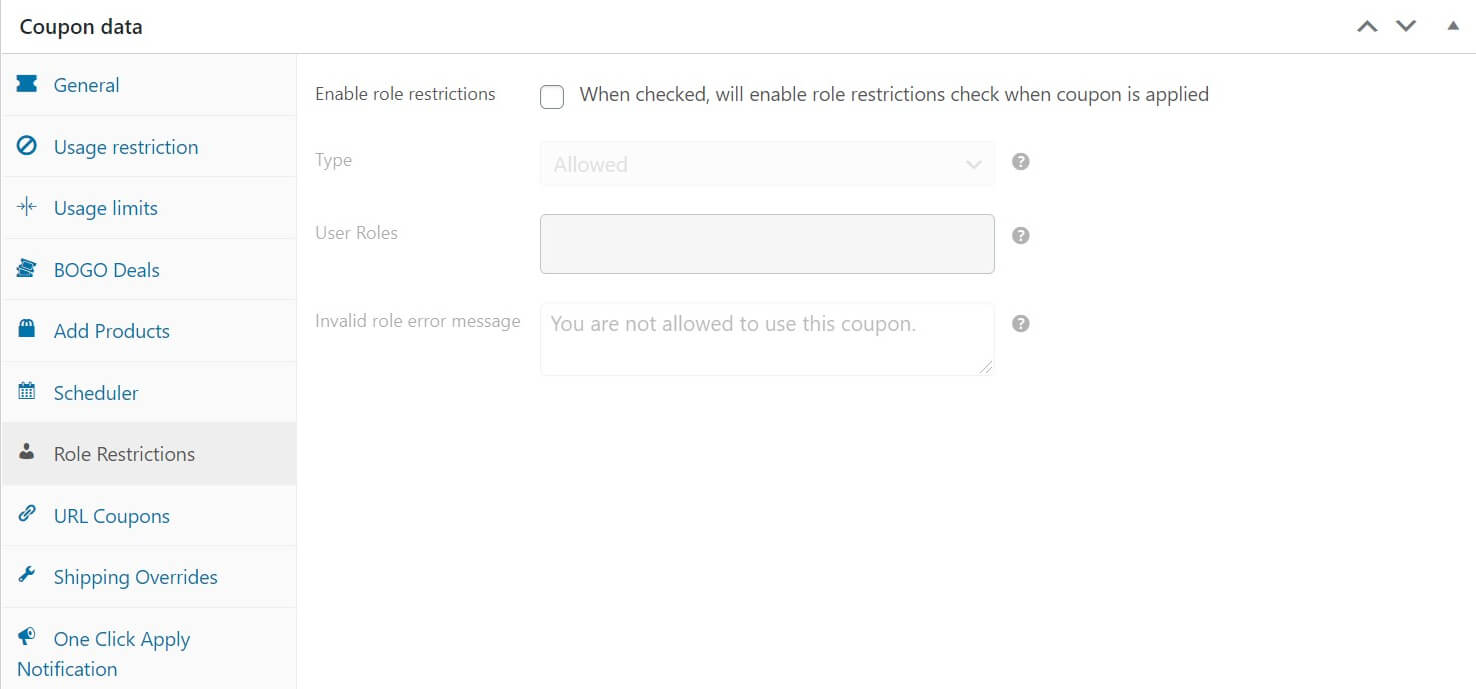
Marque la casilla para habilitar las restricciones de rol y seleccione No permitido en el menú desplegable. Luego, introduzca los roles que desea no permitir en el campo Roles de usuario:
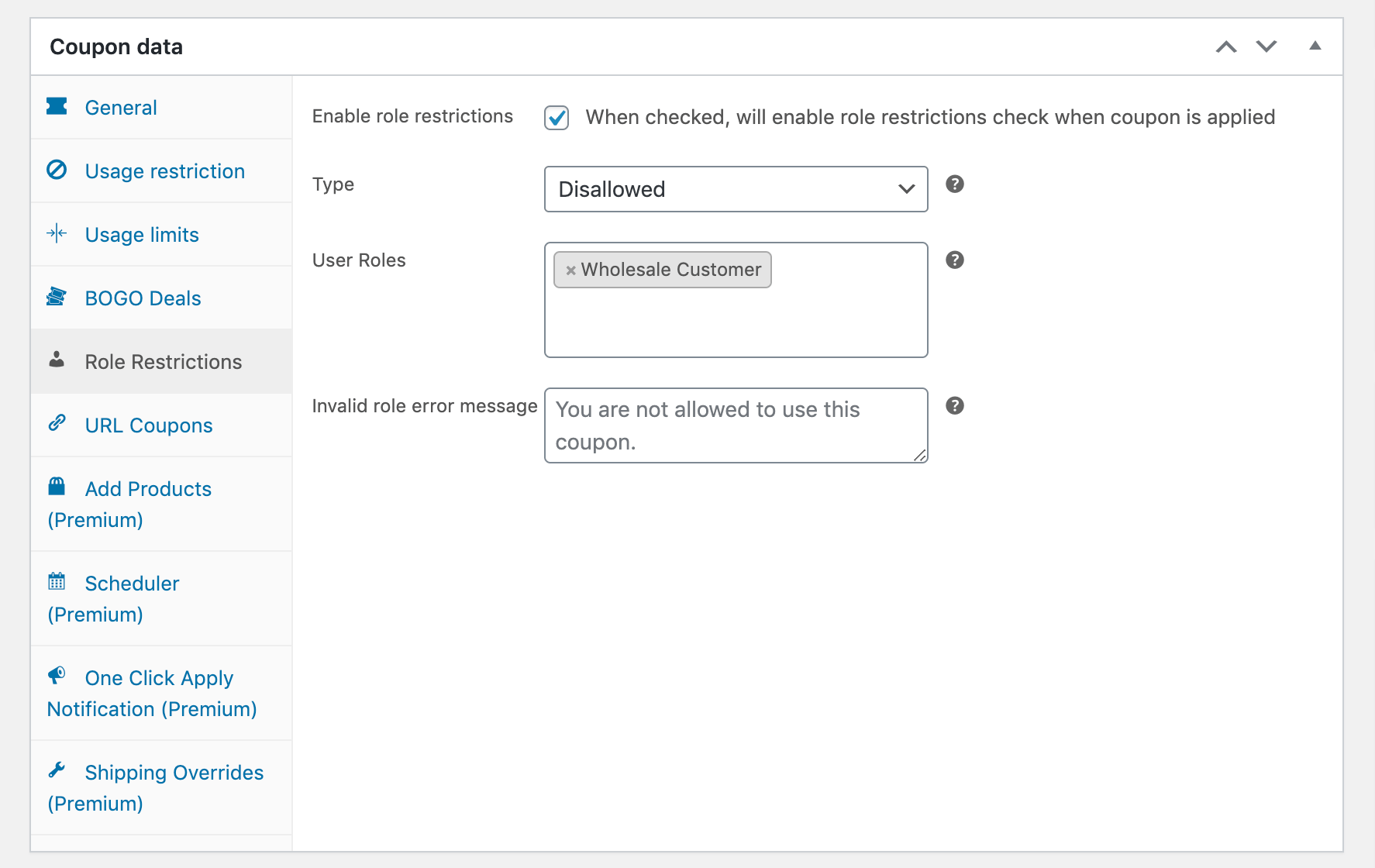
También puede editar el mensaje que verán los usuarios si su rol no es válido. Cuando haya terminado, haga clic en Actualizar en el lado derecho de la pantalla para guardar los cambios. Tendrá que repetir este proceso para cada cupón que desee deshabilitar para los clientes mayoristas.
Conclusión
Si su tienda WooCommerce vende tanto a clientes minoristas como mayoristas, deshabilitar los cupones para las transacciones mayoristas puede ayudar a proteger sus márgenes y, al mismo tiempo, permitirle aprovechar todo lo que el sector mayorista tiene para ofrecer.
En esta guía para deshabilitar cupones de WooCommerce, hemos analizado dos sencillos pasos sobre cómo puede deshabilitar cupones para clientes mayoristas utilizando Wholesale Prices Premium. Resumámoslos a continuación:
Alternativamente, también puede usar Advanced Coupons para restringir cupones o roles de usuario específicos según le convenga.
¡Ha llegado al final de nuestra guía para deshabilitar cupones de WooCommerce! ¿Tiene alguna pregunta sobre precios o cupones mayoristas? ¡Háganoslo saber en la sección de comentarios a continuación!


