

Añadir un filtro de WooCommerce por categoría a tu tienda online puede marcar una gran diferencia al ayudar a tus clientes a encontrar lo que necesitan fácilmente. Con esta función, los clientes pueden navegar rápidamente por los productos según sus categorías preferidas. En esta guía, te mostraremos por qué es importante añadir filtros de categoría y cómo puedes añadirlos a tu tienda WooCommerce. Desde la creación de un simple filtro en la barra lateral hasta el uso de formularios más avanzados, te cubrimos.
¡Empecemos y hagamos que tu tienda sea más fácil de usar para tus clientes!
Por qué añadir filtro por categoría a WooCommerce
Añadir un filtro de WooCommerce por categoría es importante para los dueños de tiendas que quieren que comprar sea fácil para sus clientes. Imagina a un cliente visitando tu tienda y viendo cientos de productos. Si tiene que desplazarse por todo para encontrar lo que quiere, podría irse sin comprar nada. Los filtros ayudan a los clientes a reducir sus opciones, lo que hace que comprar sea más rápido y agradable.
Por ejemplo, si tienes una tienda de ropa con muchos productos, puedes usar filtros para ayudar a los clientes a clasificar entre ropa de hombre, de mujer y de niño. Esto facilita la navegación y ayuda a las personas a encontrar productos más rápido. Ayuda a los compradores a encontrar lo que necesitan rápidamente, lo que puede generar más ventas y clientes más felices.

Cuando una tabla de productos se agrupa por categoría, todo se ve más limpio y es más fácil de navegar. Los clientes apreciarán el esfuerzo que pones en hacer que su experiencia de compra sea lo más fluida posible.
Otro beneficio de usar filtros es que pueden ayudar a aumentar tus ventas. Cuando los clientes pueden encontrar fácilmente los productos que buscan, es más probable que añadan más artículos a su carrito. Esto puede generar un valor promedio de pedido más alto e ingresos mejores para tu tienda. Además, si los clientes tienen una buena experiencia, es más probable que vuelvan para futuras compras.
En resumen, un filtro de categoría hace que tu tienda sea más fácil de usar.
Añadir filtro por categoría a WooCommerce
Ahora, hablemos de cómo puedes añadir un filtro de WooCommerce por categoría a tus páginas de tienda. Esto hará que sea más fácil para tus clientes encontrar lo que necesitan y tener una mejor experiencia de compra.
Para añadir un filtro por categoría en WooCommerce, sigue estos sencillos pasos:
1. Accede a los widgets desde WordPress
Comienza yendo a la barra lateral de tu WordPress y seleccionando Apariencia > Widgets.
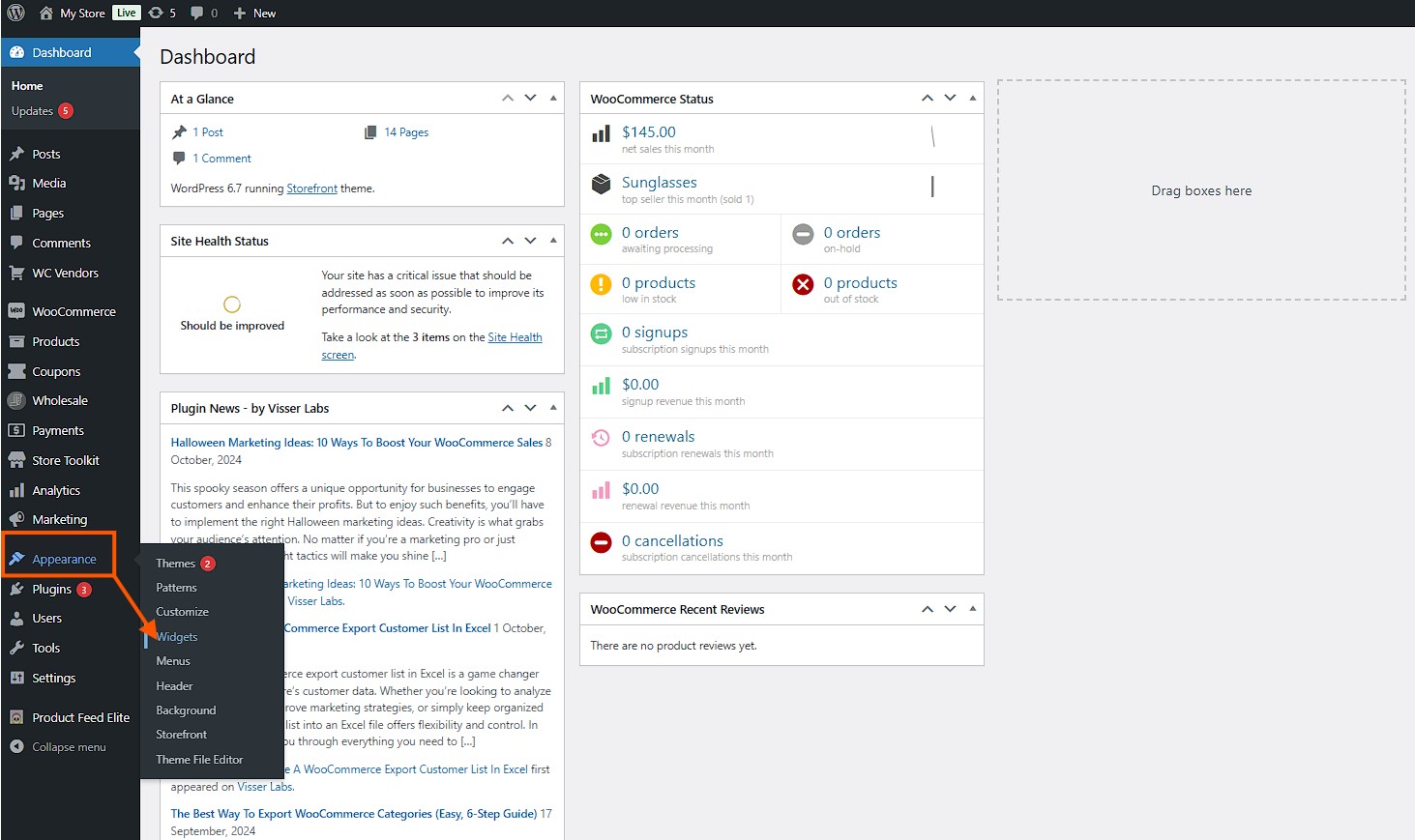
2. Añadir un nuevo widget
En la siguiente página, busca un cuadro con un símbolo de más. Haz clic en el símbolo de más y escribe Lista de categorías de productos en el cuadro de búsqueda.
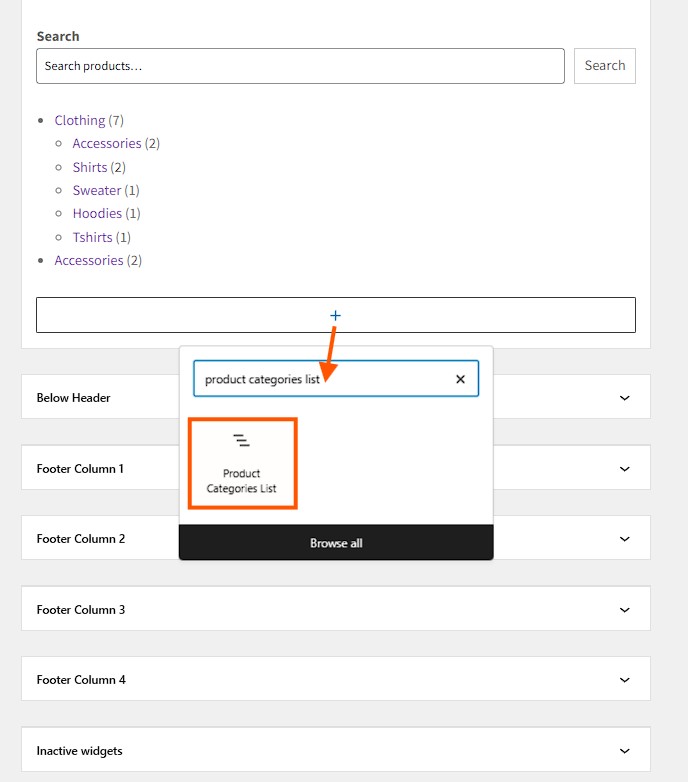
Haz clic en el widget Lista de categorías de productos para añadirlo a tu barra lateral o a la parte de la página que desees.
3. Personalizar opciones de visualización
Ahora, verás el widget en la página de Widgets. Puedes elegir si quieres incluir recuentos de productos, mostrar categorías vacías y otras opciones para decidir cómo se verán las categorías.
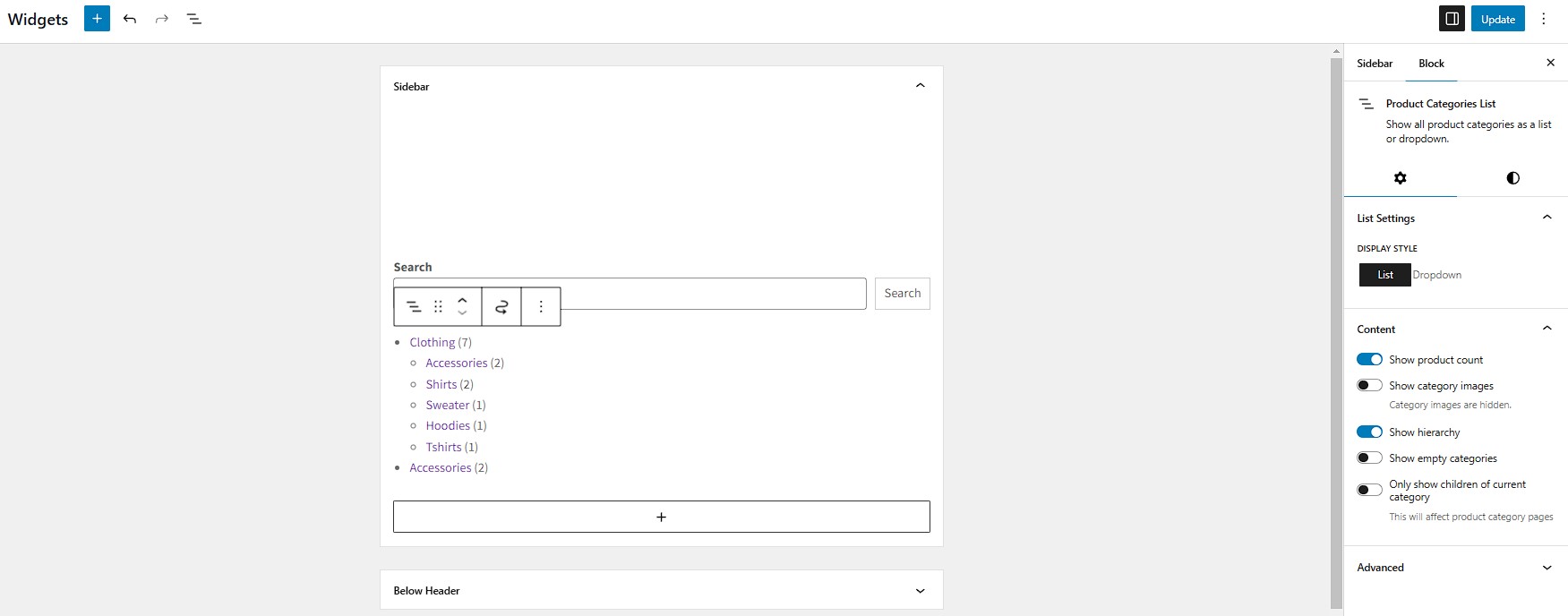
Cuando estés satisfecho con la configuración, haz clic en el botón azul Actualizar en la parte superior de la página. Ahora, la barra lateral de tu tienda tendrá un filtro de categorías para que los clientes lo usen.
4. Menú desplegable de categorías de WooCommerce (opcional)
Si deseas un menú desplegable en lugar de una lista para filtrar las categorías de WooCommerce, puedes cambiar la configuración en el widget de tu lista de categorías de productos:

- Mientras editas el widget de la lista de categorías de productos, ve a la configuración de la lista y cambia Lista por Menú desplegable.
- Haz clic en el botón azul Actualizar en la parte superior de la página, ¡y listo!
Añadir un filtro desplegable puede ser especialmente útil si tienes muchas categorías. Evita que la página de tu tienda se vea desordenada y facilita que los clientes encuentren rápidamente lo que buscan. Este pequeño cambio puede tener un gran impacto en la facilidad de compra en tu tienda.
Mejora tus filtros de WooCommerce con el Formulario de Pedidos para Mayoristas
Si quieres mejorar aún más tu tienda de WooCommerce, añadir Formulario de Pedidos para Mayoristas puede ayudar mucho. El Formulario de Pedidos para Mayoristas facilita que los clientes realicen pedidos a granel mostrando los productos de forma sencilla y clara. Esta herramienta es ideal para clientes mayoristas que necesitan encontrar y comprar artículos rápidamente.
Así es como puedes usar el Formulario de Pedidos para Mayoristas para mejorar tu tienda:
Paso 1: Añade y crea tu formulario
Después de instalar y activar el plugin, ve a Mayorista > Formularios de Pedidos en tu panel de WordPress. Verás un formulario predeterminado ya creado. Puedes editar este formulario o crear uno nuevo haciendo clic en Añadir Formulario.
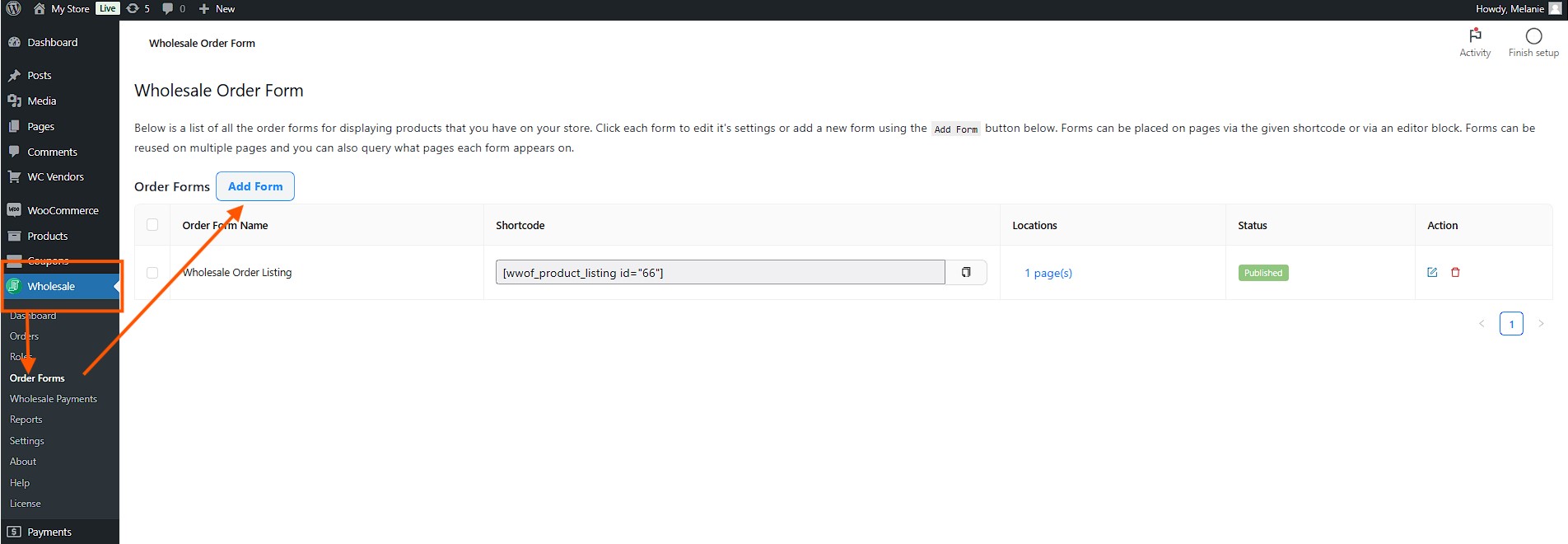
📗 Nota: También puedes crear diferentes formularios de pedidos y colocarlos en cualquier página usando códigos cortos.
Empieza a diseñar tu formulario de pedidos dándole un título. El formulario tiene tres secciones: una cabecera, una tabla y un pie de página. Para personalizar estas secciones, haz clic en Añadir Nueva Sección y elige el número de columnas que necesitas.
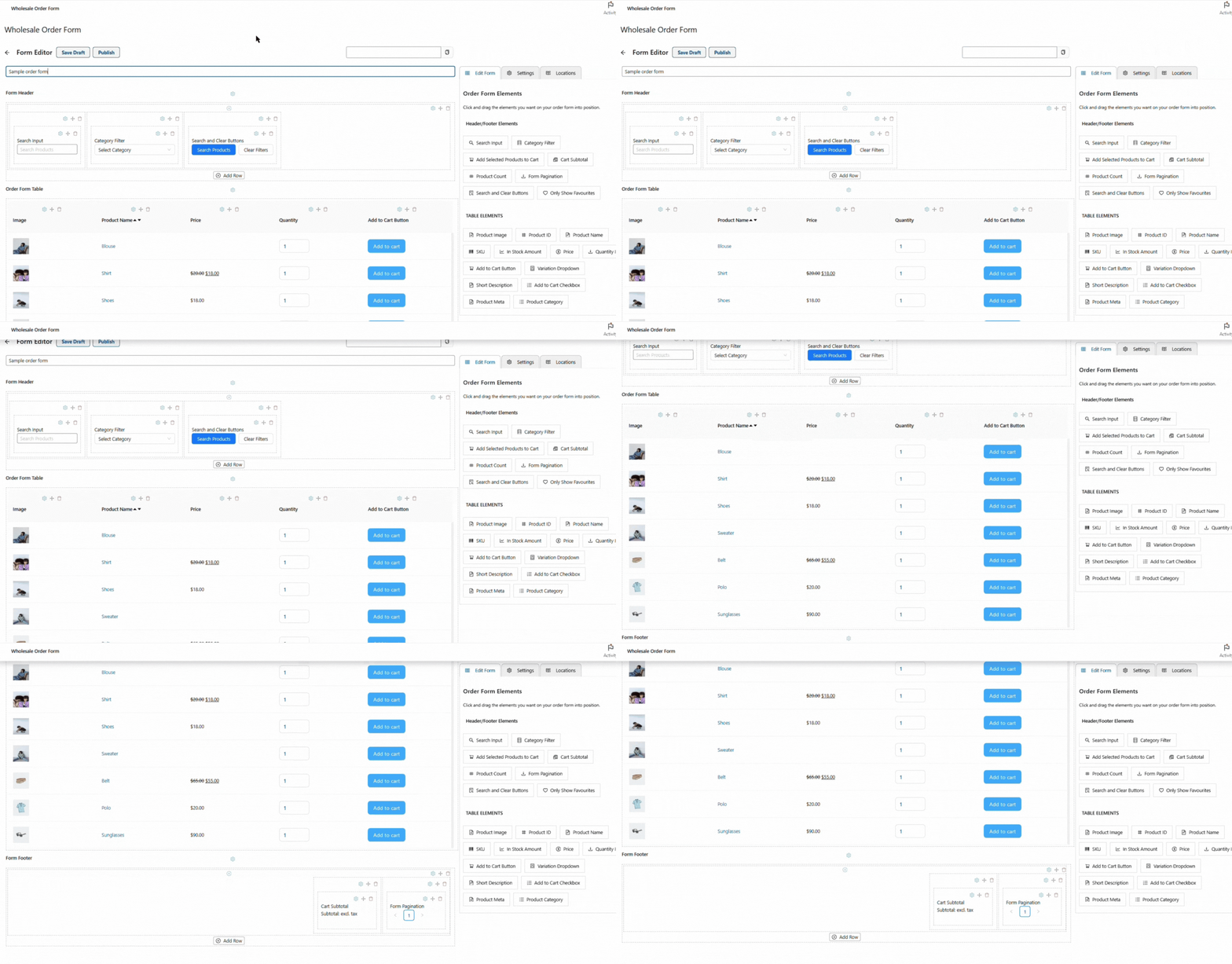
Para personalizar la cabecera y el pie de página, arrastra y suelta los elementos que desees del panel de la derecha. Puedes organizar estos elementos en el orden que prefieras.
También puedes añadir elementos como barras de búsqueda o botones para hacer el formulario aún más útil. Por ejemplo, añadir una barra de búsqueda en la cabecera puede ayudar a los clientes a encontrar rápidamente los productos que desean.
También puedes activar y añadir Favoritos para mostrar los productos más pedidos de tus clientes y facilitar la búsqueda de pedidos.
Para añadir Favoritos, ve a Ajustes y haz clic en Permitir Favoritos.
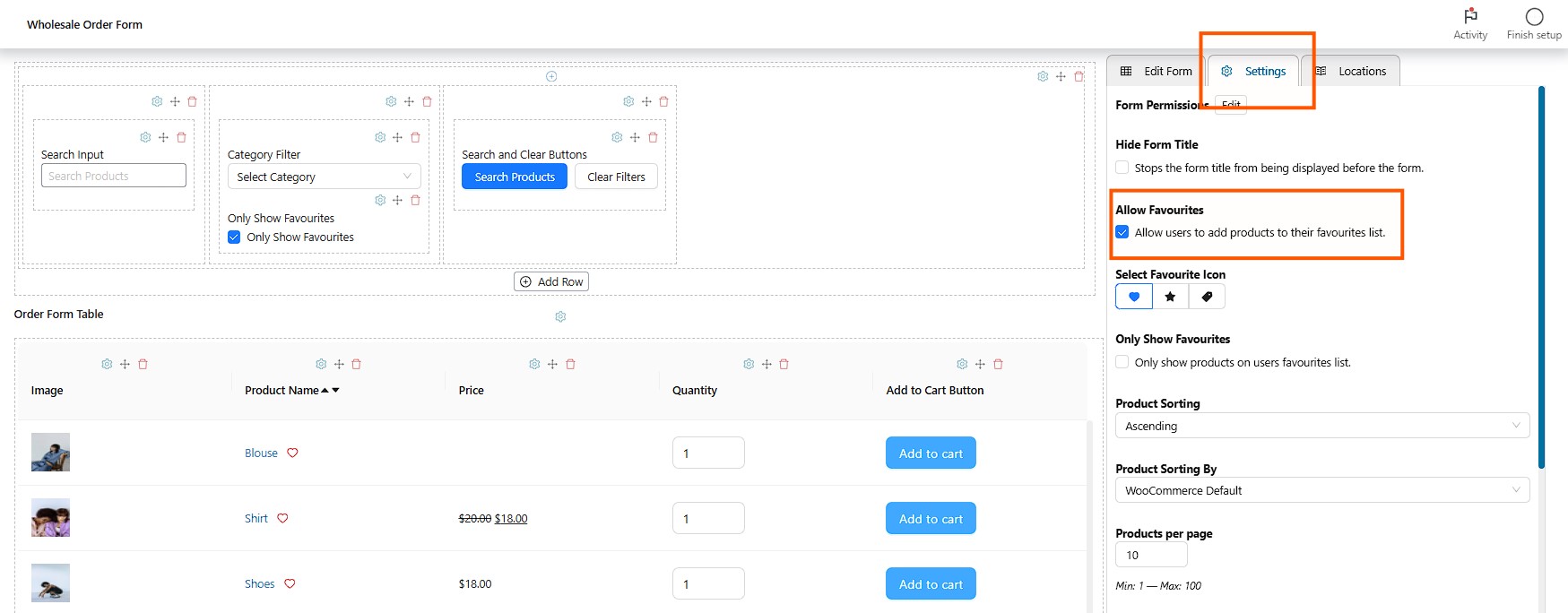
A continuación, ve a Editar formulario y arrastra el botón Mostrar solo favoritos a tu formulario de pedido. Desde allí, los clientes ya pueden filtrar tus productos de WooCommerce según sus favoritos. ¡Qué emocionante es eso!
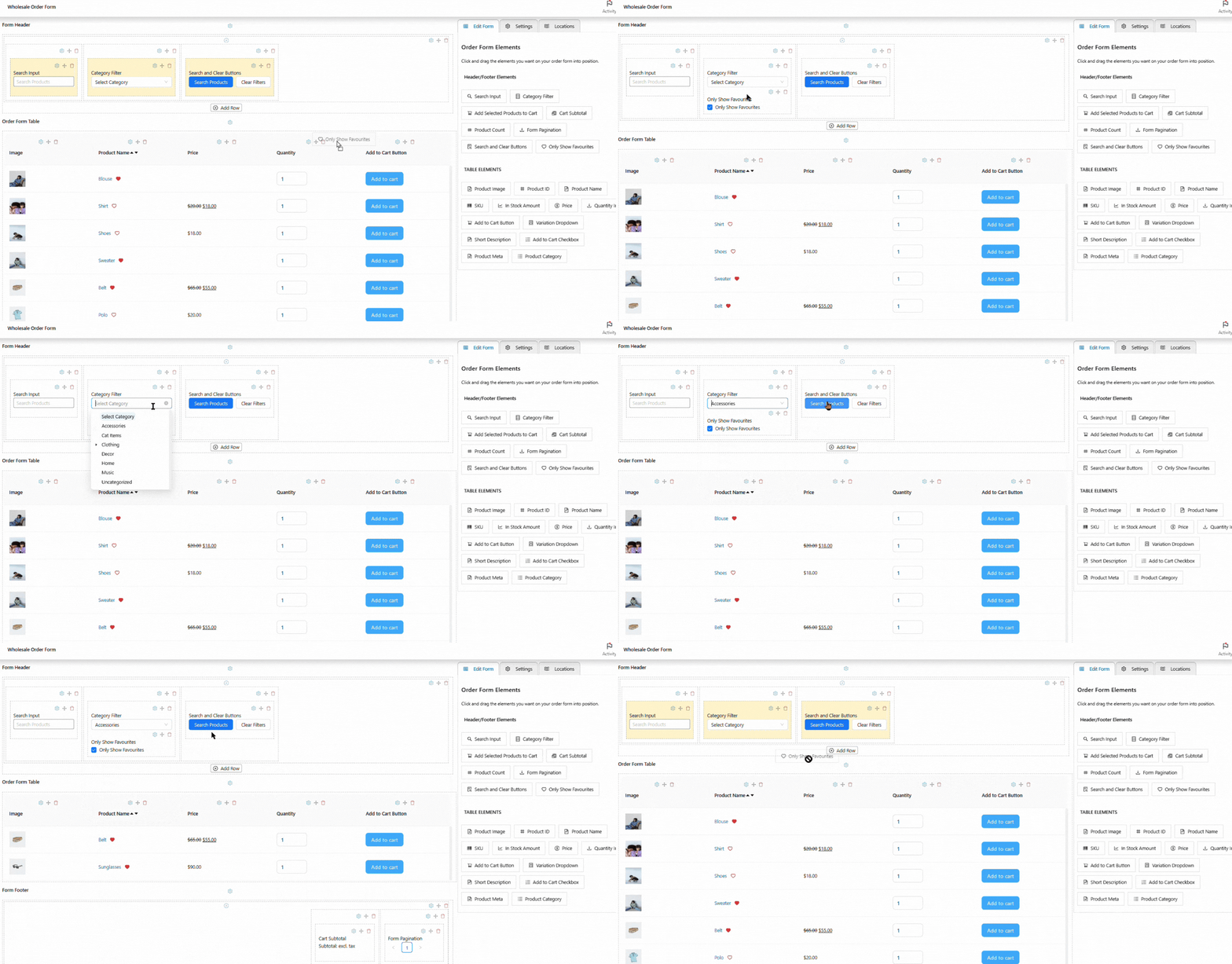
Cuando estés satisfecho con la configuración, haz clic en Guardar borrador.
Paso 2: Personaliza la configuración de tu formulario
Después de crear el formulario, haz clic en la pestaña Ajustes para cambiar la configuración. Desde allí, puedes ocultar el título del formulario, ordenar los productos de WooCommerce por nombre u otras características, y habilitar la carga diferida. También puedes elegir mostrar solo ciertos productos o excluir otros.
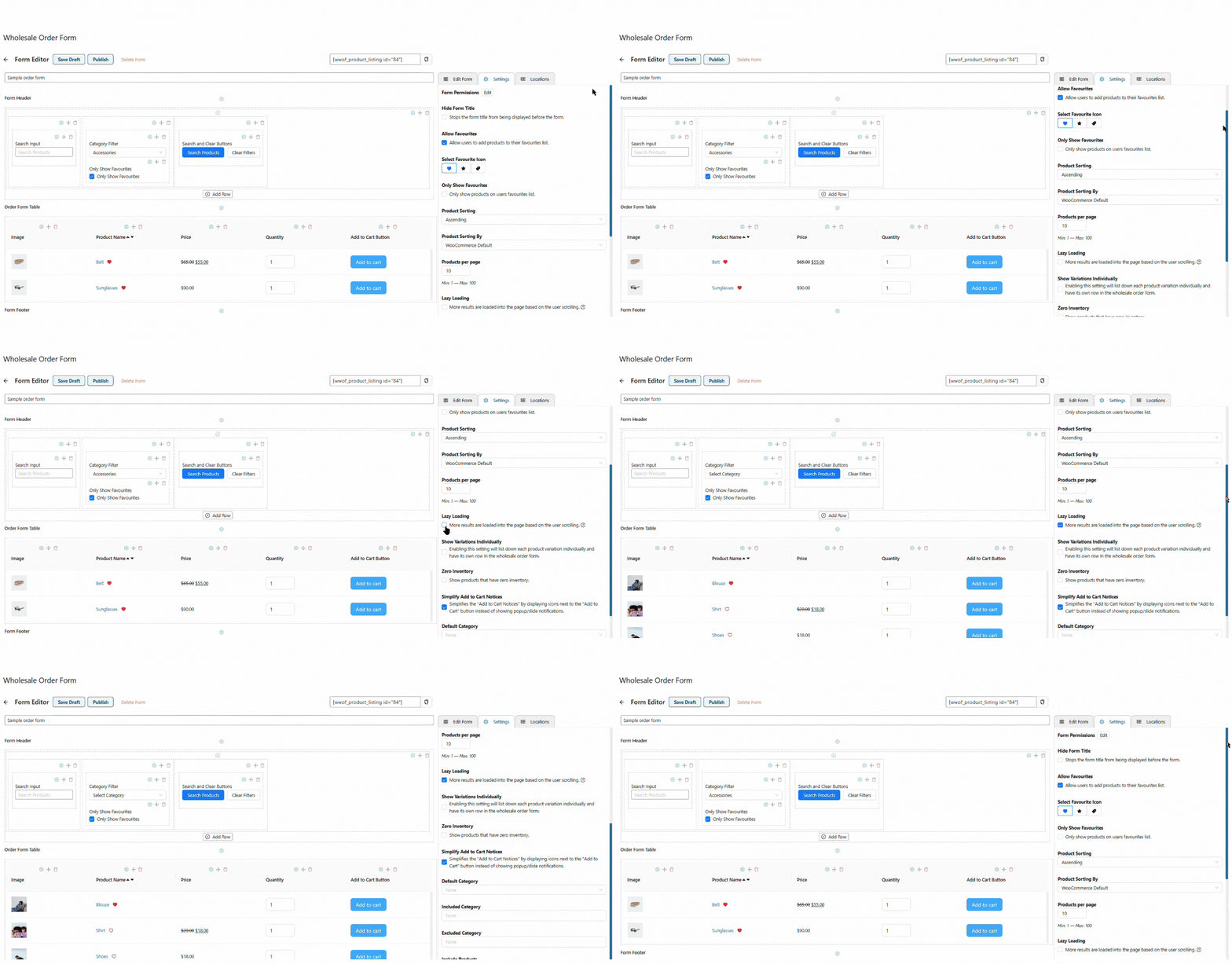
📗 Nota: La carga diferida puede ayudar a mejorar la velocidad de tu sitio web, especialmente si tienes muchos productos. Esto significa que los productos solo se cargarán cuando un cliente se desplace hacia abajo para verlos, haciendo que el sitio sea más rápido y receptivo.
Cuando todo esté listo, haz clic en Publicar.
Paso 3: Publica tu formulario de pedido
Para publicar tu formulario de pedido, copia el shortcode que puedes encontrar encima de tu formulario de pedido.
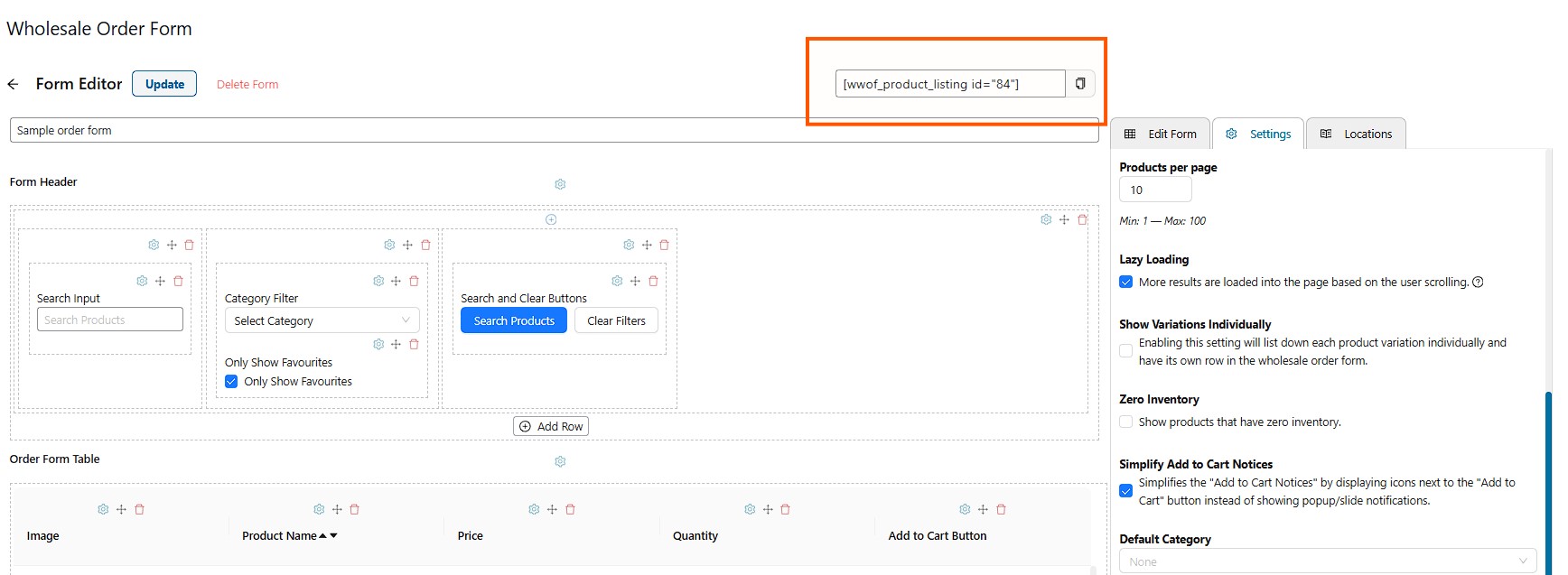
Ve a WordPress Páginas > Añadir nueva página, luego añade el título de tu página. Por último, pega tu shortcode y haz clic en Publicar.
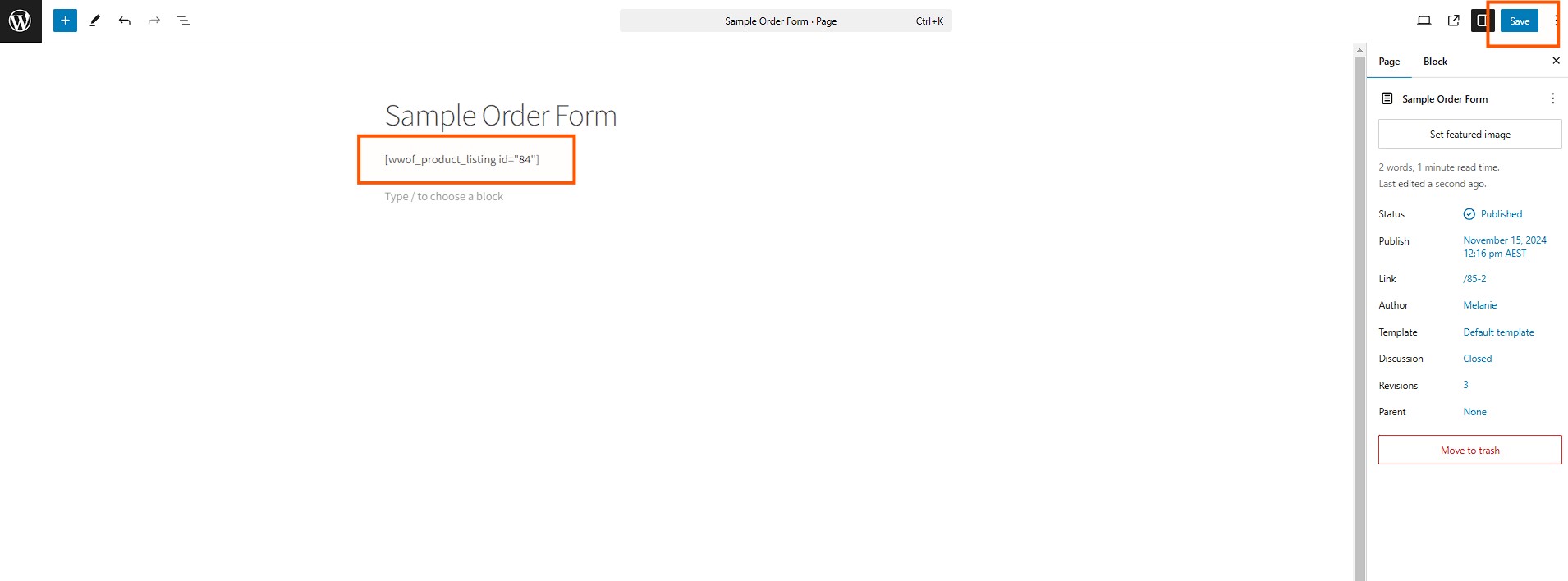
Una vez que actualices la página, tus clientes verán el formulario de pedido tal como lo diseñaste.
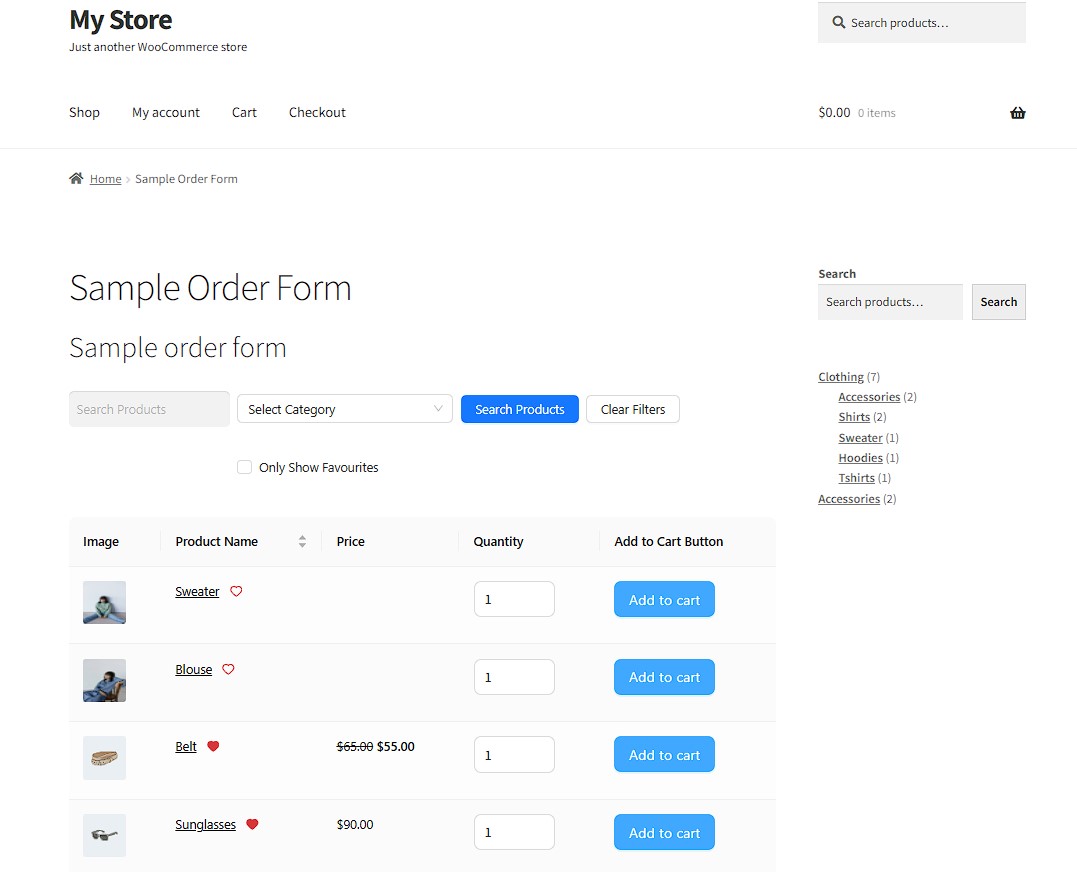
Usar shortcodes facilita la colocación de tu formulario de pedido donde lo necesites. Puedes ponerlo en una página dedicada para mayoristas o añadirlo a diferentes categorías de productos. Esta flexibilidad te permite crear una experiencia de compra que funcione mejor para tus clientes.
Si te interesa aprender sobre la clasificación de productos, puedes leer nuestro artículo: Cómo personalizar la clasificación de productos de WooCommerce (3 formas sencillas).
Preguntas frecuentes
¿Cómo obtengo un producto de una categoría específica en WooCommerce?
Para obtener un producto de una categoría específica, utiliza el widget Lista de categorías de productos en WooCommerce. Filtra por la categoría que necesitas para ver todos los productos de ese grupo. También puedes configurar categorías en los ajustes del producto para organizar tus productos.
Configurar categorías correctamente puede ayudarte a mantener tu tienda organizada. Cuando los productos están en las categorías correctas, es más fácil para tus clientes encontrarlos. También puedes usar estas categorías para crear promociones especiales o descuentos para grupos específicos de productos.
¿Cómo ordenar los productos de WooCommerce por categoría?
Para ordenar los productos por categoría, ve a WooCommerce > Productos en tu panel de WordPress. Asigna una categoría a cada producto. Los clientes pueden entonces filtrar los productos por estas categorías usando widgets o menús desplegables.
Ordenar los productos por categoría hace que tu tienda luzca ordenada y profesional. Los clientes apreciarán poder encontrar productos relacionados juntos, lo que aumenta la probabilidad de que compren varios artículos. Esto puede ayudar a aumentar tus ventas y hacer que tu tienda tenga más éxito.
¿Cómo agrego un filtro de categoría en WordPress?
Para agregar un filtro de categoría en WordPress, ve a Apariencia > Widgets y agrega el widget Lista de categorías de productos. Puedes configurarlo para que se muestre como una lista o un menú desplegable para ayudar a los usuarios a filtrar productos por categorías.
Agregar un filtro es una forma fácil de mejorar la navegación de tu tienda. Los clientes pasarán menos tiempo buscando lo que necesitan y menos personas abandonarán tu sitio porque no pudieron encontrar el producto adecuado. Es un cambio simple que puede generar grandes mejoras en la satisfacción del cliente.
Conclusión
Agregar un filtro por categoría de WooCommerce a tu tienda es una forma importante de facilitar las compras a tus clientes. Esto puede ayudar a que tu negocio crezca y tenga más éxito con el tiempo.
En esta guía, puedes agregar un widget de filtro de categoría a tu tienda y personalizarlo para que se adapte a tus necesidades siguiendo estos sencillos pasos:
Agregar filtro de WooCommerce por categoría
- Acceder a los widgets desde WordPress
- Agregar un nuevo widget
- Personalizar las opciones de visualización
- Menú desplegable de categorías de WooCommerce
Mejora los filtros de WooCommerce con el formulario de pedidos al por mayor
- Agrega y crea tu formulario
- Personaliza la configuración de tu formulario
- Publique su formulario de pedido
Al agregar filtros y formularios de pedidos, creas una tienda que satisface las necesidades de todos tus clientes, ya sea que compren un artículo o realicen un pedido grande al por mayor. Tomar estas medidas para mejorar tu tienda demuestra a tus clientes que te preocupas por su experiencia. Cuando facilitas las compras, los clientes se sentirán más cómodos comprando contigo y seguirán volviendo por más.
¿Tienes preguntas sobre el filtro de WooCommerce por categoría? ¡Déjanos saber en los comentarios!



