

Como propietario de una tienda en línea, probablemente entiendas la importancia de que tus productos se muestren en el orden correcto en WooCommerce. La forma en que funciona la clasificación de productos de WooCommerce puede marcar una gran diferencia en los artículos que captan la atención de un cliente primero.
También es importante permitir que los clientes ordenen los productos de diferentes maneras. Esto les ayuda a encontrar lo que buscan fácilmente y a que su experiencia de compra sea más fluida.
En resumen, la forma en que ordenas tus productos de WooCommerce es una parte clave de cómo los clientes navegan por tu tienda, al igual que tu menú, la barra de búsqueda y los filtros de productos.
¿Tienes curiosidad por saber cómo reordenar productos en WooCommerce? ¡Es más simple de lo que podrías esperar! En este artículo, te guiaremos a través de los pasos para reorganizar productos de WooCommerce. Además, compartiremos algunos consejos útiles para asegurar que tus productos aparezcan exactamente donde los quieres.
¡Empecemos!
Descripción general de la clasificación de productos de WooCommerce y su importancia
WooCommerce es una plataforma que ayuda a las empresas a crear tiendas en línea y vender sus productos. En primer lugar, es fácil de usar, lo que te permite poner tus productos en línea rápidamente sin muchas complicaciones.
Reordenar productos en WooCommerce es muy importante porque te permite organizar tus productos en la página de inicio o organizarlos en diferentes categorías. Como resultado, esto hace que sea más fácil para los clientes encontrar lo que buscan.
Además, colocar productos clave en la parte superior de la página de la tienda puede mantener a los visitantes interesados, para que no se sientan abrumados por demasiadas opciones. Además, cuando reordenas productos, también ayuda a posicionar tus artículos de manera que sean fáciles de detectar cuando los clientes navegan por tu sitio.
Estas características hacen de WooCommerce una herramienta valiosa para cualquier negocio en línea que quiera aumentar sus ventas haciendo que los productos sean fáciles de encontrar y atractivos para los clientes.
Clasificación de productos de WooCommerce (Guía paso a paso)
Clasificar tus productos en WooCommerce ayuda a tus clientes a encontrar lo que necesitan rápidamente. Aquí te explicamos cómo puedes clasificar tus productos paso a paso:
Opción 1: Opciones de clasificación integradas de WooCommerce
Este método te permite establecer una opción de clasificación predeterminada para todos los productos de tu tienda.
Paso 1: Ve a apariencia > personalizar
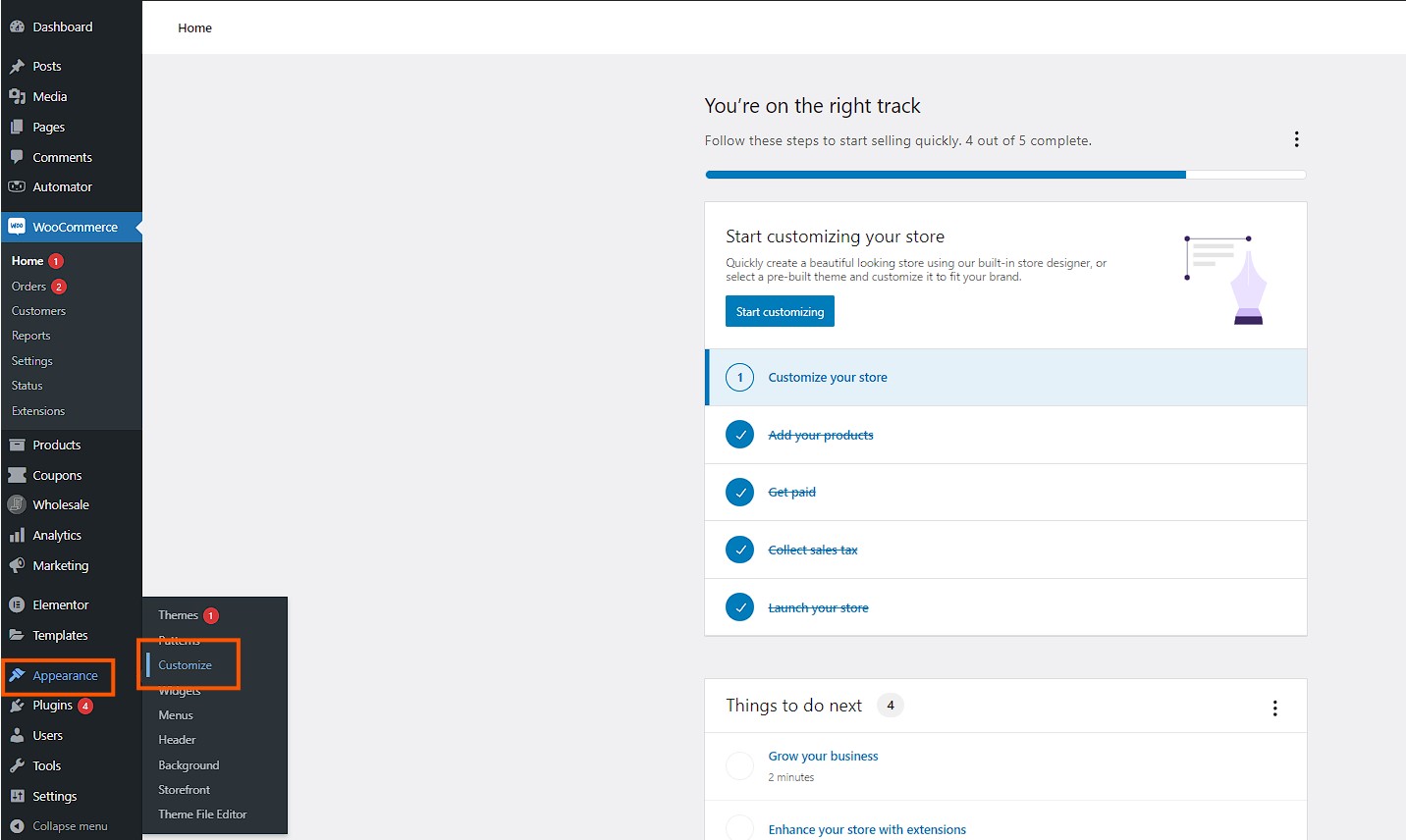
Primero, inicia sesión en tu panel de administración de WordPress. Luego, en el menú del lado izquierdo, haz clic en Apariencia y selecciona Personalizar.
Paso 2: Abre el catálogo de productos
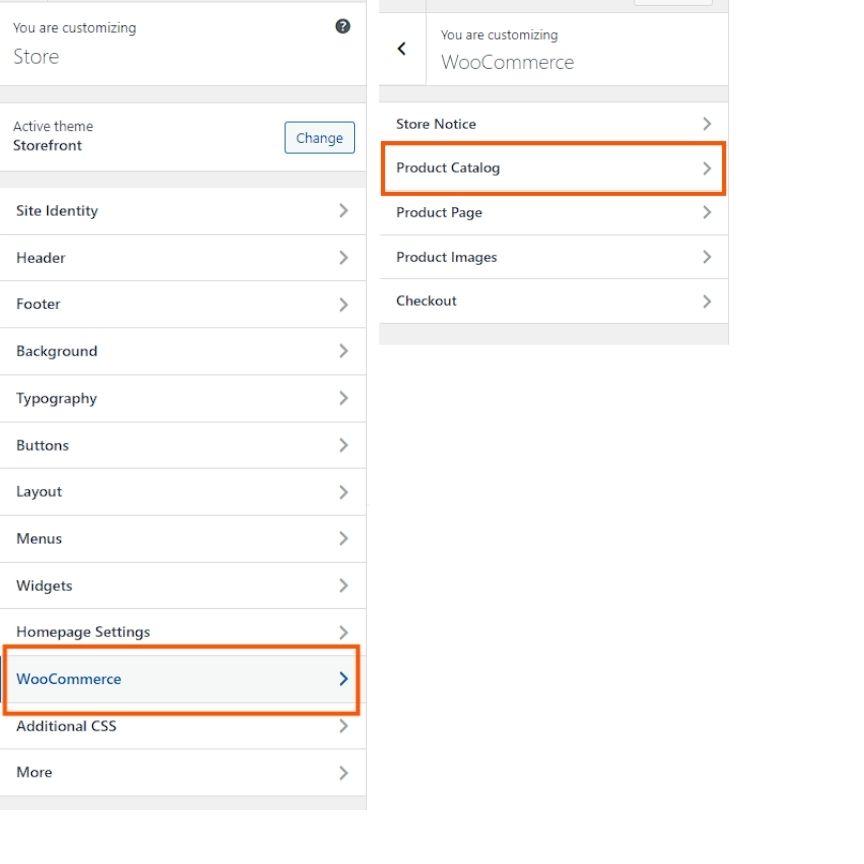
Después de eso, navega a WooCommerce y haz clic en Catálogo de productos. Aquí es donde administrarás cómo se muestran los productos en tu tienda.
Paso 3: Encuentra la clasificación predeterminada de productos
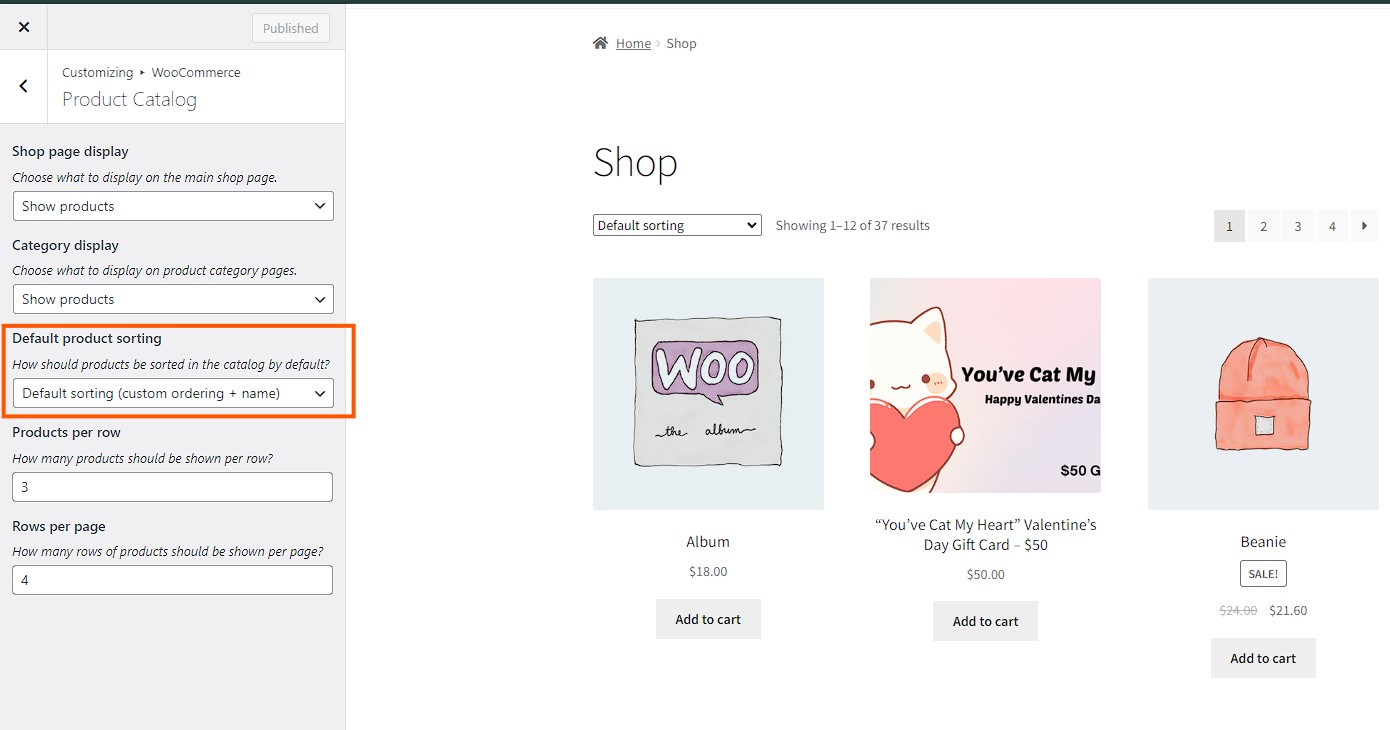
Ahora, busca la opción Clasificación predeterminada de productos. Una vez que la encuentres, haz clic en el menú desplegable para ver diferentes opciones de clasificación.
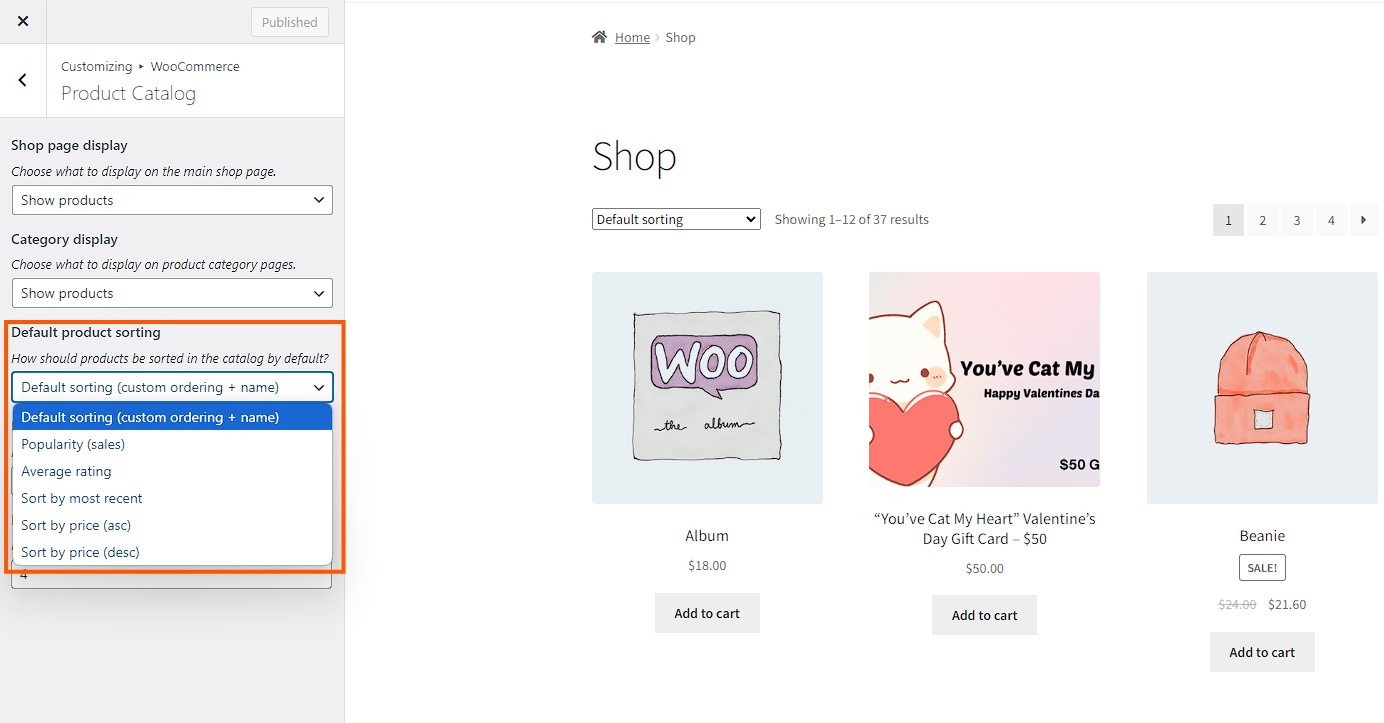
Aquí tienes las opciones de ordenación entre las que puedes elegir:
- Ordenación predeterminada (orden personalizado + nombre)
- Popularidad (basado en ventas)
- Valoración media
- Ordenar por:
- más recientes
- precio (de menor a mayor)
- precio (de mayor a menor)
Finalmente, elige la opción de ordenación que mejor funcione para tus productos. Una vez que hayas tomado tu decisión, haz clic en ‘Publicar’ para guardar tus cambios.
💡Nota: Los clientes también pueden cambiar el orden de los productos al navegar por tu tienda. Las etiquetas que ven pueden ser ligeramente diferentes a las que ves en el panel de administración.
Estos pasos deberían ayudarte a gestionar fácilmente cómo se ordenan tus productos en tu tienda WooCommerce.
Opción 2: Reordenar productos manualmente
Este método te permite reordenar tus productos manualmente.
Paso 1: Ve a productos > todos los productos > ordenación
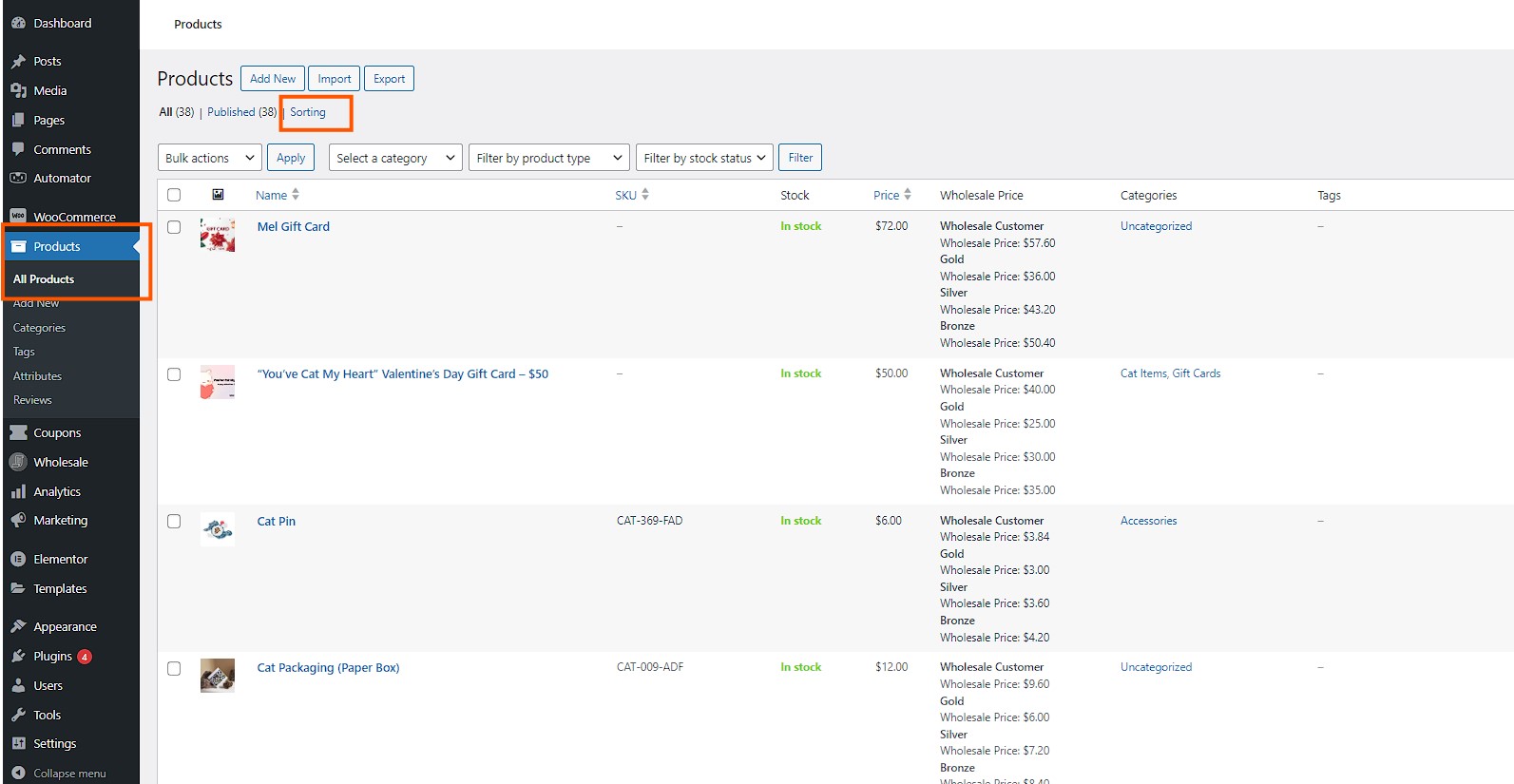
Primero, inicia sesión en tu panel de WordPress. Luego, navega a Productos en el menú de la izquierda, haz clic en Todos los productos y, finalmente, selecciona la pestaña Ordenación.
Paso 2: Reorganiza los productos arrastrando y soltando
A continuación, verás una lista de todos tus productos en la nueva página. Para reorganizarlos, simplemente pasa el ratón sobre un producto, arrástralo a la posición deseada y suéltalo allí. ¡Así de fácil!
Una vez que hayas terminado, tus productos aparecerán en tu tienda según el nuevo orden de clasificación que hayas establecido.
Opción 3: Asignar prioridad personalizada
Este método te permite establecer una prioridad específica para productos individuales.
Paso 1: Ve a productos > todos los productos
Primero, inicia sesión en tu panel de administración de WordPress. Luego, navega a Productos en el menú de la izquierda y haz clic en Todos los productos.
Paso 2: Pasa el ratón sobre un producto y haz clic en editar
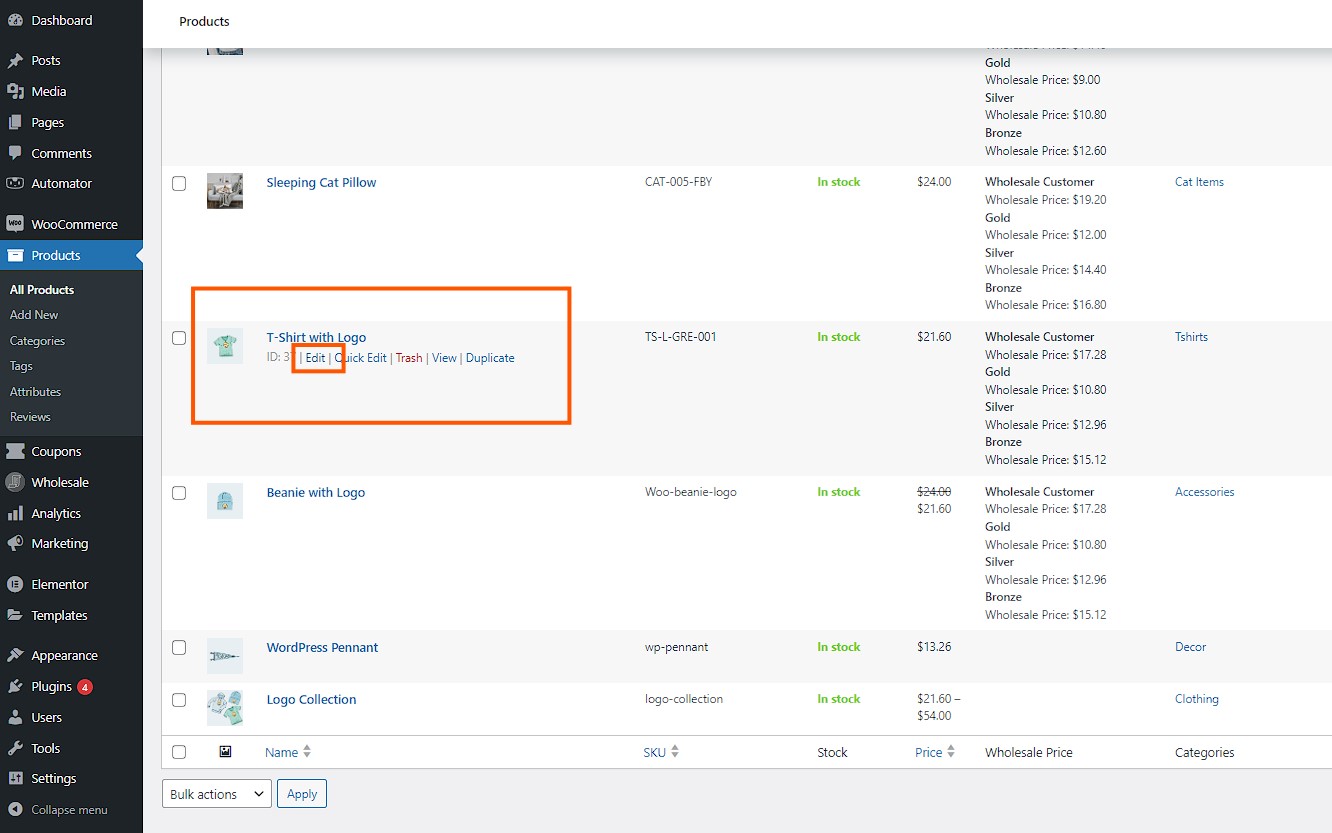
A continuación, busca el producto que deseas reordenar. Simplemente pasa el ratón sobre él y haz clic en Editar cuando aparezca la opción.
Paso 3: Establecer la prioridad del producto
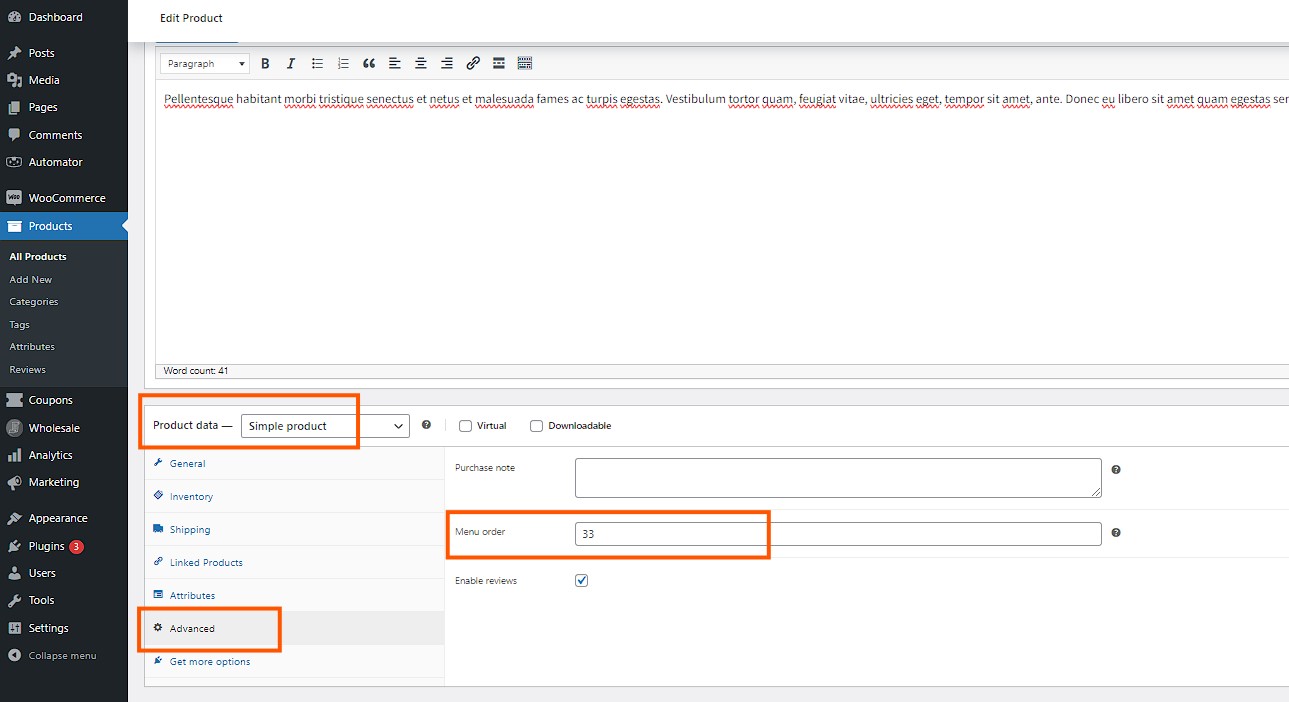
Ahora, desplázate hacia abajo hasta la sección Datos del producto en la pantalla de edición. Luego, haz clic en la pestaña Avanzado. Aquí encontrarás una opción etiquetada como ‘Orden del menú’.
En este campo, asigne una prioridad numérica al producto, siendo 0 la prioridad más alta. Utilice números del 0 al 10 para establecer la importancia, donde 0 significa que el producto se mostrará primero. Si dos o más productos tienen el mismo número, se ordenarán alfabéticamente.
¡Y eso es todo! Sus productos ahora se mostrarán en su tienda según las prioridades que haya establecido.
Pasos adicionales
Compruebe su escaparate
Después de haberlo configurado todo, es importante tomarse un momento para ver cómo se ven sus cambios para sus clientes. Para ello, visite la página de la tienda.
Mientras navega por su tienda, preste mucha atención a cómo se muestran sus productos. ¿Están en el orden correcto? ¿Aparecen en las categorías que usted pretendía? Asegúrese de que todo se vea exactamente como usted quiere.
Si algo no parece correcto, siempre puede volver a la configuración y hacer ajustes. Es mejor detectar cualquier problema ahora antes de que lo hagan sus clientes.
Al dar este paso adicional, se asegura de que su tienda se vea profesional y de que sus productos sean fáciles de encontrar para los clientes.
Utilice complementos de ordenación
Si descubre que las opciones de ordenación básicas no son suficientes, existe una solución sencilla: instale un complemento de ordenación. Los complementos de ordenación le dan más control y flexibilidad sobre cómo se organizan sus productos en su tienda.
Para empezar, vaya a la sección ‘Complementos’ en su panel de WordPress. A continuación, haga clic en ‘Añadir nuevo’ y utilice la barra de búsqueda para encontrar un complemento de ordenación que satisfaga sus necesidades. Una vez que haya encontrado uno, haga clic en ‘Instalar’ y luego en ‘Activar’ para empezar a usarlo.
¿Por qué considerar Wholesale Suite?
Un excelente complemento de ordenación de productos de WooCommerce a considerar es Wholesale Suite. No solo le permite ordenar productos fácilmente, sino que también le ayuda a gestionar los precios mayoristas y los grupos de clientes de manera eficiente.
Además, la función Wholesale Order Form permite a los clientes mayoristas realizar pedidos rápidamente en grandes cantidades, lo que hace que el proceso de compra sea más eficiente y sin problemas. Este formulario de pedido proporciona una interfaz fácil de usar que enumera los productos con detalles esenciales como precios, cantidades y niveles de stock, lo que permite a los mayoristas realizar pedidos grandes sin navegar por varias páginas.
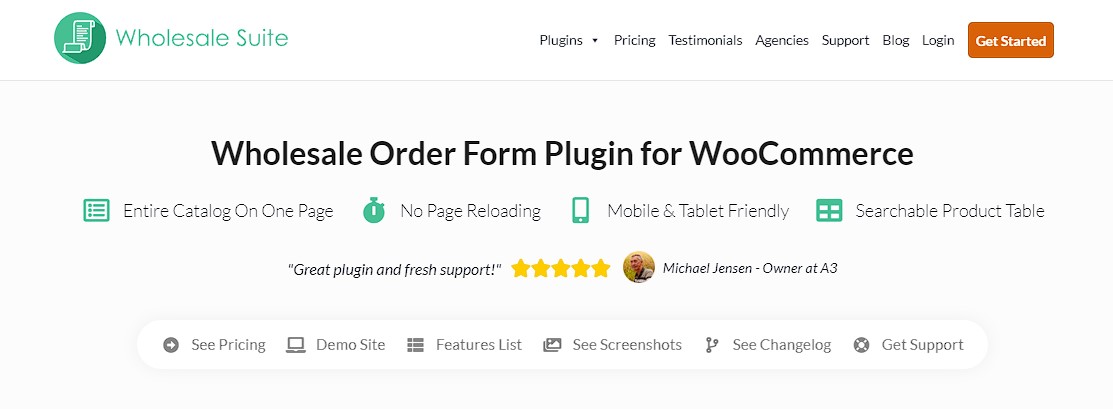
Es una gran inversión para cualquier propietario de una tienda WooCommerce que busque llevar la organización de sus productos al siguiente nivel.
Si desea obtener más información sobre la ordenación de productos, puede leer cómo implementarla de manera efectiva dentro de un formulario de pedido mayorista utilizando nuestro complemento Wholesale Order Form para WooCommerce.
Preguntas frecuentes sobre la ordenación de productos de WooCommerce
¿Cómo establecer la ordenación de productos en WooCommerce?
Configurar la clasificación de productos en WooCommerce es sencillo y te ayuda a organizar tu tienda de la manera que mejor se adapte a tus clientes. Para empezar, deberás iniciar sesión en tu panel de WordPress y navegar a la configuración de WooCommerce. Desde allí, ve a la pestaña Productos y luego selecciona Catálogo de productos. En esta sección, encontrarás una opción llamada “Clasificación de productos por defecto”. Este menú desplegable te permite elegir cómo se clasificarán los productos por defecto, como por popularidad, calificación promedio o precio. Después de seleccionar tu opción de clasificación preferida, asegúrate de hacer clic en Guardar cambios para aplicar tu configuración. Esta función es especialmente útil si deseas destacar ciertos artículos o reorganizar los productos de WooCommerce en un orden específico que tenga sentido para tu negocio.
¿Cómo reorganizo el orden de los productos en WooCommerce?
Reorganizar el orden de los productos en WooCommerce es fácil de hacer y te da más control sobre cómo se muestran tus productos. Para empezar, ve a tu panel de WordPress y haz clic en Productos. Luego, selecciona Todos los productos y haz clic en la pestaña Clasificación en la parte superior. Esto mostrará una lista de todos tus productos. Para reordenarlos, simplemente haz clic y arrastra cada producto a la posición deseada. Una vez que los hayas organizado en el orden que deseas, WooCommerce guarda automáticamente tus cambios.
¿Cómo ordeno manualmente los productos en WooCommerce?
Ordenar manualmente los productos en WooCommerce es una excelente manera de tener control total sobre cómo se ve tu tienda para los clientes. Para hacer esto, ve a tu panel de WordPress y navega a Productos. Busca el producto que deseas mover y haz clic en Editar debajo de su nombre. En la página de edición del producto, desplázate hacia abajo hasta la sección Datos del producto y haz clic en la pestaña Avanzado. Aquí, encontrarás un campo llamado “Orden del menú”. Ingresa un número en este campo para establecer la prioridad, y los números más bajos aparecerán primero en la página principal de tu tienda. No olvides hacer clic en Actualizar para guardar tus cambios.
¿Cómo desactivo la clasificación de productos en WooCommerce?
Si desea desactivar la clasificación de productos en WooCommerce, deberá ajustar algunas configuraciones en su panel de WordPress. Primero, vaya a la configuración de WooCommerce y haga clic en la pestaña Productos. Desde allí, navegue hasta la sección Catálogo de productos. Busque la opción etiquetada como “Clasificación de productos por defecto” y configúrela en “Clasificación por defecto (orden personalizado + nombre)”. Esta configuración no desactiva completamente la clasificación, sino que la devuelve al comportamiento predeterminado de WooCommerce, que podría ser la opción más cercana a deshabilitar la clasificación.
Conclusión
Clasificar sus productos de manera efectiva en WooCommerce es esencial para mejorar la experiencia del usuario de su tienda en línea. Ya sea que esté utilizando las opciones integradas, organizando productos manualmente o asignando prioridades, cada método ofrece una forma de presentar sus productos en el orden más atractivo y lógico.
Estas estrategias de clasificación no solo ayudan a mostrar sus artículos mejores o más nuevos primero, sino que también simplifican la navegación para sus clientes y hacen que su experiencia de compra sea más agradable y sencilla.
En este artículo, discutimos cómo realizar una clasificación simple de productos en WooCommerce utilizando tres opciones diferentes:
- Opciones de clasificación integradas de WooCommerce
- Reordenar productos manualmente
- Asignar prioridad personalizada
Además, la integración de complementos como Wholesale Suite puede refinar aún más cómo se muestran los productos según los tipos de clientes, como minoristas y mayoristas. Esto asegura que cada cliente vea los productos más relevantes y mejore su experiencia de compra general.
¿Tiene preguntas sobre este tema? ¡Déjelas en los comentarios abajo!



