

¿Estás considerando crear una interfaz de formulario de pedidos de WooCommerce? Después de todo, es posible que ya hayas oído que es una buena idea proporcionar a los clientes mayoristas una interfaz de pedidos más eficiente.
¡Pues estás de suerte! Porque en el artículo de hoy, cubriremos los detalles de la creación de un formulario de pedidos de WooCommerce, del tipo que puedes usar para clientes mayoristas o incluso para clientes minoristas habituales que se beneficiarían de una interfaz similar a una tabla.
¿Por qué crear un formulario de pedidos de WooCommerce?
Hay varias razones para proporcionar una interfaz de pedidos más eficiente para tus clientes.
- Los clientes mayoristas no son como los clientes minoristas, no necesitan examinar tu catálogo con gran detalle; solo quieren realizar un pedido rápidamente.
- Pedidos al por mayor: tus clientes podrían querer hacer un pedido al por mayor de tus productos, y un formulario de pedido optimizado para tu tienda WooCommerce proporcionará la mejor manera de hacerlo.
- Pedidos rápidos: es mucho más rápido pedir productos a través de un formulario de pedidos de WooCommerce eficiente.
Además, aceptar pedidos de clientes a través de un formulario de pedidos de WooCommerce es la mejor manera de permitir pedidos mayoristas, al por mayor y rápidos.
¿Cuál es la mejor solución de formulario de pedidos de WooCommerce?
Hemos creado un plugin revolucionario, Wholesale Suite, para proporcionar la interfaz *perfecta* para pedidos mayoristas de WooCommerce (incluso para pedidos minoristas). Se llama Formulario de Pedidos Mayoristas de WooCommerce.

Aquí tienes un ejemplo en el frontend de un formulario de pedidos creado con Formulario de Pedidos Mayoristas:
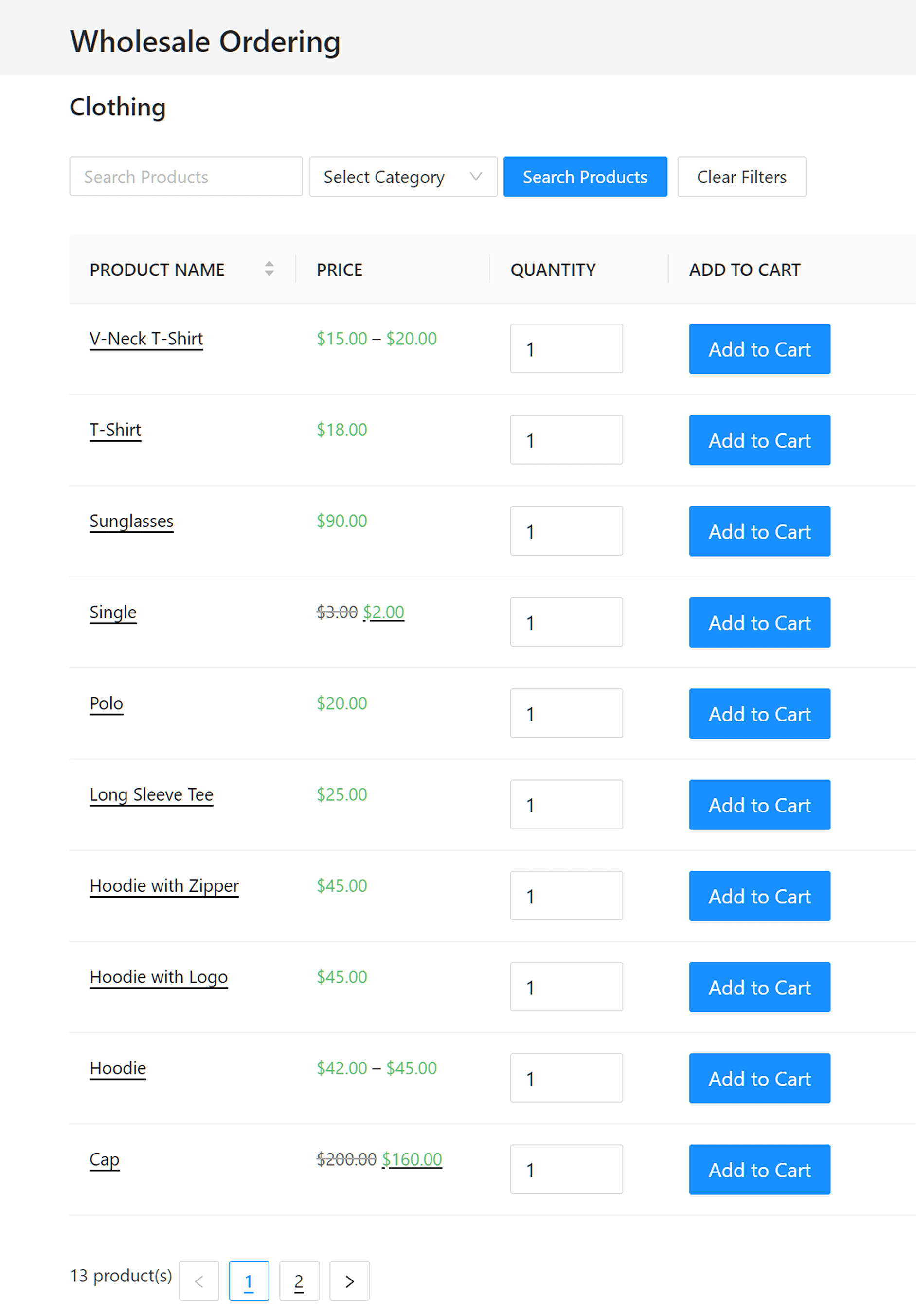
Este plugin resuelve varios problemas para los pedidos de WooCommerce:
- Disminuye la frustración: los estudios de UX han demostrado que las interfaces más eficientes conducen a resultados más favorables. Además, al usar este plugin, tus clientes tendrán una gran experiencia, lo que a su vez conduce a un aumento del tamaño del pedido.
- Sin recarga de página: cuanto menos vayas y vengas con recargas de página, más rápida se sentirá una interfaz para el usuario. Es por eso que el plugin de formulario de pedidos funciona 100% con Ajax y es rápido.
- Diseño adaptable: muchos clientes piden a través de interfaces de tableta o teléfono, por lo que tu formulario de pedidos de WooCommerce debe ser adaptable. Afortunadamente, esto es algo con lo que Formulario de Pedidos Mayoristas puede ayudar.
- Todo el catálogo: ¿tienes un catálogo extenso? Entonces una interfaz creada a través de Formulario de Pedidos Mayoristas puede ayudar, ya que es fácilmente buscable y filtrable.

Quizás te preguntes por qué el plugin tiene "mayorista" en el nombre. Bueno, esto se debe a que forma parte de Wholesale Suite, un grupo de plugins de WooCommerce de alta calificación que proporcionan soluciones mayoristas para tu tienda WooCommerce.
Hemos diseñado específicamente el plugin Wholesale Order Form desde cero para ofrecer a sus clientes una interfaz de pedido en bloque única, rápida y ágil. Puede usarlo para clientes mayoristas o minoristas.
Teniendo esto en cuenta, profundicemos en cómo usar Wholesale Order Form para crear un formulario de pedido de WooCommerce.
Cómo crear un formulario de pedido de WooCommerce usando Wholesale Order Form (en 6 sencillos pasos)
Entonces, ¿cómo usa el plugin Wholesale Order Form para crear un formulario de pedido de WooCommerce para clientes mayoristas y habituales? ¡Siga leyendo para descubrirlo!
Paso 1: Descargar el plugin WooCommerce Wholesale Order Form
Primero, compre y descargue el plugin WooCommerce Wholesale Order Form aquí.
Después de descargar el plugin, le recomendamos encarecidamente que consulte nuestra Guía de inicio rápido para familiarizarse rápidamente con todas sus funciones.
Paso 2: Añadir uno o más formularios de pedido nuevos
Puede añadir múltiples formularios de pedido a su tienda, cada uno con su propio shortcode que se puede colocar en cualquier página usando el bloque editor.
Además, puede reutilizar formularios en varias páginas y consultar en qué páginas aparece cada formulario.
Si desea ver la lista de todos los formularios de pedido que ha creado, vaya a Wholesale > Order Forms. Esto le llevará a la página Wholesale Order Form, que muestra el shortcode, la ubicación y el estado de publicación de cada formulario. Consulte nuestra página de Base de Conocimiento para obtener más información sobre los shortcodes disponibles en el Formulario de Pedido.

Luego, para crear un nuevo formulario, haga clic en el botón Add Form resaltado arriba. Alternativamente, puede hacer clic en el botón de editar de un formulario existente para realizar cambios en él.
Paso 3: Personalizar la configuración de visualización de su formulario de pedido de WooCommerce
Anteriormente, Wholesale Order Form solo ofrecía dos opciones de visualización:
- Estándar (Añadir al carrito por fila): muestra un botón de añadir al carrito por fila, lo que es más rápido para los clientes.
- Alternativa (Añadir al carrito al final): selecciona casillas por fila con un botón de añadir al carrito al final del formulario.
Sin embargo, a partir de la versión 2.0 de Wholesale Order Form, tiene la opción de personalizar completamente la configuración de visualización de su formulario de pedido con la función de constructor de formularios de arrastrar y soltar.
Puede acceder a esta función al crear un formulario, lo que le redirigirá a la página Form Editor. Aquí verá tres secciones clave: Form Header, Form Table y Form Footer.

Personalización de las secciones de encabezado, tabla y pie de página
Básicamente, personaliza su formulario añadiendo filas a las secciones de encabezado y pie de página, y luego determinando cuántas columnas van en cada fila. Luego, simplemente arrastra y suelta elementos en cada columna.
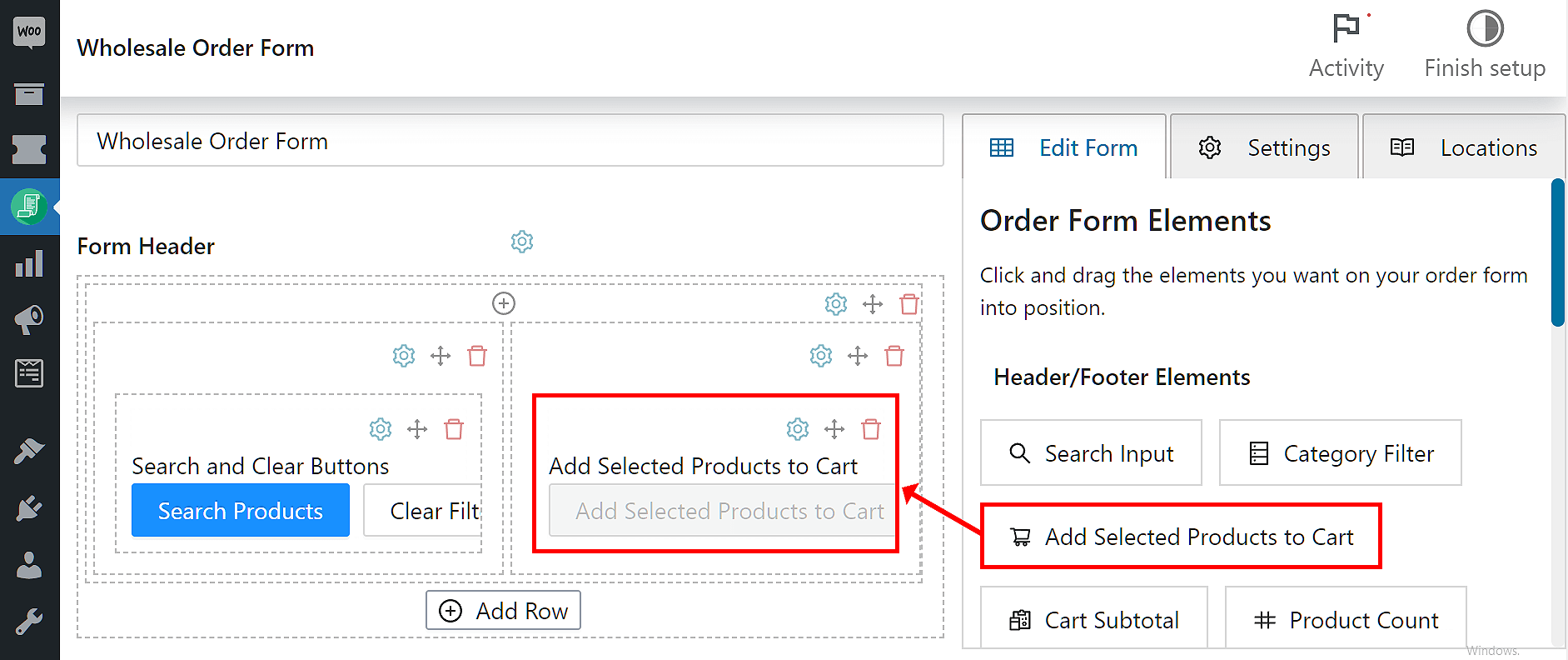
Para personalizar su formulario, inserte Elementos de encabezado/pie de página en las secciones Form Header y Form Footer de su formulario.
Por ejemplo, en el formulario de abajo, arrastramos y soltamos el elemento Añadir productos seleccionados al carrito en una columna de la sección Encabezado del formulario.
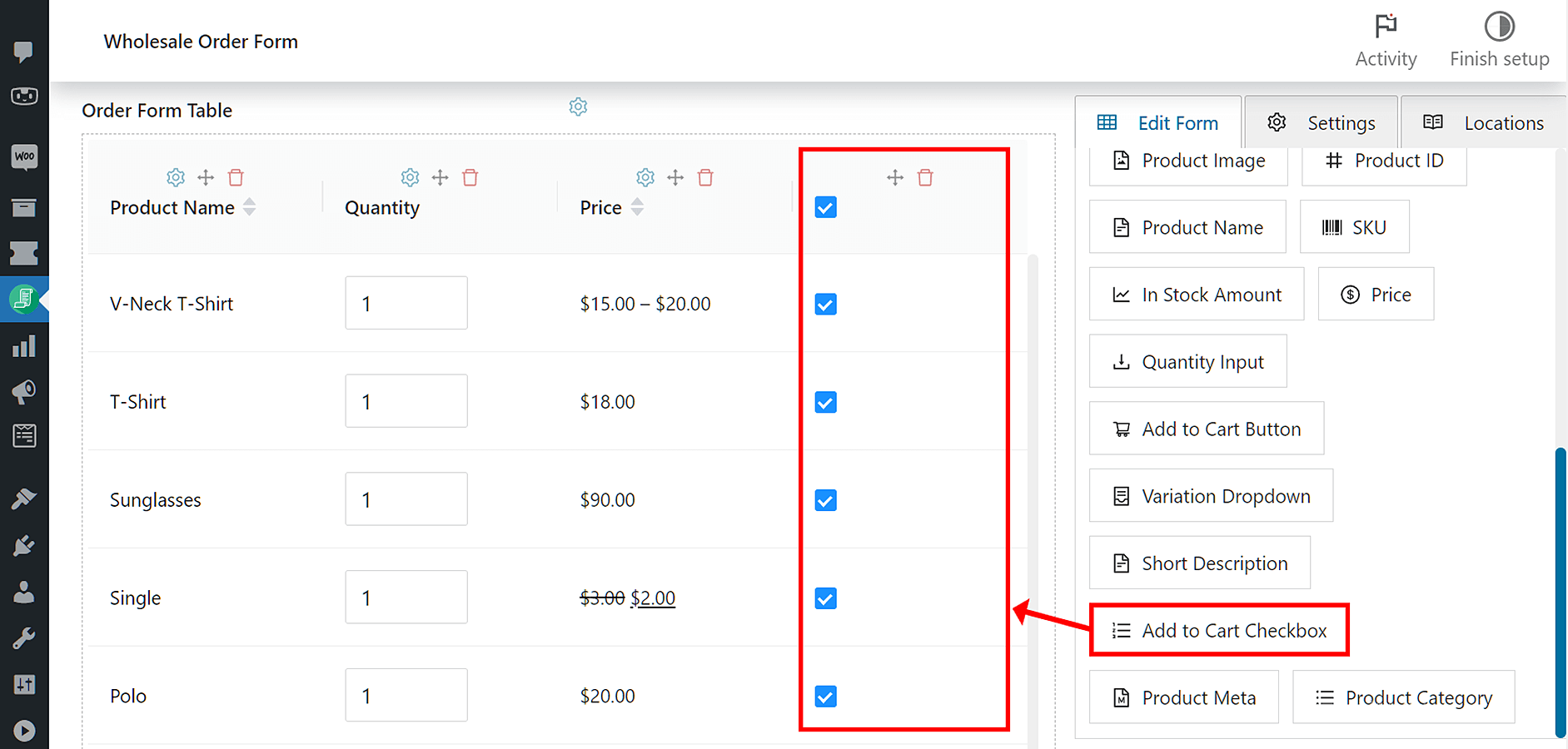
Modificar la tabla de tu formulario es mucho más fácil; simplemente arrastra y suelta Elementos de tabla en la sección Tabla del formulario.
En el siguiente ejemplo, insertamos el elemento Casilla de verificación Añadir al carrito en la sección Tabla del formulario.
Personalizar elementos
Si deseas personalizar un elemento aún más, haz clic en su icono de engranaje, que te da acceso a sus opciones de configuración y estilo.
Por ejemplo, en el formulario de abajo, hicimos clic en el icono de engranaje del elemento Añadir productos seleccionados al carrito para mostrar su Configuración de campo, que te permite acceder a los controles de sus Estilos y Opciones.

Este paso te permite adaptar tu formulario de pedido a tu marca.
Crear un formulario de pedido de esta manera te ofrece los siguientes beneficios:
- Proporciona una impresión profesional de tu negocio.
- A los clientes les resulta más fácil de usar, mientras que a los empleados les resulta más fácil de procesar.
- Te ayuda a rastrear y monitorizar tu volumen de ventas de manera más eficiente.
Al final del día, debes elegir la interfaz de formulario de pedido que tus clientes esperan más al realizar un pedido. En pocas palabras, quieres que tu formulario de pedido de WooCommerce les resulte natural.
Paso 4: Configurar el ajuste de ordenación de productos
A continuación, personaliza tus opciones de Ordenación de productos. Puedes encontrarlas en el lado derecho de la página del Editor de formularios, en la pestaña Ajustes.

Ordenación de productos te permite especificar si el orden debe ser ascendente o descendente. Si optas por un orden ascendente, tus productos se organizarán de menor a mayor. Mientras tanto, si eliges el orden descendente, los productos se mostrarán de mayor a menor.
El formulario de pedido para mayoristas ofrece cinco opciones para organizar tu pedido de productos:
- Predeterminado de WooCommerce
- Orden de menú (Ordenación personalizada)
- Nombre
- Ordenar por fecha
- SKU
Predeterminado de WooCommerce
Básicamente, habilitar este ajuste ordena los productos según el orden que se encuentra en tu página de Productos > Todos los productos . Sin embargo, puedes mover manualmente tus productos al orden deseado más tarde haciendo clic en los ajustes de Ordenación.
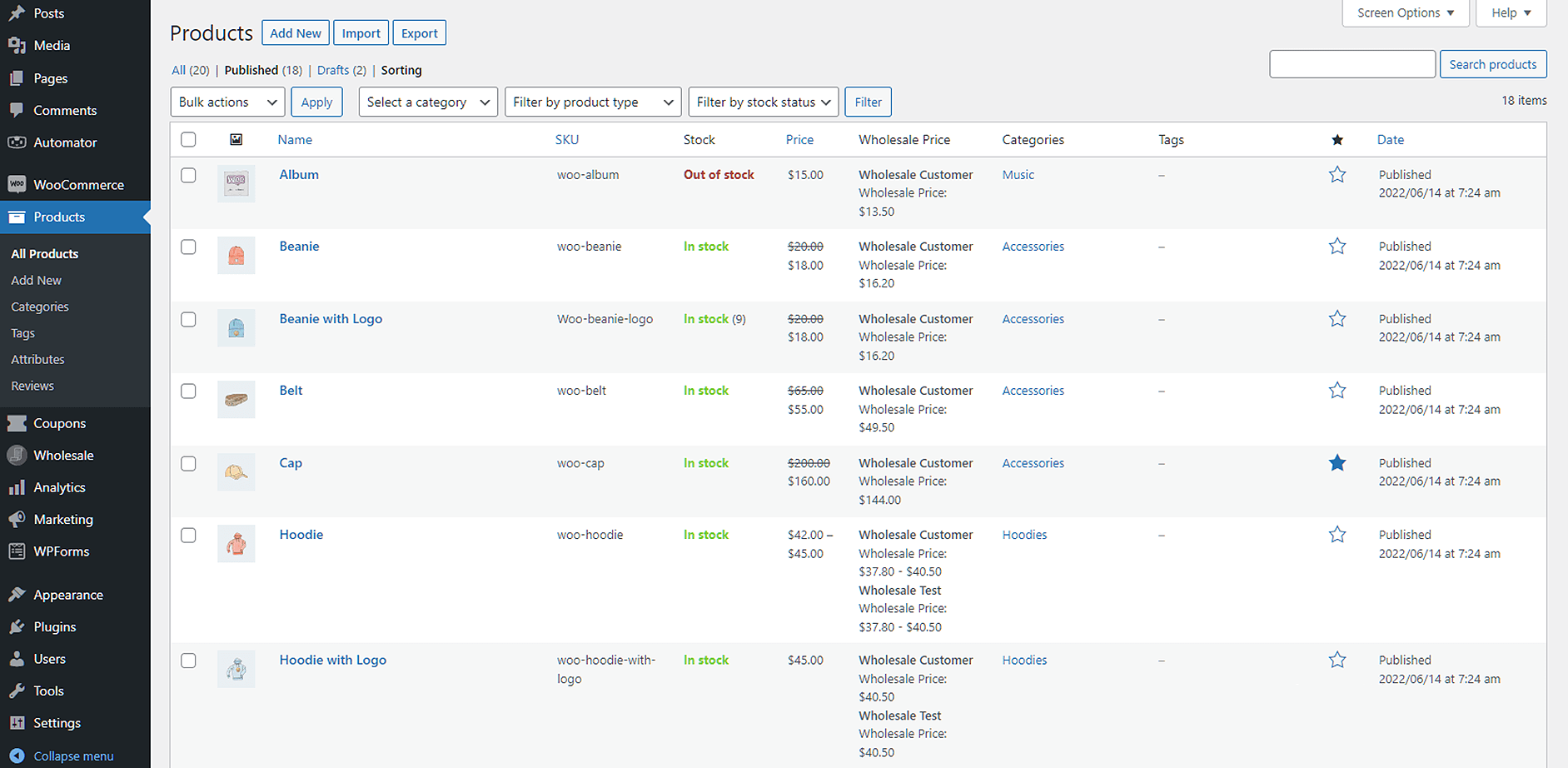
Esta opción de ordenación es ideal para tiendas de WooCommerce con pocos productos. Además, es preferible para tiendas con categorías de productos que se han preparado y organizado adecuadamente en la página de listado de productos.
Orden de menú (Ordenación personalizada)
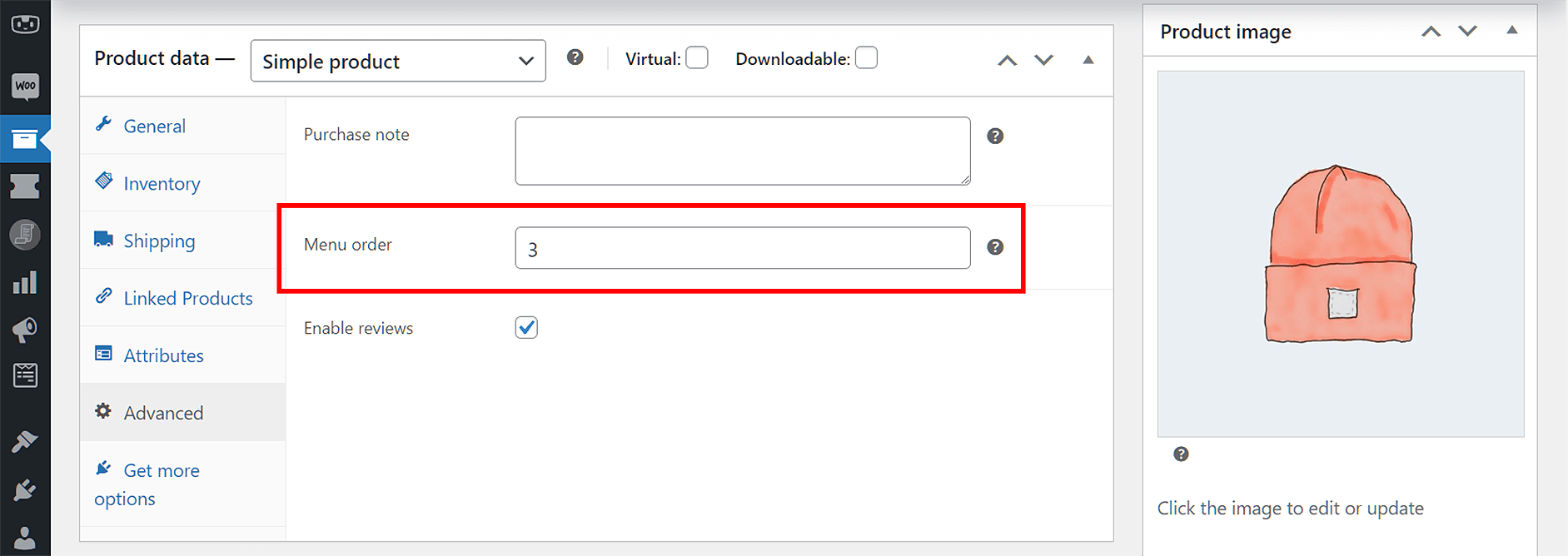
Si deseas una ordenación más personalizable en tu formulario de pedido para mayoristas, Orden de menú es el camino a seguir.
En la pestaña Avanzado de tus preferencias de producto, puedes cambiar el Orden de menú. La opción de Ordenación personalizada ordenará tus productos utilizando el Orden de menú que añadiste a tu producto.
Nombre
¿Quieres que tus productos se ordenen alfabéticamente? Entonces selecciona la opción Nombre. Básicamente, esto organiza tus productos alfabéticamente.
Ordenar por fecha
Del mismo modo, esta opción ordena tus productos según la fecha en que los creaste.
SKU
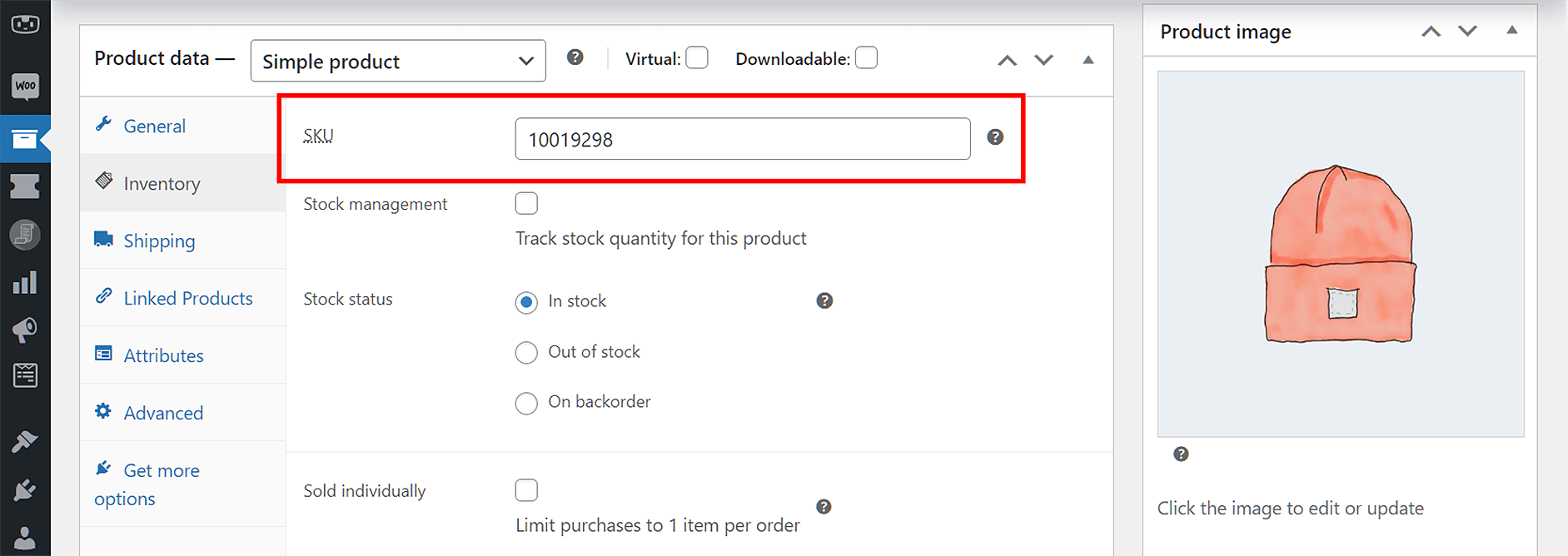
Finalmente, puede que te resulte útil organizar tus productos según su unidad de mantenimiento de existencias. Para hacer esto, selecciona la opción SKU, que organiza tus productos según sus SKU.
¿Paso 5: Carga diferida del formulario de pedido de WooCommerce?
La siguiente opción que debes elegir es cómo cargar productos adicionales en la tabla.
Básicamente, puedes elegir si quieres usar la carga estándar o usar la carga diferida. En pocas palabras, el estilo de carga estándar separa tus productos en páginas. En contraste, la carga diferida agrega productos al final de la tabla de productos cada vez que te desplazas hacia abajo.
Puedes encontrar Carga diferida en la pestaña Ajustes:

Paso 6: Asegurar los permisos del formulario de pedido de WooCommerce
Por último, te sugerimos ajustar los Permisos del formulario de tu formulario de pedido de WooCommerce. Básicamente, esto determina quién puede ver y usar el formulario. Del mismo modo, puedes restringir tu formulario solo a clientes mayoristas, lo cual es útil al crear un formulario de pedido mayorista.
Para determinar quién puede acceder a tu formulario, haz clic en la pestaña Ajustes y selecciona Permisos del formulario. Esto te llevará a la siguiente página:
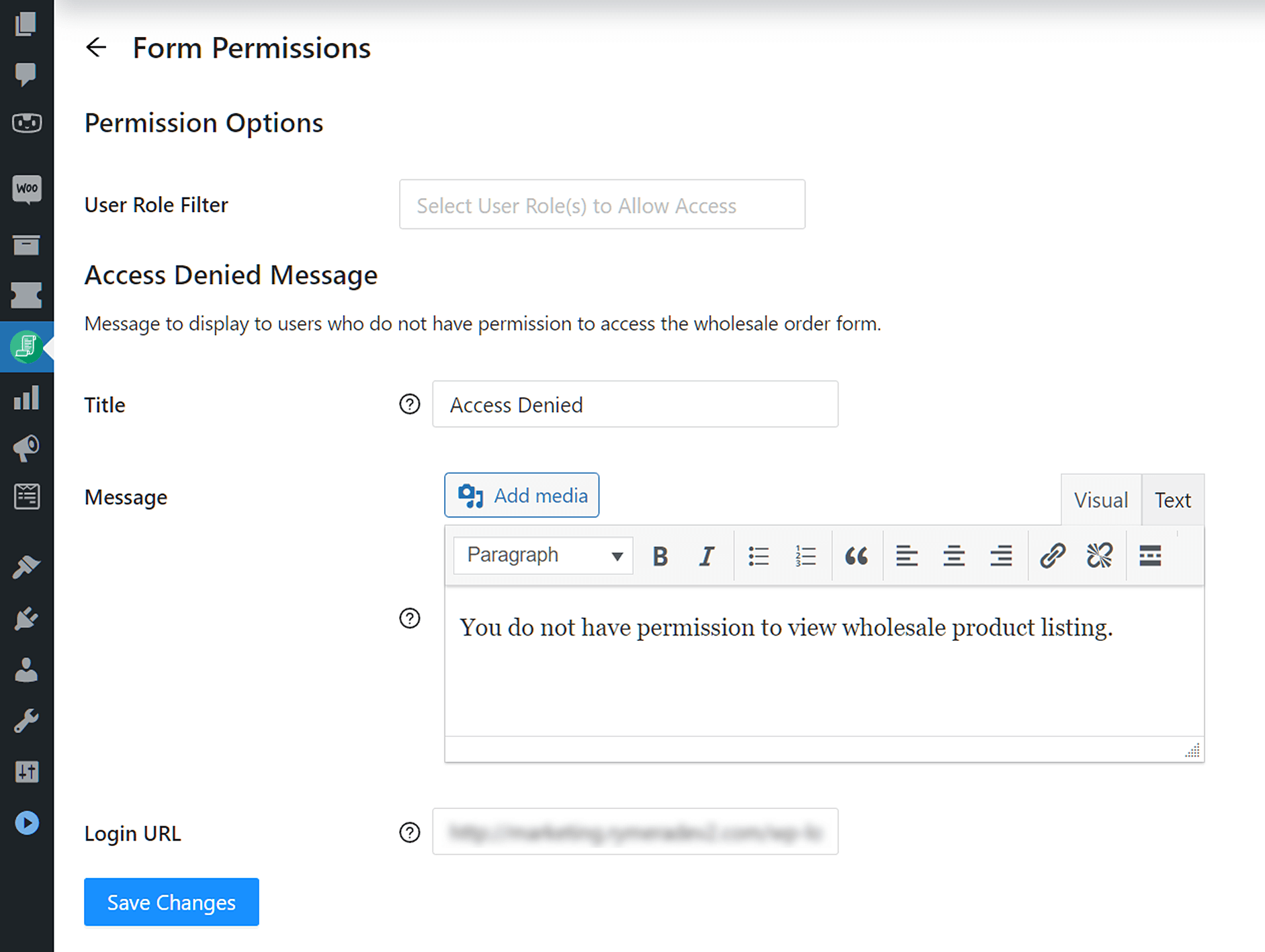
Puedes elegir los roles de usuario permitidos para acceder a tu formulario de pedido de WooCommerce. Además, puedes crear tu propio mensaje de Acceso denegado.
Si estás creando un formulario para fines mayoristas, es posible que desees incluir un enlace a tu página de registro mayorista en este mensaje de Acceso denegado. Esto permitirá a las personas saber a dónde ir para solicitar una cuenta mayorista.
Crea fácilmente un formulario de pedido de WooCommerce
Ahora que has terminado de configurar tu formulario de pedido, puedes verlo en el front-end de tu tienda WooCommerce.
El plugin crea automáticamente una página para tu primer formulario de pedido en http://[tuurldelsitio]/pedido-mayorista/
Recuerda: es una buena práctica ponerse en el lugar del cliente al evaluar tu formulario de pedido de WooCommerce. Por lo tanto, deberías hacerte las siguientes preguntas:
- ¿Cumple su propósito?
- ¿Es fácil de entender?
- ¿Pueden los usuarios acceder y usar el formulario de pedido fácilmente?
Si estás creando un formulario de pedido para clientes mayoristas, te recomendamos encarecidamente que eches un vistazo al resto del Paquete de Suite Mayorista. Este paquete especial incluye soluciones no solo para un formulario de pedido de WooCommerce, sino también para precios mayoristas y registro mayorista.
Conclusión
Un formulario de pedido de WooCommerce podría ser la solución mayorista que necesitas para tu tienda.
Afortunadamente, crear uno es fácil con Formulario de Pedido Mayorista, el plugin que permite a los dueños de negocios crear interfaces de pedido eficientes para sus tiendas de comercio electrónico.
Para crear una interfaz de pedido de este tipo, simplemente use el Formulario de pedido mayorista para observar los siguientes pasos:
- Descargar el plugin WooCommerce Wholesale Order Form
- Añadir uno o más formularios de pedido nuevos
- Personalizar la configuración de visualización de su formulario de pedido de WooCommerce
- Configurar el ajuste de ordenación de productos
- ¿Cargar dinámicamente el formulario de pedido de WooCommerce?
- Asegurar los permisos del formulario de pedido de WooCommerce
¿Tiene alguna pregunta sobre cómo usar el Formulario de pedido mayorista para crear un formulario de pedido de WooCommerce? ¡No dude en contactarnos; deje un mensaje en la sección de comentarios a continuación!





Tengo una tienda online (sitio web hecho con una plantilla de Shopify). Voy a abrir una división mayorista y no sé si añadiré la sección mayorista a mi sitio web actual O crearé un sitio web mayorista nuevo. ¿Funcionará este plugin con la plantilla de Shopify? Si decido crear un sitio web mayorista nuevo, ¿qué me sugiere usar para crear la plantilla?
Gracias
Hola Boutheina, desafortunadamente, Wholesale Suite es 100% WooCommerce, no tenemos una solución para Shopify. ¡Disculpas!