

Acaba de instalar WooCommerce Wholesale Order Form y no sabe por dónde empezar? Esta guía le guía a través de la configuración principal para que pueda crear un formulario de pedido rápido de una página para sus clientes mayoristas.
Los clientes mayoristas quieren entrar, hacer su pedido y salir. Cuanto más rápido puedan pedir, más felices estarán y más a menudo volverán.
El formulario de pedido les ofrece una página con todos sus productos, cantidades y controles para añadir al carrito, para que puedan pedir a granel sin hacer clic en las páginas de productos.
📝 ¿Buscando precios, características o para comprar el Formulario de Pedido Mayorista? Visita la página del producto Formulario de Pedido Mayorista.
Esta guía cubre:
- Descripción general: lo que hace el plugin
- Múltiples formularios de pedido: cree tantos formularios como necesite y colóquelos en cualquier lugar
- Constructor de formularios de arrastrar y soltar: cómo está organizado el editor de formularios
- Columnas de producto adicionales: agregue columnas como SKU, stock e imagen del producto
- Opciones de añadir al carrito: las dos formas en que los clientes pueden añadir productos al carrito
- Opciones de búsqueda, filtrado y ordenación: ayude a los clientes a encontrar productos rápidamente
- Incluir o excluir productos y categorías: controle qué productos muestra cada formulario
- Carga diferida: paginación frente a cargar más productos a medida que los clientes se desplazan
- Permisos de roles de usuario: restrinja qué roles de usuario pueden ver el formulario
- Solución de problemas: qué hacer cuando falta el menú Formularios de pedido
- Necesita ayuda: dónde obtener ayuda
Antes de empezar
- WooCommerce está instalado y activo.
- WooCommerce Wholesale Prices (gratuito, versión 2.1.3 o superior) está instalado y activo.
- WooCommerce Wholesale Order Form está instalado y activado.
Descripción general
WooCommerce Wholesale Order Form ofrece a sus clientes una página de pedidos rápida. Funciona junto con el plugin gratuito WooCommerce Wholesale Prices y colabora con el resto de nuestra suite de herramientas.
El formulario de pedido tiene cientos de características, y la lista de características de Wholesale Order Form las muestra todas. Esta guía cubre las características principales para que pueda empezar a funcionar rápidamente.
Cuando activa el plugin, crea un formulario de pedido de ejemplo y una página llamada Pedidos Mayoristas que lo muestra.
Múltiples formularios de pedido
Para crear un nuevo formulario:
- Ve a Mayorista > Formularios de Pedidos.
- Haga clic en Añadir Formulario.
La página Formularios de Pedido también enumera todos los formularios de pedido que ha creado.
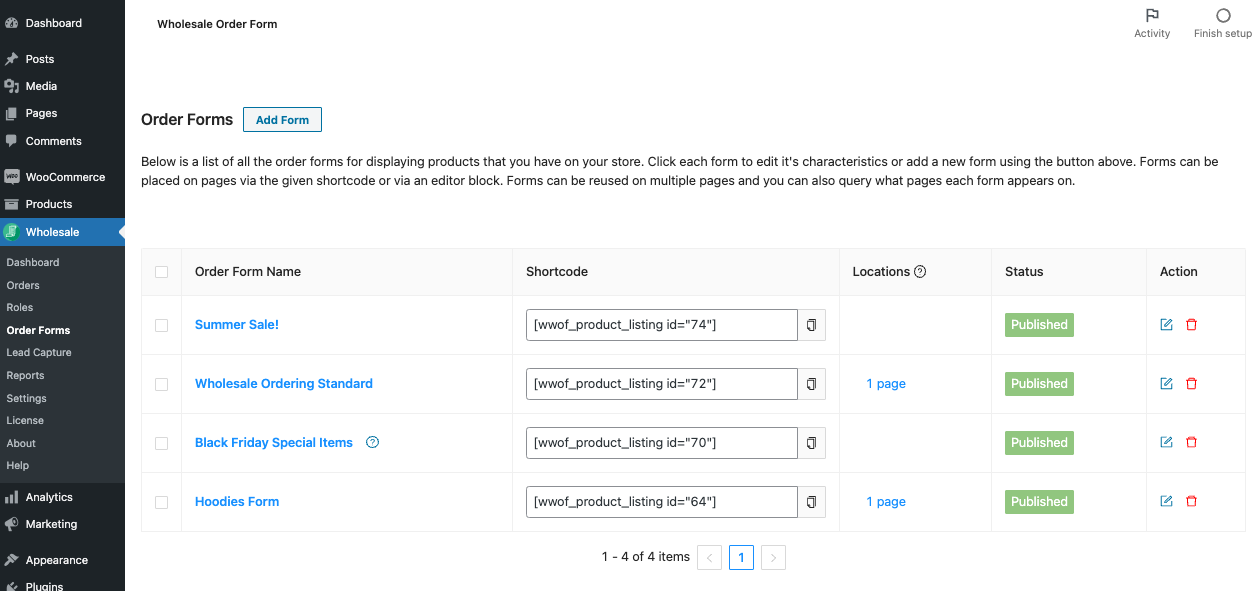
Puede crear tantos formularios de pedido como necesite, cada uno configurado para un propósito diferente. Cada formulario puede mostrar una selección diferente de productos.
Para mostrar un formulario en su sitio, copie su shortcode, por ejemplo [wwof_product_listing id="123"]. Lo encontrará en la columna Shortcode en la página Formularios de Pedido, y en la parte superior del editor de formularios. Pegue el shortcode en cualquier página. Una página puede mostrar más de un formulario.
Constructor de formularios de arrastrar y soltar
El constructor de formularios de arrastrar y soltar le permite crear y modificar formularios de pedido sin código.
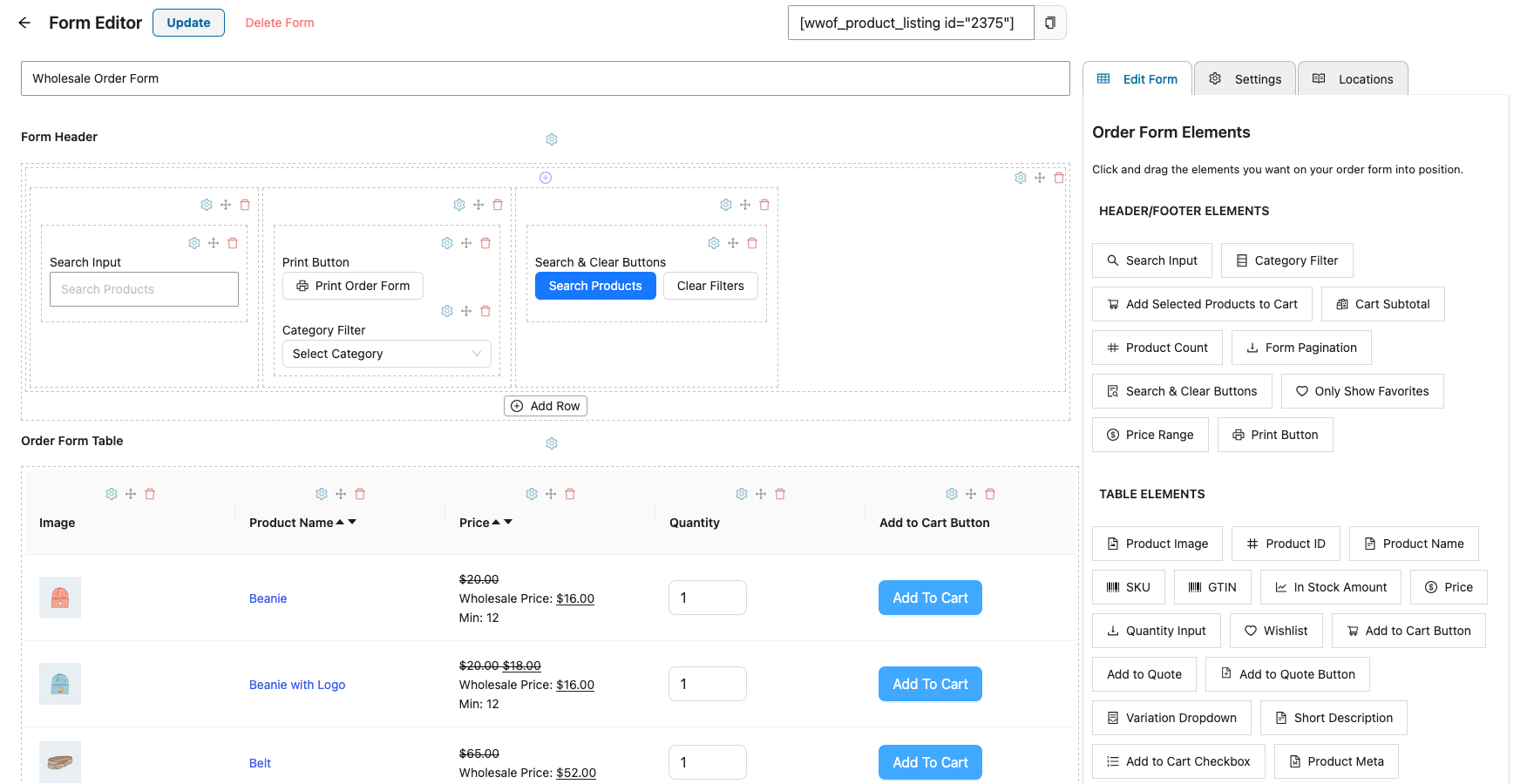
Hay tres secciones principales en el formulario:
- Encabezado del formulario
- Tabla del formulario de pedido
- Pie de página del formulario
En la Cabecera del Formulario y el Pie del Formulario, haga clic en Añadir Fila para agregar una fila. Luego arrastre elementos de la pestaña Editar Formulario a la fila y organícelos como desee.
Para ocultar la cabecera o el pie de página del formulario en tu página, haz clic en el icono ⚙ junto a su título. Desmarca Mostrar cabecera del formulario o Mostrar pie de página del formulario, y luego haz clic en Actualizar.
Columnas de producto adicionales
La tabla de listado de productos solo tiene una secci ilde;n que contiene columnas para mostrar informaci ilde;n sobre el producto.
Cada columna tiene un icono ⚙ encima. Haga clic en él para abrir las opciones de estilo y otras opciones para esa columna, como Texto del Encabezado de Columna y Ordenable.
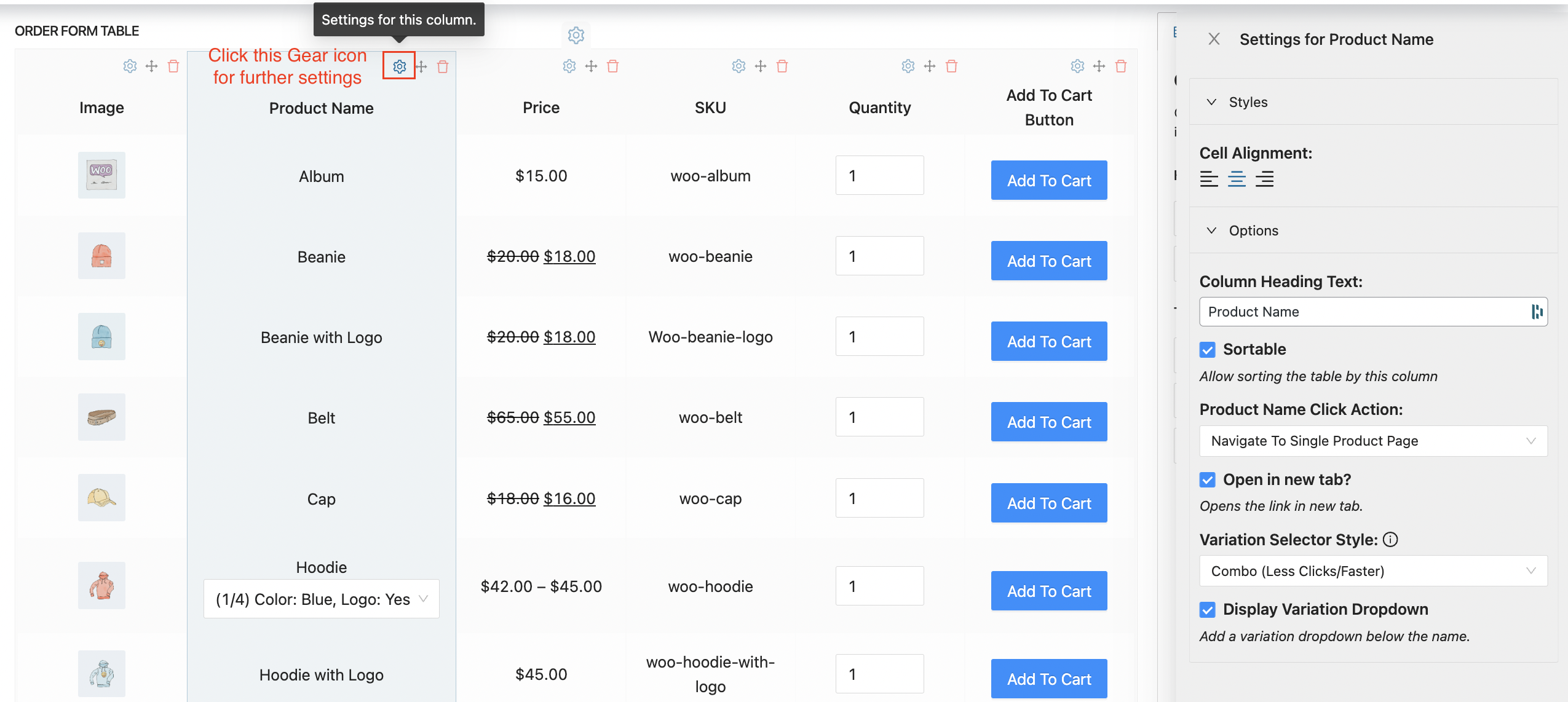
Añade el elemento Cantidad en stock solo si haces un seguimiento del stock en WooCommerce.
Estos elementos bajo ELEMENTOS DE TABLA añaden detalles del producto a la tabla:
- Imagen del producto: muestra la miniatura de cada producto. Haz clic en su icono ⚙ para establecer el Tamaño de la imagen.
- ID del producto: muestra el ID del producto de WooCommerce. Puedes hacer que la columna sea Ordenable.
- Nombre del producto: muestra el nombre de cada producto. Puedes hacer que la columna sea Ordenable.
- Descripción corta: muestra la descripción corta del producto. Establece Caracteres máximos para acortar texto largo, o déjalo en blanco para mostrar el texto completo. El encabezado de la columna es Descripción por defecto.
- Categoría del producto: muestra las categorías a las que pertenece cada producto.
Para ID del producto y Nombre del producto, usa Acción al hacer clic en ID de producto o Acción al hacer clic en Nombre de producto para elegir qué sucede cuando un cliente hace clic en la columna. Las opciones son Mostrar ventana emergente de detalles del producto, Navegar a la página de producto individual y Ninguna. Imagen del producto tiene su propia opción Acción al hacer clic en imagen de la misma manera.
Añadir columna SKU
Añade una columna SKU cuando tus clientes mayoristas pidan por código de producto.
- Ve a Mayorista > Formularios de pedido y abre el formulario de pedido que quieras editar.
- Haz clic en la pestaña Editar formulario.
- En ELEMENTOS DE TABLA, arrastra el elemento SKU a la Tabla del formulario de pedido, en la posición de columna que desees. Hacer clic en el elemento no lo añade.
- Haz clic en Actualizar para guardar el formulario. En un formulario nuevo que aún no hayas publicado, el botón es Publicar.
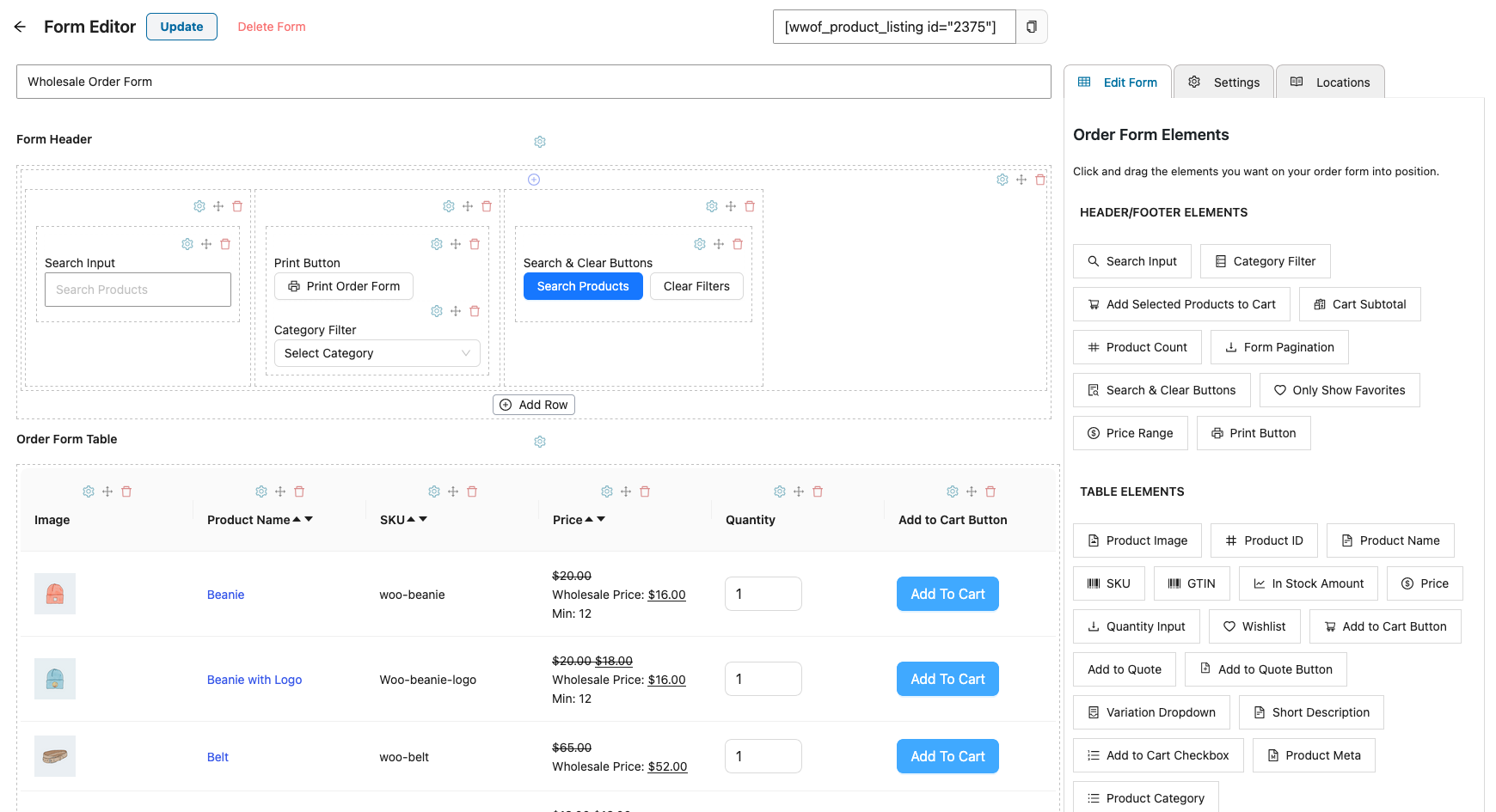
La columna muestra el SKU de la pestaña Inventario de cada producto. Para productos variables, rellena también el SKU en cada variación.
Añadir una columna GTIN funciona de la misma manera. Consulta Cómo añadir una columna GTIN al formulario de pedido mayorista.
Opciones de añadir al carrito
Hay dos maneras de permitir a los clientes añadir productos al carrito desde el formulario de pedido. Cada una tiene sus propias ventajas.
La pestaña Editar formulario tiene el elemento Botón Añadir al carrito y el elemento Casilla de verificación Añadir al carrito.
El elemento Botón Añadir al carrito muestra un botón de añadir al carrito en cada fila. Esto tiene algunas ventajas:
- Es m ilde;s r ilde;pido para el cliente
- Menos clics de rat ilde;n (cada clic de rat ilde;n a tilde;ade tiempo y frustraci ilde;n)
- La página no se recarga cuando los clientes hacen clic en él
Si eliges este estilo, te recomendamos añadir también una barra lateral con un widget de carrito a la página. Consulta cómo crear un formulario de pedido mayorista en WooCommerce para los pasos de la barra lateral y el widget de carrito.
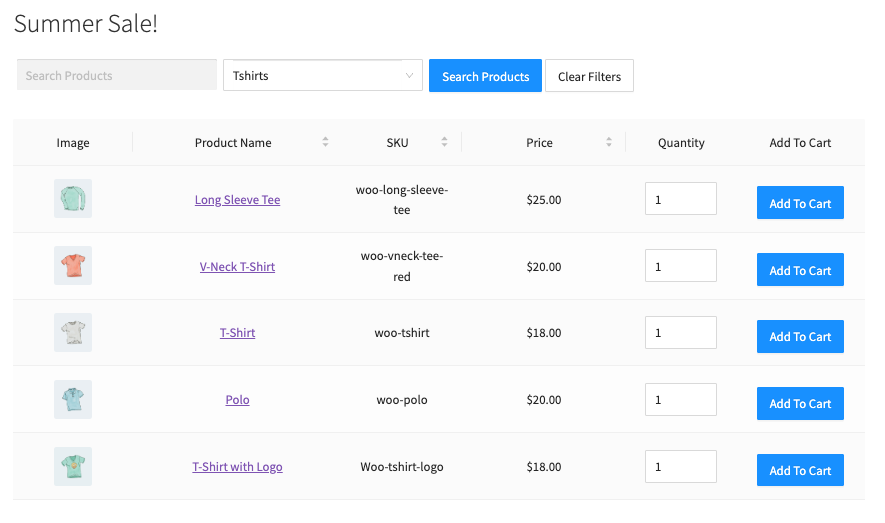
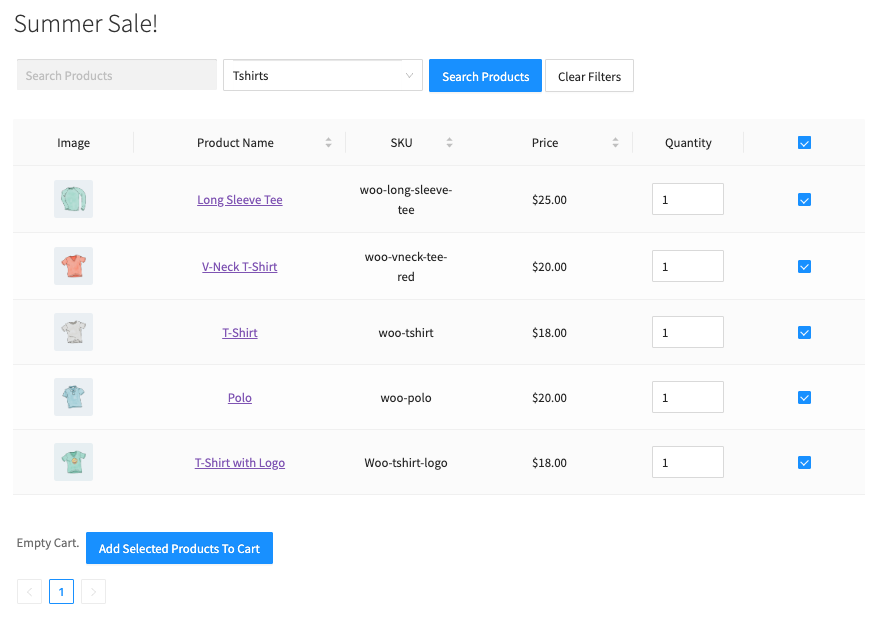
El elemento Casilla de verificación Añadir al carrito muestra una casilla de verificación en cada fila. Añade el elemento Añadir productos seleccionados al carrito al pie del formulario, para que los clientes puedan añadir todos los productos marcados al carrito de una vez. Esto también tiene ventajas:
- Los clientes pueden a tilde;adir productos a la vez
- Se siente m ilde;s como una hoja de pedido tradicional
- La página no se recarga cuando los clientes hacen clic en él
Opciones de búsqueda, filtrado y ordenación
Estas opciones ayudan a los clientes a encontrar productos rápidamente y controlan el orden en que aparecen los productos.
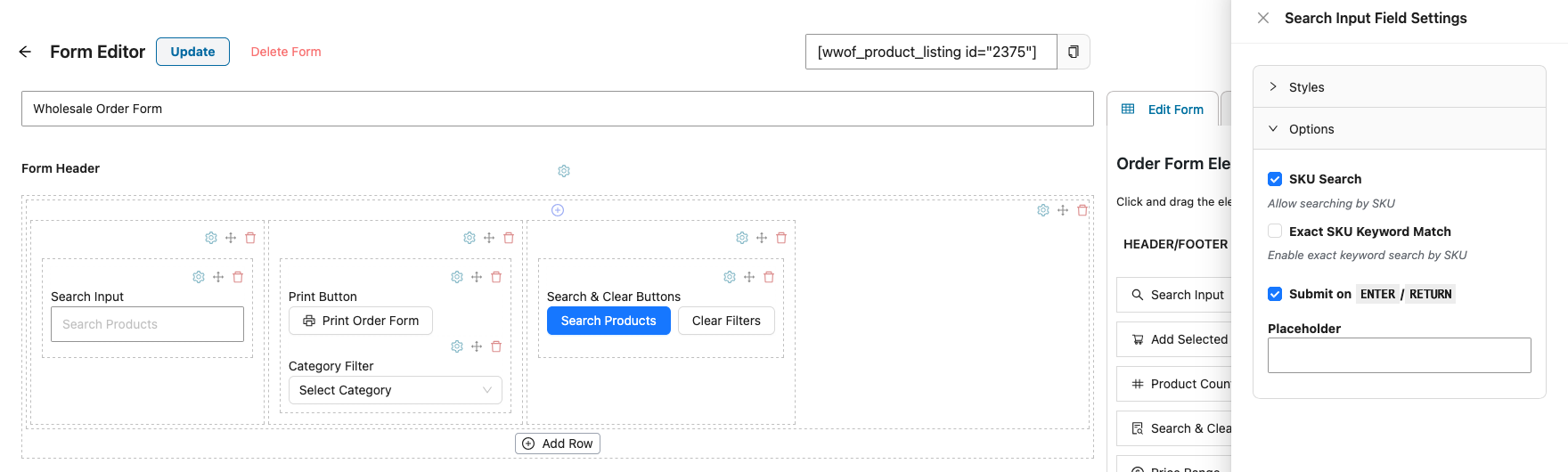
Para permitir a los clientes buscar por SKU, haz clic en el icono ⚙ del elemento Campo de búsqueda y marca Búsqueda por SKU.
El elemento Botones de búsqueda y limpieza añade el botón de búsqueda a tu formulario. Haz clic en su icono ⚙ y cambia Texto del botón de búsqueda para establecer el texto del botón. Por defecto es Buscar productos. Marca Mostrar botón de limpieza para añadir un botón de filtros de limpieza al lado, y usa Texto del botón de limpieza para renombrar ese botón.
Para cambiar el orden de los productos, abre la pestaña Ajustes y utiliza Ordenación de productos y Ordenar por. Puedes ordenar por nombre, fecha, SKU, precio y más.
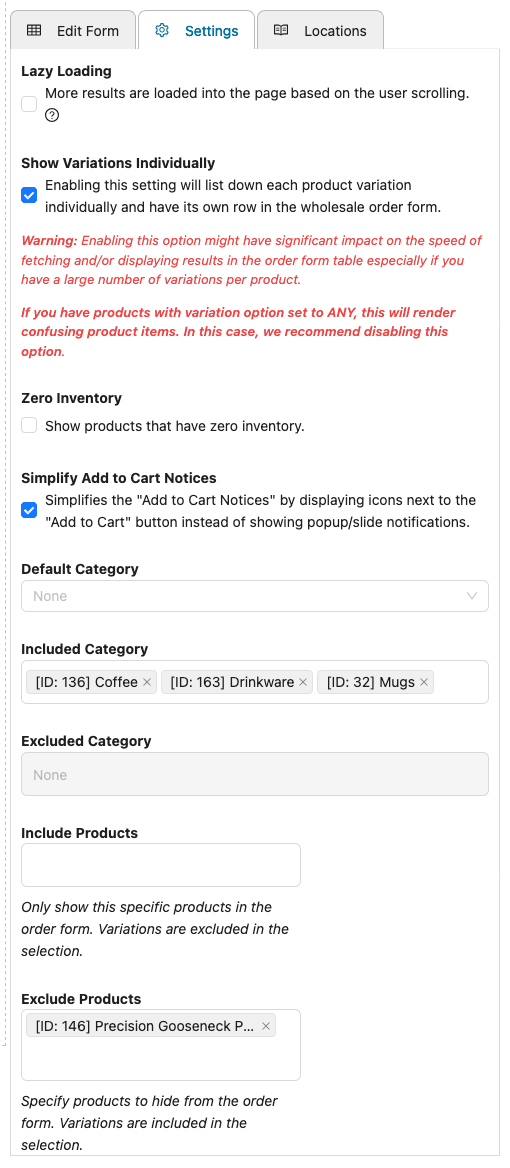
En la pestaña Ajustes, la opción Inventario cero muestra los productos que tienen inventario cero.
Incluir o excluir productos y categorías
Cada formulario de pedido puede mostrar tu catálogo completo o solo una parte. Úsalo para crear un formulario por categoría de producto, o para mantener algunos productos fuera del formulario.
- Ve a Mayorista > Formularios de pedido y abre el formulario de pedido que quieras editar.
- Haga clic en la pestaña Settings.
- Rellena los campos que necesites. Para categorías, usa Categoría incluida o Categoría excluida, no ambas. Para productos, usa Productos incluidos o Productos excluidos, no ambos.
- Categoría incluida: muestra solo productos de estas categorías.
- Categoría excluida: oculta productos de estas categorías.
- Incluir productos: muestra solo estos productos.
- Excluir productos: oculta estos productos.
- Haz clic en Actualizar para guardar el formulario. En un formulario nuevo, el botón es Publicar.
Ten en cuenta estos puntos:
- Cuando Categoría incluida tiene un valor, Categoría excluida aparece en gris. Usa una u otra.
- Cuando Incluir productos tiene un valor, Excluir productos aparece en gris.
- Solo puedes seleccionar una variación en Excluir productos. Para encontrarla, escribe el ID de la variación en el campo. Incluir productos enumera los productos principales, no las variaciones.
Para ver los pasos completos para crear un formulario para una categoría, consulta Cómo restringir el formulario de pedido para que cargue solo ciertas categorías de productos.
Mantén los productos virtuales o descargables fuera del formulario
El formulario de pedido no tiene una configuración que filtre por tipo de producto, por lo que no puede ocultar productos virtuales o descargables por sí solo. Tienes dos opciones:
- Añade esos productos a Excluir productos.
- Ponlos en una categoría, luego añade esa categoría a Categoría excluida. Es más fácil de mantener al día a medida que añades nuevos productos.
Para ocultar productos a los clientes mayoristas en toda tu tienda, no solo en el formulario de pedido, consulta Cómo ajustar la visibilidad de los productos mayoristas.
Carga diferida
A continuación, decide cómo el formulario maneja más productos de los que caben en una página.
Por defecto, el formulario de pedido muestra 10 productos por página. El mismo número se aplica cuando los clientes filtran o buscan productos.
Para cambiar este número, abre la pestaña Ajustes y establece Productos por página. Puedes introducir cualquier número del 1 al 100.
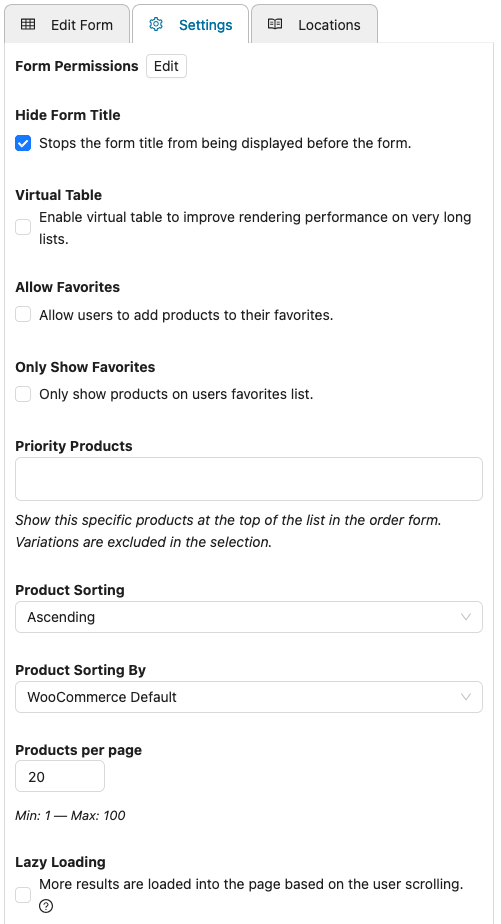
Si activas Carga diferida en la pestaña Ajustes, el formulario carga más productos a medida que los clientes se desplazan hacia abajo.
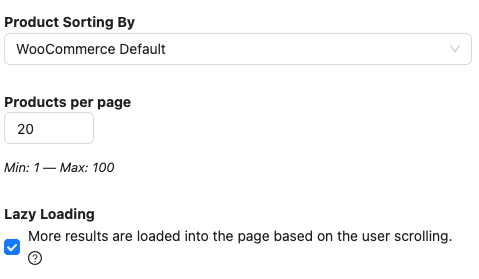
Ambas opciones funcionan bien, así que elige la que mejor se adapte a tus clientes.
La paginación muestra a los clientes cuántas páginas hay por adelantado, lo que les indica el tamaño de tu catálogo.
La carga diferida sigue añadiendo productos a medida que los clientes se desplazan, hasta que no queden más productos para mostrar en el catálogo o en la búsqueda actual.
Permisos de roles de usuario
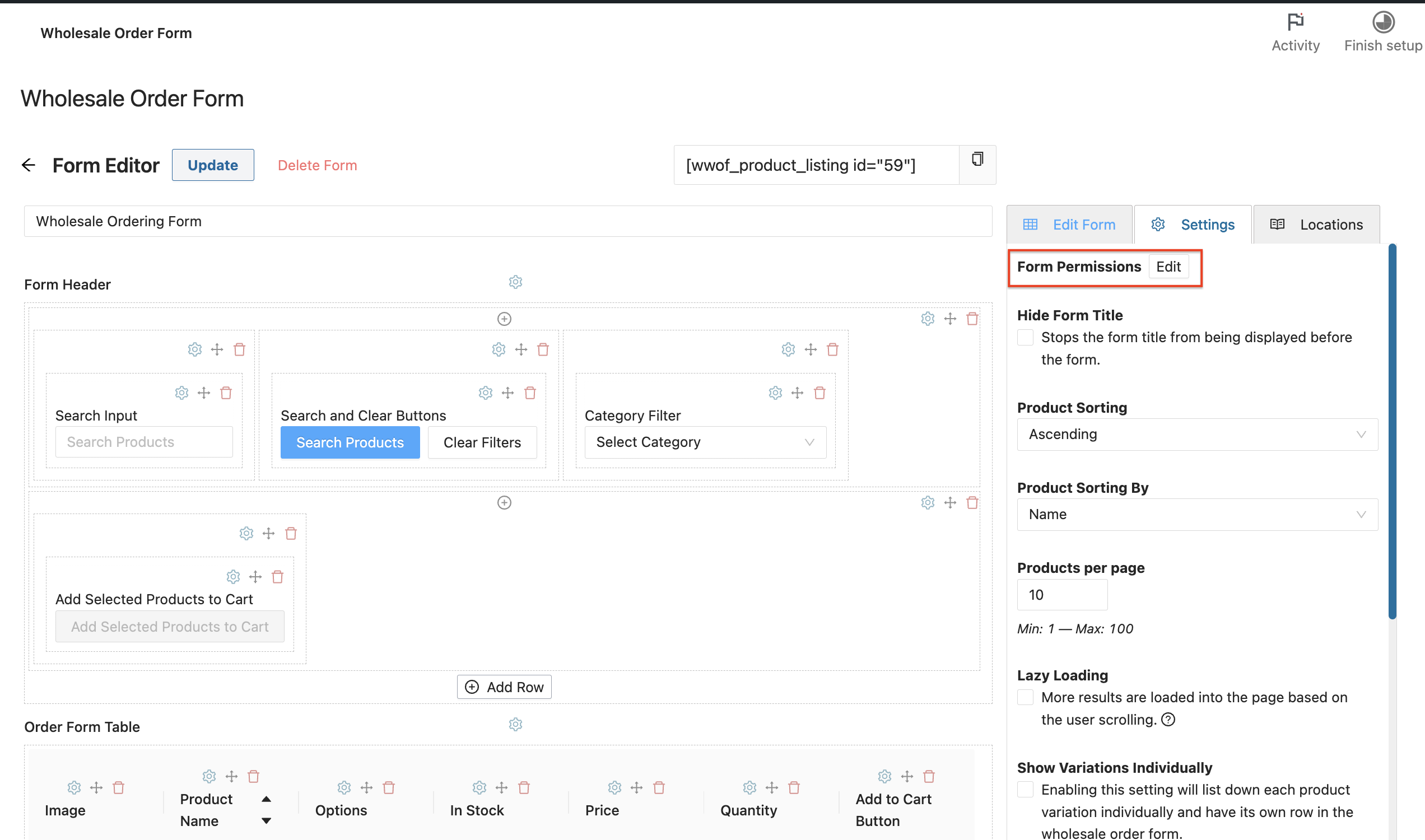
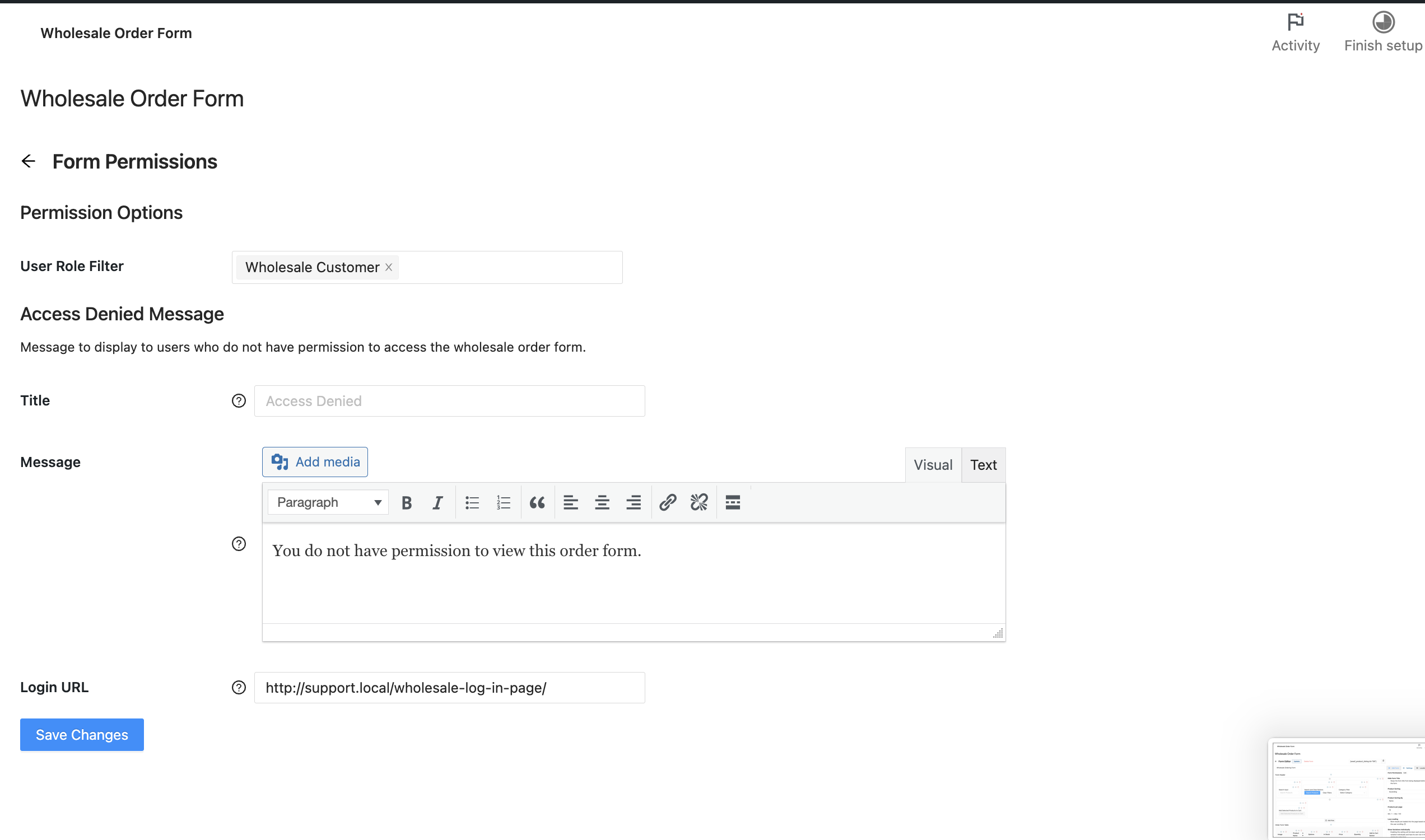
Si no desea mostrar el formulario de pedido a todo el mundo, puede restringir qué roles de usuario pueden acceder a los formularios de pedido. Puede encontrar la opción Permisos del Formulario en la pestaña Ajustes.
Funciones avanzadas
Cuando se trata de resolver el comercio mayorista para WooCommerce, creemos en un enfoque holístico. Necesitas resolver tres grandes problemas:
- Establecer precios mayoristas, visibilidad, impuestos, etc. Esto se resuelve con WooCommerce Wholesale Prices Premium.
- Pedidos eficientes. Esto se resuelve con WooCommerce Wholesale Order Form, y tiene un gran impacto en lo satisfechos que están tus clientes al hacer negocios contigo.
- Captación y gestión de clientes mayoristas. Esto se resuelve con WooCommerce Wholesale Lead Capture.
WooCommerce Wholesale Prices Premium
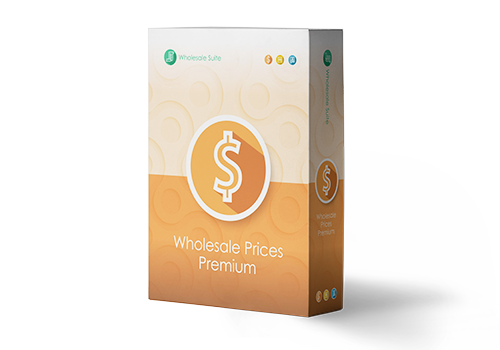
Premium es el complemento para el plugin gratuito e inmediatamente abre muchas características adicionales que te darán la máxima flexibilidad.
Además, algunos países requieren que se sigan ciertas reglas específicas al vender y anunciar precios a clientes mayoristas, y Precios Premium ha sido diseñado para satisfacer a todos.
Puntos Destacados de las Funciones Principales:
- Número ilimitado de roles mayoristas adicionales
- Establecer precios mediante un % global o un % por categoría además de los precios a nivel de producto
- Exención de impuestos basada en el rol del usuario que es lo suficientemente flexible como para satisfacer incluso las políticas fiscales más estrictas
- Mapeo de envíos donde puedes forzar a los clientes mayoristas a usar ciertos métodos y puedes restringir ciertas opciones de envío solo a clientes mayoristas
- Mapeo de pasarelas de pago donde puede obligar a los clientes mayoristas a utilizar ciertas pasarelas y, del mismo modo, restringir ciertas pasarelas solo a clientes mayoristas
- Ajusta la visibilidad de los productos para que sean solo para mayoristas, solo para minoristas o una mezcla. Esto te permite ajustar también la visibilidad de las variaciones.
- Añade reglas de compra mínima para que puedas aplicar tus acuerdos de venta al por mayor a nivel de pedido y establecer mínimos razonables a nivel de producto.
Estas son solo algunas de las cientos de funciones incluidas en el complemento premium.
WooCommerce Wholesale Lead Capture
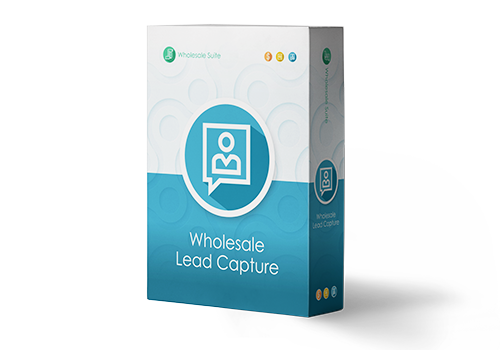
Gestionar clientes mayoristas puede ser un dolor de cabeza si lo haces manualmente. El plugin Wholesale Lead Capture te proporciona un formulario de registro específico para mayoristas, una página de inicio de sesión dedicada para mayoristas, secuencias de correo electrónico de registro y tu elección de aprobaciones manuales o automatizadas.
Elimina la molestia de reclutar y registrar clientes mayoristas manualmente, lo que te ahorrará tiempo y te permitirá automatizar el reclutamiento mayorista.
Puntos Destacados de las Funciones Principales:
- El creador de formularios de registro le permite capturar la información que necesite durante el registro
- Pre-rellena los campos de pago con la información que captures durante el registro para agilizar el proceso del primer pedido de tu nuevo cliente mayorista.
- Protección integrada contra spam con tecnología honeypot y, opcionalmente, Google reCAPTCHA
- Secuencias de correo electrónico automatizadas para correos electrónicos de aprobación y notificación para el administrador y el cliente
- Sistema completo de aprobación de usuarios que puede basarse en aprobaciones manuales o ser 100% automatizado si lo desea
El plugin Lead Capture hará que reclutar a sus clientes mayoristas y gestionarlos sea mucho menos doloroso.
Solución de problemas
Falta el menú Formularios de pedido
- Vaya a Plugins y compruebe que WooCommerce Wholesale Prices está instalado y activo.
- Si falta, instálelo desde WordPress.org y, a continuación, haga clic en Activar.
- Si está activo pero es anterior a la versión 2.1.3, actualícelo.
- Recargue el administrador.
Ahora aparece Wholesale > Order Forms.
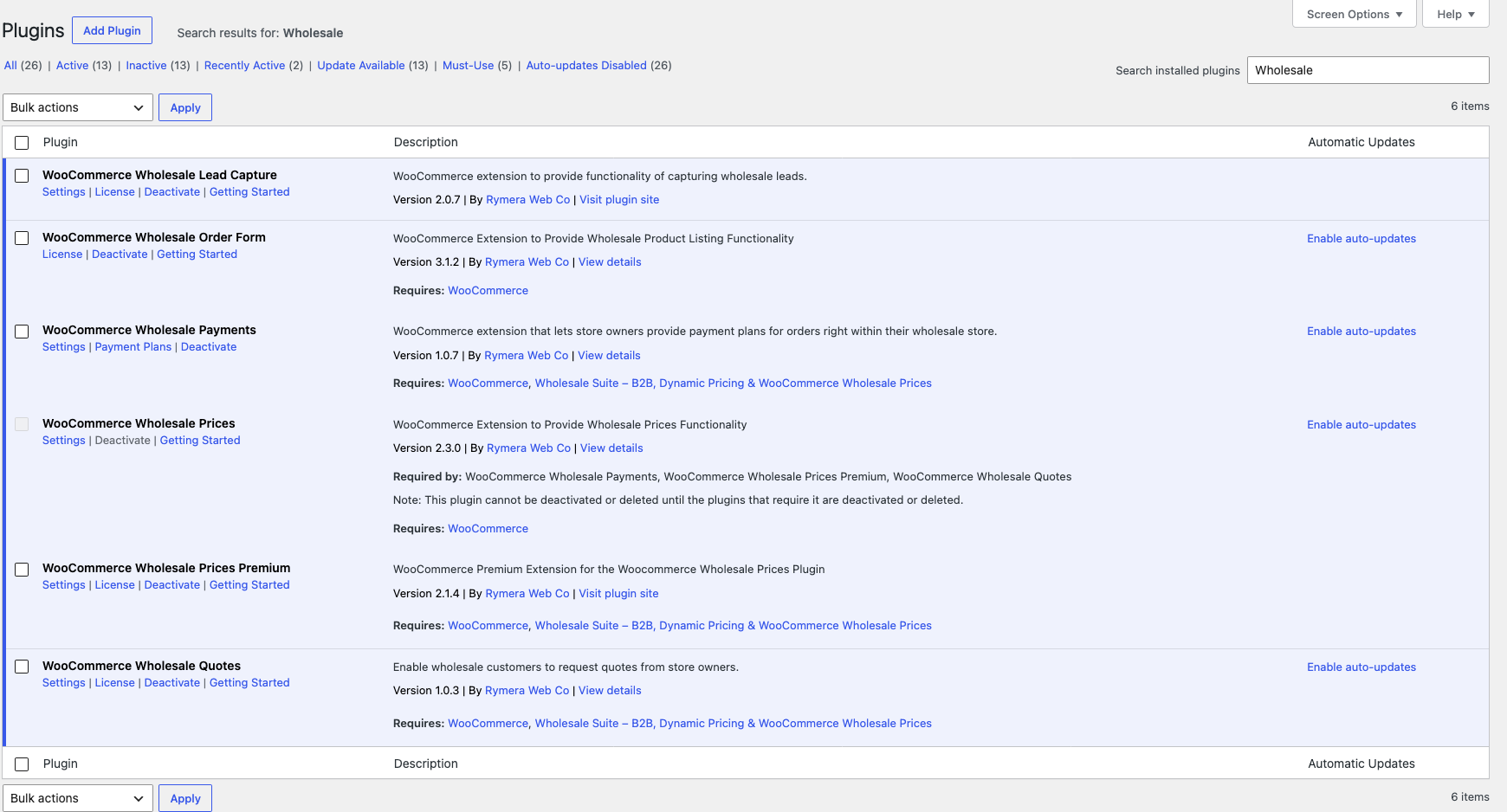
Order Form solo se carga cuando WooCommerce Wholesale Prices está activo en la versión 2.1.3 o posterior. Cuando no lo está, Order Form permanece inactivo y ningún mensaje le indica por qué.
Próximos pasos
- ¿Cómo restringir el formulario de pedido para que cargue solo ciertas categorías de productos?
- ¿Cómo agregar una columna GTIN al formulario de pedido mayorista?
- Cómo ajustar la visibilidad de los productos mayoristas
- Página de productos del Formulario de Pedido Mayorista para la lista completa de características
¿Necesitas ayuda?
Si tienes alguna pregunta o encuentras algún problema, estamos aquí para ayudarte.
- Usuarios premium: Abrir un ticket de soporte
- Usuarios gratuitos: Visita nuestro foro comunitario

