

Una de las tareas más importantes como propietario de un negocio de comercio electrónico o venta al por mayor es asegurarse de que está proporcionando a sus clientes una experiencia de usuario (UX) positiva. Si sus visitantes no pueden encontrar rápidamente lo que buscan, es más probable que abandonen su tienda. Es por eso que optimizar la búsqueda de productos de WooCommerce es tan importante.
Cuando tiene un gran inventario de artículos en su tienda en línea, puede ser un desafío encontrar la mejor manera de organizarlos, mostrarlos y categorizarlos. Sin embargo, puede utilizar algunas técnicas rápidas y sencillas para optimizar la búsqueda de productos para que esto no sea un problema para los consumidores.
En esta publicación, le presentaremos la búsqueda de productos de WooCommerce y explicaremos la importancia de optimizarla en su tienda. Luego, le mostraremos tres consejos que puede utilizar para mejorar la suya. ¡Así que, empecemos!
Una introducción a la búsqueda de productos de WooCommerce
Ya sea que sea una pequeña empresa emergente o un mayorista grande y bullicioso, la usabilidad y la organización de su tienda en línea pueden impactar significativamente sus ventas. Si los consumidores pueden buscar y encontrar sin problemas los artículos que les interesan, esto puede aumentar la probabilidad de que regresen.

Sin embargo, la configuración predeterminada que se aplica cuando instala y configura su tienda WooCommerce puede no ser la más beneficiosa. Viene con una función de búsqueda incorporada. Desafortunadamente, no incluye la funcionalidad más intuitiva o sofisticada.
Por ejemplo, no considera los atributos del producto, las descripciones, las reseñas o los campos personalizados. Desafortunadamente, esto deja muchas oportunidades perdidas para ayudar a conectar a los visitantes con productos que son relevantes y están relacionados con su búsqueda.
Es esencial tomarse un tiempo para invertir en las herramientas y tácticas apropiadas para asegurarse de que está maximizando el éxito de su búsqueda de productos. Hacerlo facilita el reemplazo de la herramienta de búsqueda de productos estándar y mundana de WooCommerce con una solución más inteligente.
Cómo hacer una mejor búsqueda de productos para WooCommerce (3 consejos clave)
Ahora que sabemos más sobre por qué querría mejorar la búsqueda de productos de WooCommerce, es hora de entrar en cómo puede hacerlo. A continuación, se presentan tres herramientas esenciales que puede utilizar para crear una mejor experiencia de búsqueda de productos para su tienda en línea.
1. Use el formulario de pedido al por mayor para crear una solución de pedido en una sola página
Una de las mejores maneras de garantizar que los clientes tengan una experiencia de compra rápida y fácil es incluir todo lo que puedan necesitar en un solo lugar. Esto no solo les facilita encontrar lo que buscan rápidamente, sino que también puede reducir el número de pasos involucrados en el proceso de pago.
Es por eso que, cuando busque mejorar la búsqueda de productos de WooCommerce en su sitio web, le recomendamos crear una sola página para enumerar sus productos similares y relacionados. Esto puede ser especialmente útil cuando tiene diferentes tipos de clientes a los que se dirige.
Por ejemplo, si ofreces tanto venta minorista como mayorista, tiene sentido separar e individualizar las páginas de los productos. Tus clientes mayoristas no quieren perder tiempo buscando entre tus productos minoristas para encontrar los artículos que les interesan. Quieren encontrar y realizar pedidos lo más rápido posible.
Formulario de Pedido Mayorista
La forma más eficiente de hacerlo es usar nuestro Plugin de formulario de pedido mayorista para WooCommerce:
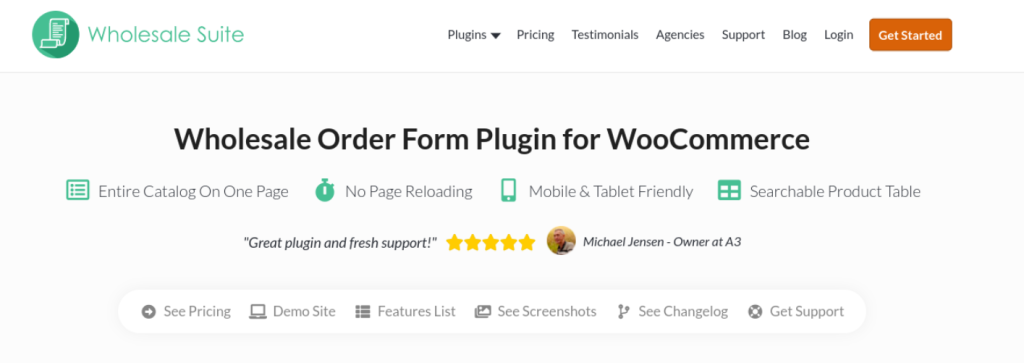
Esta herramienta proporciona una solución de pedido de una página que te permite listar todo tu catálogo de productos en un solo lugar y crear un formulario de pedido. Presenta una tabla de productos con capacidad de búsqueda que incluye un cuadro de búsqueda por palabra clave y SKU, un filtro de categoría jerárquico y la opción de excluir categorías o productos específicos.
Puedes comprarlo como una extensión premium individual o como parte de Wholesale Suite. Una vez instalado en tu sitio, puedes configurar los ajustes navegando a Mayorista > Formularios de pedido. Al navegar a esta sección, puedes crear un nuevo formulario de pedido y personalizarlo como desees.
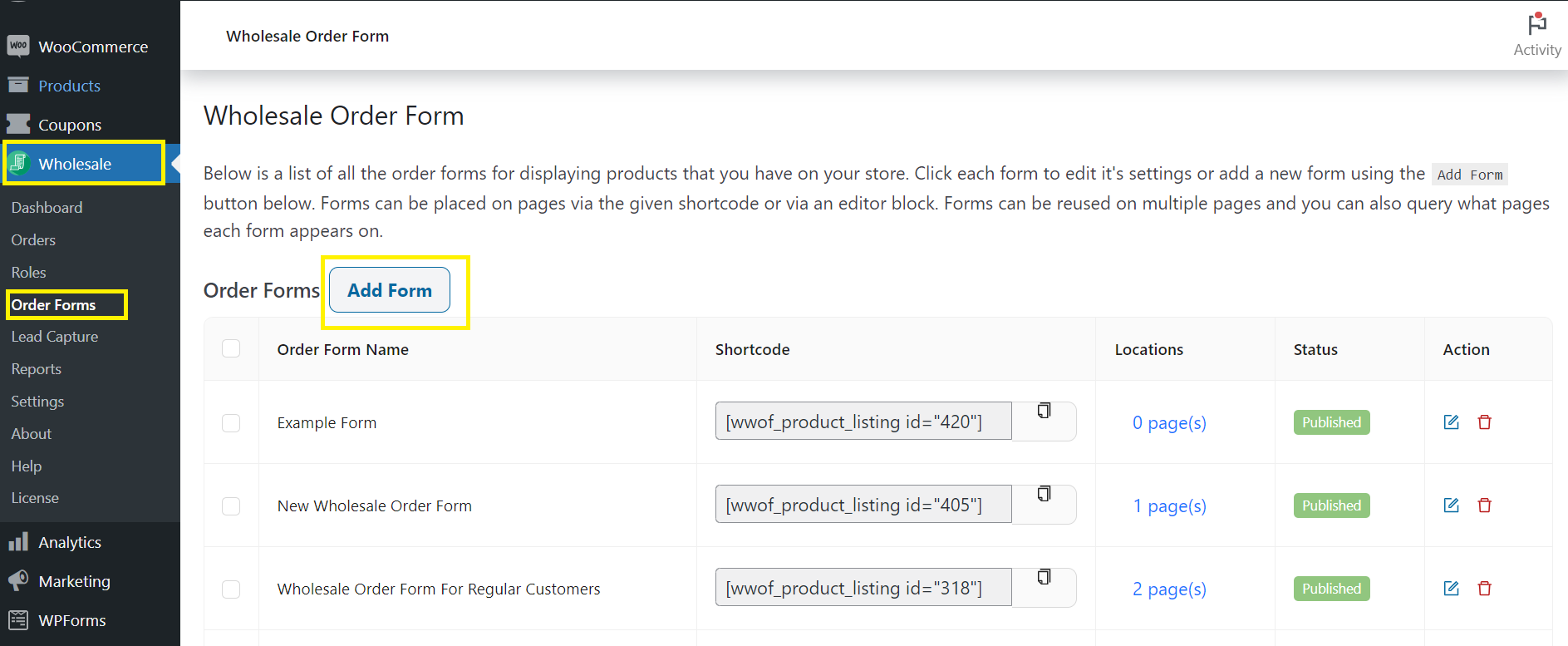
Luego, puedes explorar los ajustes para configurar el formulario a tu gusto. Por ejemplo, puedes elegir una visualización diferente, habilitar la carga diferida y personalizar las opciones de búsqueda y filtrado. Puedes seguir nuestra guía de inicio para obtener instrucciones más detalladas.
2. Crea una experiencia de búsqueda más completa usando SearchWP
Si tienes un sitio web de comercio electrónico, es probable que tu principal objetivo sea promocionar los productos reales de tu tienda. Sin embargo, es posible que también tengas mucho contenido que no esté directamente relacionado con productos específicos.
Por ejemplo, quizás tu sitio web también incluya un blog. Quizás tengas páginas de destino optimizadas para atraer nuevos clientes.
Sea cual sea el caso, tiene sentido optimizar la búsqueda de productos de tu WooCommerce para asegurar que indexe e incorpore todo el contenido del sitio. Una forma fácil de hacerlo es usar un plugin como SearchWP:
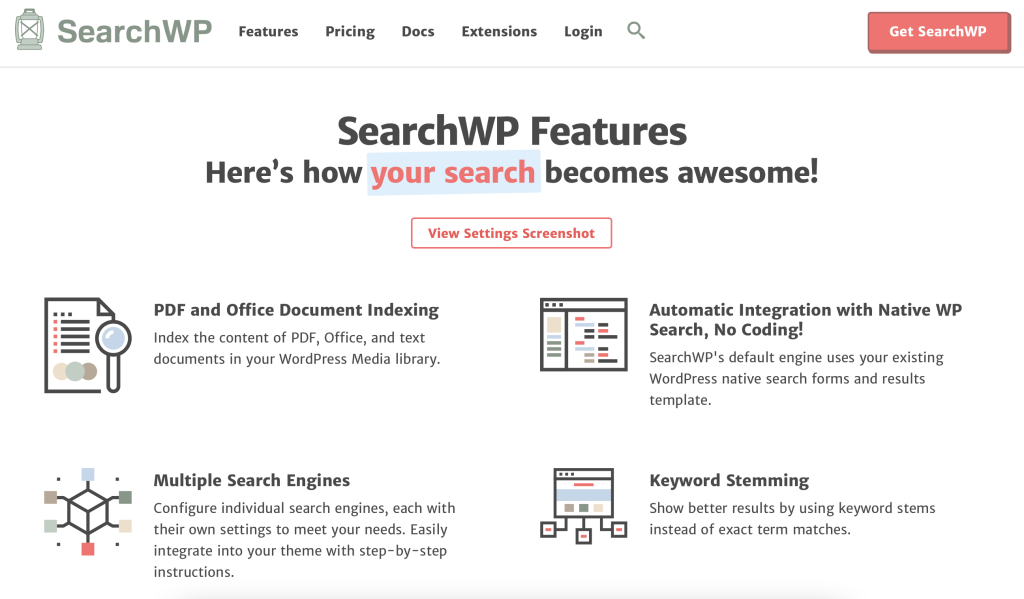
Este plugin premium de WordPress, que incluye un complemento de WooCommerce, es fácil de usar. Una vez instalado y activado, puede ayudar a que la función de búsqueda de tu tienda muestre resultados que la configuración predeterminada de WooCommerce no mostraría.
Después de comprar una licencia pro e instalar y activar el plugin en tu sitio de WordPress, puedes navegar a Ajustes > Search WP para introducir tu clave de licencia. A continuación, descarga la extensión de WooCommerce desde tu panel de cuenta de SearchWP y súbela a WordPress.
Puedes empezar a configurar los ajustes en Ajustes > Search WP, luego haciendo clic en Fuentes y Ajustes. Asegúrate de que la casilla Productos esté seleccionada, haz clic en Hecho y explora la sección Productos.
Aquí, puedes modificar la configuración, añadir atributos, incluir reseñas y más. Cuando hayas terminado, haz clic en Guardar motores. ¡Ahora puedes probar para asegurarte de que funciona en el frontend de tu sitio! Para obtener una guía más detallada, puedes consultar las guías de Introducción de SearchWP.
3. Instala FiboSearch – Ajax Search for WooCommerce para mejorar y ampliar el rendimiento de tu búsqueda
Otro plugin que puedes usar para mejorar la búsqueda de productos de WooCommerce y expandir su funcionalidad es FiboSearch – Búsqueda Ajax para WooCommerce:

Esta herramienta freemium escanea tu tienda online en busca de palabras clave utilizadas en la búsqueda, incluyendo páginas y publicaciones, campos personalizados y más. Funciona más rápido que la función de búsqueda integrada de WooCommerce y puede mostrarte resultados sin recargar la página.
Después de instalarlo y activarlo en tu sitio web, puedes navegar a WooCommerce > FiboSearch, luego haz clic en la pestaña Barra de búsqueda:
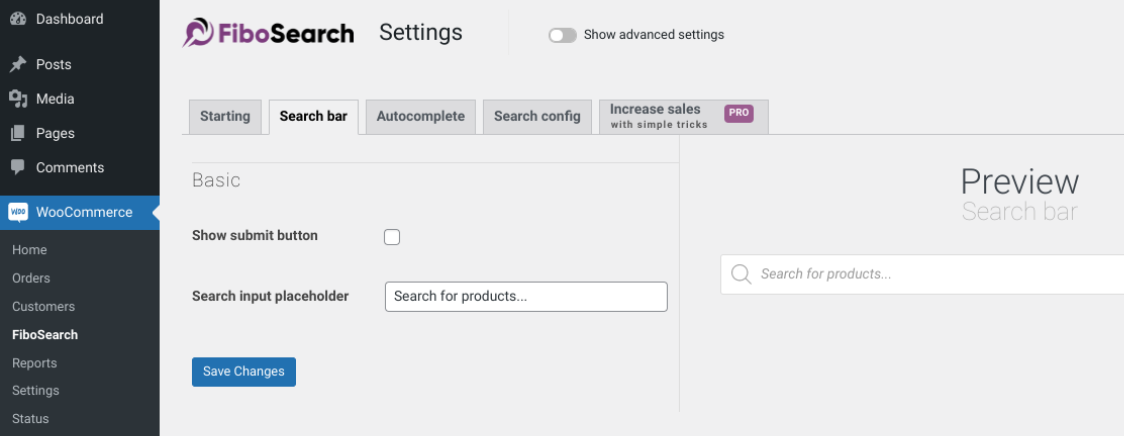
En esta pantalla de configuración, encontrarás opciones para personalizar la apariencia del cuadro de búsqueda. En la pestaña Configuración de búsqueda, puedes configurar el plugin para controlar qué áreas de tu sitio busca al generar resultados para una búsqueda.
Una vez que hayas terminado de explorar y configurar las opciones, haz clic en el botón Guardar cambios. Luego puedes decidir si mostrar la búsqueda de productos de WooCommerce en el menú de navegación de tu tienda, en una barra lateral a través de un widget, o en una página de tienda usando un shortcode.
Conclusión
Proporcionar a tus compradores una experiencia de compra fluida, sin interrupciones y rápida es fundamental para el éxito del comercio electrónico. Sin embargo, la función de búsqueda de productos integrada de WooCommerce no es la más avanzada. Por lo tanto, si deseas optimizarla para ofrecer una solución más inteligente y efectiva, querrás usar extensiones de terceros.
En esta publicación, discutimos tres consejos y herramientas que puedes usar para mejorar tu búsqueda de productos de WooCommerce:
- Usa Wholesale Order Form para crear una solución de una sola página.
- Crea una búsqueda de productos más completa usando SearchWP.
- Instala FiboSearch – Ajax Search for WooCommerce para ampliar y mejorar la funcionalidad de tu búsqueda de productos.
¿Tienes alguna pregunta sobre cómo mejorar tu búsqueda de productos de WooCommerce? ¡Háznoslo saber en la sección de comentarios a continuación!


