

¿Qué es la clasificación de productos? ¡Algo sin lo que los dueños de tiendas mayoristas no pueden prescindir!
En pocas palabras, la clasificación de productos es la capacidad de organizar eficientemente su lista de artículos en su formulario de pedido mayorista. Con diversos beneficios, sirve como una característica vital para optimizar el proceso de pedido. Después de todo, al organizar los productos de manera sistemática, puede mejorar la experiencia del usuario y permitir a los clientes tomar decisiones de compra informadas.
En este artículo, exploraremos la importancia de la clasificación de productos. Además, le daremos una guía corta pero completa sobre cómo implementarla de manera efectiva dentro de un formulario de pedido mayorista utilizando nuestro plugin Formulario de Pedido Mayorista para WooCommerce.
¡Así que empecemos!

La importancia de la clasificación de productos
Su formulario de pedido es una de las partes más cruciales de su tienda WooCommerce. Al estar en el centro del proceso de pago, es importante que estos formularios sean sencillos y eficientes.
Si las cosas se vuelven demasiado complicadas o largas, los clientes a menudo se frustran y abandonan sus pedidos. De hecho, un estudio de The Manifest encontró que alrededor del 67% de los visitantes del sitio web simplemente se rinden y se van si enfrentan algún problema durante el proceso de pedido.
¡Esto significa que si mantiene un formulario de pedido organizado, fácil de usar y altamente optimizado, puede aumentar sus tasas de conversión hasta en un 67%!
Si esto suena como un objetivo, entonces uno de los trucos más fáciles para organizar sus formularios de pedido es clasificar los productos en consecuencia. Después de todo, cuando los clientes pueden encontrar fácilmente lo que buscan, las posibilidades de que surjan complicaciones disminuyen.
Aquí hay más razones por las que la clasificación de productos puede ayudar a su negocio:
1. Experiencia de usuario mejorada
Si un propietario de tienda puede clasificar productos según varios criterios, puede brindar a sus clientes una mejor experiencia de usuario.
En otras palabras, una lista de productos bien organizada permite a los compradores navegar y explorar fácilmente todo su catálogo de productos. Como resultado, pueden encontrar rápida y convenientemente los productos específicos que necesitan. Esto, a su vez, puede mejorar la satisfacción del cliente, lo que puede generar más ventas.
2. Proceso de pedido simplificado
Clasificar los productos de manera lógica e intuitiva simplifica el proceso de pedido para los clientes mayoristas. Si su clasificación de productos es particularmente buena, facilita que los clientes identifiquen, comparen y seleccionen los productos deseados.
Esto agiliza su experiencia de pedido y reduce el tiempo y el esfuerzo necesarios para realizar compras. En consecuencia, esta eficiencia puede contribuir a una mayor satisfacción del cliente y una mayor frecuencia de pedidos.
3. Comparación eficiente de productos
Al comprar, los clientes a menudo comparan diferentes productos para tomar decisiones de compra informadas.
Puede hacer que esta experiencia sea más cómoda para sus clientes clasificando los productos según atributos relevantes como nombre, precio, categorías, etc. Básicamente, permite a los clientes evaluar rápidamente las opciones y seleccionar los productos más adecuados para sus necesidades.

Cómo ordenar productos en tu formulario de pedido (en 4 sencillos pasos)
Como ya hemos visto, la ordenación de productos puede mejorar la experiencia de compra de tus clientes. Por lo tanto, te conviene organizar eficazmente tu catálogo de productos en tu formulario de pedido mayorista.
Aquí es donde entra en juego la función de Ordenación de Productos de Wholesale Order Form.
Primero lo primero: para aprovechar esta función, debes instalar y activar dos herramientas:
- La plataforma de comercio electrónico WooCommerce
- La última versión de nuestro plugin Formulario de pedido mayorista
Wholesale Order Form es una extensión de WooCommerce que mejora y optimiza el proceso de pedido tanto para clientes como para propietarios de tiendas. Viene con múltiples funciones útiles, incluida la mencionada opción de Ordenación de Productos.

Además, es crucial que ya sepas cómo crear y modificar formularios de pedido mayorista. Si no es así, te recomendamos consultar primero las siguientes guías:
- Cómo crear un formulario de pedido mayorista en línea sencillo
- Una guía paso a paso para formularios de pedido rápido de WooCommerce
- Cómo crear un formulario de pedido a granel para WooCommerce (fácil y rápido)
- 6 Consejos para Sacar el Máximo Partido al Creador de Formularios de Pedidos de Wholesale Suite
¡Con esto en mente, comencemos nuestra guía de 4 pasos para la ordenación de productos!
Paso 1: Navegar a la página del editor de formularios
En tu panel de WordPress, ve a Mayorista > Formularios de Pedido. Luego, crea un nuevo formulario de pedido haciendo clic en Añadir Formulario o edita uno existente haciendo clic en su botón de editar.
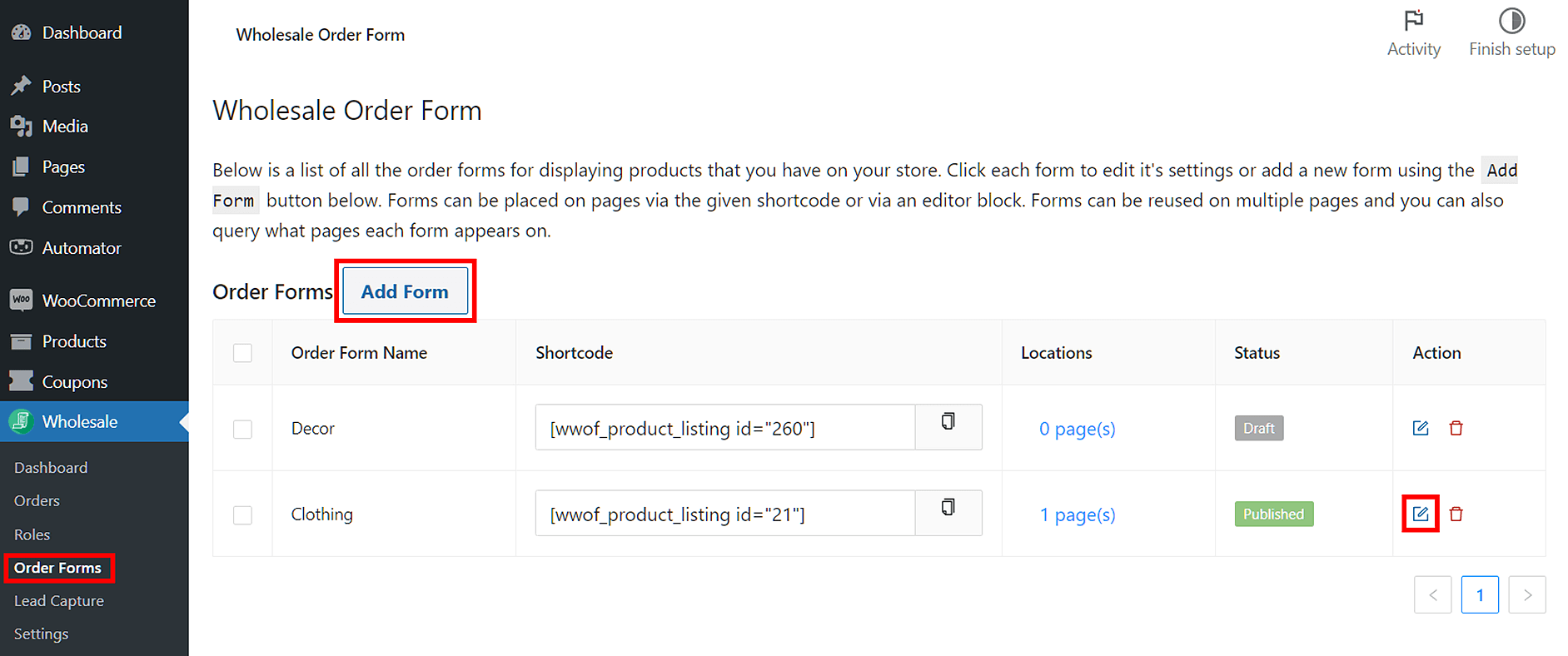
Tu elección te redirigirá a la página del Editor de formularios.

Si estás trabajando en un formulario de pedido existente, ya debería estar relleno con varios elementos de encabezado, tabla y pie de página. De lo contrario, tendrás que insertar dichos elementos en el formulario.
En cualquier caso, el formulario debe tener una lista de productos.
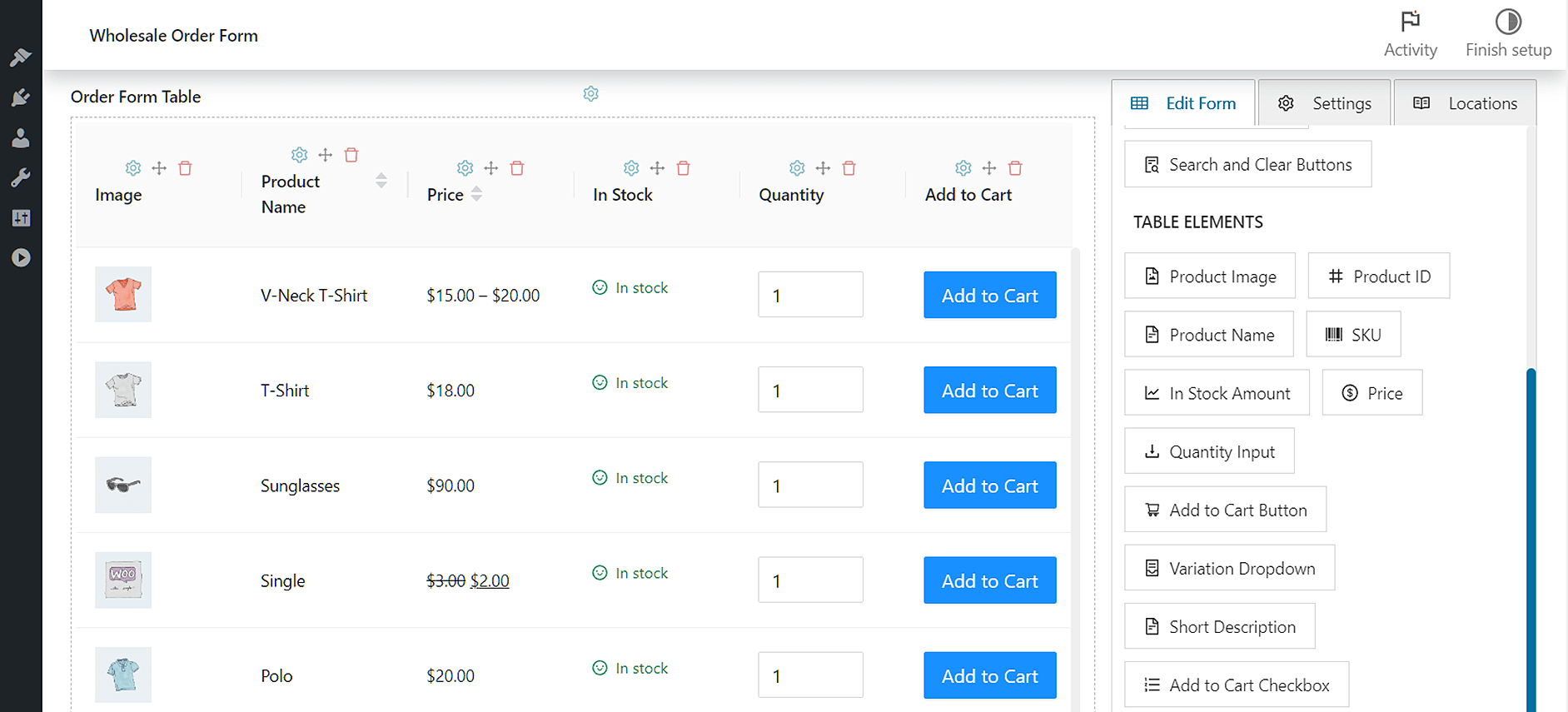
Ahora, para organizar esos productos.
Paso 2: Ordena tus productos usando la Ordenación de Productos
En el lado derecho de la página del Editor de Formularios hay tres pestañas: Editar Formulario, Ajustes y Ubicaciones.
Selecciona Ajustes y luego desplázate hasta Ordenación de Productos.
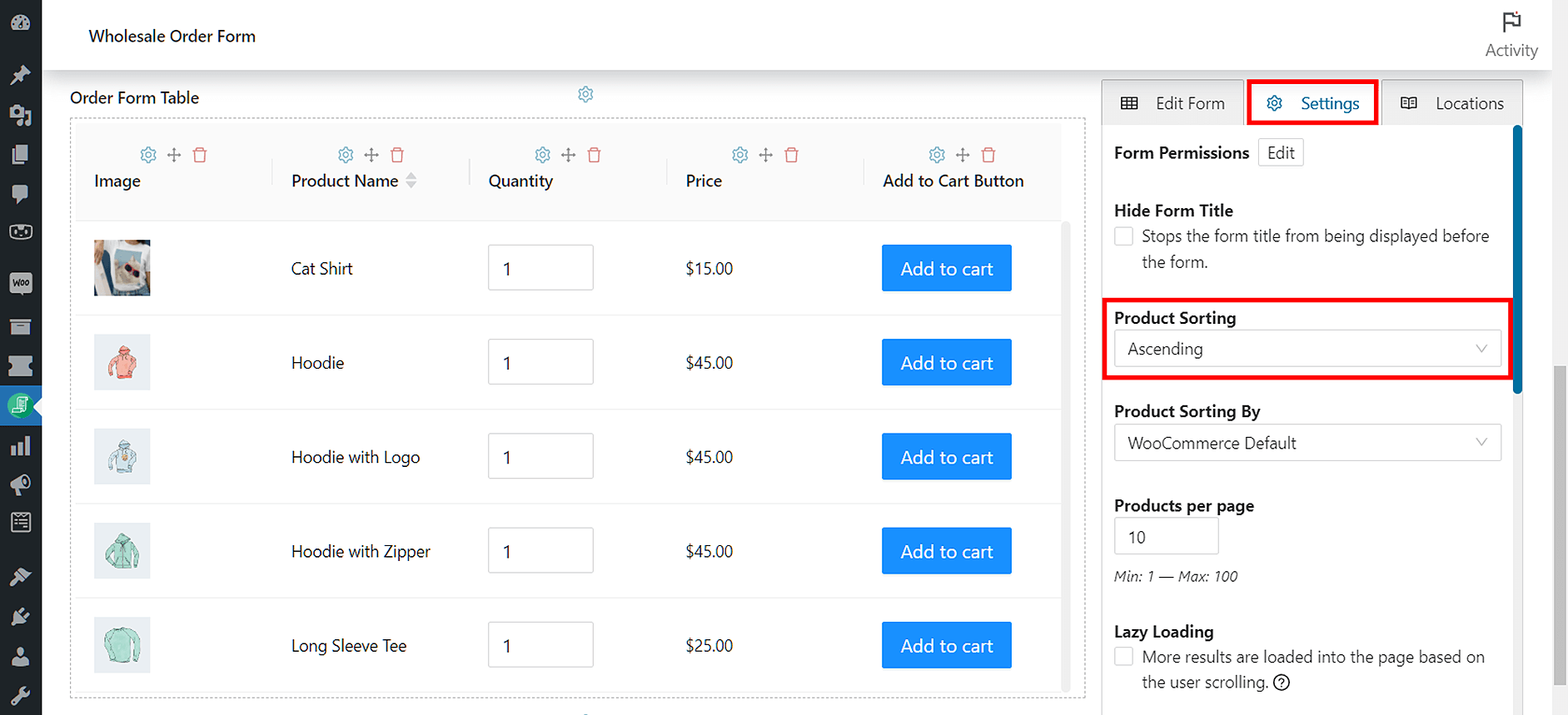
Al hacer clic en Ordenación de Productos, se muestra un menú desplegable que te ofrece dos formas de organizar tus artículos: Ascendente y Descendente.
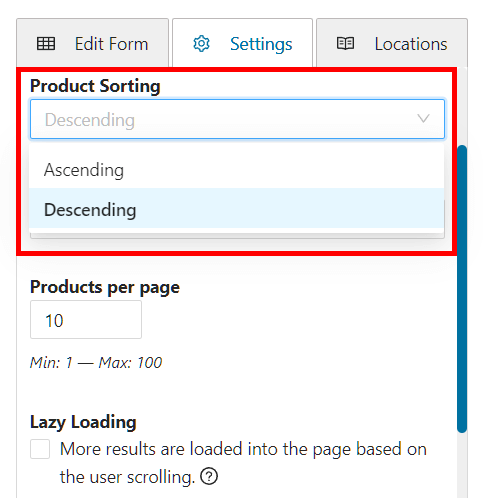
Ascendente
Esta opción ordena los artículos del valor más pequeño/bajo al más grande/alto. En otras palabras, los ordena en orden creciente.
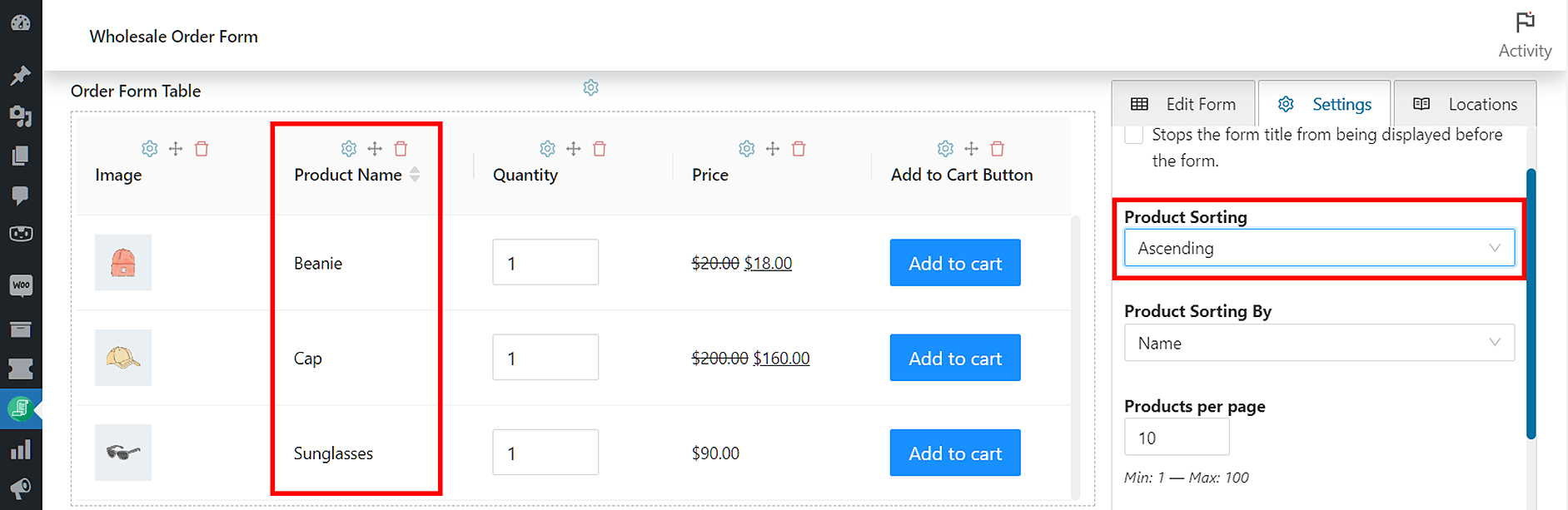
Por ejemplo, considera una lista de nombres de productos: Gorra, Gafas de sol, Gorro. Cuando se ordenan alfabéticamente en orden ascendente, la lista se convierte en Gorro, Gorra, Gafas de sol. Aquí, el valor más bajo es la letra "g" y el valor más alto es la letra "s".
Descendente
Los artículos se ordenan del valor más grande/alto al más pequeño/bajo. En pocas palabras, se ordenan en orden decreciente.
Continuemos con el ejemplo anterior. Si ordenamos los mismos nombres de productos alfabéticamente en orden descendente, la lista se convierte en Gafas de sol, Gorra, Gorro. Aquí, el valor más alto es "g" y el valor más bajo es "s".
Toma nota: la Ordenación de Productos depende de la opción Ordenar Productos Por seleccionada. Esto nos lleva a...
Paso 3: Ordena tus productos usando Ordenar Productos Por
La función de Ordenar productos por también se encuentra en la pestaña Ajustes. Está justo debajo de Ordenar productos.
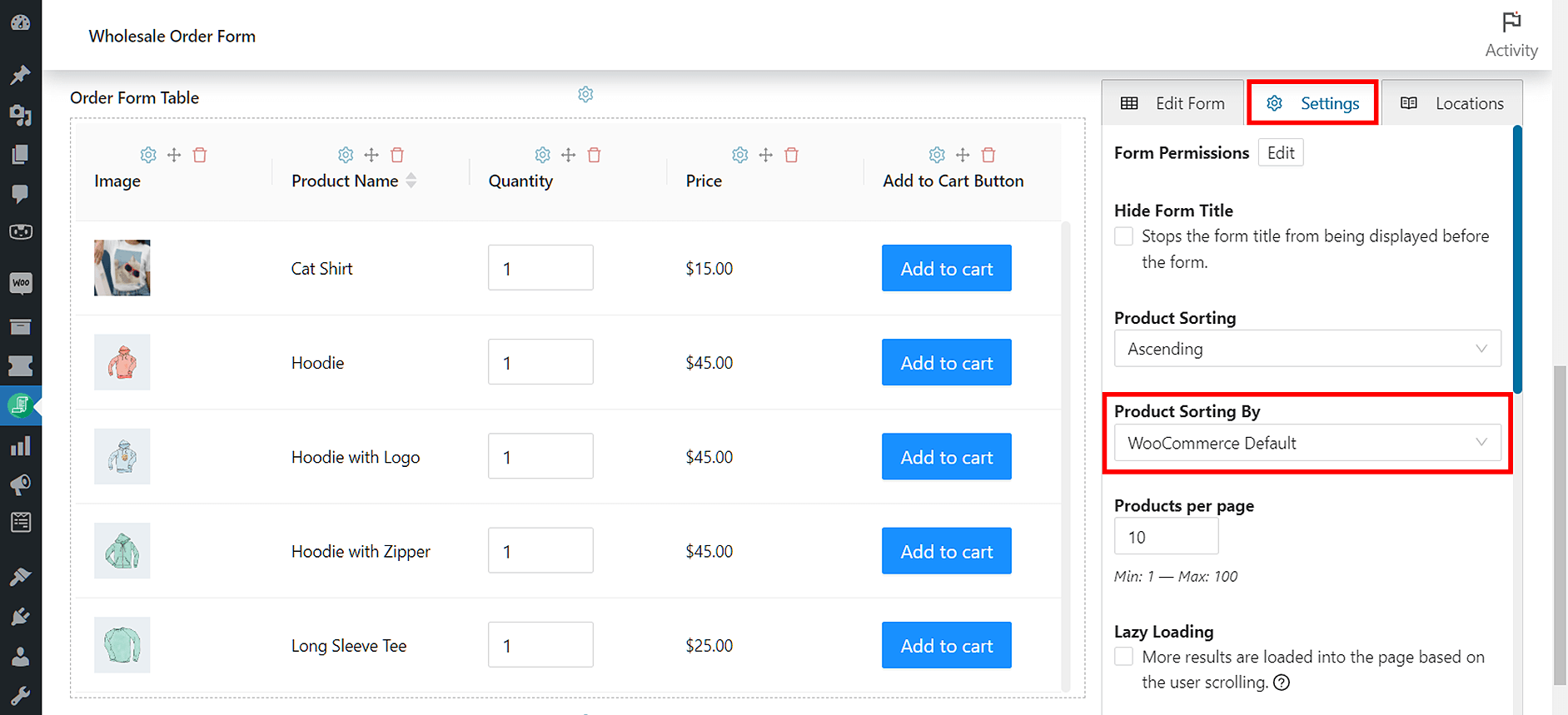
Básicamente, Ordenar productos por te permite determinar los criterios por los que se organizarán tus productos. Dicho de otro modo, te otorga control sobre los atributos que determinan el orden en que se organizan los productos.
Ordenar productos por viene con varias opciones:
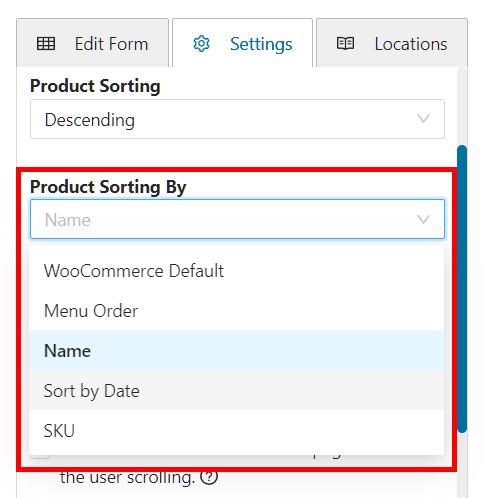
Nombre
¿Quieres que tus productos se ordenen alfabéticamente? Entonces elige la opción Nombre. Básicamente, esto organizará tus productos según sus nombres.
Ya hemos visto un ejemplo de esto en el paso anterior, donde organizamos una lista de productos alfabéticamente en orden ascendente:
Esta es quizás la forma más sencilla de organizar tus productos. Además, puede ser el estilo de ordenación de productos más conveniente para los clientes. Si los nombres de tus productos son fáciles de recordar o adivinar, los compradores tendrán una forma fácil de buscar los artículos que desean.
Ordenar por fecha
Esta opción organiza tus productos según las fechas en que los añadiste a tu tienda. En pocas palabras, organiza tu lista de productos cronológicamente.
Esto puede ser útil si tus clientes tienden a buscar artículos según la novedad con la que los pusiste a disposición en tu tienda. Por ejemplo, si tus clientes quieren ver primero tus artículos más nuevos, tendrán una forma más cómoda de encontrarlos si aparecen primero en tu lista.
SKU
Si quieres que tu lista de productos se organice por los SKU de los productos, esta es la opción para ti.
Un SKU de producto (Stock Keeping Unit o Unidad de Mantenimiento de Stock) es un identificador único o código asignado a un producto específico para distinguirlo de otros productos dentro de un sistema de gestión de inventario o empresarial. Es un código alfanumérico que ayuda a rastrear y gestionar el inventario.
Ten en cuenta que organizar los productos por SKU está diseñado principalmente para fines de gestión interna del inventario. Típicamente, los clientes no tienen conocimiento directo ni acceso a los SKU de los productos; es más probable que busquen productos utilizando otros atributos como los nombres de los productos.
Predeterminado de WooCommerce
Esto organiza los productos según el orden de clasificación en tu página de listado de Productos. Para acceder a esta página, ve a tu panel de WordPress. Luego, haz clic en Productos > Todos los productos.
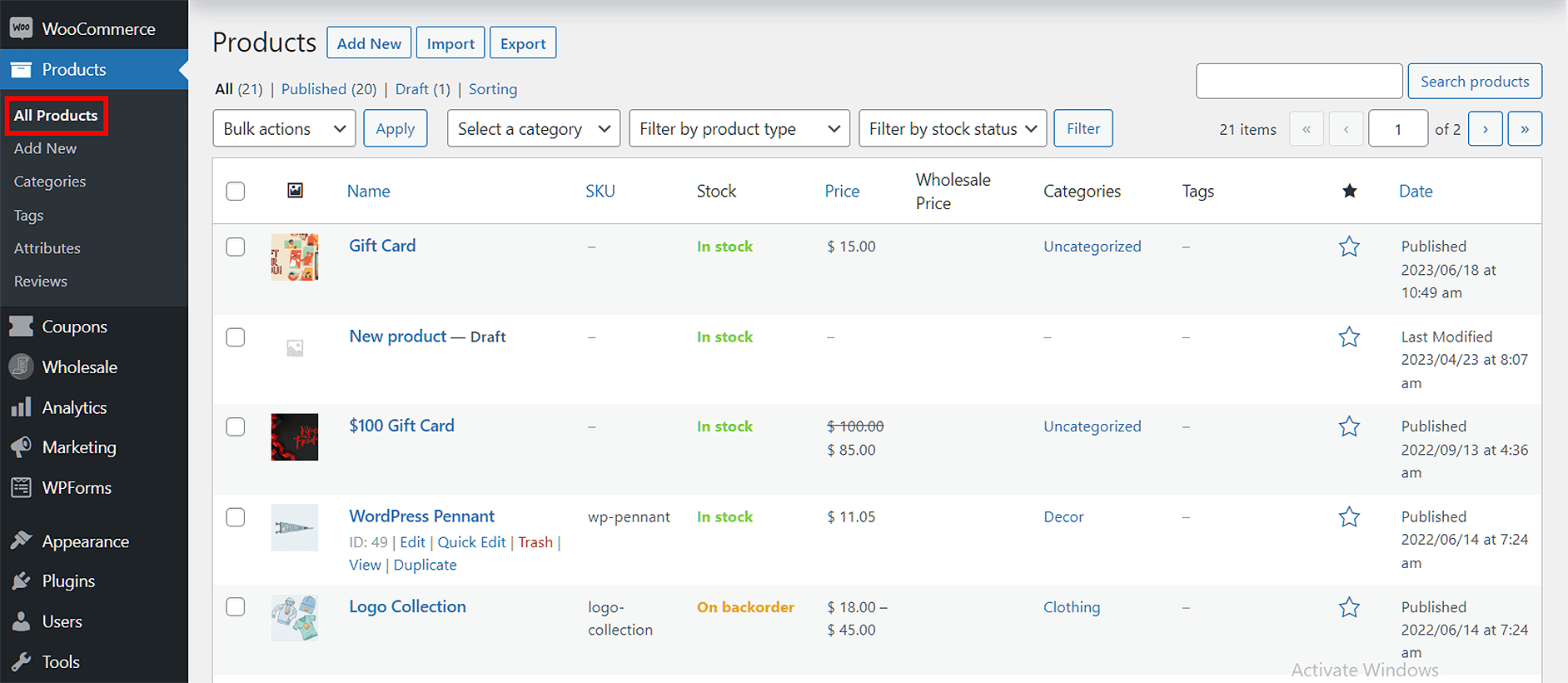
¿Cómo cambias el orden de clasificación de los productos en la página de Productos? Primero, haz clic en la pestaña Clasificación. Luego, simplemente haz clic y arrastra los productos hacia arriba y hacia abajo en tu lista para organizarlos como quieras.
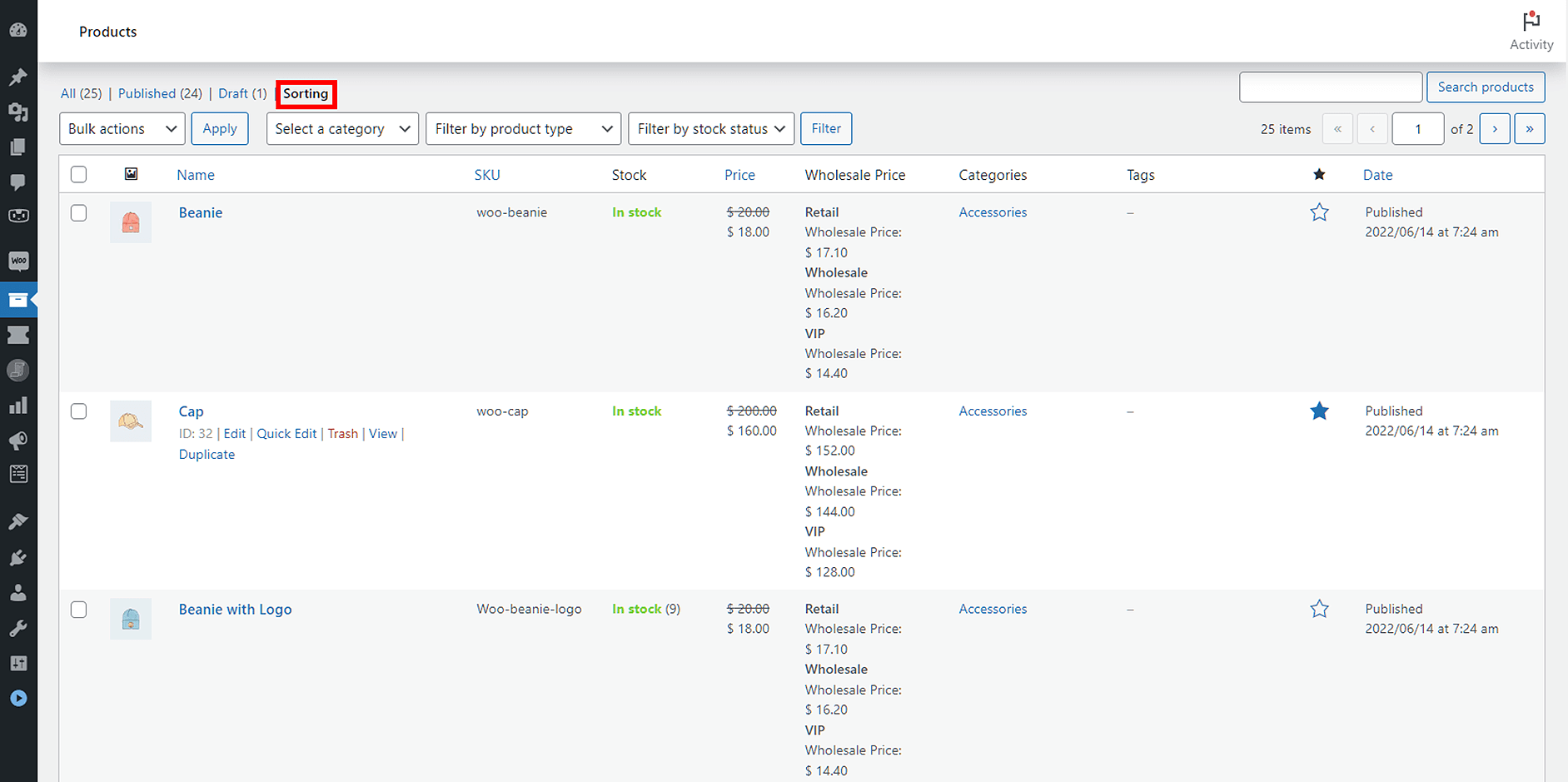
Esta opción funciona mejor si tu tienda tiene una lista corta de artículos y si has organizado dichos artículos de una manera que los clientes encuentren cómoda para navegar.
Orden del menú
Esta es la opción ideal si quieres tener un orden más personalizado en tu formulario de pedidos al por mayor.
Para determinar la posici ilde{A³}n de Orden de men ilde{Aº} de un producto, tendr ilde{A¡}s que ajustar la configuraci ilde{A³}n de dicho producto. Puedes hacerlo yendo a Productos > Todos los productos, luego haciendo clic en el producto cuyo Orden de men ilde{Aº} deseas modificar. Luego, en el cuadro de Datos del producto del art ilde{A>culo, haz clic en la pesta ilde{A±}a Avanzado.
Ahora, busca la opci ilde{A³}n Orden de men ilde{Aº} e introduce un n ilde{Aº}mero en su campo de entrada.
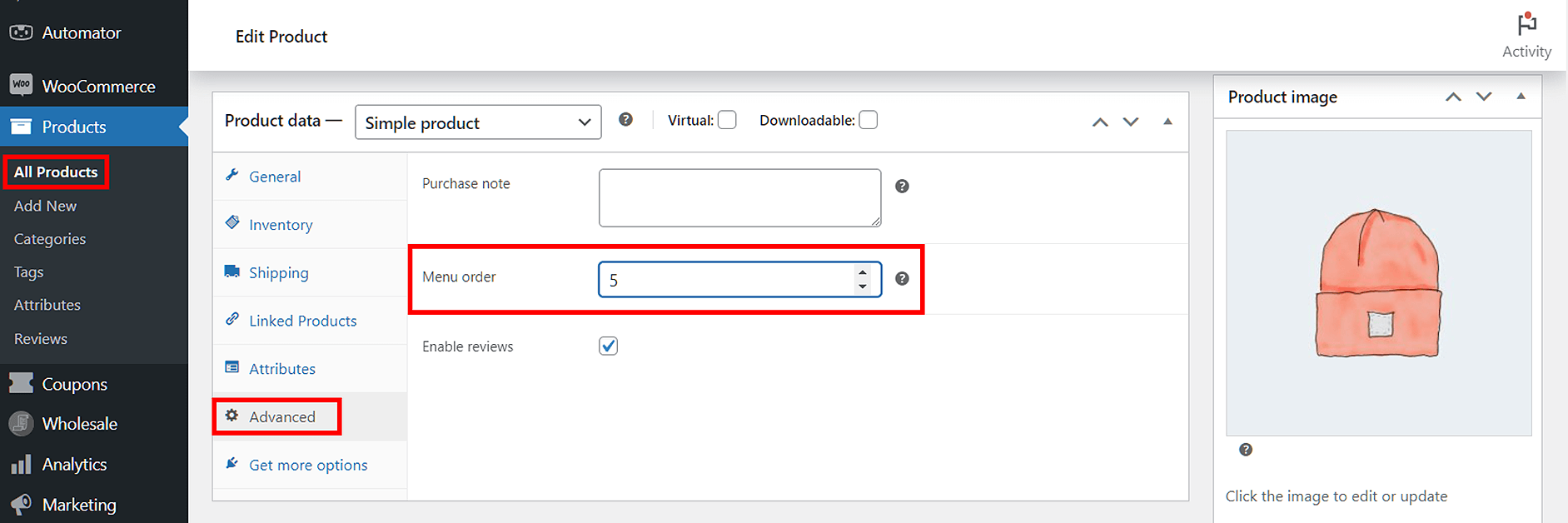
Este n ilde{Aº}mero ser ilde{A¡} ahora el valor de Orden de men ilde{Aº} del producto, que la funci ilde{A³}n Ordenar productos por utilizar ilde{A¡} para determinar c ilde{A³}mo se organizan tus art ilde{A>culos en tu formulario de pedido mayorista.
Esta opci ilde{A³}n es ideal si sabes c ilde{A³}mo organizar tus productos de una manera que tus clientes aprecien.
Paso 4: Guardar o actualizar su formulario de pedido
Una vez que est ilde{A©}s satisfecho con la clasificaci ilde{A³}n de tus productos, haz clic en el bot ilde{A³}n Publicar o Actualizar para activar todas las modificaciones que hayas realizado.
¡Y eso es todo! Has clasificado sistem ilde{A¡>ticamente tus productos en tu formulario de pedido mayorista. ¡Tus clientes te lo agradecer ilde{A¡>n!
Conclusión
La clasificaci ilde{A³}n de productos es una herramienta valiosa para las empresas que dependen de formularios de pedido mayorista en l ilde{A>nea. Despu ilde{A©}s de todo, te permite organizar tu lista de productos de una manera que permite a los clientes disfrutar de una experiencia de compra eficiente y c ilde{A³}moda. En otras palabras, te ayuda a establecer una base s ilde{A³>lida para transacciones exitosas y relaciones duraderas con los clientes.
Para recapitular, la disposici ilde{A³}n sistem ilde{A¡>tica e intuitiva de los productos puede generar los siguientes beneficios:
- Experiencia de usuario mejorada
- Proceso de pedido optimizado
- Comparaci ilde{A³}n eficiente de productos
Puedes usar la funci ilde{A³}n Clasificar productos de Formulario de pedido mayorista para crear un formulario de pedido mayorista con una lista de art ilde{A>culos debidamente organizada. Simplemente tienes que seguir los siguientes pasos:
- Navega a la página Editor de formularios
- Clasificar tus productos usando Clasificar productos
- Clasificar tus productos usando Clasificar productos por
- Guardar o actualizar su formulario de pedido
ilde{A¿}Tienes alguna pregunta sobre la clasificaci ilde{A³}n de productos? ilde{A¡>Haznoslo saber en la secci ilde{A³}n de comentarios de abajo!



