Los compradores mayoristas no todos compran de la misma manera. Algunos saben exactamente lo que necesitan y quieren pedir ahora mismo. Otros necesitan confirmar un precio para una tirada más grande, un palé mixto o un producto que nunca antes te han comprado. Si tu tabla de productos WooCommerce solo les permite añadir al carrito, ese segundo grupo tiene que abandonar el formulario de pedido, buscar otra página y empezar de nuevo.
Wholesale Quotes 1.0.4 cierra esa brecha. Tu Wholesale Order Form ahora puede mostrar un enlace Añadir a Presupuesto justo debajo de cada botón Añadir al carrito, en la misma celda. Cada fila de tu tabla de productos WooCommerce se convierte en un lugar para pedir o solicitar un presupuesto, y no necesitas dedicar una columna entera a ello.
En este artículo, cubriremos qué hace el nuevo enlace, a quién ayuda, cómo activarlo paso a paso y cómo se comporta para tus clientes. También resumiremos las otras correcciones que se incluyeron en la misma versión.
Novedades: Un enlace Añadir a Presupuesto debajo de cada botón Añadir al Carrito
Wholesale Order Form crea una tabla de productos WooCommerce rápida y con capacidad de búsqueda donde los clientes mayoristas introducen cantidades y añaden muchos productos a la vez. Hasta ahora, la única forma de permitirles solicitar un presupuesto desde esa tabla era una columna Añadir a Presupuesto separada con su propio botón en cada fila.
La versión 1.0.4 de Wholesale Quotes añade una segunda opción. La columna Botón Añadir al Carrito en el creador de formularios ahora tiene un ajuste Mostrar enlace Añadir a Presupuesto. Márcala y cada fila mostrará un pequeño enlace de texto Añadir a Presupuesto justo debajo de su botón Añadir al Carrito.
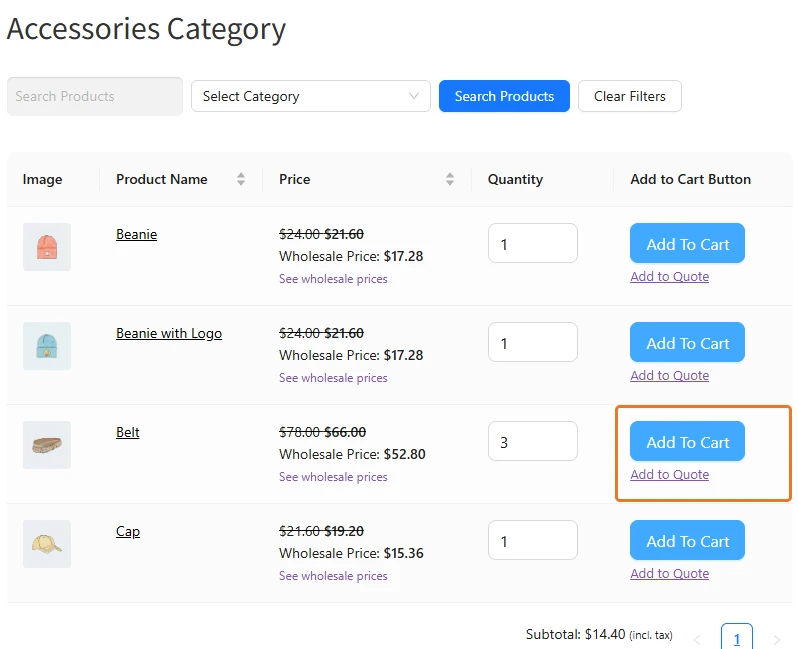
La opción está desactivada por defecto, por lo que ninguno de tus formularios de pedido existentes cambiará al actualizar. También es una opción separada de la columna Añadir a Presupuesto. Puedes usar el enlace, la columna o ambos en el mismo formulario.
Por qué una opción de presupuesto pertenece a tu tabla de productos de WooCommerce
Los presupuestos son una parte normal de la compra B2B. Una solicitud de presupuesto permite a un comprador pedir precios de productos y cantidades específicas antes de comprometerse, y muchas cuentas mayoristas funcionan de esa manera por costumbre o política de la empresa. Cuando tu tabla de productos de WooCommerce es el lugar principal donde compran esos compradores, la opción de presupuesto también debería estar allí.
Poner el enlace debajo del botón Añadir al Carrito mantiene ambas opciones una al lado de la otra. Un comprador puede añadir su pedido habitual al carrito y enviar los artículos inusuales a un presupuesto sin salir de la página. Esa es la misma idea detrás de nuestra comparación de un formulario de pedido mayorista vs una solicitud de presupuesto: la mayoría de las tiendas necesitan ambos, y la mejor configuración permite a los clientes elegir en el momento.
También ahorra espacio. Los formularios de pedido tienden a ampliarse rápidamente una vez que añades imágenes, SKUs, niveles de stock, precios y campos de cantidad. Una columna completa de Añadir a Presupuesto cuesta otra porción de ancho, lo que importa aún más en un teléfono. El enlace se sitúa dentro de la celda que ya tienes.
Para quién es el enlace Añadir a Presupuesto
Cualquier tienda que ejecute Wholesale Order Form y Wholesale Quotes juntas puede usarlo, pero algunas configuraciones le sacan el máximo partido.
Tiendas con formularios de pedido anchos
Si tu tabla de productos de WooCommerce ya tiene seis o siete columnas, el enlace ofrece a los clientes una opción de presupuesto sin apretar todo lo demás. Es un ajuste ordenado para formularios que muestran imágenes de productos, menús desplegables de variaciones y precios basados en la cantidad en la misma fila.
Tiendas donde los presupuestos son la excepción
Cuando la mayoría de los pedidos van directamente a la caja, y los presupuestos son solo para trabajos grandes o personalizados, un botón de tamaño completo en cada fila puede atraer demasiada atención. Un enlace de texto discreto mantiene Añadir al Carrito como la acción principal y deja la opción de presupuesto para los compradores que la necesitan.
Tiendas que venden con precios negociados
Algunos productos siempre necesitan una conversación primero, como tiradas a granel, artículos hechos a medida o acuerdos por volumen. El enlace permite a los compradores añadir esos artículos a un presupuesto mientras construyen el resto de su pedido. Luego pueden enviar todo desde la página de presupuesto de una vez, incluyendo los artículos añadidos a través de carga CSV a presupuesto.
Qué necesitas antes de empezar
El nuevo enlace conecta dos plugins, por lo que ambos deben estar en versiones recientes:
- Wholesale Quotes 1.0.4 o posterior: esta es la versión que añade la opción de enlace Mostrar Añadir a Presupuesto.
- Formulario de Pedido Mayorista 3.1.4 o posterior: esta versión permite que otros plugins agreguen opciones a la configuración del Botón Añadir al Carrito. En versiones anteriores, la nueva casilla de verificación simplemente no aparece y nada más falla.
- Precios Mayoristas: el plugin principal gratuito sobre el que se ejecuta cada plugin de Wholesale Suite.
También querrás tener al menos un formulario de pedido publicado en una página. Si aún no has creado uno, nuestra lista de verificación de configuración del formulario de pedido te guiará a través de la creación de un formulario y su publicación.
Cómo añadir un enlace de Añadir a Presupuesto a tu tabla de productos de WooCommerce
Activar el enlace lleva aproximadamente un minuto por formulario. Aquí está el proceso completo.
Paso 1: Actualizar Wholesale Quotes y Wholesale Order Form
Ve a Plugins en tu panel de WordPress y actualiza Wholesale Quotes a 1.0.4 y Wholesale Order Form a 3.1.4. Asegúrate de que ambos permanezcan activos después de la actualización.
Paso 2: Abre tu formulario de pedido en el constructor de formularios
Ve a Mayorista > Formularios de Pedido y haz clic en Editar en el formulario que deseas cambiar. El constructor de formularios se abre con el panel Elementos del Formulario en un lado y el diseño de tu formulario en el otro.
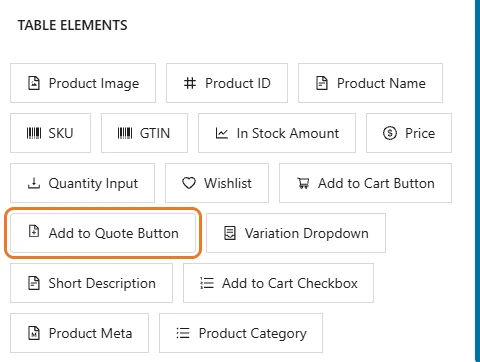
Mientras estás aquí, notarás que la lista Elementos de la Tabla ahora muestra el elemento de presupuesto solo una vez, como Botón Añadir a Presupuesto. Las versiones anteriores lo listaban dos veces por error, y esta versión lo corrige.
Paso 3: Abre la configuración de la columna Botón Añadir al Carrito
En la Tabla del Formulario de Pedido, busca tu columna Añadir al Carrito y haz clic en su icono de engranaje. Esto abre el cajón de configuración para el elemento Botón Añadir al Carrito, donde normalmente estableces el texto del botón, la notificación de añadir al carrito y quién puede ver la columna.
Paso 4: Marca Mostrar enlace Añadir a Presupuesto y guarda el formulario
En la sección Opciones del cajón, justo encima de Visible Para, encontrarás una nueva casilla de verificación: Mostrar enlace Añadir a Presupuesto, con la nota "Muestra un enlace Añadir a Presupuesto debajo del botón Añadir al Carrito". Márcala, cierra el cajón y haz clic en Actualizar para guardar el formulario.
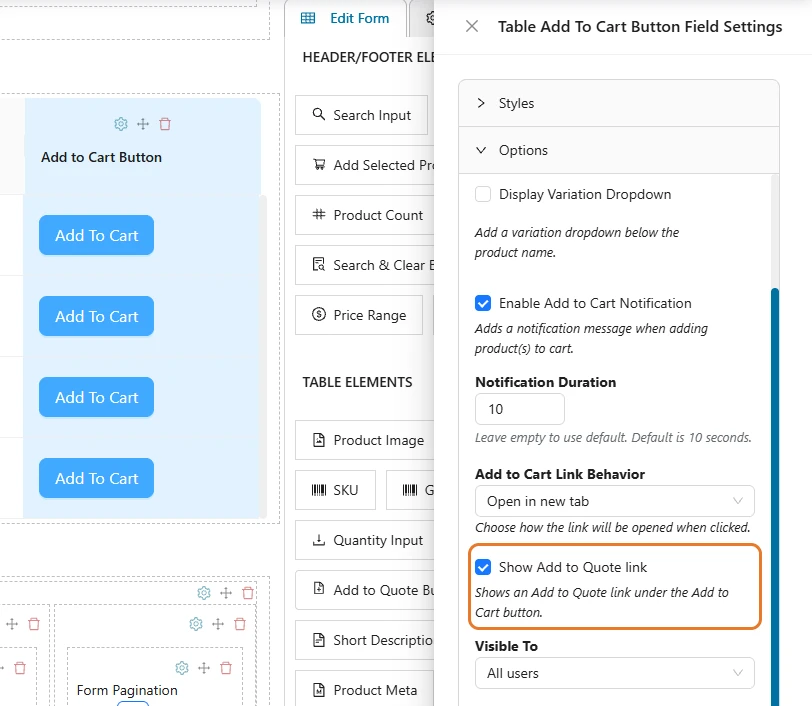
La configuración se guarda por columna. Si un formulario tiene más de una columna Añadir al Carrito, o si ejecutas varios formularios, actívala donde quieras que aparezca el enlace.
Paso 5: Comprueba el enlace como cliente mayorista
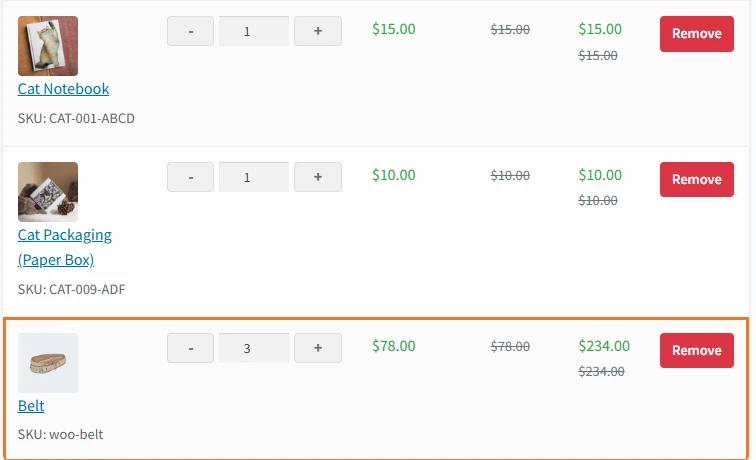
La vista previa del constructor no muestra el enlace, así que compruébalo en la página en vivo. Inicia sesión como cliente mayorista en otro navegador y abre la página que contiene tu formulario de pedido. Cada fila de tu tabla de productos de WooCommerce debería mostrar ahora Añadir a Presupuesto debajo del botón Añadir al Carrito.
Introduce una cantidad en una fila y haz clic en el enlace. El producto se añade al presupuesto del cliente con esa cantidad. Dependiendo de la configuración de tu presupuesto, permanecerán en el formulario con una breve confirmación o irán directamente a la página de presupuesto para revisar sus artículos.
Cómo funciona el enlace para sus clientes
El enlace y el botón de la columna Añadir a presupuesto comparten el mismo proceso interno, por lo que la experiencia resulta coherente independientemente de dónde haga clic un cliente. Esto es lo que puede esperar.
Utiliza la cantidad de la fila
Lo que sea que el cliente escriba en el cuadro de cantidad de la fila es lo que se incluye en la cotización. Si hace clic en el enlace de nuevo más tarde, la cantidad del producto en la cotización aumenta, de la misma manera que añadir al carrito dos veces aumenta una línea del carrito. El botón de la columna funciona de forma diferente: cambia a Eliminar de la cotización una vez que el producto está en la cotización.
Cita la variación que el cliente eligió
Para un producto variable mostrado con un menú desplegable, el enlace añade la variación exacta seleccionada en esa fila, no el producto principal. Si el cliente aún no ha elegido un valor, no se añade nada y un mensaje le pide que elija uno primero. Las variaciones con un atributo "Cualquiera" también conservan el valor elegido, por lo que una opción Roja y una Azul se convierten en dos líneas de cotización separadas.
Sigue la configuración de su cotización
Después de añadir, el cliente permanece en el formulario de pedido con un aviso o va directamente a la página de cotización, dependiendo de la configuración de Acción después de añadir producto a la cotización en Wholesale Quotes. A los invitados que tienen permitido solicitar cotizaciones se les pide primero su correo electrónico, al igual que con el botón. Nuestra guía sobre solicitudes de cotización de invitados cubre esa configuración.
Funciona sin una columna Añadir a presupuesto
No necesita la columna Añadir a presupuesto en el formulario para que el enlace funcione. Muchas tiendas eliminarán la columna y confiarán solo en el enlace, lo que proporciona la tabla de productos de WooCommerce más limpia. Una página que contiene varios formularios de pedido también funciona, ya que cada enlace lee las filas y cantidades de su propio formulario.
Respeta quién puede ver las cotizaciones
Con Restringir a clientes mayoristas activado en Wholesale Quotes, los clientes minoristas y los invitados no ven ni el enlace ni el botón de cotización. Esta versión va más allá. Esos visitantes también reciben un mensaje "Las cotizaciones solo están disponibles para clientes mayoristas" en la página de cotización en lugar del formulario de cotización, y el propio sistema de cotización rechaza sus solicitudes, no solo oculta los botones.
Enlace o columna: ¿Cuál debería usar?
Ambas opciones añaden productos a la misma cotización, por lo que la elección se reduce a la disposición y a la prominencia que desee dar a las cotizaciones.
- Use el enlace cuando el espacio sea limitado, cuando Añadir al carrito deba seguir siendo la acción principal, o cuando desee una tabla de productos de WooCommerce más simple en dispositivos móviles.
- Use la columna cuando las cotizaciones sean la principal forma de compra de sus compradores, y desee un botón de tamaño completo y de color que no puedan pasar por alto. El botón de la columna también permite a los clientes eliminar un producto de la cotización con un segundo clic.
- Use ambos si desea el botón para la visibilidad y el enlace como una segunda vía para los compradores que escanean la columna Añadir al carrito.
La columna conserva sus propios ajustes de Texto del botón, Color del botón y Color del texto del botón en el generador de formularios. El enlace es un pequeño enlace de texto con el color de enlace de su tema, por lo que se integra en la celda en lugar de competir con el botón Añadir al carrito.
Otras mejoras en Wholesale Quotes 1.0.4
El enlace Añadir a presupuesto es el titular, pero esta versión también corrige varias cosas dentro y alrededor del formulario de pedido y las páginas de presupuesto.
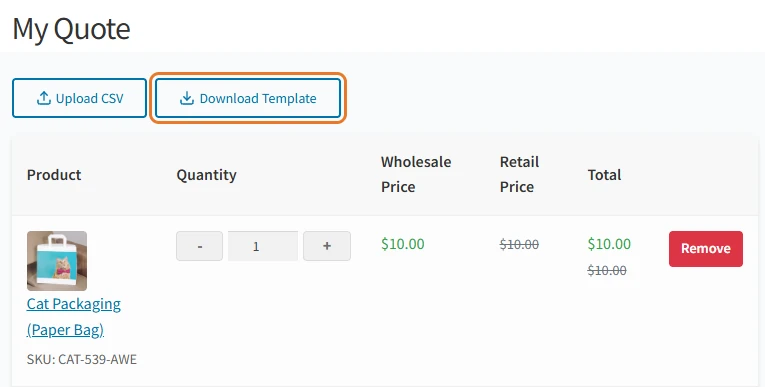
- Botón Descargar plantilla: la página de presupuesto ahora muestra un botón Descargar plantilla junto a Cargar CSV, para que los clientes puedan obtener la plantilla CSV sin abrir primero el panel de carga.
- Variaciones del formulario de pedido: el botón Añadir a presupuesto en una fila de producto variable ahora presupuesta la variación elegida en el menú desplegable. Antes, añadía el producto principal a 0,00.
- Estilos de botón de columna: el botón Añadir a presupuesto en el formulario de pedido ahora utiliza el texto y los colores que usted estableció para su columna.
- Un elemento de presupuesto en el generador: el generador de formularios lista el elemento de presupuesto una vez, como Botón Añadir a presupuesto.
- Visualización de impuestos: los precios y totales de los presupuestos ahora siguen la configuración de visualización de impuestos mayoristas, por lo que una tienda que muestra precios mayoristas sin impuestos ya no ve precios con impuestos incluidos en los presupuestos.
- Páginas más ligeras para visitantes restringidos: con la opción Restringir a clientes mayoristas activada, los scripts, estilos, contador y menú desplegable de presupuestos ya no se cargan para invitados y compradores minoristas.
- Correcciones en el historial de presupuestos: la columna Total muestra el símbolo de moneda real, el botón Ver vuelve a abrir los detalles del presupuesto y se ha eliminado un botón Reordenar que nunca hizo nada.
Consejos para usar bien el enlace Añadir a presupuesto
Unas pocas opciones pequeñas hacen que el enlace sea más útil para sus compradores.
- Indique a los compradores para qué sirven los presupuestos. Una línea corta encima del formulario, como “¿Necesita precios para cantidades más grandes? Haga clic en Añadir a presupuesto”, ayuda a los compradores primerizos a entender la segunda opción.
- Elija una acción clara después de añadir. Si los compradores suelen presupuestar varios productos a la vez, establezca la acción después de añadir en Mostrar solo aviso (permanecer en la página) para que puedan seguir trabajando en el formulario.
- Decida quién debe ver los presupuestos. Si los presupuestos son solo para cuentas aprobadas, active Restringir a clientes mayoristas. También puede ocultar productos y precios a los invitados para un catálogo totalmente privado.
- Pruebe en un teléfono. Abra el formulario con el ancho de un móvil y compruebe que el enlace queda bien debajo del botón y es fácil de tocar.
Conclusión
La compra al por mayor combina pedidos rápidos con decisiones más importantes que requieren acordar un precio primero. El nuevo enlace Añadir a presupuesto permite que una tabla de productos de WooCommerce maneje ambos, directamente en la fila, sin añadir una columna ni enviar a los compradores a otro lugar. Es un pequeño cambio en pantalla que elimina un paso real de cómo compran sus clientes.
La configuración es rápida: actualiza Wholesale Quotes a 1.0.4 y Wholesale Order Form a 3.1.4, marca Mostrar enlace Añadir a presupuesto en la configuración del botón Añadir al carrito y guarda. El enlace utiliza la cantidad de la fila y la variación elegida, sigue la configuración de presupuesto existente y permanece oculto para cualquier persona que tus restricciones de presupuesto excluyan. Combínalo con las otras correcciones del lanzamiento, desde el botón Descargar plantilla hasta la visualización precisa de impuestos, y tu tabla de productos de WooCommerce se convierte en un lugar más sólido para iniciar todo tipo de pedidos mayoristas.
Esto es lo que cubrimos en este artículo:
- Novedades: un enlace Añadir a presupuesto debajo de cada botón Añadir al carrito
- Por qué una opción de presupuesto pertenece a tu tabla de productos de WooCommerce
- Para quién es el enlace Añadir a presupuesto
- Qué necesitas antes de empezar
- Cómo añadir un enlace Añadir a presupuesto a tu tabla de productos de WooCommerce
- Cómo funciona el enlace para tus clientes
- Enlace o columna: ¿cuál deberías usar?
- Otras mejoras en Wholesale Quotes 1.0.4
- Consejos para usar bien el enlace Añadir a presupuesto
Preguntas frecuentes
" ¿Necesito la columna Añadir a Presupuesto para que funcione el enlace?
No. El enlace funciona por sí solo, así que puedes eliminar la columna Añadir a Presupuesto de tu formulario y confiar solo en el enlace. También puedes mantener ambas si quieres el botón más grande y el enlace juntos.
¿Por qué no veo la opción Mostrar enlace Añadir a presupuesto?
La opción requiere Wholesale Quotes 1.0.4 y Wholesale Order Form 3.1.4 o posterior, ambos activos. En un Wholesale Order Form anterior, la casilla de verificación no aparece en la configuración del botón Añadir al carrito. Actualiza ambos plugins y reabre el constructor de formularios.
" ¿Puedo cambiar el texto del enlace Añadir a Presupuesto?
El enlace dice "Añadir a presupuesto" por defecto y no utiliza la configuración de Texto del botón de la columna Añadir a presupuesto. Si necesitas una redacción diferente, puedes cambiar el texto del plugin con una herramienta de traducción, como cualquier otro texto de plugin.
" ¿Qué pasa si un cliente hace clic en el enlace dos veces?
Cada clic añade de nuevo la cantidad de la fila, por lo que la cantidad del producto en el presupuesto aumenta, al igual que al hacer clic en Añadir al carrito dos veces. Los clientes pueden ajustar o eliminar líneas en la página de presupuesto antes de enviarlo.
" ¿Verán los clientes minoristas el enlace?
Solo si tu configuración de presupuesto les permite solicitar presupuestos. Con la opción Restringir a clientes mayoristas activada, los clientes minoristas y los invitados no ven el enlace ni el botón, y la página de presupuesto les indica que los presupuestos son solo para clientes mayoristas.