

Normalmente, los clientes pagan sus pedidos en la etapa de pago. Configuras las pasarelas de pago que deseas que WooCommerce utilice y recibes el dinero antes de que se envíe nada. Sin embargo, en algunos casos, es posible que prefieras generar un pedido de compra de WooCommerce.
Con un pedido de compra, puedes contactar a ese cliente para procesar el pago de la forma que consideres oportuna. Los pedidos de compra de WooCommerce pueden ser útiles en diversas situaciones, como para clientes mayoristas.
En este artículo, hablaremos sobre cuándo tiene sentido generar pedidos de compra de WooCommerce. Luego te mostraremos cómo añadir esa funcionalidad a tu tienda (¡gratis!). ¡Vamos a ello!
Por qué añadir una pasarela de pedidos de compra de WooCommerce
Si la mayoría de tus clientes compran en pequeñas cantidades, querrás que paguen sus compras de inmediato durante el proceso de pago. Recibir el pago por adelantado es una forma sencilla de minimizar el riesgo para compras con márgenes de beneficio relativamente pequeños.
Sin embargo, las compras al por mayor son una historia completamente diferente. Con clientes que gastan cientos o miles de dólares en tu tienda regularmente, puedes permitirte doblar un poco las reglas.
Por ejemplo, algunos usuarios mayoristas habituales esperarán poder pagar facturas utilizando plazos de 30 o 45 días netos. Dependiendo del tamaño de tu comprador, es posible que solo paguen las facturas en momentos específicos cada mes. Si puedes satisfacer las demandas de tus compradores a granel, puedes ganar mucho más dinero que con pedidos más pequeños.
En la práctica, eso significa que quieres procesar los pedidos a través de tu tienda pero ofrecer a los clientes una forma de pagar más tarde. Al generar un pedido de compra de WooCommerce, puedes procesar las ventas a medida que llegan, enviar facturas manualmente – o usando tu software de contabilidad favorito – y luego hacer que los compradores las liquiden.
Los pedidos de compra también pueden ayudarte al permitirte usar pasarelas de pago que WooCommerce no soporta (¡que no son tantas!). Por ejemplo, si tu software de contabilidad o facturación viene con su propio procesador de pagos, puedes usarlo para recibir dinero y luego marcar ese pedido como completado en WooCommerce.
Cómo generar un pedido de compra de WooCommerce (2 pasos)
Antes de seguir leyendo, ten en cuenta que necesitarás una tienda WooCommerce completamente funcional antes de poder seguir las instrucciones a continuación. Una vez que estés listo, hablemos de plugins.
Paso 1: Instala el plugin Invoice Gateway for WooCommerce
La creación de una 'pasarela' de facturas es una función que forma parte del plugin premium Wholesale Suite’s Prices. Fue creado pensando en los usuarios mayoristas para darte una forma de procesar ventas y generar pedidos sin obligar a los clientes a pagar de inmediato.
Aunque ese plugin en sí es una opción premium, su funcionalidad de pasarela de facturas está disponible de forma gratuita. Todo lo que tienes que hacer es instalar el plugin Invoice Gateway for WooCommerce:

Una vez que active el plugin, podrá agregar una nueva opción de pago a su tienda WooCommerce. Hablemos de cómo funciona.
Paso 2: Configurar una opción de pago de pasarela de facturas para su tienda
Como ya sabrás, WooCommerce incluye varias opciones de pago disponibles desde el primer momento. Puedes hacer que los clientes paguen sus compras usando PayPal, transferencias bancarias directas, contra reembolso y más.
Una vez que active el plugin Invoice Gateway para WooCommerce, una nueva opción de pago estará disponible en la pestaña WooCommerce > Ajustes > Pagos :
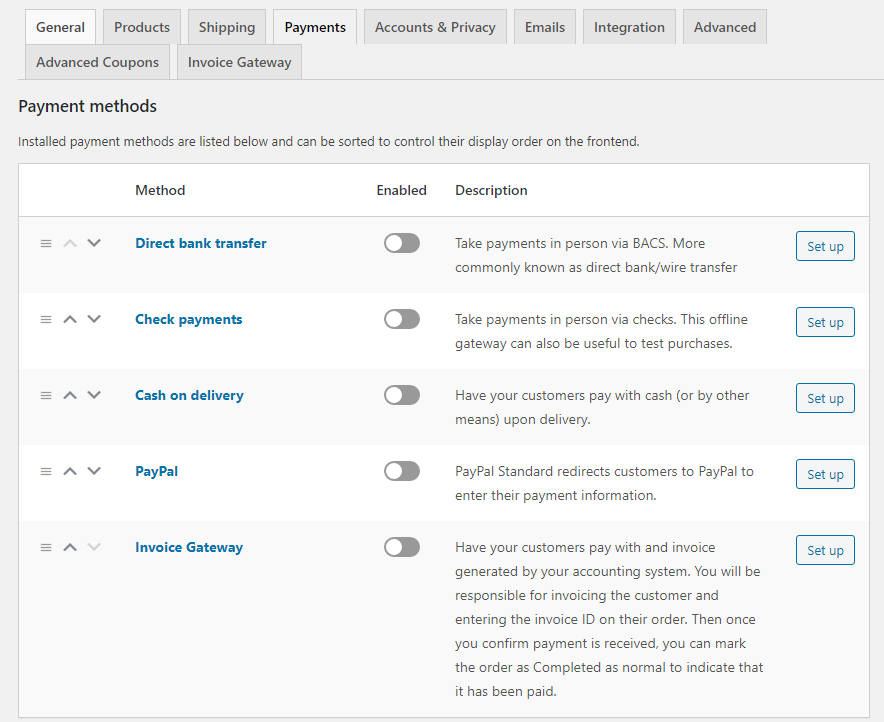
Para activar esa opción, haga clic en el botón Configurar a la derecha de su nombre. Por defecto, este nuevo método de pago aparecerá a sus clientes con el nombre Invoice Gateway . Para evitar confusiones, le recomendamos que lo cambie a Orden de Compra, con el que los compradores mayoristas estarán familiarizados:
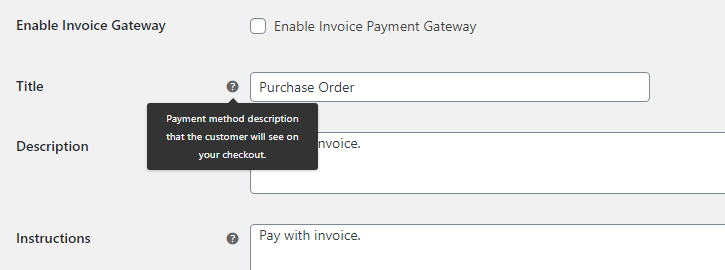
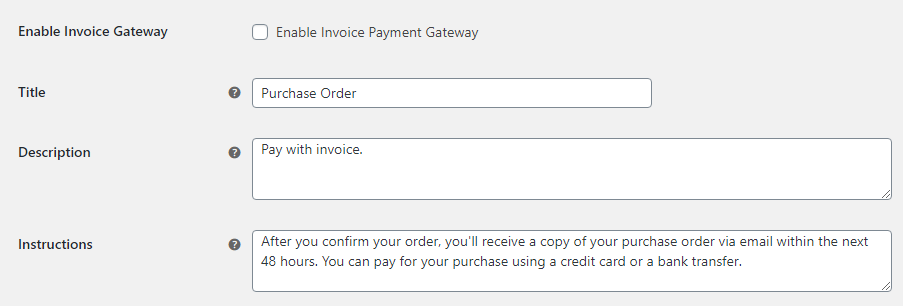
Los clientes verán una descripción e instrucciones para el nuevo método de pago Orden de Compra . Puede rellenar estos campos como desee, pero le recomendamos que proporcione instrucciones detalladas. De esta manera, sus clientes sabrán exactamente qué esperar después de completar la compra:
Ahora puede decidir qué tipo de método de envío desea establecer para las ventas con orden de compra. El plugin también le permite habilitar las órdenes de compra para ventas digitales, lo que puede ser útil dependiendo del tipo de productos con los que trabaje.
Una vez que esté listo, marque la opción Habilitar Invoice Gateway y guarde los cambios realizados. Ahora, cuando sus clientes lleguen a la etapa de pago, podrán seleccionar Orden de Compra como su método de pago:
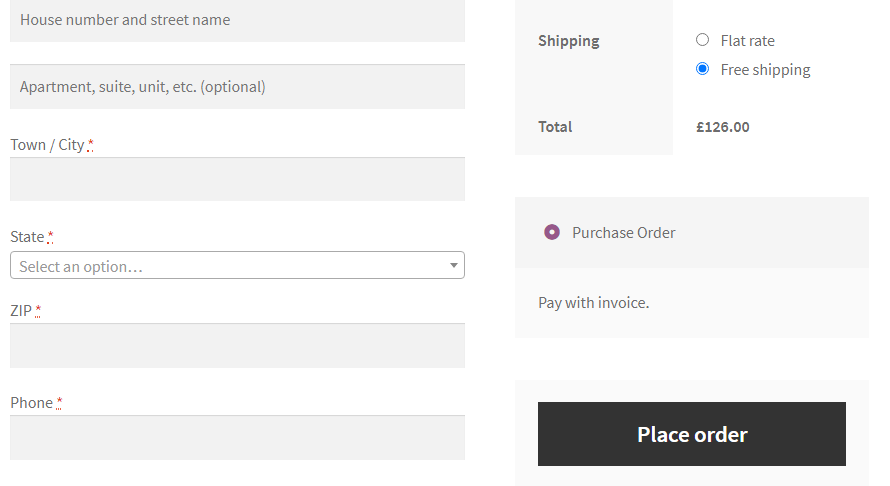
Tenga en cuenta que si utiliza el plugin Invoice Gateway para WooCommerce, las órdenes de compra estarán disponibles como opción para todos sus clientes. Si desea limitar esa opción de pago solo a clientes mayoristas (o a cualquier otro rol de usuario), deberá utilizarlo con el plugin premium Wholesale Suite’s Prices en su lugar.
Conclusión
Utilizando el plugin Invoice Gateway para WooCommerce, sus clientes podrán completar su compra sin pagar de inmediato. El plugin le permite generar órdenes de compra y enviar facturas manualmente o a través de su software de contabilidad preferido.
Si utiliza el plugin premium Wholesale Suite’s Prices, también podrá asignar órdenes de compra a roles de cliente específicos. Por ejemplo, puede hacer que solo los compradores mayoristas tengan la opción de generar órdenes de pago.
¿Tiene alguna pregunta sobre cómo generar una orden de compra en WooCommerce? ¡Hablemos de ellas en la sección de comentarios!


