

Si tienes una tienda de comercio electrónico, es probable que te hayas encontrado con el problema de hacer un seguimiento de los pedidos. Necesitas saber exactamente qué vendes, quiénes son tus clientes y cuándo debes pagarles. Afortunadamente, existe una solución: una pasarela de facturación para WooCommerce.
Es un hecho que una buena pasarela de pago es esencial para cualquier negocio de comercio electrónico. Después de todo, la pasarela se encargará de las transacciones con tarjeta de crédito y bancarias de tu tienda. Mientras que algunas pasarelas de pago vienen equipadas con funciones para negocios de comercio electrónico, otras requieren más tiempo de configuración.
¡Afortunadamente, tenemos los trucos adecuados bajo la manga! En este artículo, discutiremos cómo puedes crear una pasarela de facturación para WooCommerce en 30 segundos. También te guiaremos a través de la mejor extensión de WooCommerce que te facilitará las cosas. ¡Vamos a ello!
Por qué deberías considerar una pasarela de facturación para WooCommerce
Es posible que desees una pasarela de pago por factura para tu tienda WooCommerce por varias razones. Podría ser tan simple como ofrecer a tus clientes mejores condiciones de pago para que no tengan que pagar en efectivo de inmediato.
Incluso puedes tener un negocio que solo factura a los clientes. En este caso, actualmente no tienes ninguna opción dentro de WooCommerce para hacerlo y comunicar esta opción a tus clientes en línea.
Sea cual sea tu razón, esta guía te mostrará cómo crear rápidamente una pasarela de pago por factura para WooCommerce de dos maneras:
Método n.º 1: Usar Invoice Gateway for WooCommerce (Plugin gratuito)
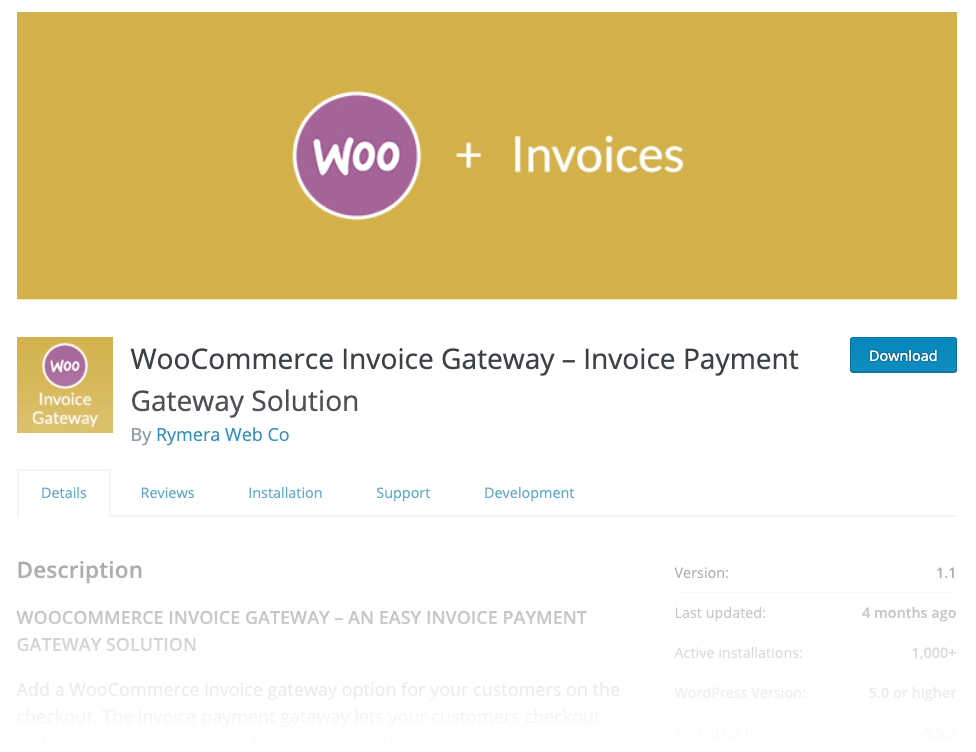
La forma más fácil y eficiente de crear una pasarela de facturación en WooCommerce es utilizando un plugin gratuito que hemos creado, llamado apropiadamente Invoice Gateway for WooCommerce.
Descarga el plugin (búscalo en tu menú Plugins -> Añadir nuevo o súbelo manualmente), y se te proporcionará una nueva opción de pasarela de pago. Esto te permite habilitar fácilmente una opción de pago llamada "Factura", que permite que el pedido se procese y lo pone en estado de procesamiento.
Luego, facturas a tu cliente manualmente (normalmente a través de tu software de contabilidad).
Una vez pagado, registra el número de factura en el pedido en el nuevo campo Número de factura, luego marca el pedido como Completado, y tu cliente recibirá el correo electrónico habitual de WooCommerce, que ahora también incluye el ID de la factura.
También puede registrar números de orden de compra en el momento de la compra, lo que puede ser muy útil para pedidos al por mayor.
Método n.º 2: Crear una pasarela de pago por factura usando contra reembolso (sin plugin)
Crear una pasarela básica de "Factura" es fácil y puedes hacerlo tú mismo sin la ayuda de un plugin. No se necesita código, y es solo un proceso de renombrar una de las pasarelas de pago existentes.
Normalmente, en la mayoría de los sitios de WooCommerce, no usará la pasarela de pago "Pago contra reembolso". Es una reliquia un tanto anticuada y no estoy seguro de por qué está en el núcleo de WooCommerce. Afortunadamente, está ahí porque podemos usarla en su lugar para nuestra pasarela de facturas.
Sigue estos pasos:
- Inicia sesión en tu panel de WordPress.
- Navega a WooCommerce -> Ajustes
- Haz clic en la pestaña "Finalizar compra" en la parte superior de la página.
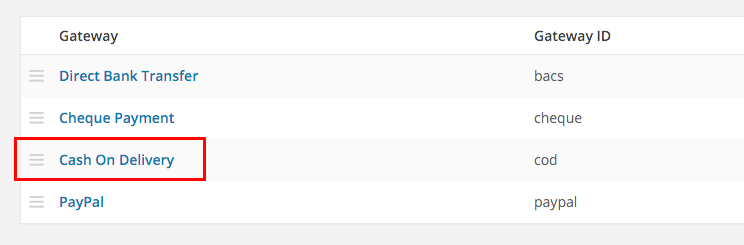
- Verás una tabla en la parte inferior de esta página con todas tus pasarelas de pago instaladas. Haz clic en la de "Pago contra reembolso":
5. Una vez que hayas hecho clic en la pasarela de pago "Pago contra reembolso", verás su página de configuración.
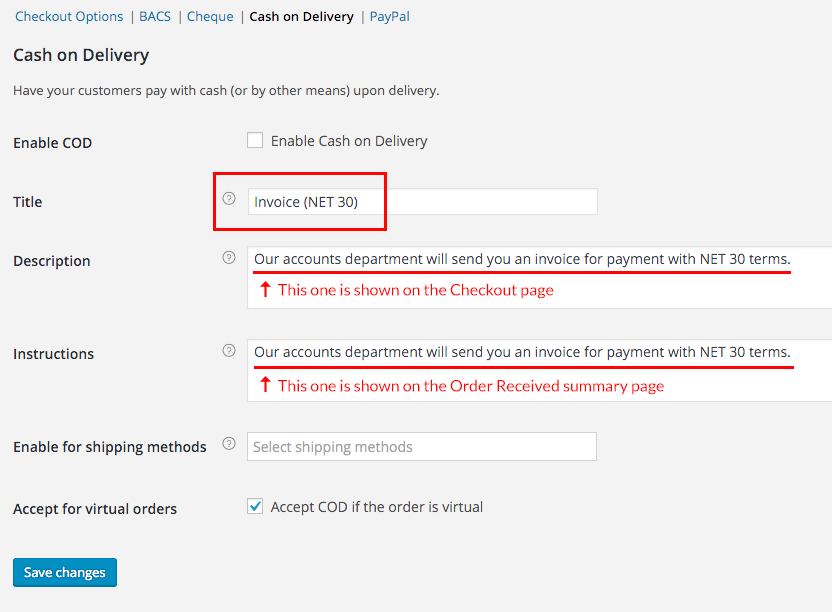
También podrías ajustar la descripción para que tus clientes sepan qué esperar.
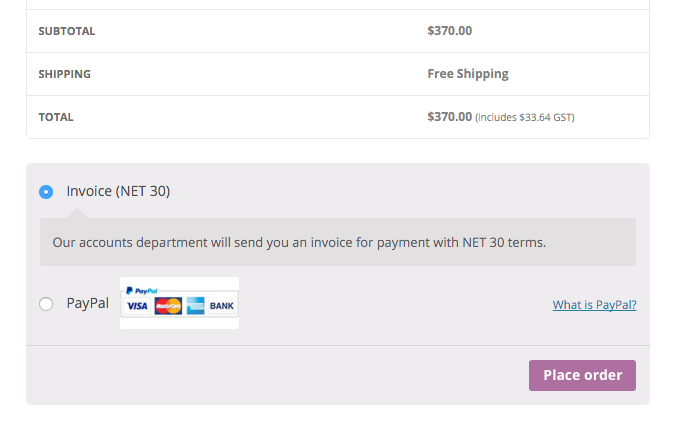
6. ¡Terminado! Haz clic en 'Guardar cambios' y ¡listo! Así es como se ve en el frontend:
¿Quieres ocultar tu nueva pasarela de facturas a los clientes minoristas pero mostrársela a los clientes mayoristas?
Una de las razones principales por las que encontramos este método para crear una Pasarela de Facturas para WooCommerce fue que los usuarios de nuestro plugin de Precios Mayoristas querían una forma de proporcionar una pasarela de facturas a sus clientes mayoristas, pero solo hacerla visible para los usuarios mayoristas y no para los clientes habituales.
En Precios Mayoristas Premium, una de nuestras características más populares es la capacidad de controlar qué pasarelas de pago pueden usar tus clientes mayoristas.
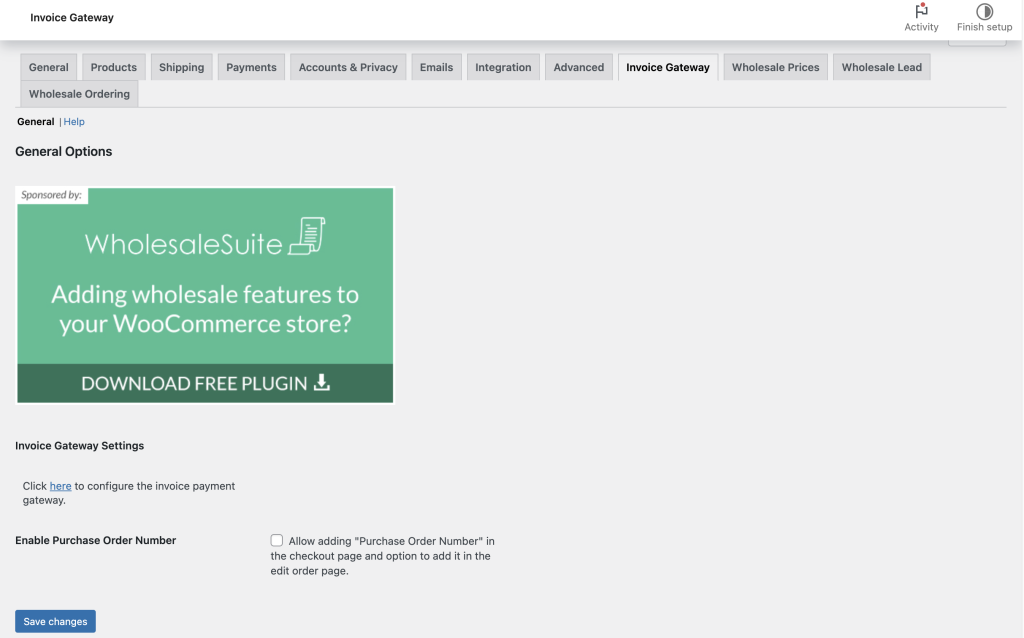
Ocultas tu pasarela de facturas a los clientes minoristas y la haces visible para los clientes mayoristas manteniendo la pasarela desactivada. Lo haces no marcando la primera casilla de verificación de la pasarela de pago en la página de configuración.
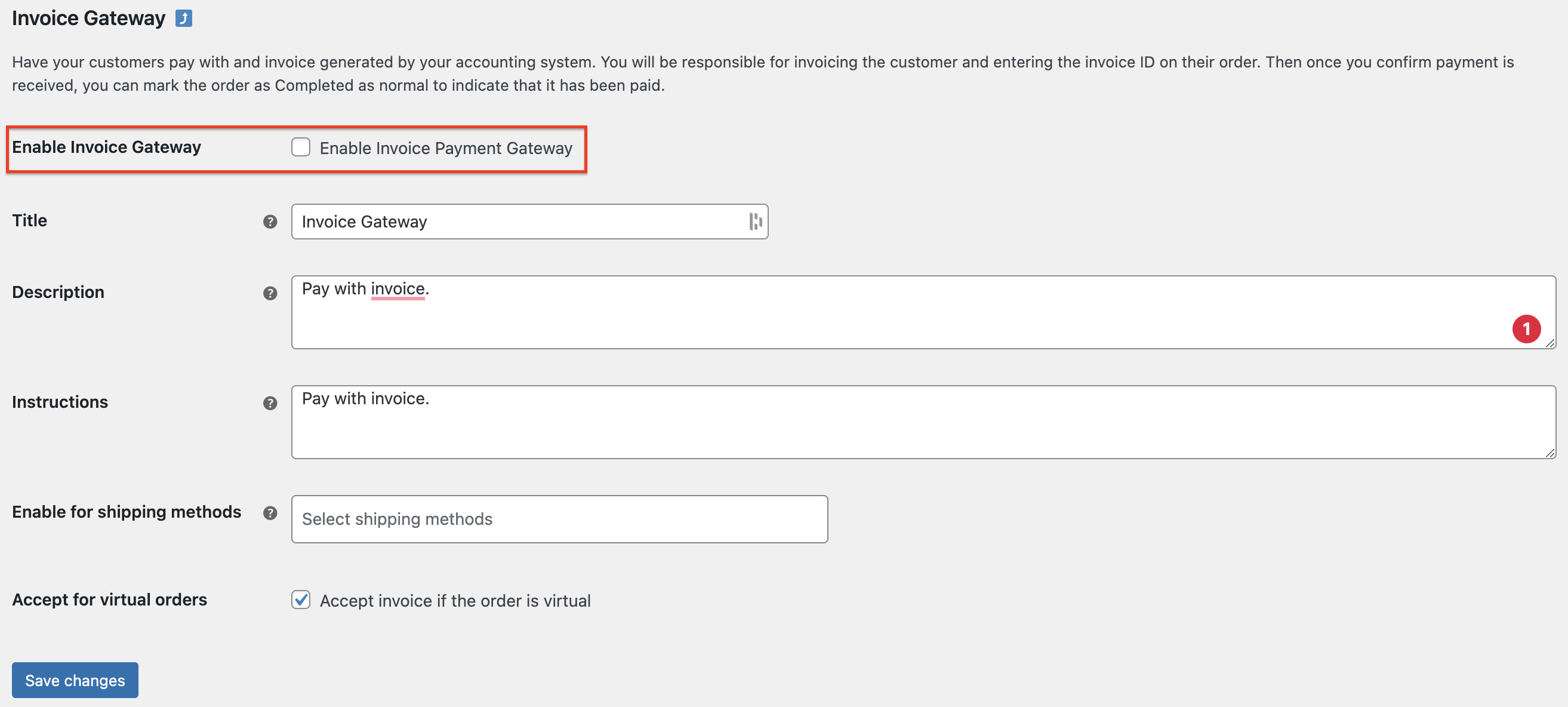
Esto da como resultado que tus clientes normales no puedan verla (porque está desactivada) y tus clientes mayoristas puedan verla y usarla (porque Precios Mayoristas Premium la ha habilitado para esos usuarios).
Conclusión
Si vendes en la plataforma de comercio electrónico WooCommerce y usas facturas para cobrar un pago, probablemente te estarás preguntando cómo crear una pasarela de facturas. Esta solución técnica permite a los clientes pagar con tarjeta de crédito, débito o cuenta bancaria.
Afortunadamente, configurar tu pasarela de facturas de WooCommerce es fácil con las herramientas adecuadas. Inicialmente puede parecer intimidante, pero una vez que le coges el truco, crear tus pasarelas de facturas será pan comido. Y en este tutorial, te mostramos cómo crear una en 30 segundos o menos.
¿Tienes alguna pregunta sobre cómo crear tu primera pasarela de facturas de WooCommerce? ¡Déjanos saber en el cuadro de comentarios abajo, o envíanos un mensaje!





Muy interesante y CASI lo que necesito. Trato con muchos clubes deportivos y sus miembros. Si bien ofrezco facturar a los clubes, recibo el pago contra reembolso de sus miembros (sí, pago contra reembolso, a la gente le gusta pasar su tarjeta cuando se entregan los productos).
Lo que también me gustaría poder hacer es añadir cada miembro por su club, para poder ofrecer cupones a clubes seleccionados y sus miembros. ¿Puede tu producto hacer esto?
Wally
Hola Wally:
¿Ofreces precios especiales a cada grupo de clientes? Si es así, podrías crear un rol mayorista por grupo de usuarios. Usando la Pasarela de Facturación podrías hacerlo contra reembolso (o simplemente puedes usar el método de pasarela contra reembolso). Los pedidos se realizan en línea, pagan cuando llegan y tú solo vuelves y pones completado.
Si tienes alguna otra pregunta, te sugiero definitivamente contactar a nuestro equipo de preventa.
¡Saludos desde Brisbane!
Saludos,
Josh
Artículo increíble, genial que Wholesale Prices Premium soporte esto sin necesidad de plugins adicionales. He implementado lo anterior en uno de nuestros sitios, funciona a la perfección.
He cambiado el texto de pago contra reembolso a factura y lo he añadido a roles mayoristas específicos.
Cuando la pasarela de pago Factura está deshabilitada, no aparece para los roles mayoristas específicos anteriores. Cuando está habilitada, aparece para todos. No puedo averiguar qué me he perdido, ¿alguien puede ayudar?
Gracias.
Hola Kirk:
Prueba el plugin de Pasarela de Pago por Factura para WooCommerce, es uno gratuito que hicimos para este propósito.
También necesitarás consultar el artículo de la base de conocimientos sobre restringir pasarelas de pago.
¡Espero que esto ayude!
Hola Josh,
Tengo dos preguntas:
1- ¿Podemos establecer diferentes precios para diferentes roles y que solo puedan ver su precio concedido?
2- ¿Cómo se importan los precios por roles? ya que tengo 4000 productos en mi tienda, ¿hay alguna forma conveniente
de subir precios por rol, como importar un archivo CSV?
gracias,
Hola Hamed:
Sí, puedes cargar diferentes precios para diferentes roles. Por favor, consulta la lista de características aquí para un resumen completo y el artículo de la base de conocimientos aquí para cómo funciona específicamente.
Y sí, admitimos la importación de precios mayoristas mediante CSV. Puedes usar la herramienta de importación/exportación CSV integrada de WooCommerce en el núcleo. Somos compatibles :) También puedes usar otras herramientas como WP All Import si lo deseas.
¡Espero que esto ayude!
¿Cuándo haréis una actualización del plugin de pasarela de facturas para asegurar que sea compatible con la última versión de Woocommerce?
¡Hola Doug! Lo tenemos previsto para muy pronto, ¡mantente atento!
¡Hola Josh, estupendo artículo! Estoy a punto de abrir una tienda de comercio electrónico donde haré dropshipping de diferentes productores de arte de México. Dado que todos los productos varían mucho en tamaño, forma y peso, el cálculo de los gastos de envío de antemano será tremendamente difícil. Como quiero conseguir el máximo número de conversiones, pensé en resolverlo con alguna de estas estrategias:
Opción 1) Me pareció que sería más fácil mostrar a los clientes el Subtotal de su carrito de la compra y luego informarles que recibirán una factura por el subtotal MÁS los gastos de envío una vez que confirmemos los costes de envío del paquete final. Por lo tanto, recibirán una factura por correo electrónico que pagarán si están de acuerdo con los costes totales.
Opción 2) Cobrar a los clientes los productos durante el proceso de pago y luego enviarles una factura solo por los gastos de envío, pero obviamente dejando una nota durante el pago indicando que el subtotal es solo el precio del producto y que los gastos de envío se cobrarán más adelante.
Estoy realmente atascado al elegir cuál sería mejor para mis conversiones y, aunque pueda parecer obvio, estoy un poco bloqueado mentalmente en el tema. Si pudieras sugerirme algo, te lo agradecería mucho. ¡Muchas gracias, saludos desde México!
Hola Carlos,
Probablemente encontrarás que la opción 2 sería mejor para tus tasas de conversión.
Sin embargo, sería aún mejor si pudieras estimar los gastos de envío con precisión y cobrarlos en el acto. Supondrá un poco más de trabajo para ti especificar los pesos de los productos/dimensiones cúbicas, etc., pero compensará con creces el esfuerzo con el aumento de las ventas. Podrás darles la opción de pagar en el acto.
¡Mucha suerte!
Josh, muchas gracias por tu respuesta. Haré el esfuerzo de calcular los costes de antemano, aunque sea arduo. Sigue con el gran trabajo, definitivamente estoy deseando instalar tu plugin de Wholesale en unas semanas. ¡Saludos!
Se ve bien, pero una gran advertencia en la página sobre la compatibilidad.
¿Vas a abordar eso pronto? :)
https://wordpress.org/plugins/invoice-gateway-for-woocommerce/
Hola Jason, planeo una pequeña actualización de ese plugin pronto, pero no se ha actualizado porque todavía es compatible y, francamente, es un plugin bastante simple, así que no hay mucho que hacerle. Fue bien codificado originalmente y no ha necesitado actualización.
Como siempre, prueba a fondo :)
Solo queremos ofrecer opciones de pago por factura a algunos de nuestros clientes mayoristas. ¿Hay alguna forma de limitar el acceso a clientes específicos?
Hola Tim, sí puedes, mira este artículo:
https://wholesalesuiteplugin.com/kb/how-to-restrict-wholesale-customers-to-use-particular-payment-gateways/
Hola
Estoy buscando una solución de pago posterior para clientes mayoristas.
El sitio de mi cliente vende verduras tanto a minoristas como a clientes mayoristas. Su primer requisito era poder seleccionar varios productos y visitar el carrito de la compra solo al momento del pago. Vi que esta es una de sus características, bien.
Los clientes mayoristas entran en la sección de miembros y compran los productos en cajas, así que pensé en hacer productos diferentes en su totalidad, una solución simple, pero aquí vienen las complicaciones. Cada cliente mayorista tiene un acuerdo de precios diferente dependiendo de las cantidades, así que pensé que tal vez podrían obtener un cupón personal para obtener su descuento, y cuando pensé que me había librado de él, dijo: “algunos de los clientes pagarán sus pedidos en el acto y obtendrán un descuento y otros pagarán periódicamente, obtendrán un certificado de envío automático y se les enviará su factura sumada al final del mes, por ejemplo.
La pasarela de pago de mi cliente ya está conectada a su factura y contable, por lo que todos los pagos son automatizados, ¿ayuda este plugin a automatizar a los clientes de “pago posterior”?
Hola Yinon, la pasarela de facturación permitiría a sus clientes que tienen términos de crédito procesar un pedido sin pagar. Si también estás usando Wholesale Suite para el lado mayorista, podrás restringir esta pasarela de pago a un rol de usuario mayorista particular (o roles) para que otros usuarios no puedan seleccionarla. ¡Espero que esto ayude!
¿Hay alguna forma de dar límites de crédito a diferentes clientes? Por ejemplo, un límite de 1.000 $ para un cliente que usa NET 15.
Hola Diran,
La pasarela de facturación es un plugin bastante simplista para permitir a los clientes pagar y luego tú gestionas el proceso de facturación fuera de Woo. Para límites y términos específicos, es posible que necesites buscar una solución de pasarela de pago mayorista (hay algunas por ahí que hacen esto) o gestionarlo por separado a través de tu Xero/Quickbooks, etc.
¡Espero que esto te ayude a orientarte!
Hola Josh,
¡Me encanta tu plugin! Lo único que necesitaría es hacer que el “Número de pedido” sea obligatorio. Lo tengo configurado para que solo mis clientes mayoristas puedan usar la opción de factura, pero requerimos que proporcionen un número de pedido. He probado varias opciones de filtro para lograr esto sin éxito. ¿Es algo que considerarías añadir como opción o puedes decirme cómo engancharme a él para lograr lo que busco? ¡Gracias de nuevo!
Hola Jamie,
Gracias por el comentario. Por el momento no hay un filtro en este campo, ya que se carga en la página dinámicamente. Existe la posibilidad de que se pueda filtrar a través de WooCommerce, ya que son ellos quienes lo añaden a la página.
Mientras tanto, plantearé esto como un ticket de desarrollo. Veremos si podemos agregarlo como una función o al menos a través de un filtro con algo de código personalizado. Mantén un ojo en la próxima versión del plugin :)
Hola
¿Hay alguna forma de limitar el pago de facturas por producto?
Digamos que tengo productos normales de 'venta al por menor' y productos de 'compra al por mayor'.
¿Es posible tener la opción de pagar por factura disponible solo para los productos de 'compra al por mayor'?
Steve
Hola Steve,
Definitivamente deberías mirar las restricciones de pasarela de pago en Wholesale Suite. Si tratas con clientes mayoristas, podrás restringir este método solo a mayoristas:
https://wholesalesuiteplugin.com/kb/how-to-restrict-wholesale-customers-to-use-particular-payment-gateways/
También tienes este útil vídeo que acabamos de publicar:
https://www.youtube.com/watch?v=1iDCiPIdXU4
Estoy buscando una forma de subir facturas (vía CSV) a WooCommerce y luego permitir que la gente entre y pague. ¿Alguien sabe cómo hacer que esto funcione, o alguna alternativa?
Hola William, puedes hacer pedidos manuales en el backend, Wholesale Suite admite precios mayoristas al crear pedidos manualmente para clientes en el backend del sitio. Más información aquí: https://wholesalesuiteplugin.com/kb/wholesale-backend-order/