

Una de las mejores maneras de mantener contentos a tus clientes mayoristas es ofrecerles un descuento de envío de WooCommerce. Después de todo, si esos clientes van a gastar miles de euros en tu tienda, lo mínimo que puedes hacer es ofrecerles un trato en el envío.
Aunque WooCommerce te permite ofrecer envío gratuito, los cupones te dan más control sobre los descuentos exactos que ofreces. Con Advanced Coupons, puedes ofrecer descuentos de envío de WooCommerce tanto de tarifa fija como basados en porcentaje.
En este artículo, te mostraremos dos formas de ofrecer descuentos de envío utilizando cupones. ¡Así que, vamos a ello!
¿Por qué ofrecer descuentos de envío de WooCommerce para clientes mayoristas?
Por regla general, los clientes mayoristas esperan mejores precios y beneficios que los usuarios minoristas. Eso tiene sentido, considerando cuántos ingresos pueden aportar los mayoristas a tu tienda online.
Por lo tanto, si quieres mantener contentos a los clientes mayoristas, deberás atender sus necesidades y ofrecer recompensas que vayan más allá de los precios con descuento. Por ejemplo, puedes ofrecer envíos con descuento progresivo dependiendo de lo grande que sea un pedido.
Aunque WooCommerce admite el envío gratuito, no te da mucho control sobre las situaciones específicas en las que aplicar ese beneficio. Los cupones, por otro lado, son mucho más flexibles.
Digamos, por ejemplo, que un cliente mayorista realiza un pedido superior a X cantidad. Puedes configurar un cupón para que se aplique automáticamente a las compras que cumplan un número mínimo de artículos o un subtotal.
En la práctica, podrías ir más allá y ofrecer descuentos más sustanciales basados en roles de cliente mayorista, tamaños de pedido más grandes y mucho más. Todo eso es posible si utilizas Advanced Coupons.
Cómo crear un descuento de envío de WooCommerce (2 formas)
Para este tutorial, vamos a utilizar la versión premium del plugin Advanced Coupons. Esta versión del plugin te permite ofrecer tanto envío gratuito como con descuento utilizando cupones. Si quieres seguir el tutorial, necesitarás una licencia de Advanced Coupons.
1. Configurar envío gratuito con un cupón
El mejor tipo de descuento de envío es aquel que ofrece un 100% de descuento sobre ese coste. Al menos, desde la perspectiva del cliente. Si quieres ofrecer un cupón de envío gratuito, te recomendamos que hagas los cálculos para que solo esté disponible para pedidos superiores a X cantidad. De esa manera, evitarás perder dinero en cualquier pedido debido al coste del envío.
Para ofrecer un cupón de envío gratuito, necesitas empezar por configurar una región de envío gratuito en WooCommerce. Ve a WooCommerce > Ajustes > Envío y añade una nueva zona de envío:
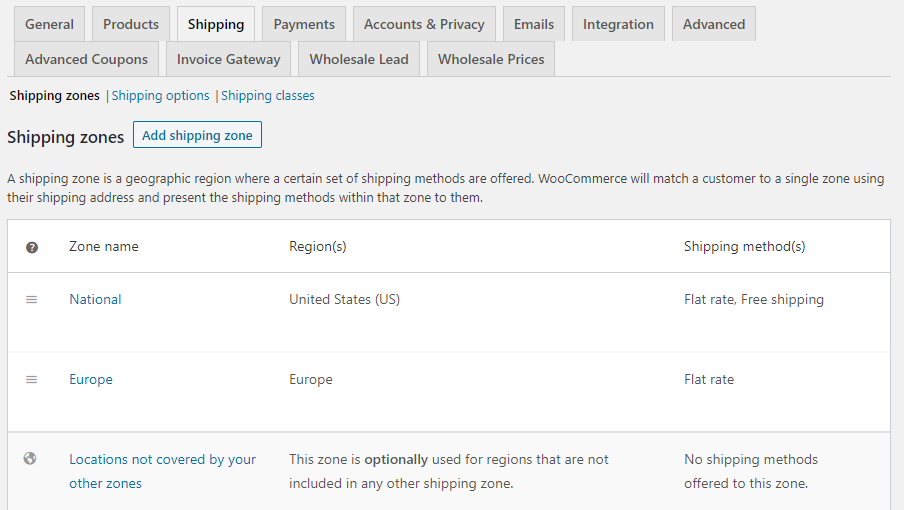
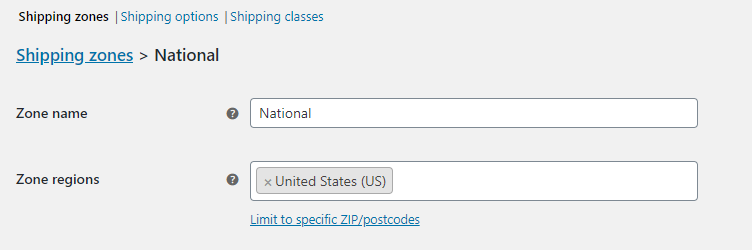
En esa captura de pantalla, puedes ver que ya tenemos una zona que ofrece envío gratuito. Para configurar la tuya, establece un nombre para la zona y la región que cubrirá:
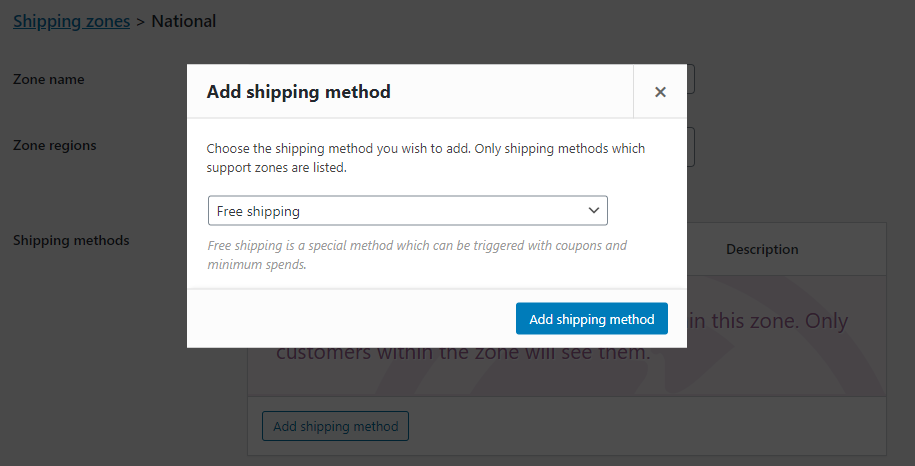
Luego, haz clic en Añadir m uevoacute;todos de env uevoacute;o bajo M uevoacute;todos de env uevoacute;o y selecciona Env uevoacute;o gratuito en la ventana que aparece:
Ahora, selecciona la opci uevoacute;n Env uevoacute;o gratuito bajo M uevoacute;todos de env uevoacute;o y haz clic en el bot uevoacute;n Editar bajo su entrada. Aparecer uevoacute; una nueva ventana de configuraci uevoacute;n, y aqu uevoacute;, querr uevoacute;s seleccionar la opci uevoacute;n Un cup uevoacute;n de env uevoacute;o gratuito v uevoacute;lido junto a El env uevoacute;o gratuito requiere...:

Creaci uevoacute;n de un cup uevoacute;n de env uevoacute;o gratuito de WooCommerce con Advanced Coupons
Luego, guarda los cambios en tu zona de env uevoacute;o y crea un nuevo cup uevoacute;n yendo a Cupones > A uevoacute;adir nuevo. Para empezar, genera un c uevoacute;digo de cup uevoacute;n y establece una descripci uevoacute;n para uevoacute;l.
A continuaci uevoacute;n, pasa a la secci uevoacute;n Datos del cup uevoacute;n > General y marca la opci uevoacute;n que dice Permitir env uevoacute;o gratuito:
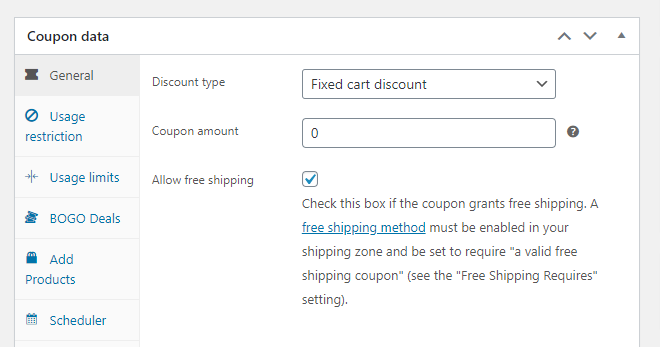
Puedes guardar el cup uevoacute;n tal como est uevoacute; ahora o ajustar su configuraci uevoacute;n adicionalmente si solo quieres que se active bajo condiciones espec uevoacute;ficas.
Por ejemplo, si quieres que el cup uevoacute;n se aplique autom uevoacute;ticamente para clientes mayoristas, puedes marcar la opci uevoacute;n Habilitar aplicaci uevoacute;n autom uevoacute;tica para este cup uevoacute;n en el lado derecho de la pantalla. Para limitar el cup uevoacute;n para usuarios mayoristas, ve a Datos del cup uevoacute;n > restricciones de rol y marca la opci uevoacute;n Habilitar restricciones de rol:
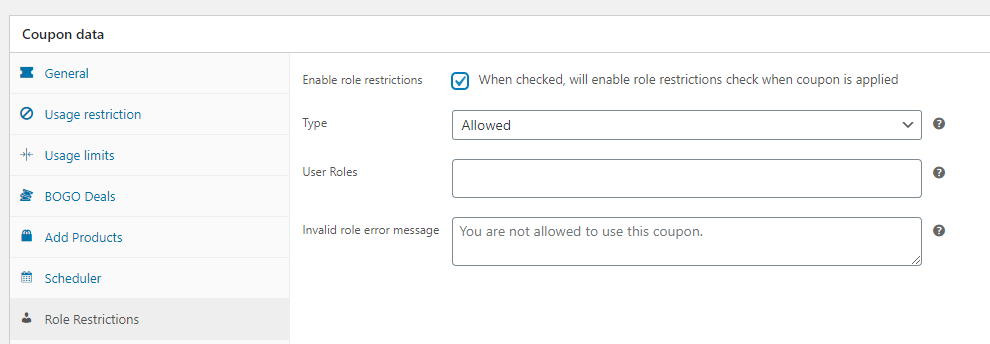
Ahora establece el tipo de restricci uevoacute;n de rol en Permitido y a uevoacute;ade los roles de usuario para los que quieres que funcione el cup uevoacute;n:
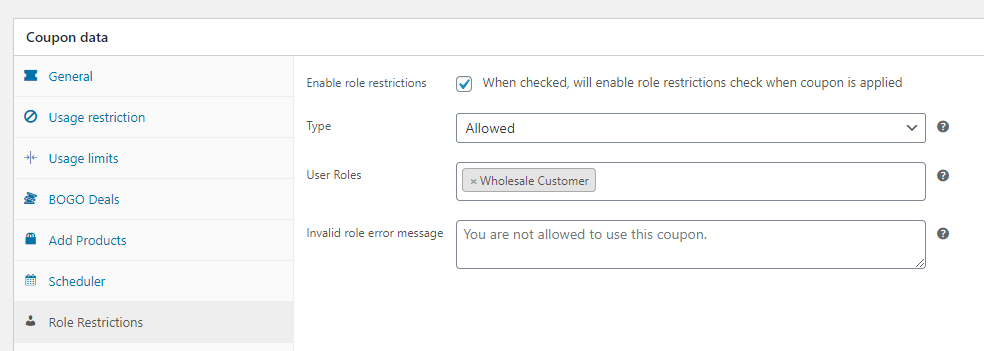
uevoacute;Listo! Puedes guardar tu cup uevoacute;n ahora, y se aplicar uevoacute; autom uevoacute;ticamente a los clientes mayoristas. Como mencionamos antes, sin embargo, probablemente querr uevoacute;s configurar un importe m uevoacute;nimo de compra para evitar problemas.
2. Configurar un cup uevoacute;n de descuento de env uevoacute;o
Si no quieres ofrecer env uevoacute;o gratuito directo, Advanced Coupons te permite establecer m uevoacute;ltiples tipos de descuentos en los costes de transporte. Para empezar, crea un nuevo cup uevoacute;n y ve a Datos del cup uevoacute;n > Anulaciones de env uevoacute;o:
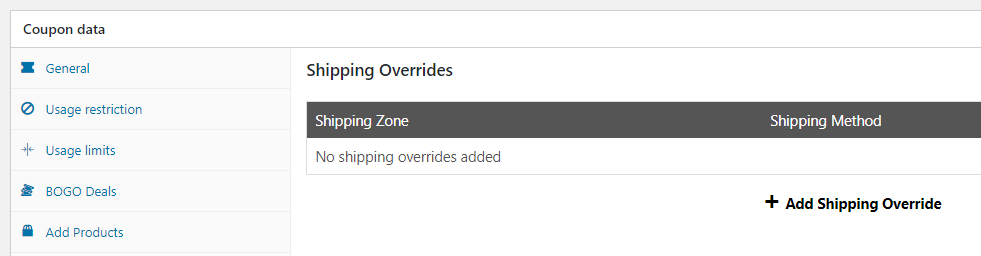
Haz clic en A uevoacute;nadir anulaci uevoacute;n de env uevoacute;o y selecciona las regiones de env uevoacute;o para las que quieres ofrecer descuentos. En este ejemplo, establecimos un descuento del 50% para pedidos nacionales:
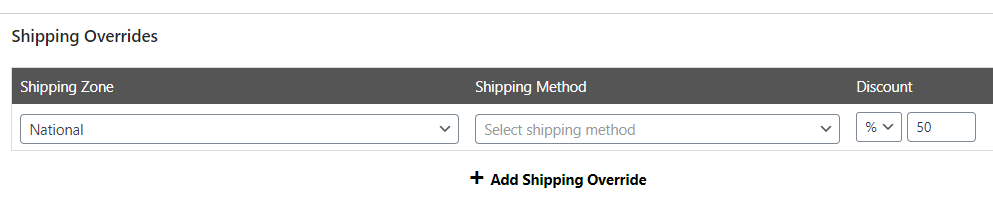
Ten en cuenta que puedes ofrecer cupones de descuento para m uevoacute;todos de env uevoacute;o espec uevoacute;ficos. Advanced Coupons funciona con varias extensiones de env uevoacute;o, d uevoacute;ndote control total sobre los costes para cada m uevoacute;todo.
El plugin tambi uevoacute;n te permite ofrecer descuentos fijos y cupones de precio de anulaci uevoacute;n. Una vez que encuentres la combinaci uevoacute;n que deseas, puedes decidir bajo qu uevoacute; condiciones debe funcionar el cup uevoacute;n y para qu uevoacute; usuarios.
Conclusión
Ofrecer un descuento de envío en WooCommerce puede ayudarte a aumentar tanto las compras habituales como las de venta al por mayor. En este artículo, hemos explorado dos formas en las que puedes ofrecer descuentos de envío en WooCommerce a tus clientes utilizando Advanced Coupons:
- Establecer cupones de envío gratuito directos para roles de usuario o condiciones específicas
- Crear cupones de envío gratuito basados en zonas de envío o costes de transporte
Con Advanced Coupons, puedes configurar cupones de descuento de envío que solo se activen bajo condiciones específicas o para los roles de usuario que desees. Este potente plugin también te permite establecer descuentos de envío gratuito directos solo para regiones específicas. En cualquier caso, ¡configurar un nuevo cupón es extraordinariamente fácil con Advanced Coupons!
¿Tienes alguna pregunta sobre cómo ofrecer un descuento de envío en WooCommerce? ¡Hablemos de ellas en la sección de comentarios!



Estoy usando un método de envío de UPS (a través del plugin de WooCommerce), así que cuando intenté implementar un descuento del 50% en el envío, no funciona.
¿Puedes ayudarme?
Hola Andy, por favor, ponte en contacto con nosotros a través de un ticket de soporte y podremos ayudarte: https://advancedcouponsplugin.com/support/