

Lanzar un negocio mayorista en línea exitoso es una empresa atractiva. WordPress, una plataforma versátil para el comercio electrónico, ofrece una base sólida. Sin embargo, para transformarlo en una potente tienda mayorista de WordPress, necesitará integrar herramientas específicas para satisfacer las necesidades únicas de la venta al por mayor.
Afortunadamente, existe un plugin que puede ayudar con esto. Wholesale Prices for WooCommerce te permite convertir tu tienda en línea en una operación de empresa a empresa (B2B) en muy poco tiempo, ¡y es gratis!
En esta publicación, te daremos una breve introducción al comercio mayorista y sus beneficios. Luego, te mostraremos cómo usar WordPress y Wholesale Prices for WooCommerce para vender productos al por mayor a consumidores individuales y/o minoristas.
¡Así que, vamos a ello!
Una breve introducción al comercio mayorista
El comercio mayorista es un modelo de negocio en el que vendes productos en grandes cantidades. A menudo, tus clientes serán minoristas que luego revenderán los artículos que compran a los usuarios finales. Sin embargo, puedes optar por vender al por mayor a particulares si lo deseas.
El comercio mayorista es una estrategia eficaz si produces tus propios productos. También puedes establecer relaciones con fabricantes, almacenar sus productos en tus propios almacenes y luego venderlos para obtener beneficios.
Una característica clave del comercio mayorista es que los compradores pueden adquirir los artículos que necesitan a un precio significativamente reducido porque compran al por mayor. Esto puede resultar un desafío a la hora de fijar precios a los productos en tu sitio de comercio electrónico, especialmente si también deseas poder vender productos a precio de venta al público a los usuarios finales.
Cómo crear una tienda mayorista de WordPress en 4 sencillos pasos
Wholesale Prices for WooCommerce es un plugin gratuito que te permite añadir precios mayoristas a tus productos, además de sus costes de venta al público. Para este tutorial, asumiremos que ya tienes un sitio de WooCommerce en funcionamiento con algunos productos añadidos. También asumiremos que has instalado y activado nuestro plugin en tu panel de WordPress.
Paso 1: Establece tus precios mayoristas
Añadir precios mayoristas a tus productos es fácil. Simplemente abre uno en el editor y desplázate hacia abajo hasta la sección de Datos del producto. Habrá un área de Precios mayoristas en la pestaña de General:

Puedes calcular un descuento apropiado para el producto, luego añadir el precio mayorista en el campo correspondiente. También puedes especificar si el artículo es imponible y, en ese caso, qué clase de impuesto se debe aplicar.
Recuerda guardar tus cambios antes de salir del editor. En el lado del cliente, tu precio mayorista aparecerá junto al precio de venta al público del artículo, así:

Puedes cambiar la forma en que se muestra en la configuración de Wholesale Prices for WooCommerce.
Paso 2: Configurar el precio mayorista y los ajustes fiscales
Para tener un poco más de control sobre tu tienda mayorista de WordPress, puedes navegar a WooCommerce > Ajustes > Precios mayoristas > Precio:
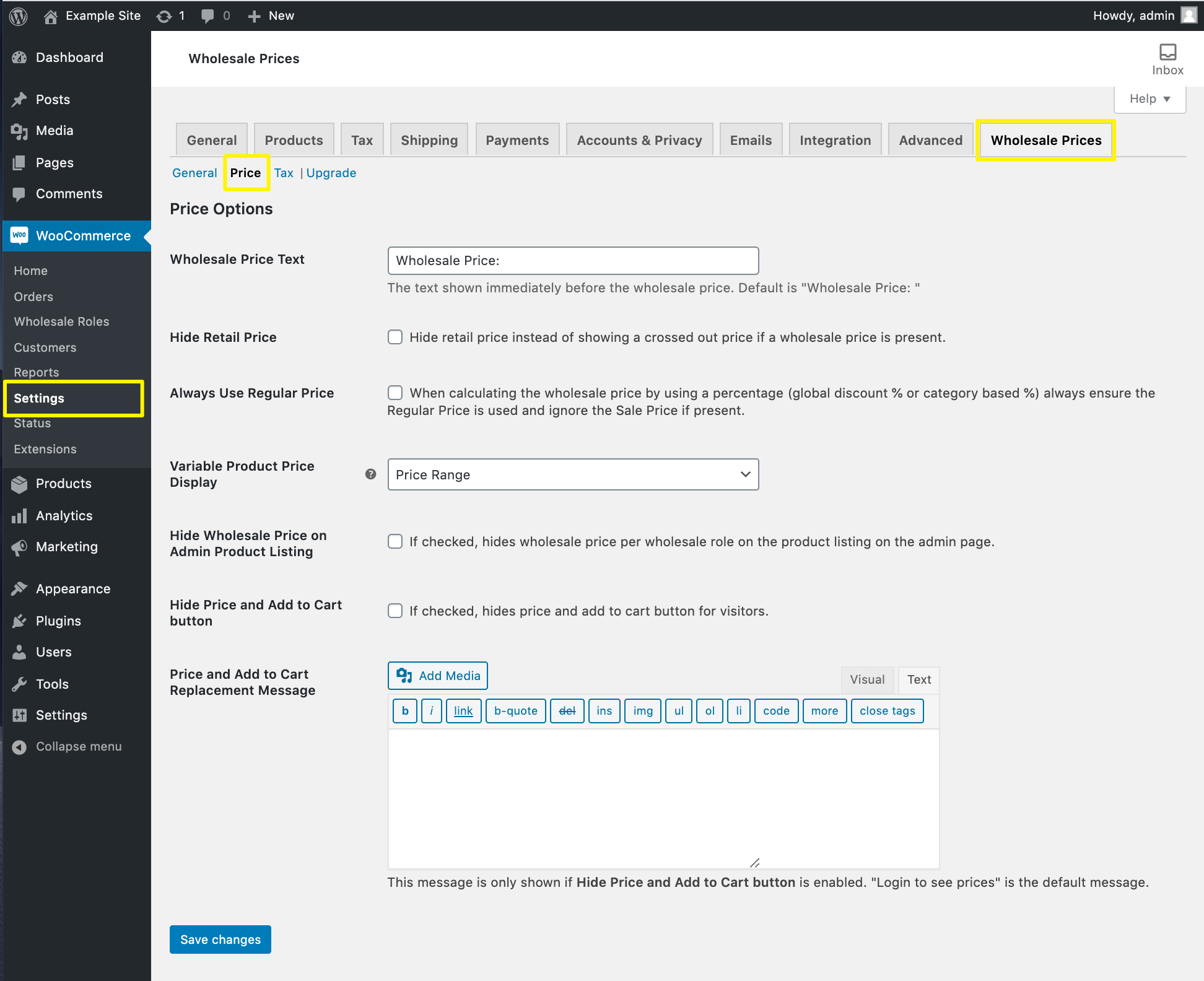
Aquí encontrará varias opciones, entre ellas:
- El texto que se mostrará junto con sus precios mayoristas
- Si el precio de venta al por menor debe ser visible o no para los clientes mayoristas
- Cómo deben aparecer los precios de productos variables (como un rango, solo el precio mínimo o solo el precio máximo)
- Si los precios mayoristas deben ocultarse en los listados de productos del administrador
- Si los botones Añadir al carrito deben ser visibles para los clientes mayoristas
- Qué mensaje se mostrará a los compradores si no pueden comprar productos con un botón Añadir al carrito
También puede visitar los ajustes de Impuestos si desea eximir las compras mayoristas de los impuestos sobre las ventas.
Paso 3: Desactivar cupones para pedidos mayoristas (opcional)
En los ajustes Generales de Precios Mayoristas para WooCommerce, puede desactivar los cupones para compras mayoristas:
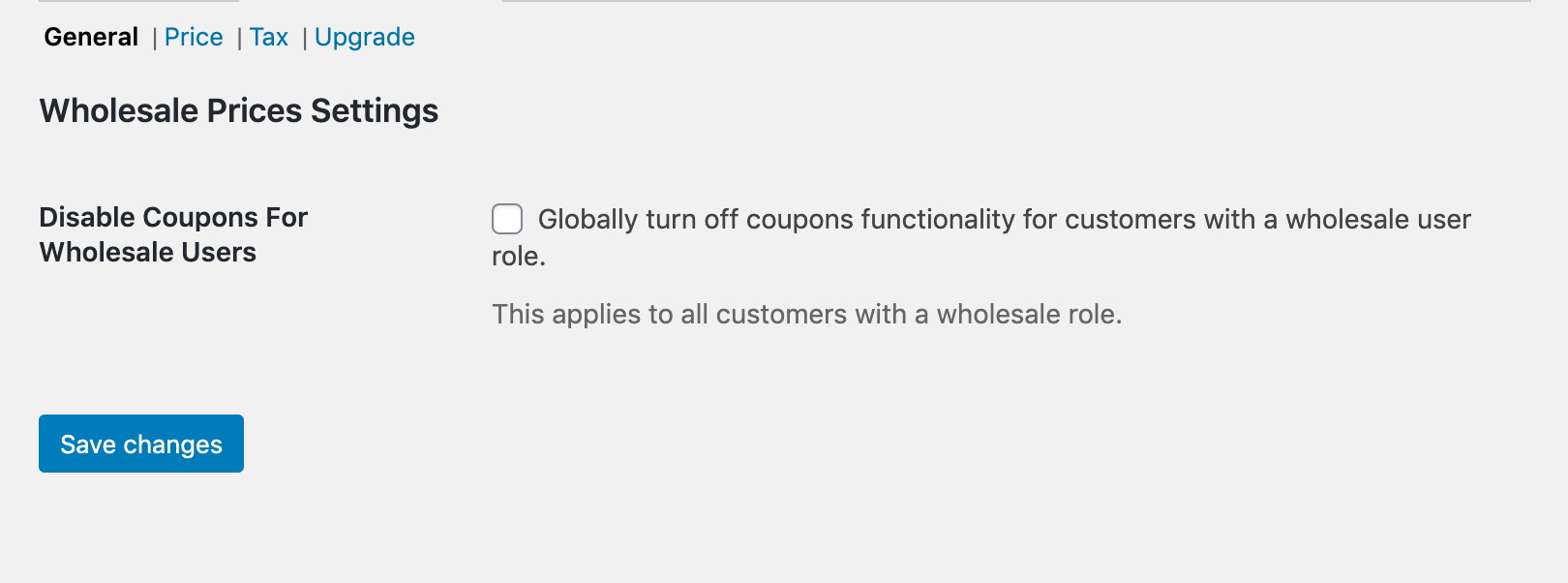
Dado que los productos mayoristas ya se venden a un precio reducido, esto puede ayudarle a evitar descuentos excesivos. Sin embargo, también le impide impulsar las ventas con marketing de cupones. Tendrá que sopesar los pros y los contras y determinar cuál es la mejor opción para usted.
Paso 4: Gestionar cuentas de clientes mayoristas
Finalmente, necesitará gestionar las cuentas de sus clientes mayoristas. Precios Mayoristas para WooCommerce funciona añadiendo un nuevo rol de usuario Cliente Mayorista a su sitio:
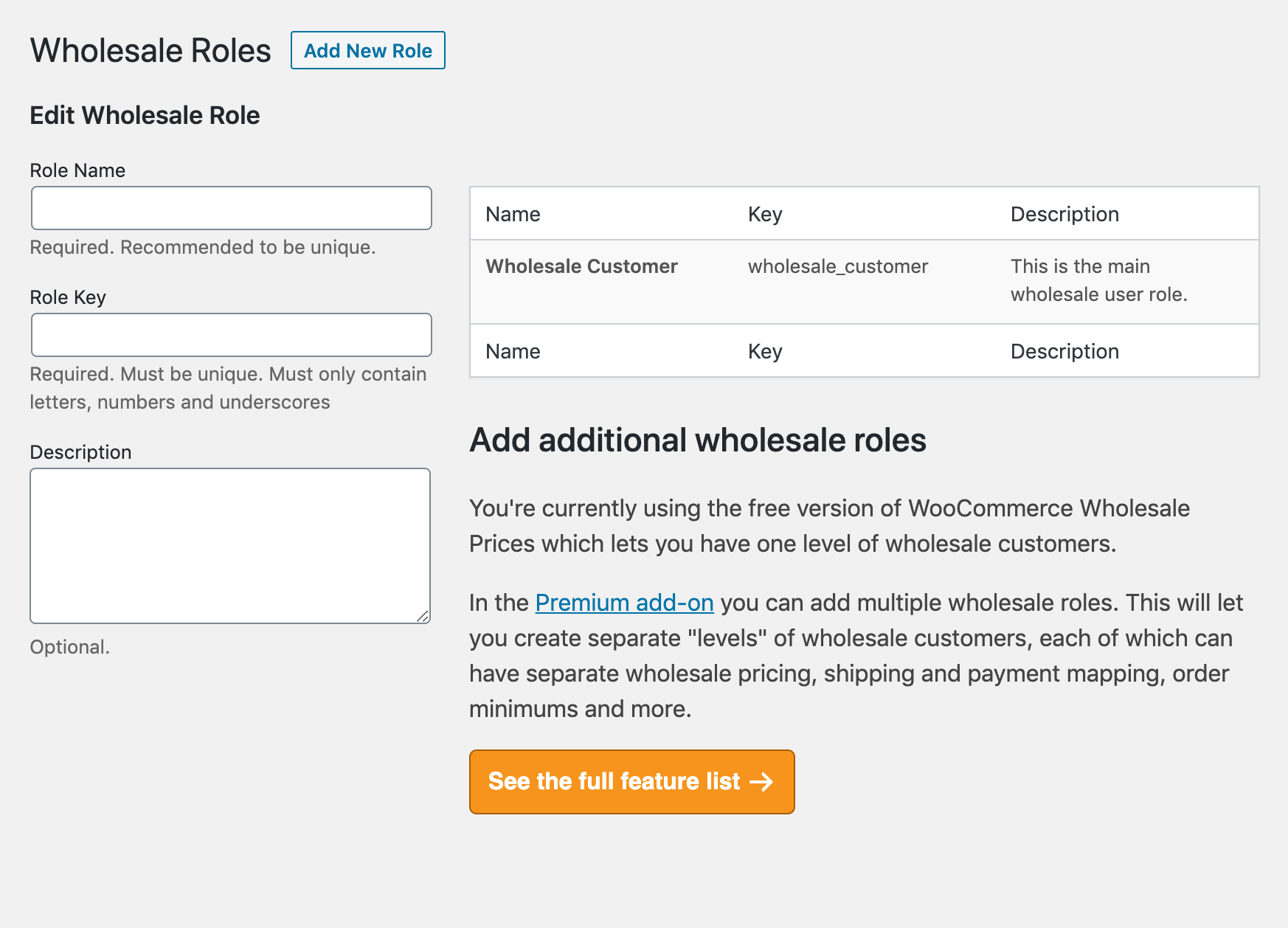
Necesitará habilitar el registro de usuarios en su sitio mayorista de WordPress para que los clientes puedan registrarse para obtener cuentas. Luego, deberá cambiar el rol de sus compradores mayoristas a Cliente Mayorista en el editor de cuentas de usuario:
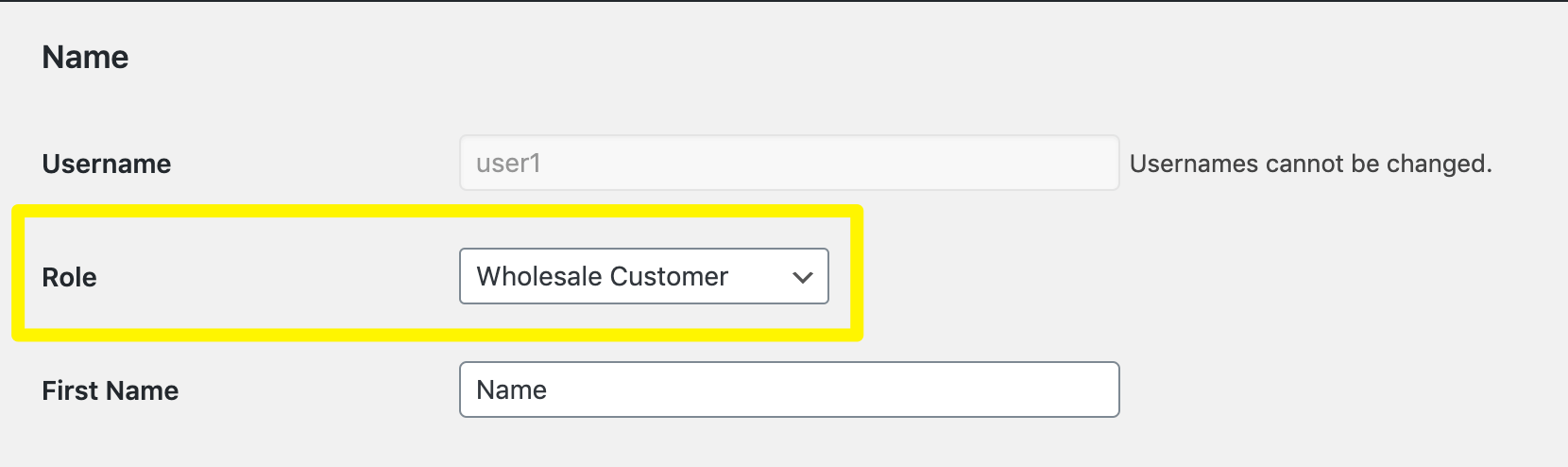
Esto les permitirá ver sus precios mayoristas en sus páginas de productos y realizar sus pedidos en consecuencia.
Conclusión
Configurar una tienda mayorista de WordPress puede ser un movimiento empresarial inteligente. Sin embargo, también puede ser bastante complicado, a menos que tenga las herramientas adecuadas a su disposición.
En esta publicación, explicamos cómo crear una tienda mayorista utilizando nuestro plugin gratuito Precios Mayoristas para WooCommerce en solo cuatro pasos:
- Establecer sus precios mayoristas
- Configurar los ajustes de precios e impuestos mayoristas
- Desactivar cupones para clientes mayoristas
- Gestionar cuentas de clientes mayoristas
¿Tiene alguna pregunta sobre la configuración de un sitio mayorista utilizando WordPress? ¡Déjenosla en la sección de comentarios abajo!



1. ¿Es el sitio de descuentos/mayorista invisible para los clientes minoristas?
2. ¿Es esto parte de mi sitio minorista?
3. ¿Los cambios en las descripciones de los productos se editan en ambos sitios?
4. ¿Puedo añadir varios niveles de precios?
Gracias.
Hola Curt:
¡Excelentes preguntas!
1. Correcto, es invisible para los clientes minoristas, tienes que tener una cuenta mayorista para iniciar sesión y ver los precios ajustados.
2. Sí, puedes gestionar tu parte minorista y mayorista de forma paralela con las mismas listas de productos. Te ahorra mucho tiempo ya que no tienes que gestionar dos sitios :) 3. Sí, lo hace. Pero tenemos códigos cortos que te permiten ocultar/mostrar cierto contenido.
4. Sí, puedes. El plugin gratuito solo tiene un rol de cliente mayorista, en Wholesale Prices Premium puedes añadir tantos roles mayoristas como desees para crear múltiples niveles de precios.
¡Espero que esto ayude!