


Un formulaire de commande parfaitement conçu est essentiel au succès de votre entreprise. Il sert non seulement de point de contact crucial pour la marque, mais il vous donne également la possibilité de contrôler efficacement votre volume de ventes et d'accroître votre efficacité globale.
C'est pourquoi nous améliorons continuellement le Formulaire de commande en gros. Après tout, notre objectif est de vous proposer une solution de formulaire de commande supérieure qui révolutionnera complètement le processus de commande de votre boutique.
Dans cet article, nous discuterons du constructeur de formulaires de commande par glisser-déposer de Wholesale Suite. De plus, nous partagerons six astuces qui vous aideront à en tirer le meilleur parti.
L'évolution continue du formulaire de commande en gros
Après un an de réécriture complète de notre plugin Formulaire de commande en gros à partir de zéro et de tests avec nos utilisateurs bêta, nous avons publié en mai 2022 la version 2.0 du plugin basé sur React JS.
Bien que le plugin ait depuis connu de nombreux changements majeurs, la version 2.0 a été l'une de ses étapes les plus importantes. Après tout, c'est à ce moment-là que nous avons pu rendre le plugin considérablement plus léger, ce qui a considérablement amélioré les vitesses de chargement.
De plus, la mise à jour a apporté une série de nouvelles fonctionnalités passionnantes. Par conséquent, vous pouvez désormais simplifier la commande pour vos clients à un tout nouveau niveau.
Voici quelques-unes des fonctionnalités apportées par la version 2.0 :
- Formulaires de commande multiples : Avant qu'elle ne devienne une réalité, c'était notre fonctionnalité la plus demandée.
- Constructeur de formulaires par glisser-déposer : Ce constructeur de formulaires puissant et polyvalent vous permet de personnaliser l'apparence de vos formulaires de commande.
- Les formulaires de commande peuvent être placés n'importe où : Nous avons légèrement modifié cette fonctionnalité pour rendre les formulaires plus flexibles.
- Intégration API : Pour obtenir des performances ultra-rapides, nous avons commencé à utiliser notre API Wholesale Suite et l'API de produit de WooCommerce à partir de la version 2.0.
Constructeur de formulaires par glisser-déposer
Nous avons donc mentionné certaines des choses intéressantes qui sont arrivées avec la version 2.0 du formulaire de commande en gros. Parlons maintenant de sa contribution la plus importante : le constructeur de formulaires de commande par glisser-déposer !
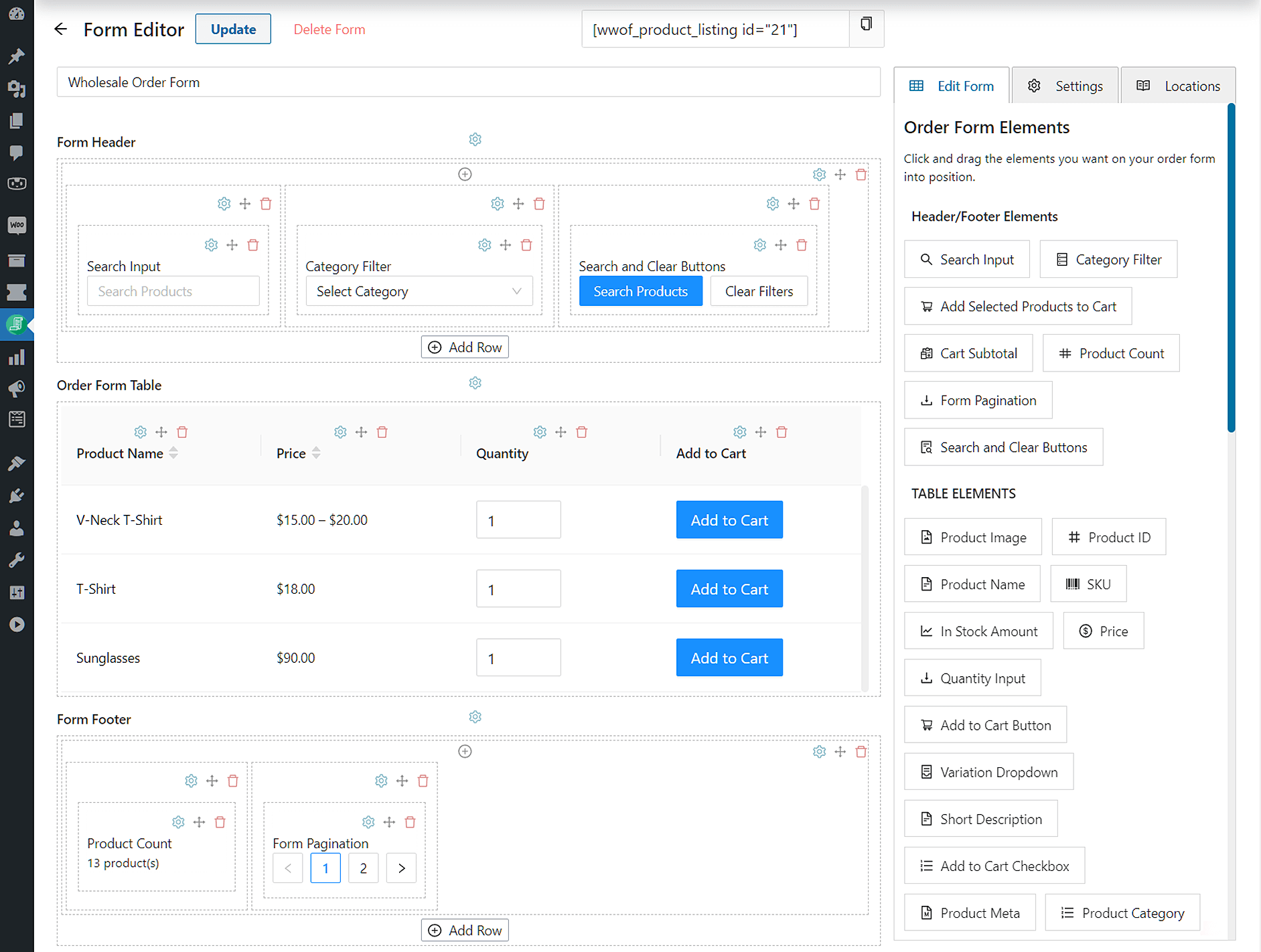
Auparavant, vous ne pouviez avoir qu'un seul formulaire sur une seule page. Cependant, à partir de la version 2.0, nous avons donné aux utilisateurs la possibilité de générer plusieurs formulaires de commande dans une variété de mises en page.
Puisque nous pouvons maintenant avoir plusieurs formulaires, nous avons créé un constructeur de formulaires de commande qui permet aux utilisateurs de faire glisser et déposer des objets dans les sections d'en-tête, de tableau et de pied de page.
Cela donne à votre formulaire une flexibilité totale pour toute personnalisation que vous souhaitez ajouter à l'interface !
De plus, cela permet une approche plus pratique pour modifier la configuration des formulaires de commande. De plus, cela vous permet de générer rapidement de nouveaux formulaires de commande. Enfin, cela permet un ajustement intuitif des paramètres des différents éléments du formulaire de commande.
6 astuces pour tirer le meilleur parti du nouveau constructeur de formulaires de commande
Rappel : l'objectif d'un formulaire de commande est d'enregistrer les détails pertinents du client et de la transaction pour aider à gérer et livrer efficacement les commandes.
Par conséquent, en tant que propriétaire de magasin, votre formulaire doit être aussi simple que possible afin que les clients de tous horizons puissent y accéder facilement.
Dans cette optique, voici six conseils pour utiliser le générateur de formulaires de commande afin de simplifier le processus de commande de votre magasin :
1. Assurez-vous d'avoir mis à jour vers la dernière version de Wholesale Order Form
Commençons par le commencement : vous devez mettre à jour Wholesale Order Form vers sa dernière version. Fondamentalement, cela vous permettra d'accéder à toutes ses fonctionnalités, y compris le générateur de formulaires par glisser-déposer.
Une fois la mise à jour terminée, la page Plugin et WooCommerce Settings affichera une bannière comme celle-ci :

Ensuite, vous devez mettre à jour vos formulaires de commande existants afin de ne pas avoir à tout recommencer.
Pour vous assurer que tous vos formulaires sont compatibles avec la dernière version, exécutez l’assistant de migration en cliquant sur Démarrer la migration. Cela vous redirigera vers la page Assistant de configuration, où vous pourrez générer les clés API WooCommerce.
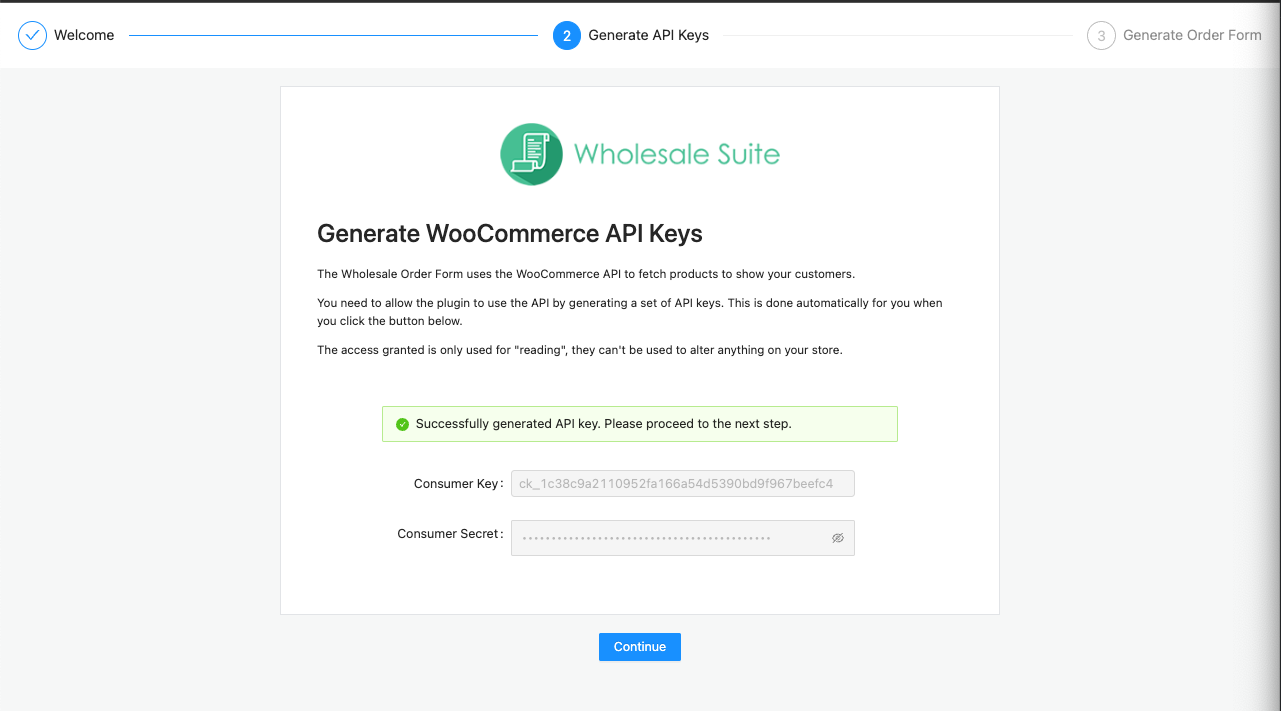
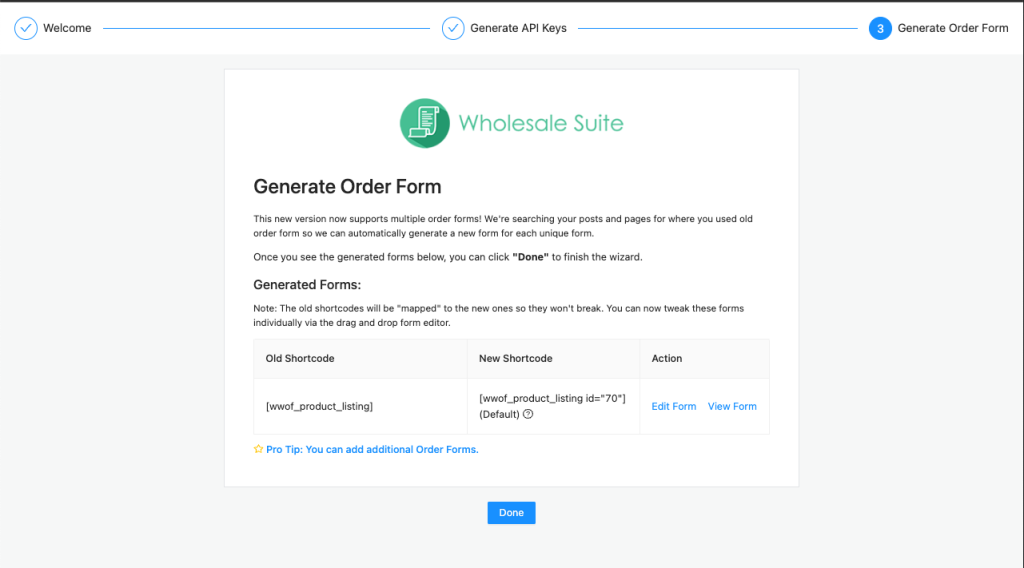
Cela convertira ensuite automatiquement tous vos formulaires de commande existants vers la dernière version. À partir de là, vous pouvez facilement modifier, afficher ou même ajouter des formulaires de commande supplémentaires à l'aide du générateur de formulaires mis à jour.
2. Créez plusieurs formulaires de commande
Un formulaire de commande en gros WooCommerce est essentiel pour les grossistes. C'est probablement pourquoi cette fonctionnalité était si populaire auprès de nos clients avant même son lancement !
De même, si vous vendez fréquemment de grandes quantités de vos produits, vous aurez besoin d'un formulaire de commande en gros qui permet à vos acheteurs en gros de parcourir vos produits sans avoir à visiter les sites de produits individuels. Si vous souhaitez accélérer encore ce processus, envisagez de permettre à vos clients d'utiliser un outil WooCommerce CSV Upload To Quote pour soumettre leur liste d'achats entière en une seule fois.
C'est là qu'intervient la fonctionnalité de plusieurs formulaires de commande de Wholesale Order Form.
Naviguez simplement vers Wholesale > Order Forms. Cela vous redirigera vers la page Wholesale Order Form, où vous pourrez configurer un ou plusieurs formulaires de commande dans votre boutique :
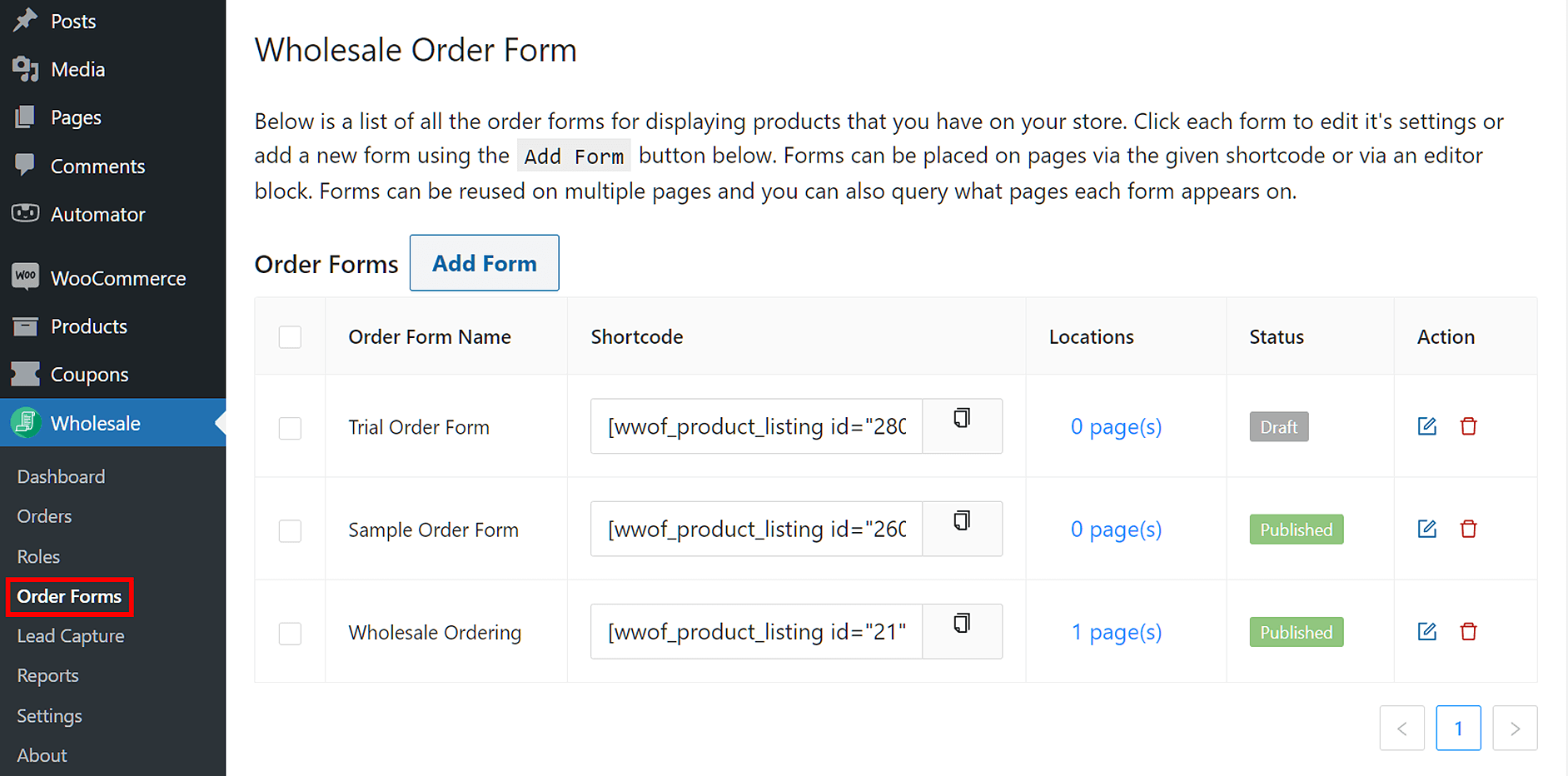
Fondamentalement, la page Wholesale Order Form vous permet de voir le nom, le shortcode, le statut de publication et l'emplacement de chaque formulaire de commande que vous avez créé.
Pour commencer à créer un nouveau formulaire, cliquez simplement sur Add Form. Alternativement, vous pouvez modifier un formulaire existant en cliquant sur son bouton d'édition.
Notez que vous pouvez créer plusieurs formulaires de commande qui peuvent être publiés n'importe où sur votre site à l'aide du shortcode fourni ou d'un bloc d'éditeur. De plus, vous pouvez réutiliser des formulaires sur plusieurs pages en spécifiant sur quelles pages chaque formulaire apparaît.
Apprenez-en davantage sur les shortcodes du formulaire de commande en consultant notre article de la base de connaissances ici.
3. Explorez les paramètres d'affichage du formulaire de commande pour une personnalisation plus poussée
Encore une fois, votre marque doit être représentée dans chaque point de contact, y compris les formulaires de commande. Par conséquent, en tant que propriétaire de magasin, vous voudrez adapter les éléments affichés dans votre formulaire en conséquence.
Heureusement, vous pouvez rapidement modifier et personnaliser votre formulaire avec le générateur de formulaires de commande en faisant simplement glisser et déposer des objets dans votre affichage. Bien qu'il soit très simple à utiliser, nous vous suggérons fortement d'explorer toutes les options de cette étape pour tirer le meilleur parti de la fonctionnalité.
Alors, par où commencer ?
Modification des sections d'en-tête, de tableau et de pied de page
Tout d'abord, cliquez sur le bouton Ajouter un formulaire ou sur le bouton de modification d'un formulaire de commande existant sur la page Formulaire de commande de gros. Cela vous redirigera vers le site Ajouter un formulaire de commande où vous verrez trois sections principales :
- En-tête de la fiche
- Tableau du formulaire de commande
- Pied de page de la fiche
Pour modifier l’En-tête du formulaire et le Pied de page du formulaire, créez des lignes dans chaque section en cliquant sur Ajouter une ligne. Ensuite, créez des colonnes dans chaque ligne en appuyant sur l’icône + en haut de la ligne. Ensuite, faites glisser vos Éléments d’en-tête/pied de page préférés dans ces colonnes.
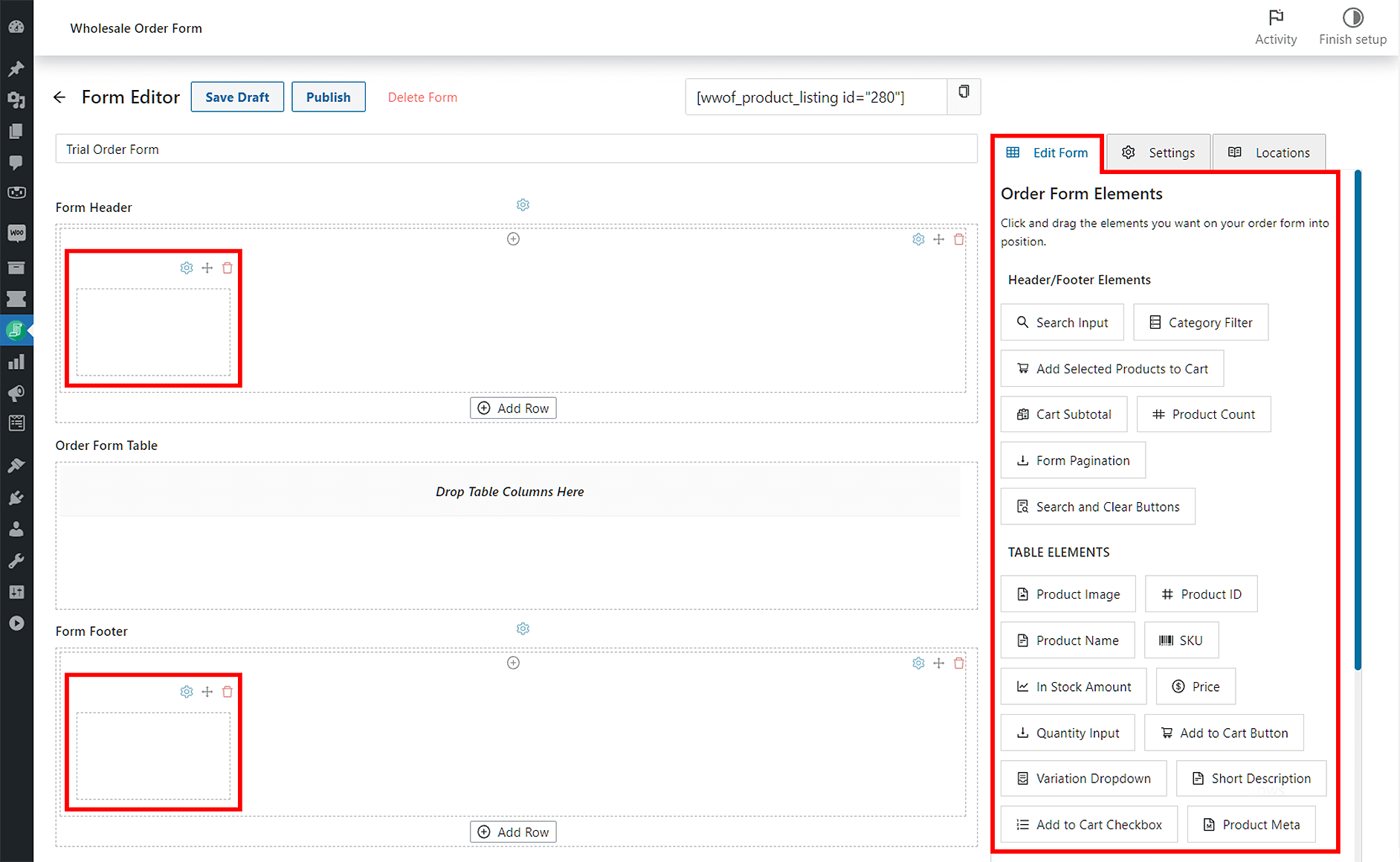
La modification du Tableau du formulaire de commande est plus simple ; faites simplement glisser des Éléments de tableau dans la section pour créer automatiquement des colonnes d’éléments.
Disons que vous ajoutez les éléments Champ de saisie de recherche, Filtre de catégorie et Boutons de recherche et d'effacement à l'en-tête de votre formulaire. De plus, vous personnalisez votre tableau pour afficher l'image du produit, le nom du produit, le prix, le champ de saisie de la quantité et le bouton Ajouter au panier.
Voici à quoi ressemblera votre formulaire de commande sur le front-end :
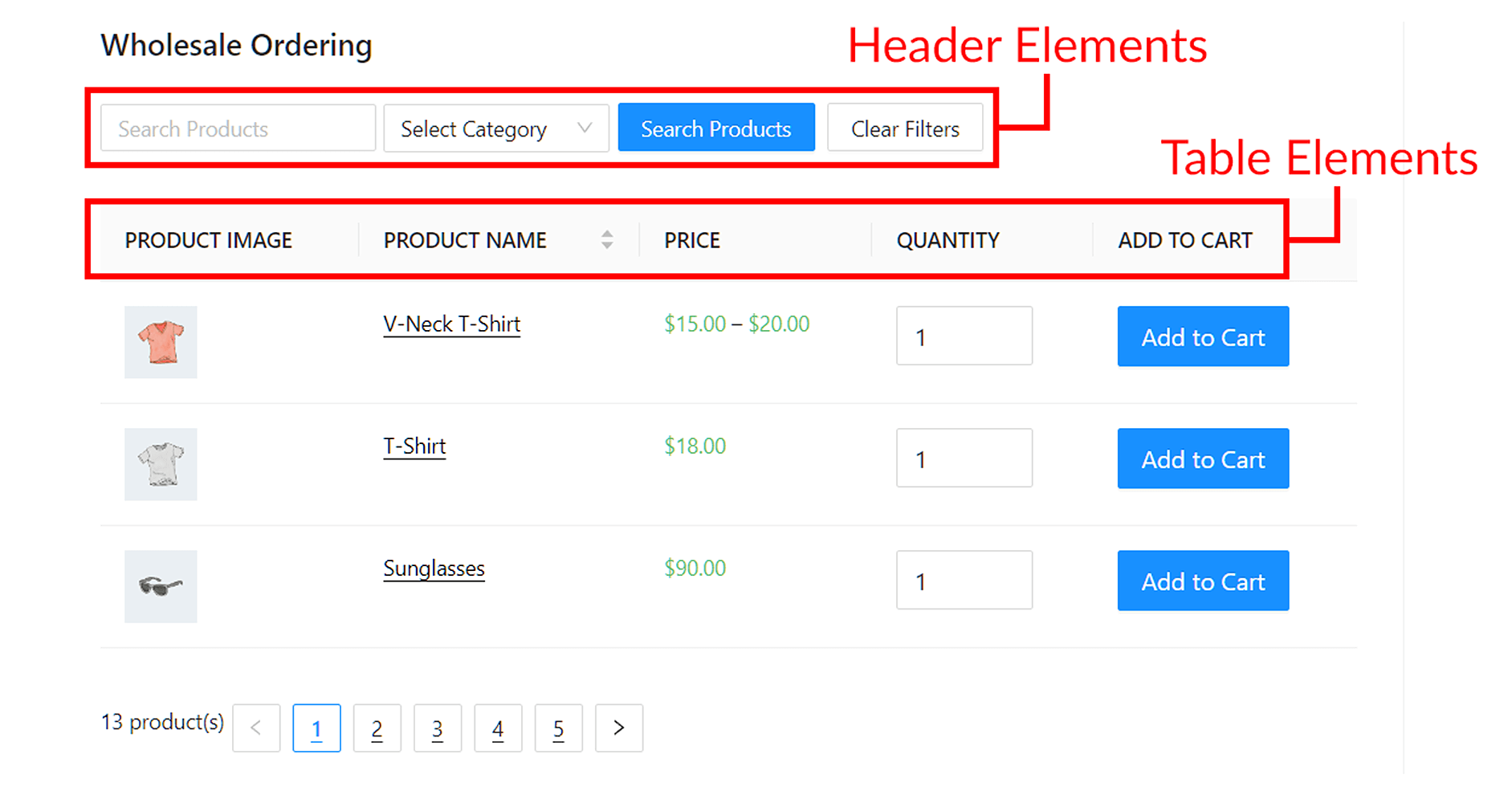
Fondamentalement, vous pouvez vous arrêter une fois que vous avez ajouté les éléments que vous souhaitez que votre formulaire affiche. Cependant, il existe un moyen de personnaliser davantage l'interface.
Modification des paramètres des éléments
Si vous souhaitez personnaliser davantage vos éléments, cliquez sur l'icône d'engrenage au-dessus du nom d'un élément de colonne. Cela affiche les options de configuration et de style de l'élément sur le côté droit.
Par exemple, dans l'image ci-dessous, nous avons cliqué sur l'icône d'engrenage du Bouton Ajouter les produits sélectionnés au panier pour accéder à ses Paramètres de champ, qui se composent de Styles et d'Options :

Styles vous permet de modifier l'alignement du bouton et d'autres caractéristiques. D'autre part, Options vous permet de contrôler le texte qui apparaît sur le bouton, et plus encore.
Vous êtes libre de jouer avec ces éléments pour voir quelle structure ou mise en page de formulaire convient le mieux aux besoins de votre entreprise. Cependant, gardez à l'esprit que vous devez concevoir votre interface pour qu'elle soit simple et facile à utiliser.
4. Triez vos produits
Pour simplifier encore plus votre formulaire de commande, réfléchissez attentivement à la manière dont vos produits sont organisés lors de la commande. N'oubliez pas que l'objectif est de rendre votre formulaire aussi simple que possible afin que vos clients ne rencontrent aucune confusion pendant le processus de commande.
Vous pouvez configurer ce paramètre en cliquant sur l'onglet Paramètres à côté de Modifier le formulaire sur la même page. Cela vous permettra de standardiser la façon dont vos produits seront affichés lors de la commande.

De plus, assurez-vous de spécifier la catégorie dans laquelle vous souhaitez que vos produits soient triés. De cette façon, vos listes sont organisées de manière plus réfléchie et conformément aux préférences de vos clients cibles.
Pour ce paramètre, vous avez cinq options parmi lesquelles choisir :
- Défaut WooCommerce : Ceci affiche vos articles dans l’ordre où ils apparaissent sur la page Produits > Tous les produits.
- Ordre du menu (Ordre personnalisé) : Ceci est préférable si vous souhaitez un ordre plus personnalisable sur votre formulaire.
- Nom : Choisissez ceci pour organiser vos produits par ordre alphabétique.
- Trier par date : Ceci vous permet de trier vos produits selon la date à laquelle vous les avez créés.
- SKU : Sélectionnez ceci pour organiser vos produits selon leur unité de gestion de stock.
5. Configurez les paramètres de votre formulaire de commande
Il existe d'autres paramètres par défaut, outre le tri des produits, que vous devriez également examiner attentivement pour tirer le meilleur parti de votre formulaire. En voici quelques exemples :
- Masquer le titre du formulaire
- Chargement différé
- Afficher les variations individuellement
- Inventaire nul
- Simplifier les notifications d'ajout au panier
- Inclure les produits
- Exclure les produits
La combinaison de ces variables déterminera la fonctionnalité de votre formulaire de commande. Explorons donc certains de ces paramètres !
Chargement différé
Si vous souhaitez épargner à vos clients la peine de naviguer sur différentes pages pour voir plus de produits, envisagez d'activer la fonctionnalité de chargement différé. Pour ce faire, cochez simplement la case à côté de l'option :

Inventaire nul
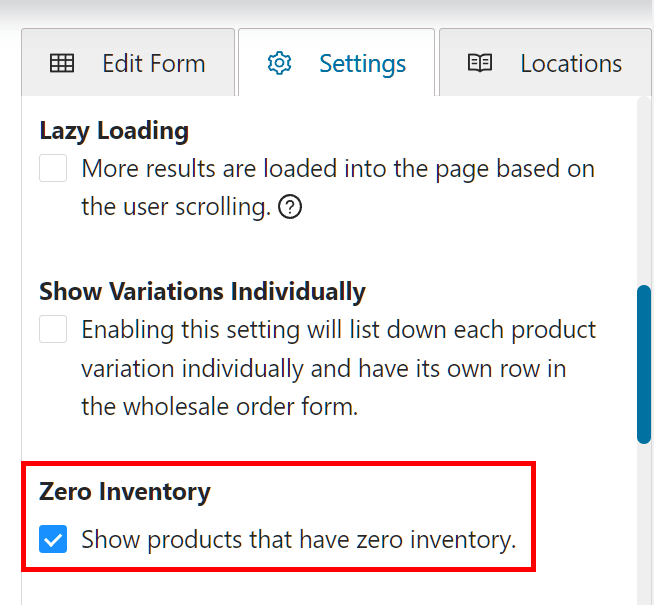
Bien que nous ne recommandions pas l'utilisation de cette fonction, vous pourriez vouloir afficher les articles indisponibles sur votre formulaire de commande.
Pour ce faire, cochez la case Zéro inventaire. Essentiellement, cela permet à votre formulaire d'afficher des produits sans inventaire.
Inclure & Exclure des produits
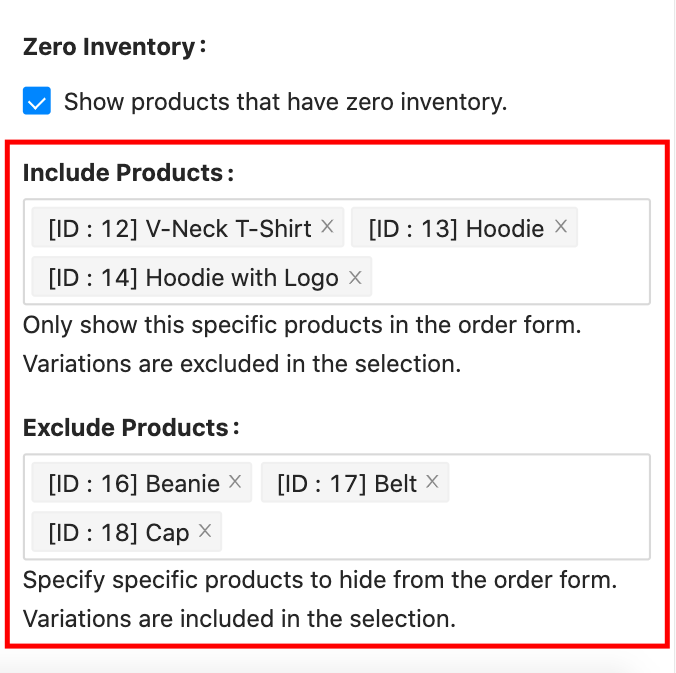
Souhaitez-vous améliorer davantage l'organisation de votre formulaire de commande ? Vous pourriez alors spécifier les produits que vous souhaitez afficher ou masquer sur celui-ci.
Pour ce faire, configurez le paramètre Inclure les produits ou Exclure les produits :
6. Obtenez le pack Wholesale Suite
Enfin, bien que le formulaire de commande en gros soit incroyable en soi, le téléchargement de l'ensemble complet des plugins Wholesale Suite est le meilleur moyen de profiter pleinement de ses fonctionnalités.
Le pack Wholesale Suite est une collection complète de plugins qui comprend toutes les fonctionnalités dont vous aurez besoin pour améliorer votre boutique WooCommerce, y compris l'intégration des prospects, la tarification et la commande.
En plus du formulaire de commande en gros, il comprend également deux autres plugins fantastiques qui fonctionnent parfaitement ensemble :
- Wholesale Prices Premium : Un plugin puissant qui vous permet de définir des structures de prix très flexibles dans votre boutique, vous permettant de satisfaire toutes sortes de clients !
- Wholesale Lead Capture : Une extension polyvalente qui vous aide à créer un formulaire d'inscription personnalisé avec un processus d'intégration complet.
Conclusion
Wholesale Order Form offre un certain nombre de fonctionnalités intéressantes que nous sommes sûrs que vous apprécierez.
Dans cet article, nous avons abordé l'une de ses fonctionnalités phares : le constructeur de formulaires de commande par glisser-déposer. Nous avons également partagé six conseils pour en tirer le meilleur parti :
- Mettre à jour vers la dernière version
- Créer plusieurs formulaires de commande
- Explorer vos paramètres d'affichage
- Trier vos produits
- Configurez les paramètres de votre formulaire de commande
- Obtenir le bundle Wholesale Suite
Vous avez des questions sur le nouveau constructeur de formulaires de commande par glisser-déposer ? Posez-les-nous dans la section commentaires ci-dessous !




