

Si vous vendez régulièrement vos produits en grandes quantités, votre boutique a besoin d'une solution différente de la plupart des boutiques en ligne. Cette solution est un formulaire de commande en gros pour WooCommerce.
Sans formulaire de commande en gros pour WooCommerce, vos clients doivent probablement naviguer sur les pages de produits individuelles. Malheureusement, comme cela peut être fastidieux et frustrant, cela peut vous coûter des ventes potentielles.
Heureusement, il existe un moyen d'améliorer l'expérience d'achat de vos clients et de rendre le processus plus efficace. Avec notre plugin Formulaire de commande en gros pour WooCommerce, vous pouvez facilement configurer une fonctionnalité de commande en gros simplifiée sur votre site Web.
Dans cet article, nous allons vous montrer comment créer un formulaire de commande en gros pour WooCommerce. Allons-y !
Pourquoi vous avez besoin d'un formulaire de commande en gros pour WooCommerce
Un formulaire de commande en gros s'associe naturellement à des remises basées sur la quantité lorsque vous configurez également des prix échelonnés ; les clients voient leurs économies par unité augmenter en temps réel à mesure qu'ils augmentent les quantités sur le formulaire.
Si vous êtes un grossiste, un formulaire de commande en gros pour WooCommerce est indispensable. Après tout, vos clients savent probablement déjà ce qu'ils recherchent, donc parcourir des dizaines de pages de produits individuelles ne fera que s'avérer fastidieux.
En leur permettant de faire rapidement et facilement leurs sélections via un formulaire dédié, ils seront encouragés à acheter plus d'articles. C'est un moyen intelligent d'augmenter vos revenus en montrant à vos clients toutes les informations pertinentes dont ils ont besoin en un seul endroit.
Outre les grossistes qui utilisent WooCommerce, plusieurs autres types d'entreprises pourraient trouver les formulaires de commande en gros avantageux, tels que :
- Les entreprises de fournitures de bureau
- Les épiceries en ligne
- Les services de restauration
- Les restaurants à emporter
Dans l'ensemble, si vos produits sont explicites et que vos clients achètent généralement plusieurs articles à la fois, vous leur épargnerez beaucoup de tracas en configurant une fonctionnalité de commande en gros.
Comment créer un formulaire de commande en gros pour WooCommerce (en 5 étapes)
Maintenant que nous avons abordé les avantages de l'utilisation d'un formulaire de commande en gros pour WooCommerce, nous allons vous montrer comment en créer un. Notez que vous devrez télécharger, installer et activer notre plugin Formulaire de commande en gros pour WooCommerce avant de suivre les étapes ci-dessous. Plongeons dans le vif du sujet !
Étape 1 : Créer un nouveau bon de commande
Tout d'abord, allez dans Grossiste > Formulaires de commande. Cela vous redirigera vers votre page Formulaire de commande en gros où vous pourrez configurer un ou plusieurs formulaires de commande dans votre boutique :
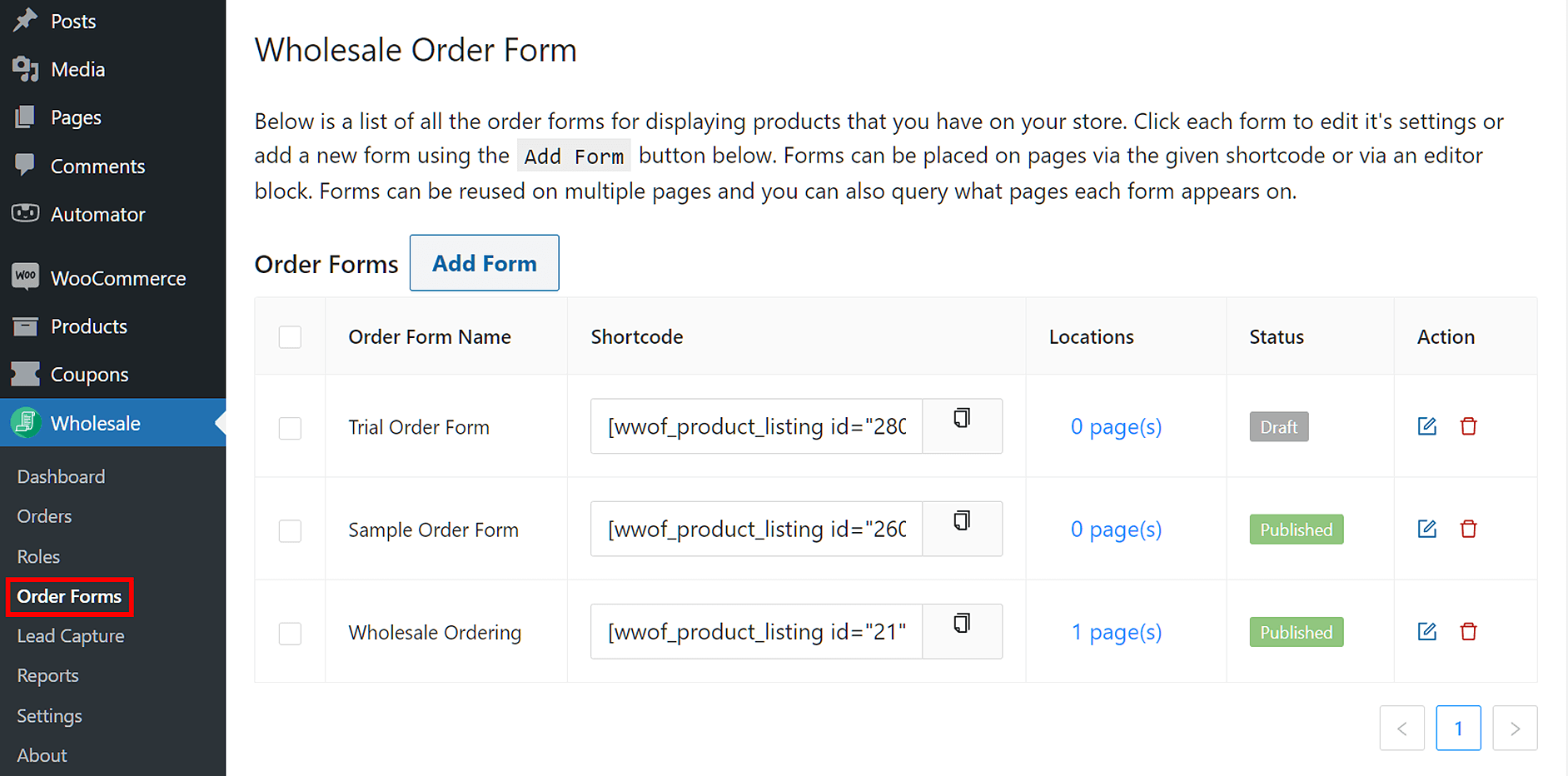
Dans cet onglet, vous pouvez voir les shortcodes, l'emplacement du formulaire et s'il a été publié ou non.
Notez que vous pouvez créer plusieurs formulaires de commande, chacun avec son propre shortcode qui peut être placé n'importe où sur votre site à l'aide du bloc éditeur. Vous pouvez également interroger les pages sur lesquelles chaque formulaire apparaît et réutiliser les formulaires sur plusieurs pages.
Apprenez-en davantage sur les shortcodes du formulaire de commande en visitant notre page de base de connaissances ici.
Étape 2 : Personnalisez les paramètres d'affichage de votre formulaire de commande en gros
Dans cette étape, vous aurez la possibilité de personnaliser entièrement votre formulaire de commande. Ne vous inquiétez pas, car cela sera facile grâce au nouveau constructeur de formulaires de Wholesale Suite !
Une fois que vous avez ajouté un nouveau formulaire de commande, vous serez redirigé vers la page Éditeur de formulaire où vous verrez trois sections principales :
- En-tête de la fiche
- Tableau du formulaire de commande
- Pied de page de la fiche
Pour modifier l’En-tête du formulaire et le Pied de page du formulaire, créez des lignes dans chaque section en cliquant sur Ajouter une ligne. Ensuite, créez des colonnes dans chaque ligne en appuyant sur l’icône + en haut de la ligne. Ensuite, faites glisser vos Éléments d’en-tête/pied de page préférés dans ces colonnes.
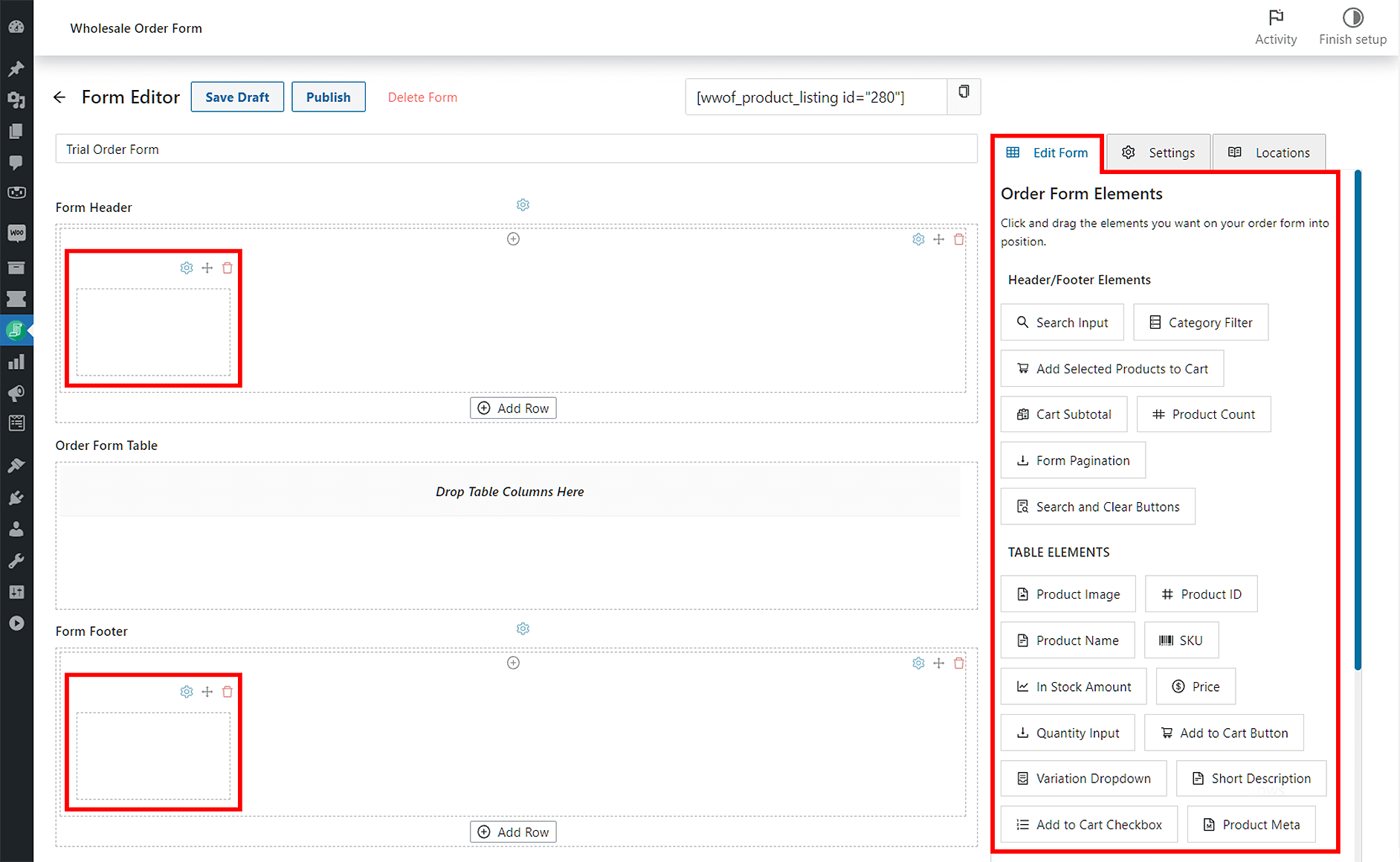
La modification du Tableau du formulaire de commande est plus simple ; faites simplement glisser des Éléments de tableau dans la section pour créer automatiquement des colonnes d’éléments.
Ensuite, si vous souhaitez personnaliser davantage ces éléments, cliquez sur l’icône d’engrenage au-dessus du nom d’un élément de colonne. Cela affiche les choix de configuration et de style de l’élément sur le côté droit. Par exemple, dans l’image ci-dessous, nous avons cliqué sur l’icône d’engrenage du bouton Ajouter les produits sélectionnés au panier pour accéder à ses Paramètres de champ, qui se composent de Styles et d’Options :

Supposons que vous ajoutiez les éléments Champ de recherche, Filtre de catégorie et Boutons de recherche et d’effacement à l’en-tête de votre formulaire de commande. Ensuite, vous personnalisez votre tableau pour afficher l’image du produit, le nom du produit, le prix, le champ de quantité et le bouton Ajouter au panier.
Voici à quoi cela ressemblera sur le front-end :
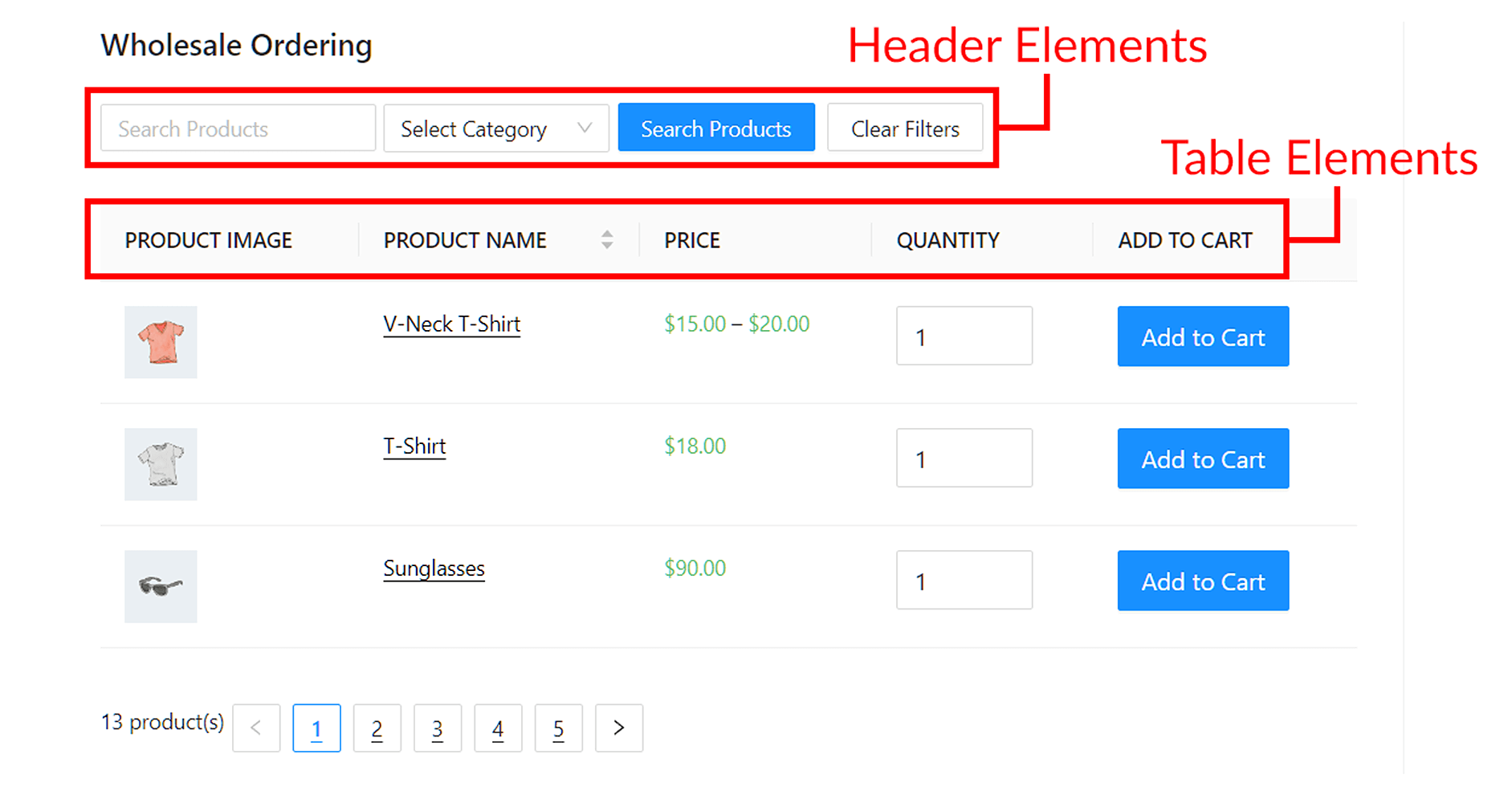
Vous êtes libre d’expérimenter avec ces éléments pour voir quel arrangement ou quelle structure de formulaire de commande convient le mieux à votre entreprise. Rappelez-vous : vous voulez créer une interface simple et facile à utiliser pour vos clients.
Étape 3 : Configurez les paramètres de votre formulaire de commande
Une fois que vous avez terminé avec vos paramètres d’affichage, vous voudrez peut-être approfondir les paramètres de votre formulaire de commande. Si vous cliquez sur l’onglet Paramètres à côté de Modifier le formulaire sur la même page, vous verrez plusieurs paramètres par défaut disponibles. Certains d’entre eux sont :
- Tri des produits
- Tri des produits par
- Chargement différé
- Afficher les variations individuellement
- Inventaire nul
- Inclure les produits
- Exclure les produits
La fonctionnalité de votre formulaire de commande sera déterminée par la combinaison de ces options.
Cependant, comme nous nous concentrons sur les transactions en gros, vous voudrez peut-être commencer par configurer vos paramètres de tri des produits :
Tri des produits
Le tri des produits vous permet de standardiser la façon dont vos produits seront affichés lors de la commande. Vous pouvez organiser vos produits par ordre croissant ou du plus bas au plus élevé, ou par ordre décroissant ou du plus élevé au plus bas.

Vous pouvez également spécifier la catégorie dans laquelle vos produits seront triés. Vous avez cinq options :
- Défaut WooCommerce : Ceci affiche vos articles dans l’ordre où ils apparaissent sur la page Produits > Tous les produits.
- Ordre du menu (Tri personnalisé) : Ceci est préférable si vous souhaitez un tri plus personnalisable sur votre formulaire de commande.
- Nom : Choisissez ceci pour organiser vos produits par ordre alphabétique.
- Trier par date : Ceci vous permet de trier vos produits selon la date à laquelle vous les avez créés.
- SKU : Sélectionnez ceci pour organiser vos produits selon leur unité de gestion de stock.
Chargement différé
Vous pourriez également vouloir activer cette fonctionnalité afin que les utilisateurs n’aient pas à changer de page pour voir des produits supplémentaires.
Tout ce que vous avez à faire est de cocher la case Chargement différé :

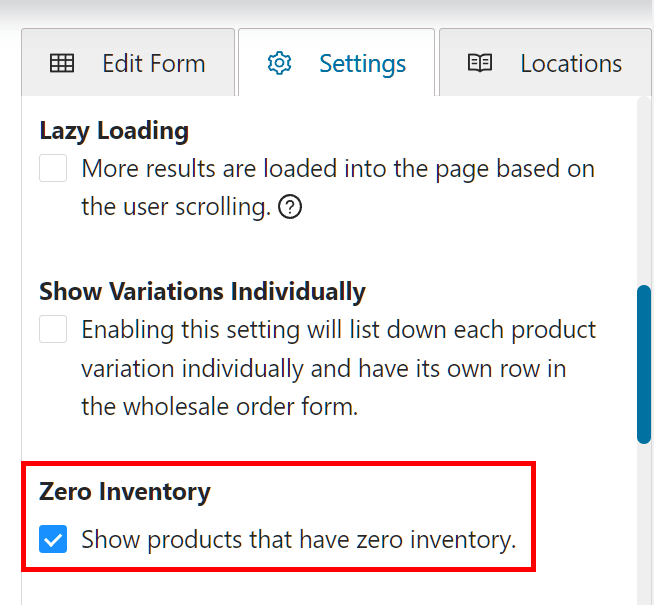
Inventaire nul
Bien que nous déconseillions d’activer cette fonctionnalité, il peut y avoir des cas où vous voudrez afficher des articles qui sont en rupture de stock.
Pour permettre l’affichage des produits sans inventaire, cochez la case Inventaire nul.
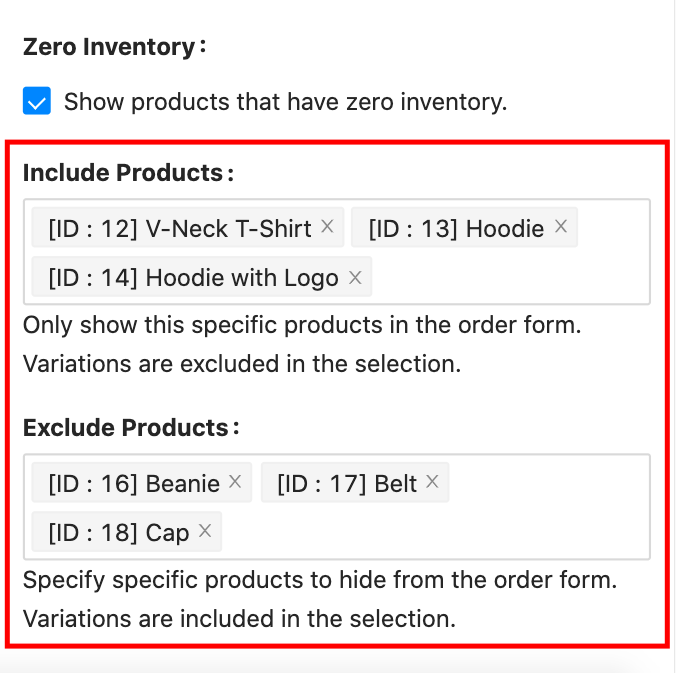
Inclure & Exclure des produits
Si vous créez un formulaire de commande en gros, vous pourriez avoir des produits que vous souhaitez inclure ou exclure du formulaire de commande. Vous pouvez le faire en configurant le paramètre Inclure les produits ou Exclure les produits :
Étape 4 : Définissez les autorisations de votre formulaire
Ensuite, cliquez sur Autorisations du formulaire également sous l’onglet Paramètres de la page Éditeur de formulaire. Sur cet écran, vous pouvez restreindre des utilisateurs spécifiques d’accéder à votre formulaire. De plus, vous pouvez configurer votre Message d’accès refusé :
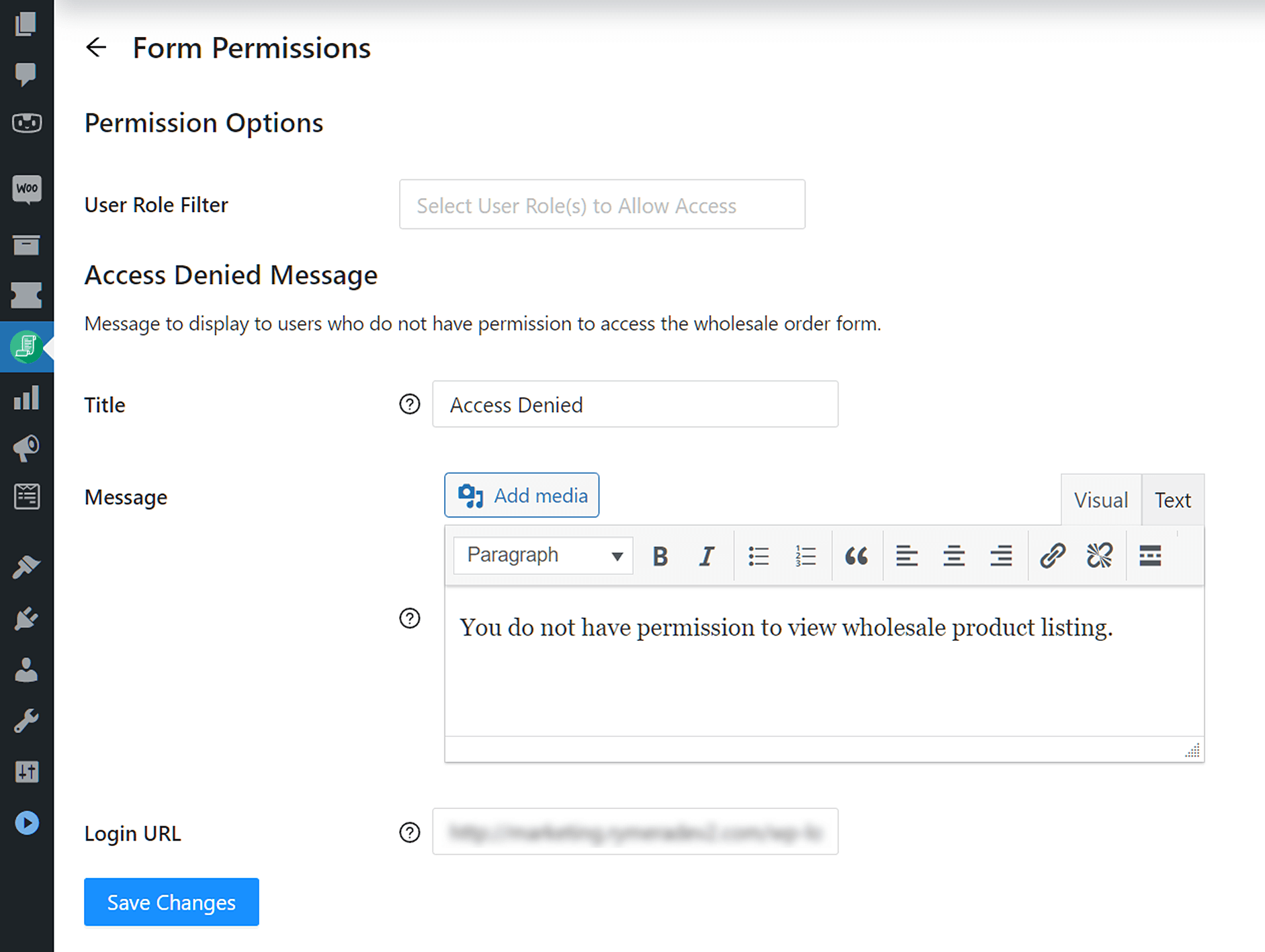
Cette option s’appliquera si votre site Web a une zone réservée uniquement à la vente en gros. Vos clients de détail réguliers verront votre message personnalisé expliquant que le contenu est restreint.
Vous pouvez même les rediriger vers un formulaire d’inscription où ils peuvent passer au statut de compte client en gros. Notre Plugin de capture de prospects en gros peut vous aider à cet égard.
Étape 5 : Affichez votre formulaire et commencez à accepter les commandes
Enfin, incluez le shortcode [wwof_product_listing] sur la page où vous souhaitez que votre formulaire apparaisse.
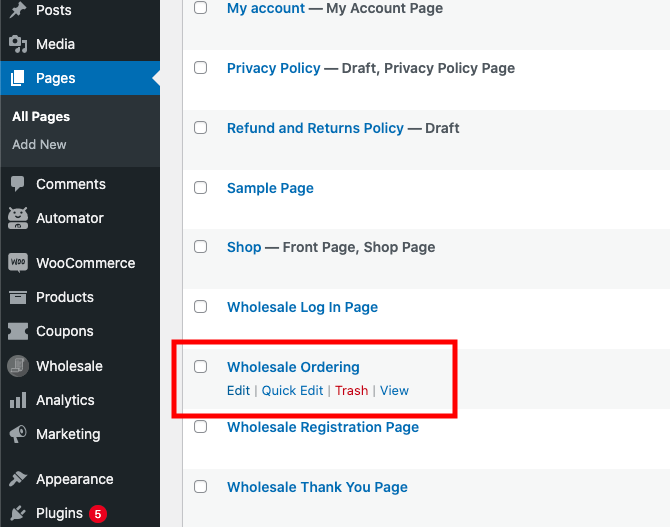
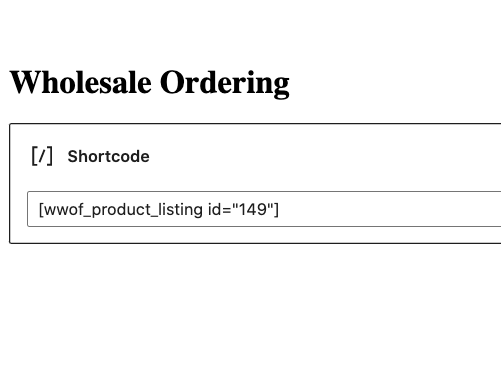
Notez que le plugin créera automatiquement une page de commande en gros et y affichera le formulaire par défaut :
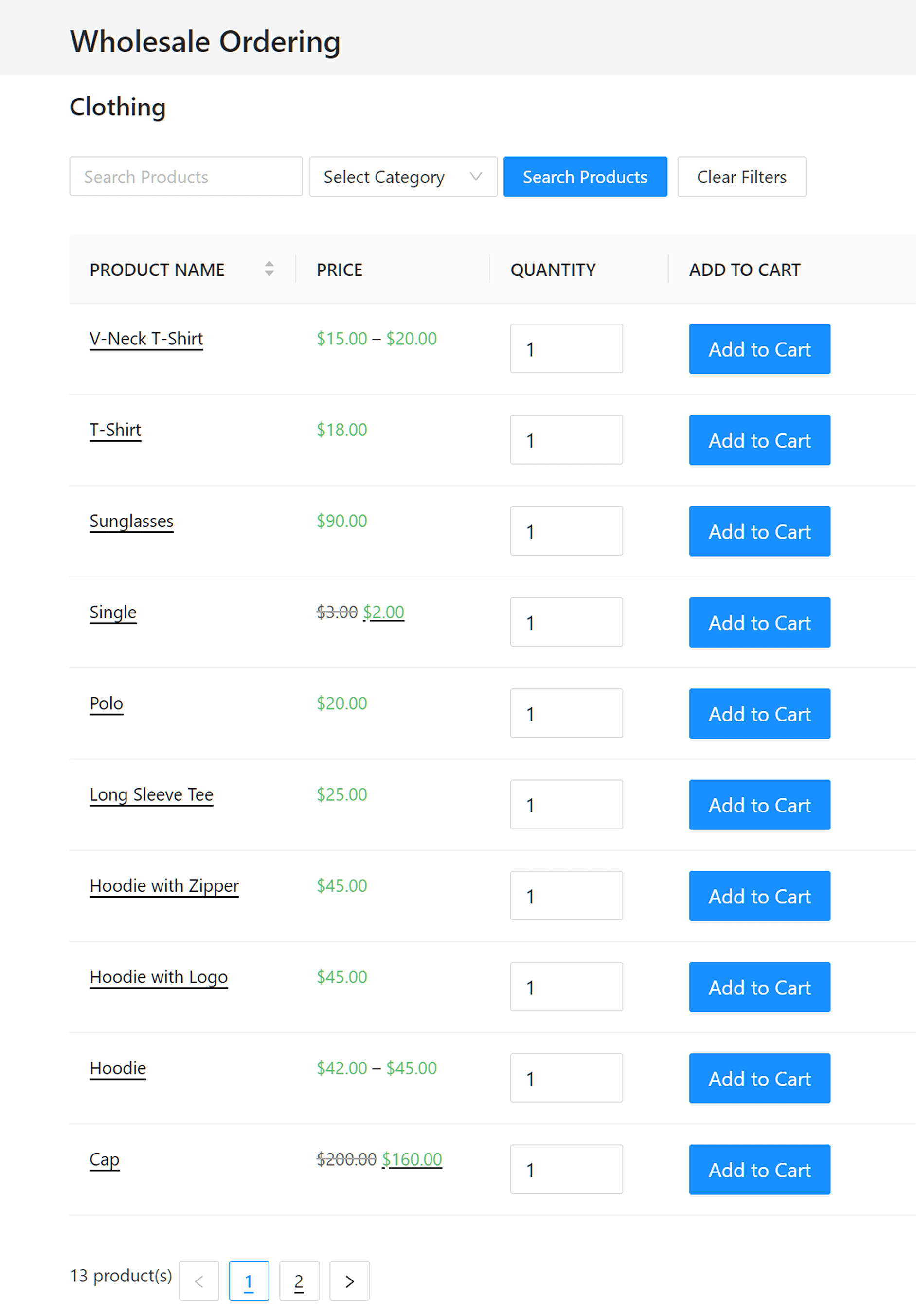
Cependant, vous pouvez utiliser le shortcode n’importe où ailleurs sur votre site Web et désactiver la page de commande en gros si vous avez déjà un emplacement dédié en tête.
Conclusion
Devoir visiter les pages de produits individuelles fonctionne bien si vos clients n’achètent qu’un ou deux articles par visite. Cependant, si vous vendez habituellement des marchandises en grandes quantités, vous devez étendre les fonctionnalités de votre boutique et activer l’achat en gros via un formulaire de commande en gros WooCommerce.
Dans cet article, nous vous avons montré comment faire cela en utilisant WooCommerce Wholesale Order Form en cinq étapes faciles :
- Créer un nouveau formulaire de commande
- Personnalisez les paramètres d’affichage de votre formulaire de commande en gros
- Configurez les paramètres de votre formulaire de commande
- Définissez les autorisations de votre formulaire de commande
- Affichez votre formulaire et commencez à accepter les commandes
Vous avez des questions sur l’utilisation d’un formulaire de commande en gros WooCommerce sur votre site Web ? Posez-nous vos questions dans la section commentaires ci-dessous !



Nous avons votre version payante du formulaire de commande en gros sur https://hoolies.co.za/wholesale-ordering/
Mon problème est que nos clients se plaignent qu'il est trop lent.
Chaque fois qu'ils ajoutent une variation, il faut beaucoup de temps pour charger dans le panier.
Existe-t-il un moyen d'accélérer cela ?
Salut Adri, merci pour ton commentaire ! Peux-tu contacter l'équipe de support, nous serons mieux placés pour repérer les problèmes et te fournir un support adéquat.