

Dans un monde parfait, la plupart de vos clients achèteraient en gros. La vente en gros offre à votre boutique WooCommerce de meilleures marges bénéficiaires et des ventes plus constantes. Cependant, pour attirer les acheteurs en gros, vous devez proposer des réductions sur les achats en gros dans WooCommerce.
Puisque nous parlons de WordPress, cela ne devrait pas vous surprendre qu'il existe plusieurs façons de proposer des réductions sur les achats en gros dans WooCommerce. Comme vous êtes libre de choisir, l'approche que vous utilisez devrait dépendre du public de votre boutique.
Dans cet article, nous vous montrerons deux façons de proposer des réductions sur les achats en gros dans WooCommerce. Alors, allons-y !
Comment faire des réductions sur les achats en gros dans WooCommerce
Ci-dessous, nous vous guiderons à travers deux méthodes simples pour définir des réductions sur les achats en gros dans WooCommerce.
1. Créer des coupons pour offrir des réductions sur les achats en gros
Bien que WooCommerce inclue un système de coupons de base, il n'est pas très flexible en ce qui concerne les types de remises que vous pouvez offrir.
Pour les réductions sur les achats en gros, vous avez besoin d'un type de coupon très spécifique. Idéalement, ce serait un coupon qui vous permet d'offrir une réduction fixe sur un produit pour les clients qui achètent plus de X unités de cet article.
Disons, par exemple, que vous souhaitez offrir un prix spécial à quiconque achète plus de dix unités de la chemise :
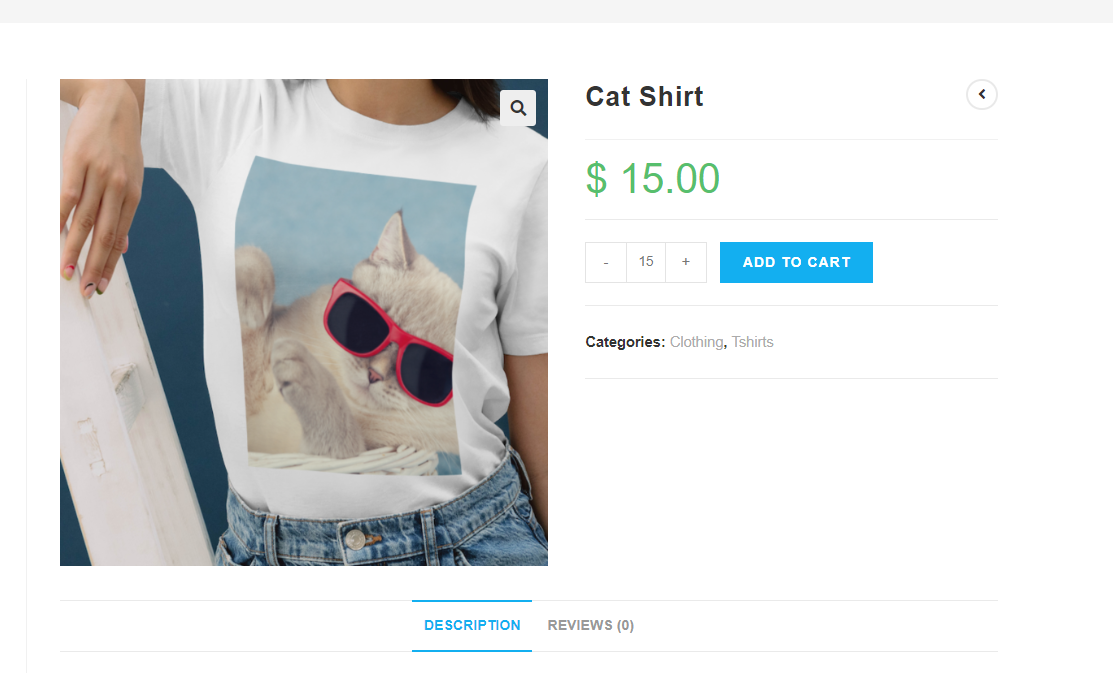
Pour ce faire, vous avez besoin d'un plugin tel que Advanced Coupons. En utilisant Advanced Coupons, vous pouvez créer des coupons qui déclenchent des réductions spécifiques lorsque les utilisateurs remplissent certaines conditions.

Créer des réductions sur les achats en gros avec des coupons via Advanced Coupons
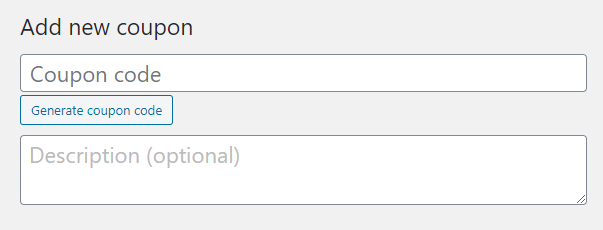
Si vous utilisez déjà Advanced Coupons, allez dans Marketing > Coupons et cliquez sur le bouton Ajouter un coupon en haut de l'écran. Ensuite, cliquez sur Générer un code de coupon et entrez une description pour le coupon :
Ensuite, passez à la section Données du coupon > Général et sélectionnez Réduction fixe sur le panier sous Type de réduction. Sous Montant du coupon, définissez la réduction que vous souhaitez appliquer pour chaque article d'un achat en gros :
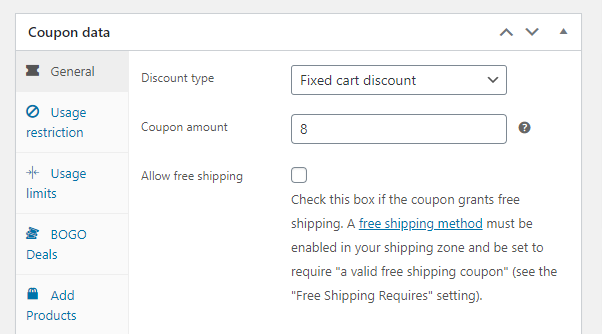
Dans cet exemple, nous réduisons de 8 $ chaque polo, mais vous pouvez définir n'importe quelle valeur que vous souhaitez et jugez appropriée pour vos réductions sur les achats en gros.
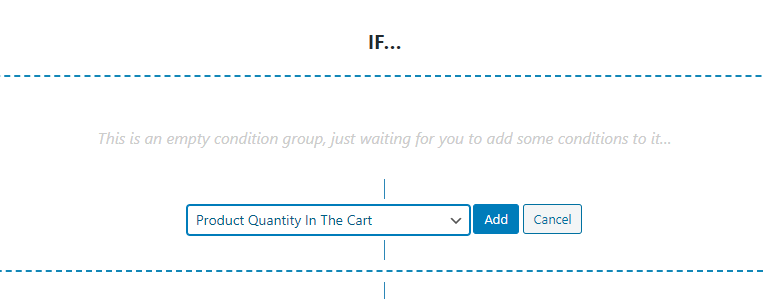
Maintenant, allons-y et assurons-nous que le coupon ne s'applique qu'à un produit spécifique. Pour ce faire, descendez jusqu'à Conditions du panier et sélectionnez l'option Quantité de produit dans le panier sous SI..., puis cliquez sur Ajouter :
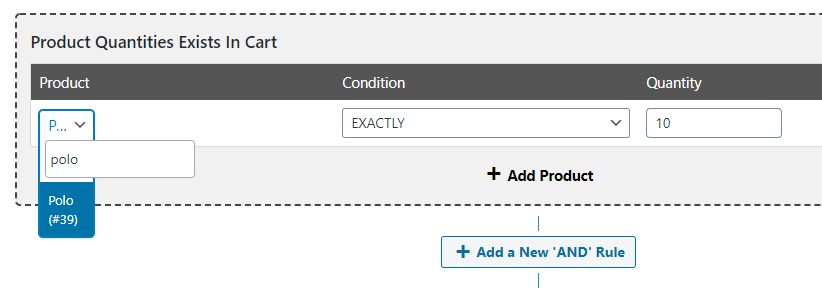
Utilisez l'option Ajouter un produit pour sélectionner l'article auquel vous souhaitez que le coupon s'applique et la quantité minimale requise pour que la réduction s'applique :
Une fois que vous avez vérifié les paramètres de votre coupon, vous pouvez le publier. Avec ce type de coupon, vous pouvez choisir le niveau de remise à offrir pour les achats en gros, produit par produit, ce qui est fantastique.
2. Définir des prix spéciaux pour les clients de gros
Habituellement, WooCommerce vous permet de définir un prix unique pour chaque produit. La valeur finale peut changer par le biais de réductions ou si vous utilisez des coupons. Cependant, ce prix de base reste le même.
Si vous souhaitez définir des prix spéciaux pour des clients spécifiques, la meilleure façon de le faire est d'utiliser un plugin tel que WooCommerce Wholesale Prices :
En utilisant ce plugin, vous pouvez configurer un rôle utilisateur personnalisé pour les clients de gros. Vous pouvez également définir des prix de gros auxquels vos clients de gros peuvent accéder lorsqu'ils achètent en grande quantité.
Définir des prix de gros avec Wholesale Prices
Pour ajouter un prix de gros pour un produit spécifique, allez dans Produits > Tous les produits et sélectionnez l'article que vous souhaitez modifier :
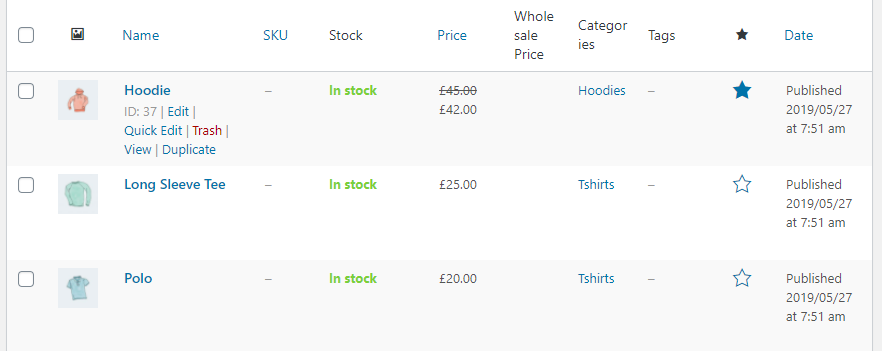
Ensuite, ouvrez l'éditeur de ce produit et faites défiler jusqu'à la section Données produit . Comme vous le savez peut-être, vous pouvez y définir les prix des produits, sous l'onglet Général . Si vous utilisez WooCommerce Wholesale Prices, vous remarquerez un champ supplémentaire appelé Client de gros :
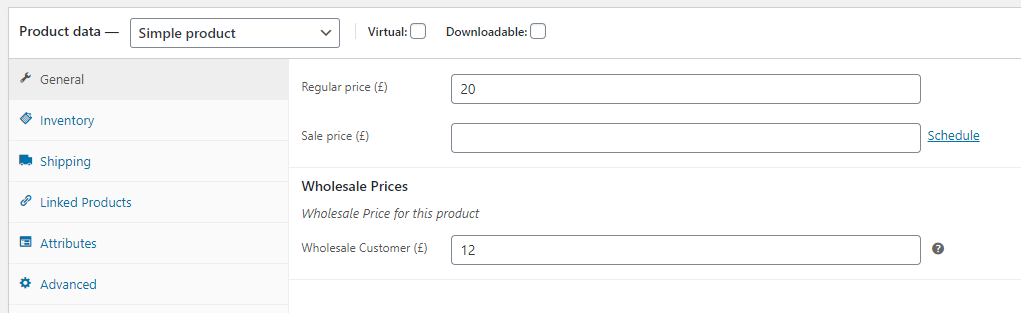
Les clients WooCommerce ordinaires ne verront pas ce prix réduit. Cependant, les clients de gros le verront, et ils sauront que vous leur offrez la meilleure offre possible.
L'avantage d'utiliser un plugin de tarification dynamique tel que WooCommerce Wholesale Prices pour les remises en gros est qu'il est plus facile à mettre en œuvre que d'utiliser des coupons.
De plus, en utilisant cette approche, vous pouvez vous assurer que les clients de gros ne manquent pas les offres parce qu'ils ne connaissent pas les coupons. De plus, si vous avez plusieurs niveaux d'acheteurs en gros, vous pouvez définir différents rôles et prix pour chacun.
Il existe également d'autres plugins qui vous permettent de définir des prix dynamiques dans WooCommerce, tels que l'extension nommée Dynamic Pricing. Cependant, WooCommerce Wholesale Prices est le seul plugin conçu pour les ventes en gros dès le départ.
De plus, si vous décidez de passer à la version premium Wholesale Suite, vous aurez accès à des outils plus avancés, tels que les plugins Wholesale Lead Capture et Wholesale Order Form.
Conclusion
WooCommerce n'est pas seulement une solution pour les petits détaillants en ligne. Avec les bons outils, vous pouvez transformer votre boutique WooCommerce en une destination de choix pour les clients de gros. Cependant, pour ce faire, vous devez déterminer quelle est la meilleure façon d'offrir des remises en gros dans WooCommerce.
Pour résumer, voici les deux méthodes que vous pouvez essayer pour définir des prix spéciaux pour les achats en gros :
- Créer des coupons pour offrir des remises sur les achats en gros
- Définir des prix spéciaux pour les clients de gros
Heureusement, vous pouvez le faire facilement à l'aide de plugins puissants comme Advanced Coupons et Wholesale Prices.
Avez-vous des questions sur la façon de créer des remises en gros dans WooCommerce ? Discutons-en dans la section des commentaires ci-dessous !


