


Vendre en gros peut être un excellent moyen de déplacer de grands volumes de produits en peu de temps. Cependant, si vous vendez également à des clients de détail sur votre site, vous ne voudrez probablement pas que les clients en gros profitent des coupons et autres offres pour réduire davantage les prix. Notre guide sur la désactivation des coupons WooCommerce vous aidera à prévenir ce problème et à compenser le risque de marges plus faibles.
Dans ce guide, nous utiliserons Wholesale Prices Premium pour configurer cela sans effort. Nous discuterons des avantages et des inconvénients d'offrir des coupons aux clients en gros, puis nous vous expliquerons comment désactiver les coupons WooCommerce pour les clients en gros.
Alors, commençons !
Les avantages et les inconvénients d'offrir des coupons aux clients en gros
Les coupons sont souvent un excellent moyen de stimuler les affaires des magasins de détail. Cependant, les offrir aux clients en gros n'est pas aussi simple.
Les remises en gros présentent bon nombre des mêmes avantages que les coupons de détail. Ils encouragent les acheteurs à passer des commandes plus importantes, dans l'idée que la quantité accrue compense la légère perte due au prix inférieur.
Les coupons encouragent également les clients à revenir. Tout le monde aime économiser de l'argent, et une bonne affaire peut transformer les acheteurs en fans fidèles de votre marque.
Cela dit, les coupons de gros comportent certains inconvénients potentiels. Les prix de gros sont généralement beaucoup moins chers que les prix de détail, et à moins que votre magasin ne soit entièrement dédié à la vente en gros, vous n'aurez peut-être pas la marge de manœuvre nécessaire pour des remises supplémentaires.
De plus, comme les coupons sont moins courants dans le commerce de gros, les acheteurs sont moins susceptibles de s'y attendre que les clients de détail. Bien qu'ils apprécieront sûrement la remise, vous pourriez inutilement réduire vos profits en l'offrant. Dans ce guide sur la désactivation des coupons WooCommerce, nous vous montrerons à quel point il est facile de désactiver les coupons pour les clients en gros.
Désactivation des coupons WooCommerce : Guide étape par étape
Si vous décidez de ne pas offrir de coupons aux clients en gros tout en souhaitant les conserver pour les acheteurs de détail, ne vous inquiétez pas ! Wholesale Prices Premium vous permet de le faire.
Cet outil puissant fait partie de Wholesale Suite, une collection de plugins conçus pour les grossistes WooCommerce. Avec Wholesale Prices Premium, vous pouvez définir des prix de gros sans effort, personnaliser la visibilité des produits pour les clients en gros, créer des rôles de gros illimités, et plus encore !
Ce guide sur la désactivation des coupons WooCommerce utilise cet outil puissant, assurez-vous donc d'avoir ce plugin installé et activé avant de continuer.
Étape 1 : Ajouter les clients aux rôles de gros
Pour désactiver la fonctionnalité de coupon pour les clients en gros, ils doivent être affectés à des rôles de gros. Par défaut, Wholesale Prices Premium ajoute un rôle de client en gros à votre site. Cependant, vous pouvez également en créer d'autres si vous souhaitez implémenter plusieurs niveaux de prix ou d'autres options avancées.
Vous pouvez utiliser Wholesale Lead Capture pour permettre aux nouveaux clients de s'identifier comme tels lorsqu'ils s'inscrivent pour un compte sur votre site. Cela les placera automatiquement dans le rôle approprié.
Pour les clients existants , ou si vous préférez ne pas utiliser WooCommerce Wholesale Lead Capture, vous pouvez attribuer manuellement des utilisateurs au bon rôle. Pour ce faire, naviguez vers Utilisateurs > Tous les utilisateurs.
Dans la liste, trouvez l'utilisateur dont vous souhaitez modifier le compte et cliquez sur son nom. Faites ensuite défiler vers le bas jusqu'à ce que vous trouviez le menu déroulant Rôle et sélectionnez celui auquel vous souhaitez l'attribuer :
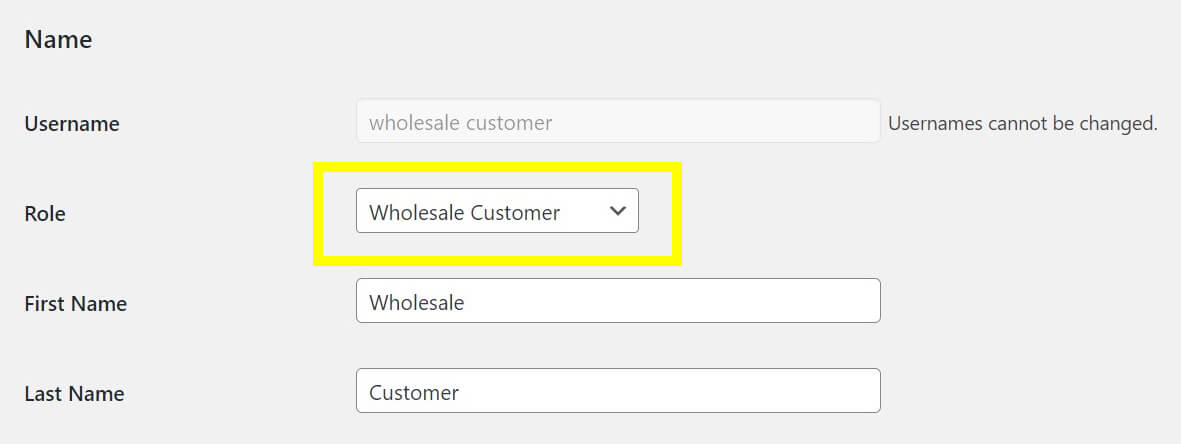
Par exemple, si vous souhaitez l'attribuer au rôle de vente en gros par défaut, sélectionnez Client en gros dans le menu déroulant.
Étape 2 : Désactiver les coupons WooCommerce pour les clients en gros
Pour désactiver toutes les fonctionnalités de coupon pour tous les clients en gros, naviguez vers Vente en gros > Paramètres > Prix de gros > Général. Recherchez la section Capacités des clients en gros et cochez la case à côté de Désactiver les coupons pour les utilisateurs en gros :
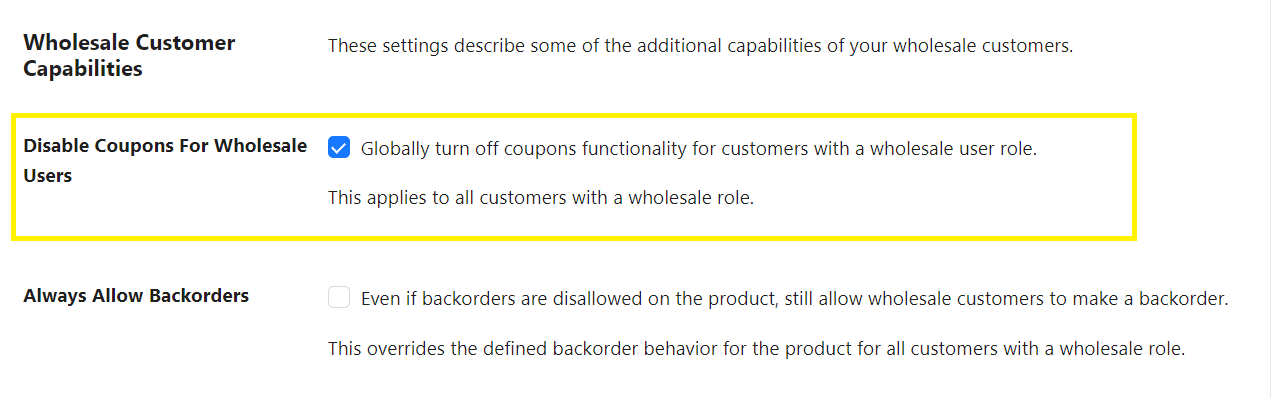
Cela supprimera entièrement la fonctionnalité de coupon pour tous vos rôles de vente en gros. N'oubliez pas de sauvegarder vos paramètres ! Et voilà, vous avez désactivé avec succès WooCommerce pour vos clients en gros.
Créer des restrictions spécifiques pour les clients en gros à l'aide de Advanced Coupons
Désactiver la fonctionnalité de coupon pour les clients en gros à l'aide de Wholesale Prices Premium est un jeu d'enfant. Cependant, il est important de se rappeler que ce paramètre s'applique globalement à tous les rôles et coupons de vente en gros.
Alors, que pouvez-vous faire si vous avez plusieurs rôles de vente en gros et que vous ne souhaitez désactiver les coupons que pour certains d'entre eux ? Alternativement, vous pourriez vouloir offrir des offres spéciales aux clients en gros, par exemple pour les soldes saisonnières, tout en en restreignant la plupart.
L'utilisation de Advanced Coupons vous donnera un contrôle plus granulaire sur la façon dont vous restreignez l'utilisation des coupons de vente en gros. Par exemple, vous pouvez désactiver certaines offres et pas d'autres, ou empêcher un rôle de vente en gros d'utiliser des coupons tout en en autorisant d'autres.
Une fois que vous avez installé et activé le plugin, naviguez vers Coupons dans votre tableau de bord WordPress. Sélectionnez un coupon dans la liste pour accéder à l'écran Modifier le coupon :
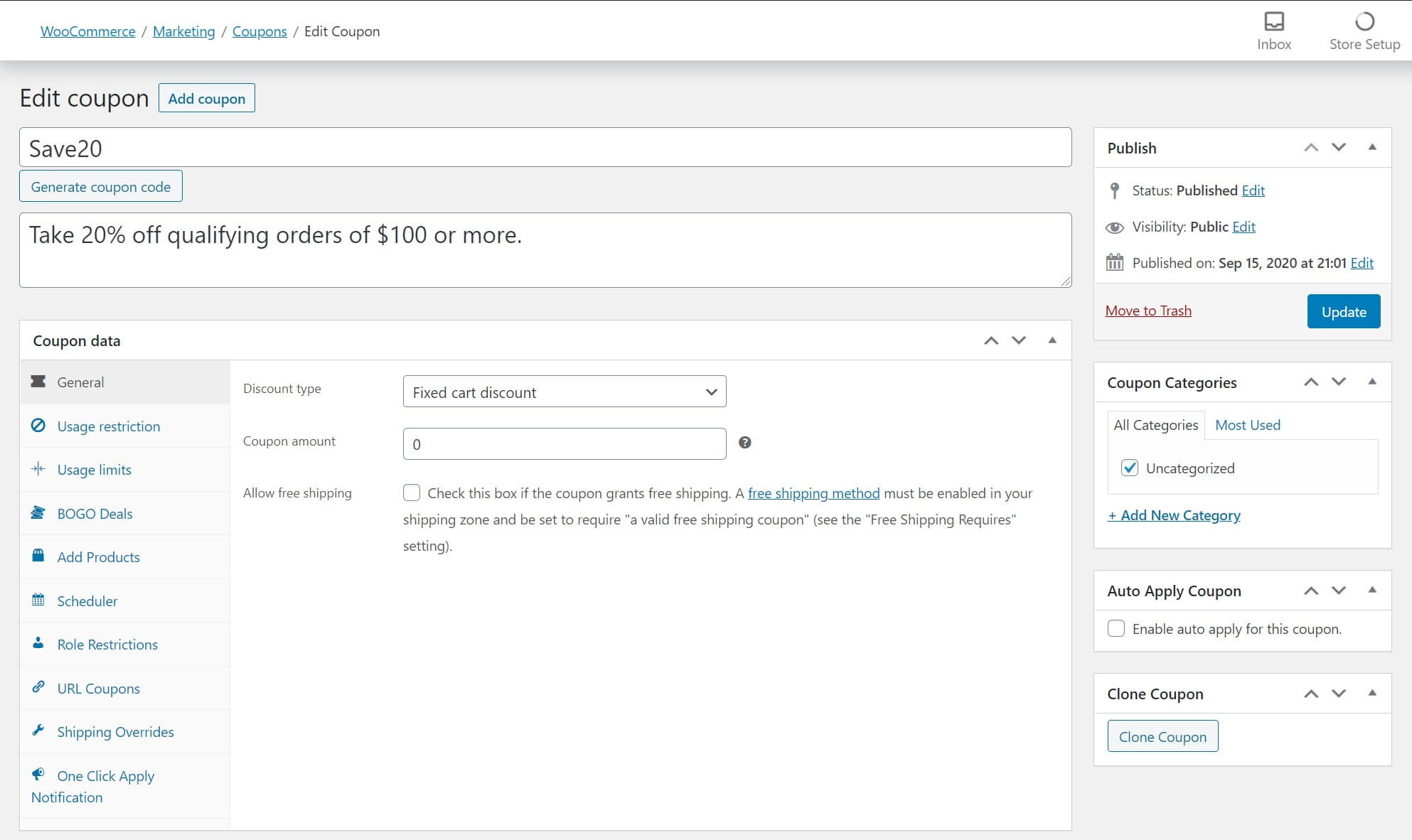
Faites défiler vers le bas jusqu'à la section Données du coupon et cliquez sur Restrictions de rôle dans la liste de gauche :
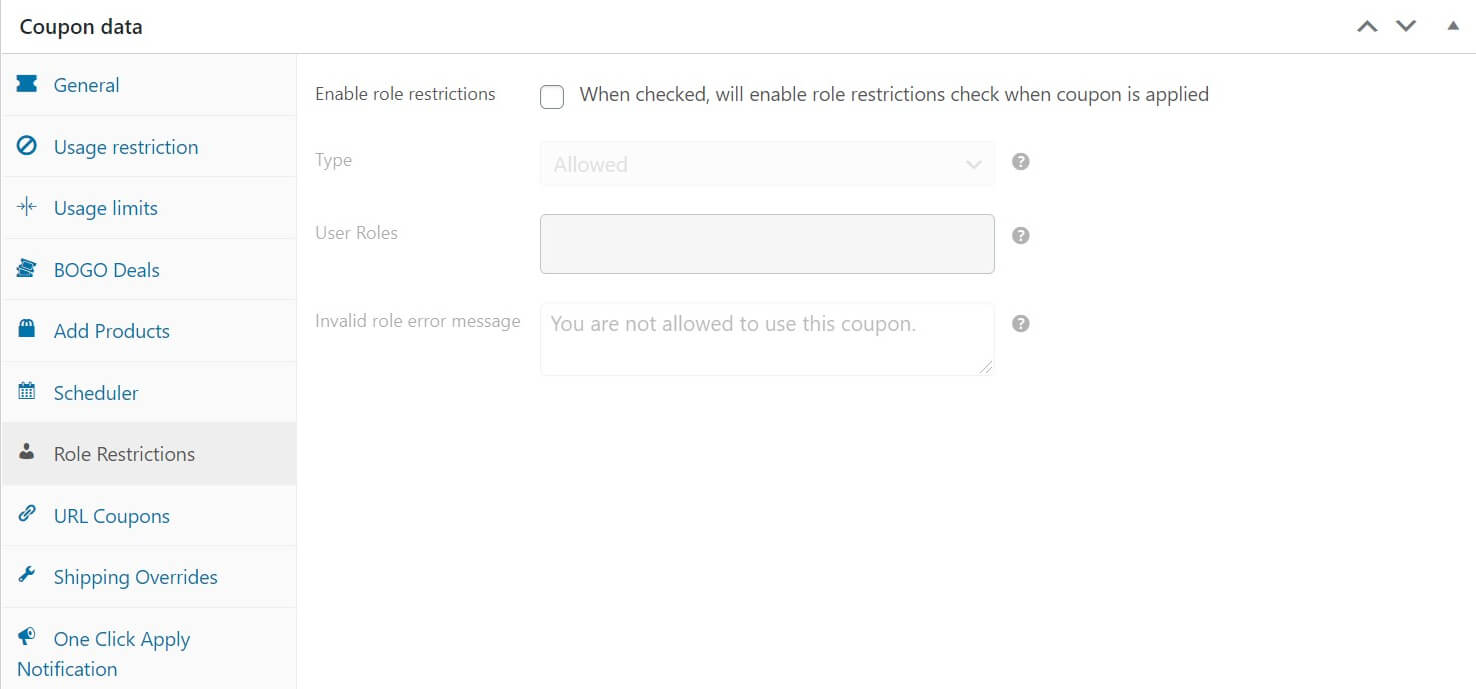
Cochez la case pour activer les restrictions de rôle et sélectionnez Non autorisés dans la boîte déroulante. Ensuite, entrez le(s) rôle(s) que vous souhaitez interdire dans le champ Rôles utilisateur :
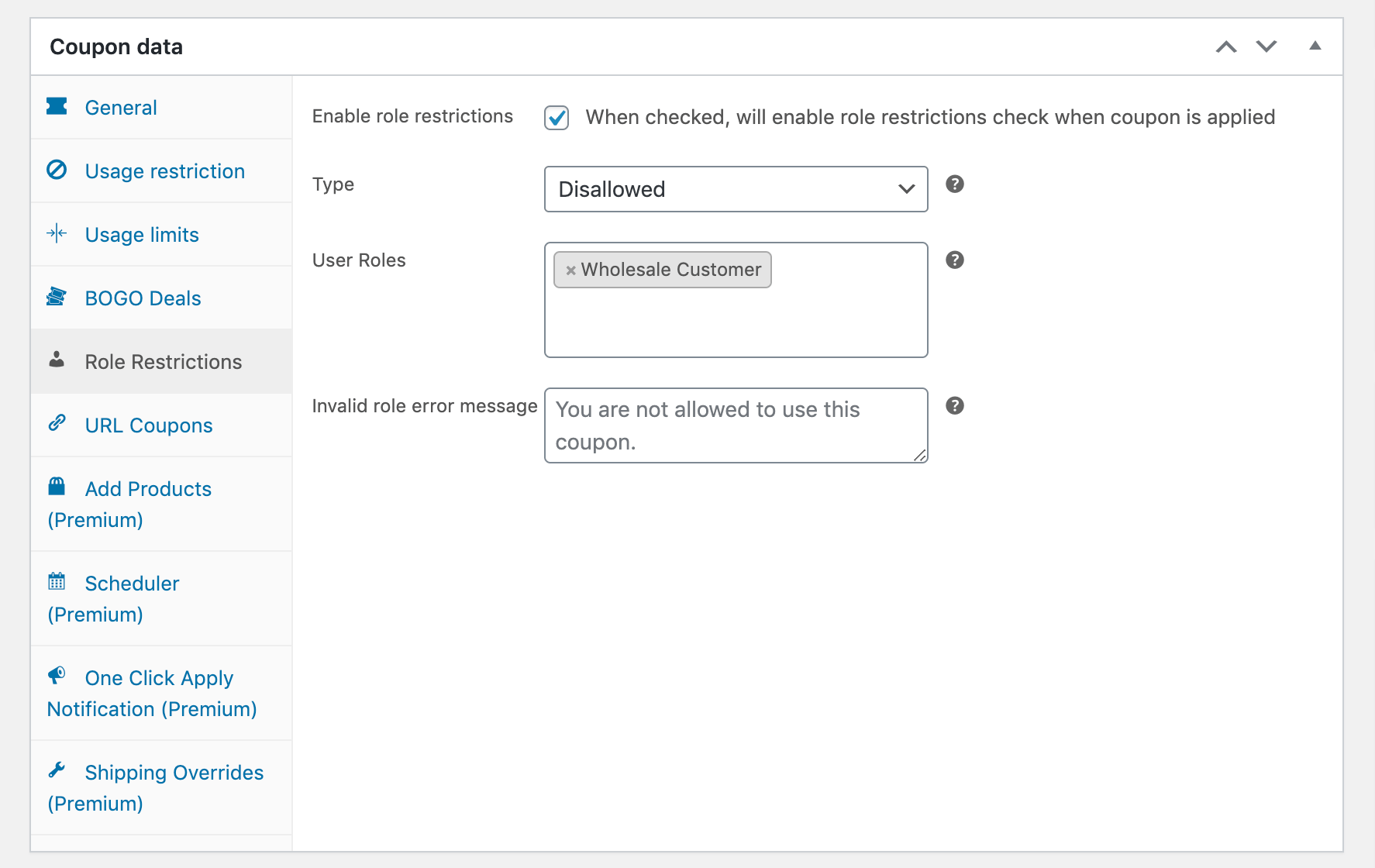
Vous pouvez également modifier le message que les utilisateurs verront si leur rôle est invalide. Lorsque vous avez terminé, cliquez sur Mettre à jour sur le côté droit de l'écran pour enregistrer vos modifications. Vous devrez répéter ce processus pour chaque coupon que vous souhaitez désactiver pour les clients en gros.
Conclusion
Si votre boutique WooCommerce vend à la fois aux clients de détail et aux clients en gros, la désactivation des coupons pour les transactions en gros peut aider à protéger vos marges tout en vous permettant de profiter de tout ce que le commerce de gros a à offrir.
Dans ce guide de désactivation des coupons WooCommerce, nous avons discuté de deux étapes faciles pour désactiver les coupons pour les clients en gros à l'aide de Wholesale Prices Premium. Récapitulons-les ci-dessous :
- Ajouter des clients à des rôles de vente en gros
- Désactiver les coupons WooCommerce pour les clients en gros
Alternativement, vous pouvez également utiliser Advanced Coupons pour restreindre des coupons ou des rôles d'utilisateurs spécifiques selon votre convenance.
Vous êtes arrivé à la fin de notre guide de désactivation des coupons WooCommerce ! Avez-vous des questions sur les prix de gros ou les coupons ? Faites-nous savoir dans la section commentaires ci-dessous !


