


La gestion d'une boutique de commerce électronique de gros peut présenter des défis uniques. Par exemple, vous pourriez souvent avoir besoin de vous assurer que certaines offres ne s'appliquent pas aux acheteurs au détail, ou que les acheteurs en gros achètent des quantités spécifiques de vos produits avant de recevoir une remise.
Un excellent choix pour vous aider à gérer votre boutique plus efficacement est d'utiliser le plugin WooCommerce Advanced Coupons. Celui-ci peut vous permettre de créer des offres plus complexes telles que des offres "Achetez-en un, obtenez-en un gratuitement" (BOGO) et des remises sur la livraison. Vous pouvez même appliquer automatiquement des coupons aux commandes éligibles.
Dans cet article, nous discuterons des raisons pour lesquelles vous pourriez vouloir utiliser des coupons en plus des remises de gros habituelles. Nous vous montrerons également comment les ajouter à l'aide du plugin WooCommerce Advanced Coupons. Commençons !
Pourquoi vous pourriez envisager d'utiliser des coupons pour votre boutique de gros
La vente aux clients de gros implique généralement de leur accorder des remises substantielles sur les commandes en gros. Cependant, vous pourriez également envisager d'utiliser des coupons.
Il existe de nombreuses façons d'implémenter des remises supplémentaires en tant que grossiste. Par exemple, vous pouvez restreindre l'application des coupons par rôle utilisateur, car toutes les offres ne conviendront pas à différents types de clients.
Vous pouvez également tester les conditions du panier avant d'appliquer un coupon. Par exemple, vous pourriez vouloir accorder une remise si un acheteur a une certaine quantité d'un article spécifique dans son panier.
Autres utilisations des coupons avancés pour les grossistes incluent :
- Créez des remises « échelonnées ». Par exemple, vous pourriez exiger que les acheteurs « Bronze » aient 30 produits dans leur panier pour recevoir une remise de 12 %, tandis que les utilisateurs « Platine » pourraient n'avoir besoin que de 10 articles du même type.
- Remise sur les premières commandes. Offrir des promotions spéciales aux nouveaux acheteurs peut les aider à entrer et à en faire des clients fidèles.
- Ajoutez automatiquement des échantillons de produits. Les échantillons de produits peuvent présenter aux acheteurs de nouveaux articles qui pourraient les intéresser et entraîner des ventes futures.
Bien sûr, vous voulez aussi éviter les remises excessives. Heureusement, WooCommerce Wholesale Prices Premium et Advanced Coupons vous donnent tellement de contrôle sur les restrictions et les exigences minimales de vos remises que vous pouvez facilement empêcher les acheteurs de repartir avec des marchandises gratuites.
Introduction à WooCommerce Advanced Coupons
En utilisant WooCommerce Advanced Coupons, vous pouvez obtenir un contrôle plus granulaire sur votre processus de vente. Notre plugin s'appuie sur la fonctionnalité de coupons intégrée de WooCommerce. Il vous permet de :
- Créer des offres BOGO de base.
- Restreindre les coupons à des rôles d'utilisateurs spécifiques.
- Configurer des coupons URL que les clients peuvent appliquer en cliquant sur un lien.
- Exiger des quantités de produits spécifiques ou des sous-totaux pour que les coupons s'appliquent.
Notez que bien que la version gratuite de WooCommerce Advanced Coupons soit entièrement fonctionnelle, le plugin premium offre des fonctionnalités supplémentaires qui peuvent faire grimper en flèche votre efficacité. Par exemple, la version premium vous permet de :
- Créer des conditions de panier avancées qui contrôlent quand les clients peuvent appliquer un coupon.
- Offrir des offres BOGO avancées avec plusieurs produits ou dans différentes catégories d'articles.
- Appliquer automatiquement des coupons ou montrer aux clients un bouton 'appliquer en un clic'.
- Ajouter des produits spécifiques aux paniers des clients lorsqu'ils appliquent un coupon.
- Offrir des réductions sur la livraison en plus ou indépendamment des autres offres.
- Mettre en place un programme de points de fidélité pour vos clients en gros.
De plus, les plugins Wholesale Suite et Advanced Coupon sont développés par la même équipe et s'associent parfaitement. Vous n'aurez à vous soucier d'aucun problème de compatibilité entre eux.
Comment ajouter WooCommerce Advanced Coupons à votre boutique (en 6 étapes)
Pour vous donner une idée de la façon dont vous pouvez utiliser Advanced Coupons pour la vente en gros, nous allons vous expliquer comment créer un coupon BOGO qui ne sera disponible que pour les clients en gros qui commandent au moins 50 unités d'un produit spécifique. Vous devrez installer et activer la version gratuite de WooCommerce Advanced Coupons avant de continuer.
Étape 1 : Créer une nouvelle offre BOGO
Tout d'abord, accédez à Coupons > Ajouter un nouveau dans votre tableau de bord WordPress. Créez ensuite le code nécessaire :
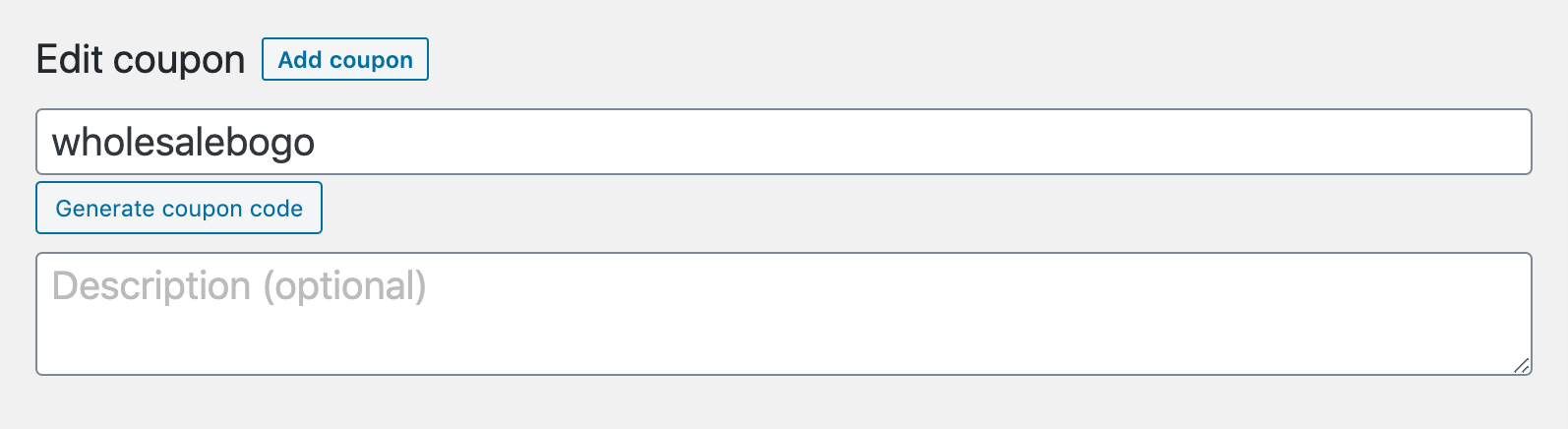
Les clients pourront saisir ceci lors du paiement pour appliquer votre réduction à leurs commandes. Ensuite, faites défiler jusqu'à la section Données du coupon et cliquez sur l'onglet Offres BOGO :
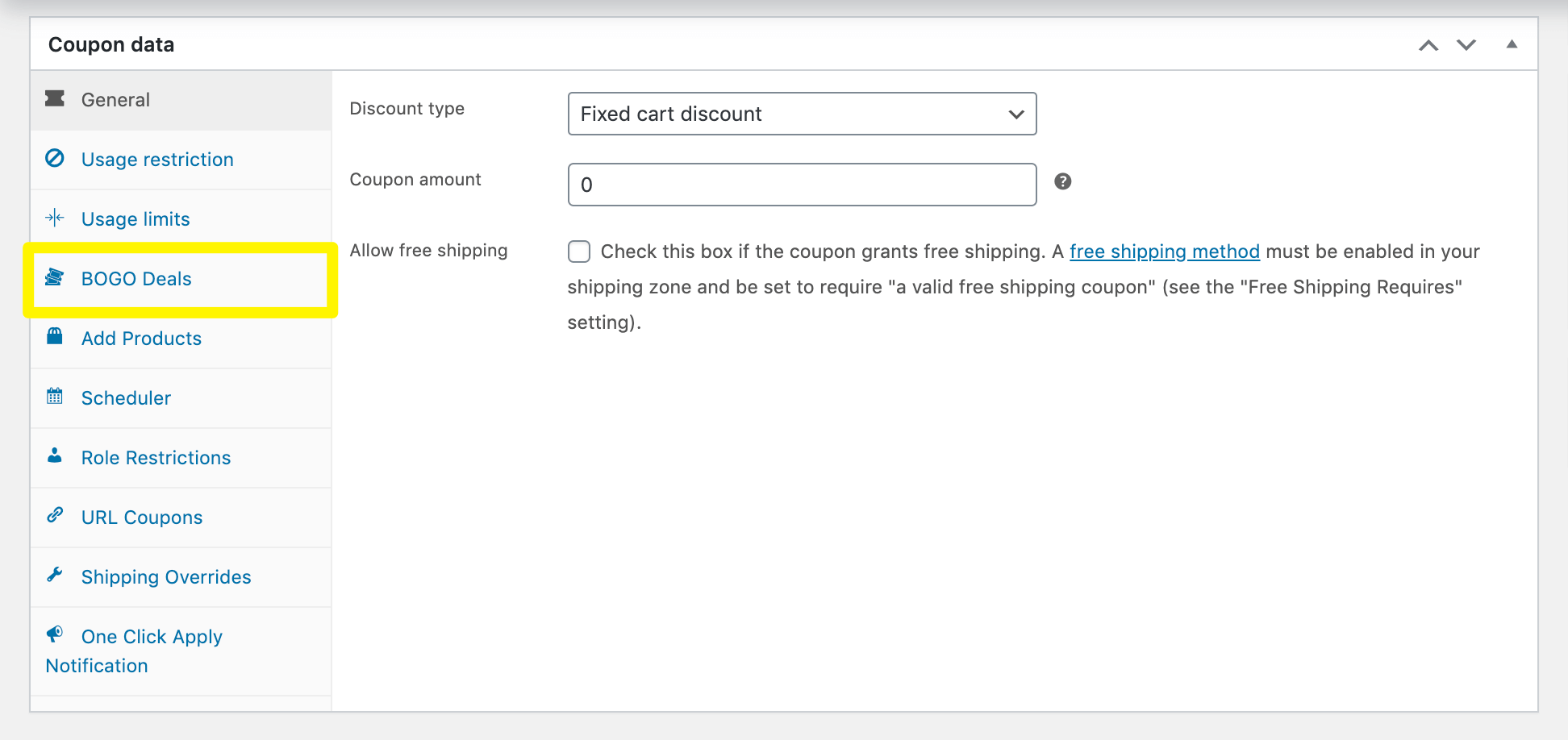
Ici, vous aurez accès aux paramètres spéciaux qu'Advanced Coupons fournit pour ce type de réduction.
Étape 2 : Définir votre déclencheur BOGO
Les offres BOGO sont composées d'un 'type de déclencheur' et d'un 'type d'application'. Le premier est l'exigence que les clients doivent remplir pour recevoir votre réduction. Le second est ce qu'ils obtiennent lorsqu'ils activent le déclencheur.
Étant donné que nous utilisons la version gratuite d'Advanced Coupons, le seul déclencheur disponible est Produits spécifiques. Cela obligera les clients à ajouter un article particulier à leur panier pour appliquer votre coupon.
Ensuite, cliquez sur Ajouter un produit. Ici, vous pouvez rechercher l'article qui doit être dans le panier du client pour que l'offre devienne disponible pour lui. Vous pouvez également saisir la quantité requise :
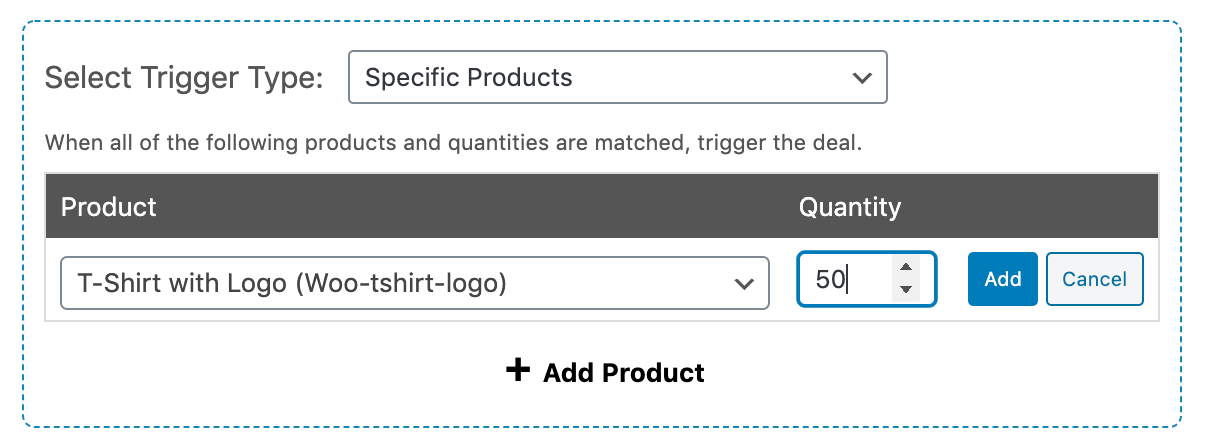
N'oubliez pas de cliquer sur le bouton Ajouter pour enregistrer votre sélection.
Étape 3 : Définir votre type d'application BOGO
Ensuite, vous devrez spécifier le Type d'application. Encore une fois, étant donné que nous utilisons la version gratuite du plugin, la seule option est Produits spécifiques. Cliquez sur Ajouter un produit, puis recherchez l'article que vous souhaitez offrir aux clients :
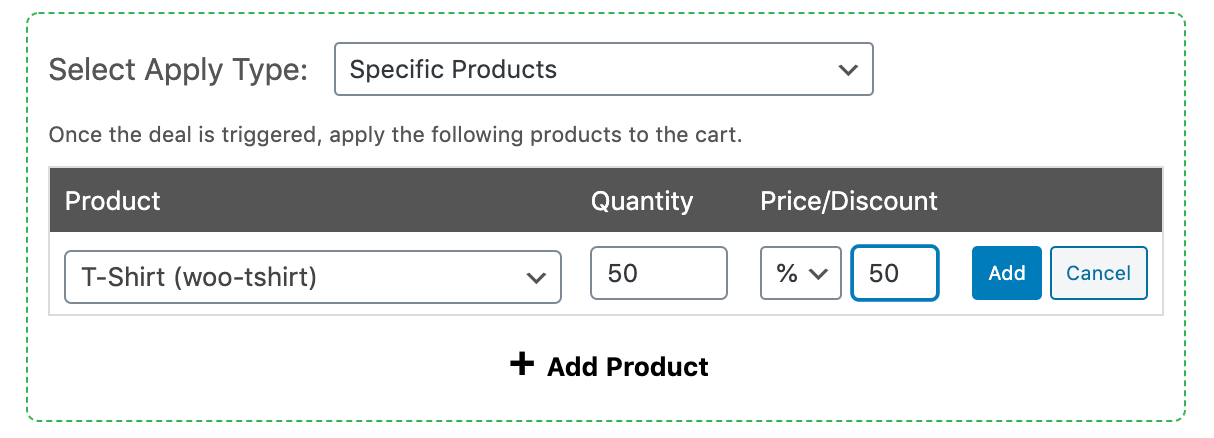
Vous pouvez également sélectionner la quantité que vous souhaitez offrir. Ensuite, vous devrez spécifier le prix ou la réduction pour les produits que vous offrez dans le cadre de cette offre. Les options incluent :
- Prix de remplacement : Définissez un tout nouveau prix pour les produits que vous offrez aux clients éligibles ; vous pouvez le définir sur « 0 » si vous souhaitez que les articles soient gratuits.
- Remise en pourcentage : Réduisez le prix de l'article spécifié d'un certain pourcentage.
- Remise fixe : Réduisez le prix de l'article spécifié d'un certain montant.
Cliquez sur Ajouter pour confirmer les paramètres de votre remise. Pour cet exemple, nous avons créé notre offre BOGO de telle sorte que si un client ajoute 50 t-shirts à son panier, il en recevra 50 autres à moitié prix.
Étape 4 : Configurez les paramètres supplémentaires de votre remise
Ensuite, il y a quelques autres paramètres que vous pourriez vouloir configurer pour votre offre BOGO. Premièrement, vous pouvez choisir si les clients peuvent l'appliquer une seule fois ou de manière répétée :
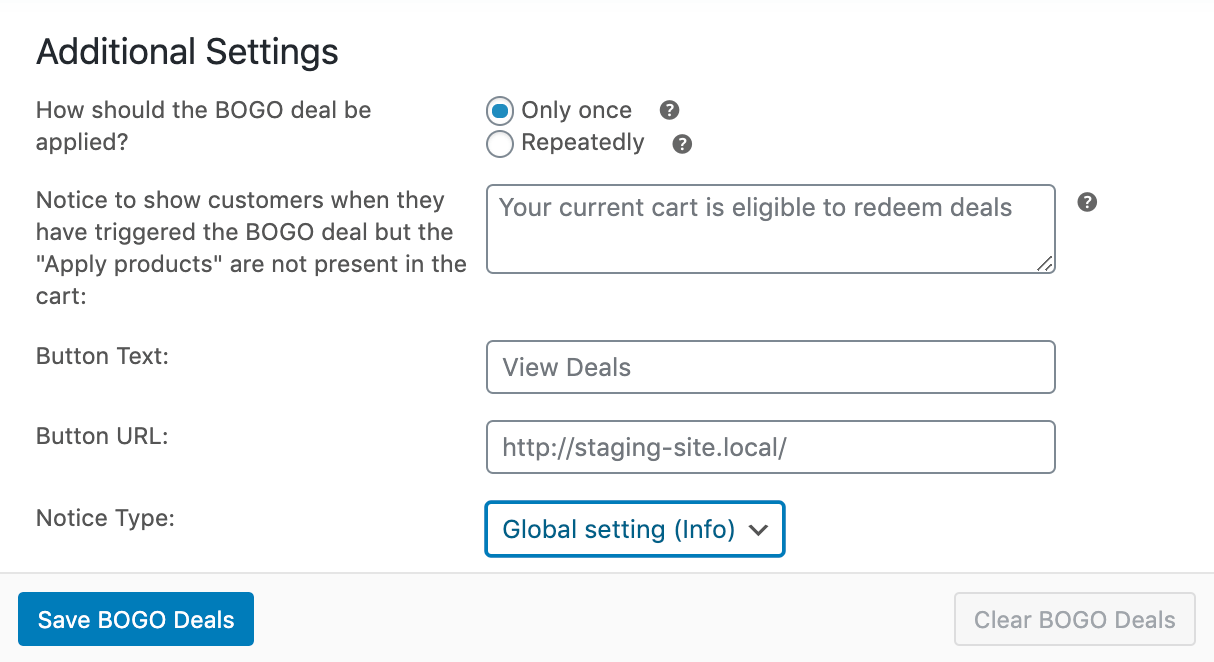
Vous pouvez également personnaliser la notification, le texte du bouton et l'URL que les clients verront lorsqu'ils seront éligibles à votre remise. Lorsque vous êtes satisfait des paramètres de votre remise, cliquez sur le bouton Enregistrer les offres BOGO.
Étape 5 : Restreignez votre offre BOGO aux clients en gros
La dernière chose que vous devez faire est de configurer les Conditions du panier pour votre offre BOGO. Ce sont des exigences supplémentaires que les clients devront satisfaire pour accéder à votre remise.
Dans ce cas, nous allons exiger que les clients soient connectés en tant que clients en gros afin de recevoir cette remise. Si vous utilisez notre plugin WooCommerce Wholesale Prices, il créera ce rôle d'utilisateur pour vous automatiquement.
Dans la section Conditions du panier, sélectionnez Rôle utilisateur client autorisé dans le menu déroulant et cliquez sur le bouton Ajouter. Ensuite, tapez « client en gros » dans la barre de recherche :
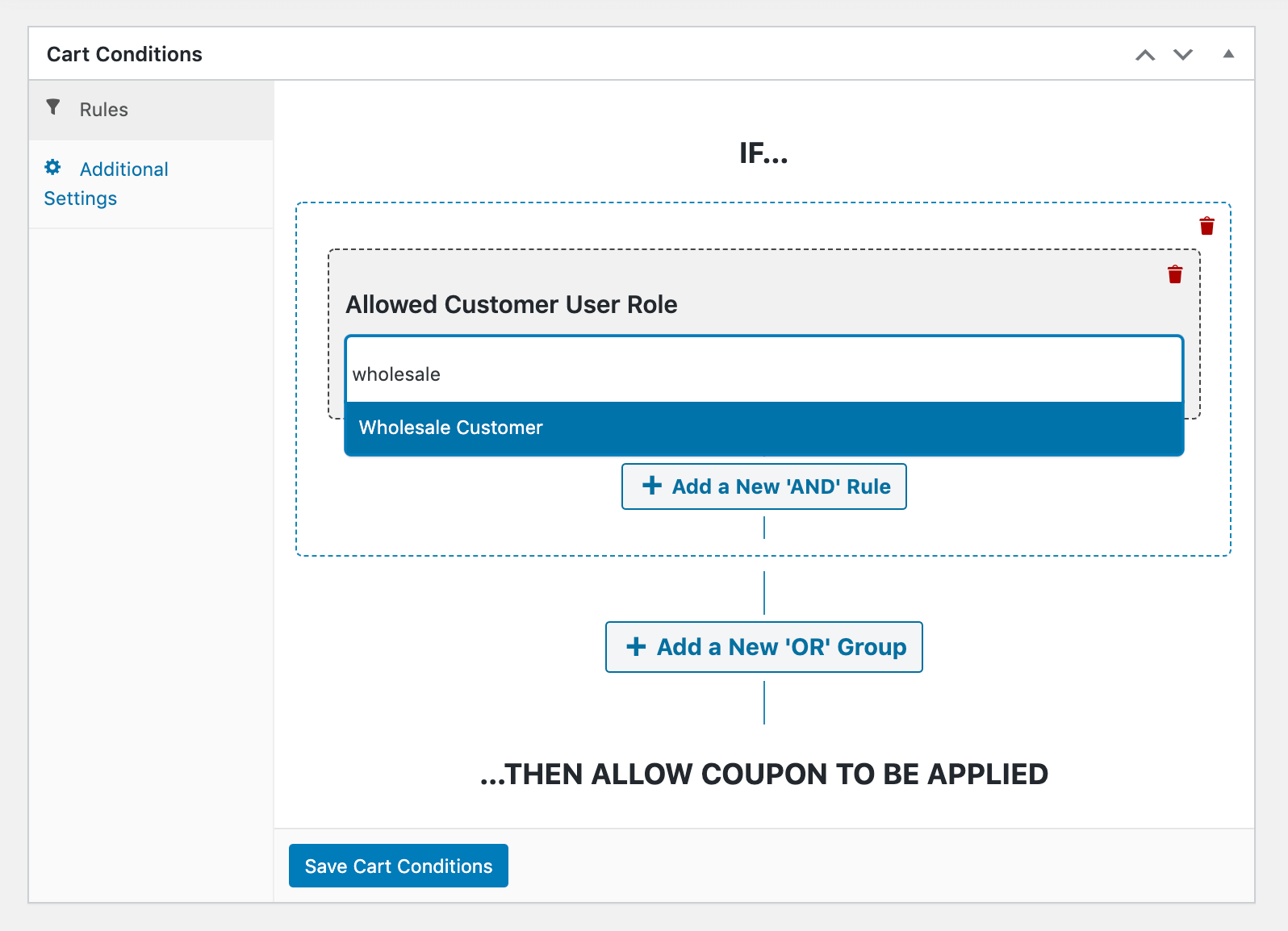
Sélectionnez le rôle utilisateur approprié dans la liste, puis cliquez sur le bouton Enregistrer les conditions du panier.
Étape 6 : Appliquez votre coupon automatiquement
À ce stade, vous pouvez enregistrer votre coupon et envoyer le code aux clients. Alternativement, vous pourriez envisager d'appliquer automatiquement votre remise. Vous devrez passer à la version premium d'Advanced Coupons pour ce faire.
Ensuite, tout ce que vous avez à faire est de sélectionner la case à cocher Activer l'application automatique pour ce coupon :
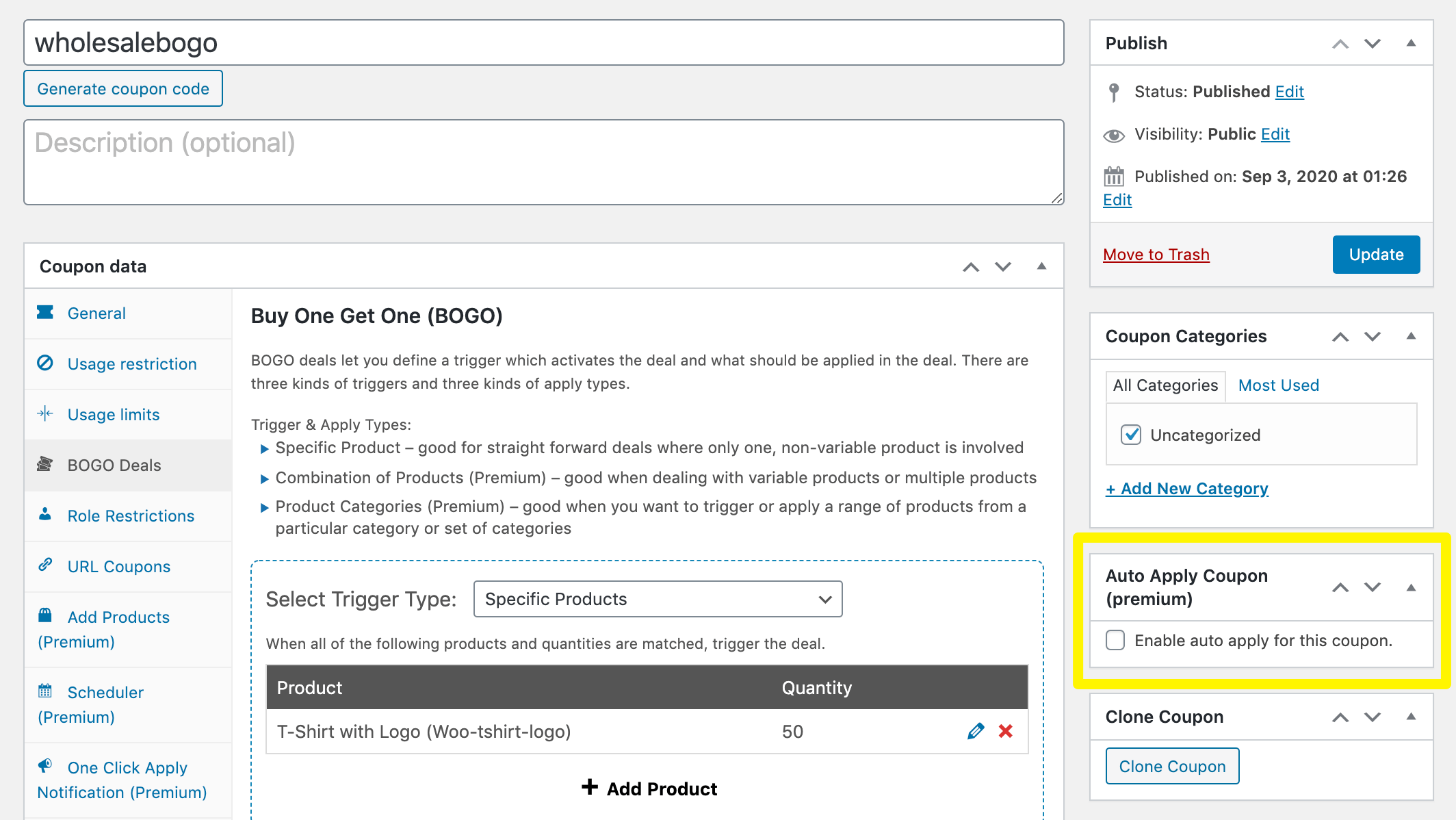
Si un client remplit les conditions de votre remise, le coupon sera appliqué automatiquement à sa commande, et il n'aura pas besoin de chercher un code de réduction. N'oubliez pas de cliquer sur le bouton Mettre à jour pour enregistrer vos modifications.
Conclusion
Bien que vous puissiez offrir des remises régulières à vos acheteurs en gros, il peut être avantageux de mieux contrôler les conditions d'application de vos offres. Cela peut aider à maintenir l'intérêt des clients pour votre magasin et vous permettre de le gérer plus efficacement.
Dans cet article, nous avons discuté de la manière dont vous pouvez utiliser WooCommerce Advanced Coupons pour votre site de vente en gros en expliquant comment configurer une offre BOGO en six étapes :
- Créer une nouvelle offre BOGO.
- Définir votre déclencheur BOGO.
- Définir votre type d'application BOGO.
- Configurer les paramètres supplémentaires de votre remise.
- Restreindre votre offre BOGO aux clients en gros.
- Appliquer votre coupon automatiquement.
Avez-vous des questions sur l'utilisation de WooCommerce Advanced Coupons sur votre site de vente en gros ? Faites-le nous savoir dans la section commentaires ci-dessous !


