

Avec le nombre croissant de boutiques en ligne, faire en sorte que votre entreprise de commerce électronique se démarque peut être difficile. Par conséquent, l'optimisation de la liste de produits WooCommerce de votre boutique de gros est essentielle pour augmenter les taux de conversion.
Afficher correctement votre liste de produits WooCommerce peut aider à augmenter les taux de conversion de votre boutique de gros. Pendant ce temps, l'utilisation de la pagination ou du chargement différé peut améliorer les temps de chargement des pages et l'engagement des utilisateurs. À leur tour, ces méthodes peuvent développer votre entreprise de gros.
Dans cet article, nous présenterons la liste de produits WooCommerce et discuterons de l'importance de l'optimiser. Ensuite, nous vous montrerons deux manières différentes d'afficher votre liste de produits et les avantages de chacune. Plongeons dans le vif du sujet !
Introduction à la liste de produits WooCommerce
La liste de produits WooCommerce affiche tous les articles de votre boutique. Généralement, cette liste fait partie de votre formulaire de commande de gros, permettant aux clients de parcourir vos produits et de les ajouter à leur panier :

Par défaut, le formulaire de commande WooCommerce affiche dix produits par page. Ceci est utile lorsque l'utilisateur filtre ou recherche des produits sur votre site de commerce électronique de gros car il ne sera pas submergé par trop d'articles.
Bien que cette méthode d'affichage fasse un bon travail pour montrer aux acheteurs vos produits disponibles, elle peut être assez limitée. Après tout, WooCommerce n'inclut pas de paramètres pour personnaliser et optimiser votre liste de produits de gros.
Heureusement, notre extension WooCommerce Wholesale Order Form vous offre deux manières distinctes d'afficher votre liste de produits : la pagination et le chargement différé.
Fondamentalement, notre plugin vous permet de modifier les paramètres d'affichage de votre liste de produits WooCommerce. De plus, il vous donne accès à de nombreux outils supplémentaires, y compris des formulaires de commande consultables, des filtres de catégories et
Pagination ou chargement différé : lequel convient le mieux à votre boutique de gros ?
La pagination et le chargement différé sont deux manières différentes d'afficher votre liste de produits WooCommerce. Chaque méthode a ses avantages, et choisir la bonne pour vous dépendra de la manière dont vous souhaitez que vos produits de gros s'affichent sur votre site.
La pagination divise les grands blocs de contenu en plus petites parties, généralement des pages distinctes. Au lieu d'afficher tous vos produits sur une seule page, elle divise votre contenu en numérotation séquentielle afin que les utilisateurs puissent trier vos articles.
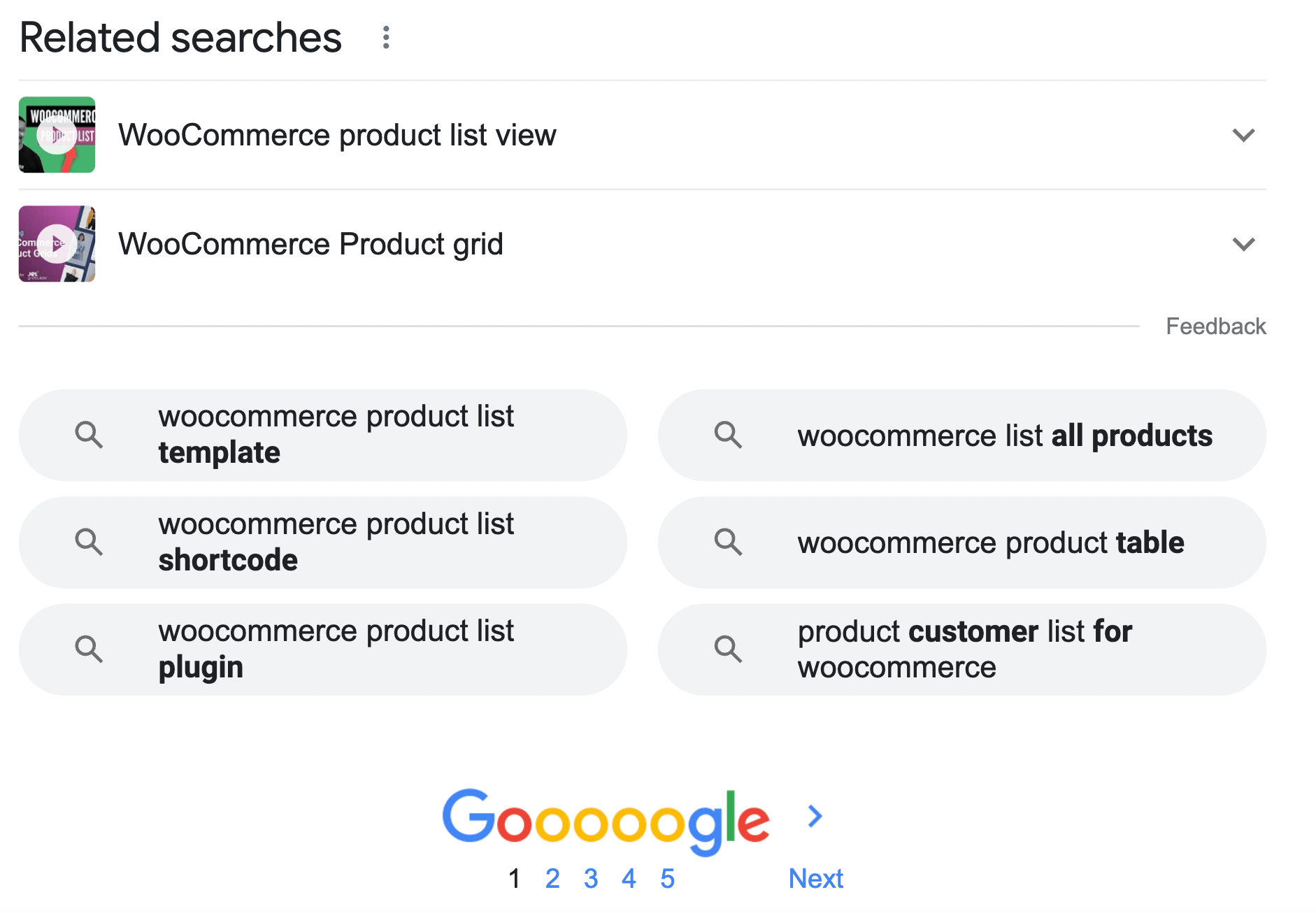
Un exemple est Google, qui divise les résultats de recherche en plusieurs pages :
Il y a plusieurs avantages à afficher votre liste de produits avec la pagination. Ceux-ci incluent :
- Taux de conversion accrus
- Rendu des produits adapté aux mobiles
- Engagement utilisateur amélioré
- Taux de rebond réduits
Cependant, la pagination signifie que les utilisateurs devront cliquer davantage et charger chaque page de produits. Par conséquent, il peut être gênant pour les acheteurs de naviguer sur de nombreuses pages pour trouver les articles qu'ils souhaitent.
D'un autre côté, le chargement différé utilise un processus différent pour afficher vos articles. Essentiellement, il retarde le chargement des articles non essentiels pendant que les utilisateurs font défiler la page. En d'autres termes, les produits ne se chargent que lorsqu'ils sont visibles par l'acheteur.
Les avantages du chargement différé incluent les éléments suivants :
- Conservation de la bande passante
- Réduction du temps de chargement initial
- Augmentation de la vitesse de la page
- Amélioration de l'expérience utilisateur (UX)
Gardez à l'esprit que le chargement différé peut entraîner des pages de produits très longues. Par conséquent, il est utile de limiter le nombre d'articles sur la page afin que les visiteurs ne se perdent pas dans une liste interminable.
La pagination et le chargement différé peuvent bénéficier à votre boutique de vente en gros. Cependant, la meilleure méthode pour votre boutique dépend de la façon dont vous souhaitez que votre liste de produits WooCommerce apparaisse.
2 façons d'afficher votre liste de produits WooCommerce pour stimuler les ventes
Maintenant que vous connaissez les méthodes de pagination et de chargement différé pour afficher votre liste de produits WooCommerce en gros, examinons comment les mettre en œuvre sur votre site Web.
Pour ce tutoriel, vous aurez besoin des plugins gratuits Wholesale Prices et premium Wholesale Order Form. Vous avez également besoin d'une boutique WooCommerce fonctionnelle remplie de vos produits. Une fois que vous aurez configuré ces outils, vous serez prêt à commencer.
Dans cette optique, voici deux façons étonnantes d'afficher votre liste de produits WooCommerce !
1. Pagination de formulaire
En utilisant Wholesale Order Form, vous pouvez modifier le nombre de vos produits à charger par page.
Ouvrez votre tableau de bord WordPress et accédez à Wholesale > Order Forms. Ensuite, créez un nouveau formulaire de commande en gros en cliquant sur Add Form ou modifiez-en un existant en cliquant sur son bouton de modification.

Quel que soit votre choix, le système vous redirigera vers la page Form Editor :

Ensuite, cliquez sur l'onglet Edit Form sur le côté droit de la page. Vous trouverez Form Pagination sous Header/Footer Elements.
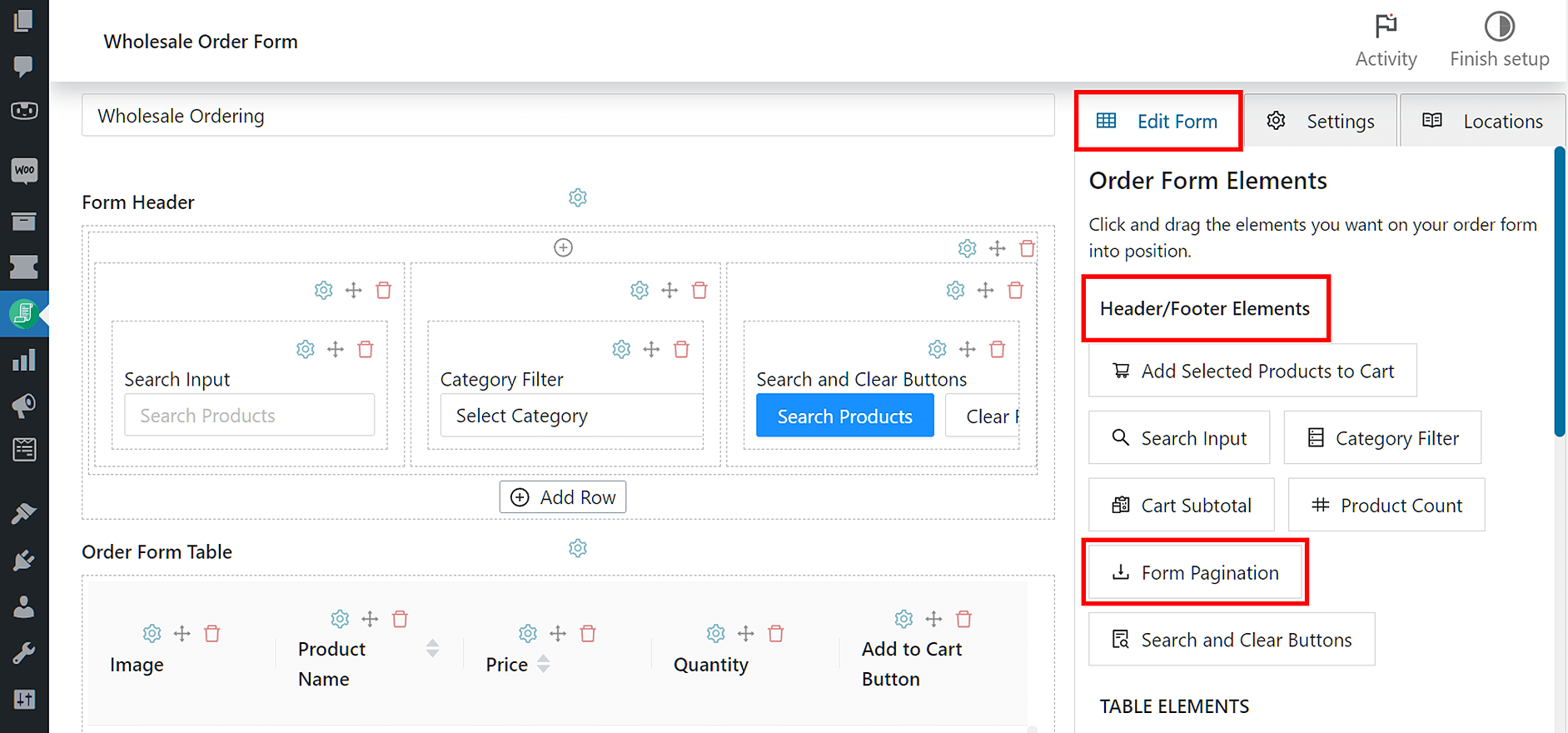
Il est maintenant temps d'insérer l'élément Form Pagination dans votre tableau. Tout d'abord, créez une ligne dans la section Form Header ou Form Footer en appuyant sur Add Row. Ensuite, cliquez sur l'icône + en haut de la ligne pour créer une colonne.
Une fois que vous avez terminé, faites glisser et déposez Form Pagination dans la colonne que vous venez de créer.
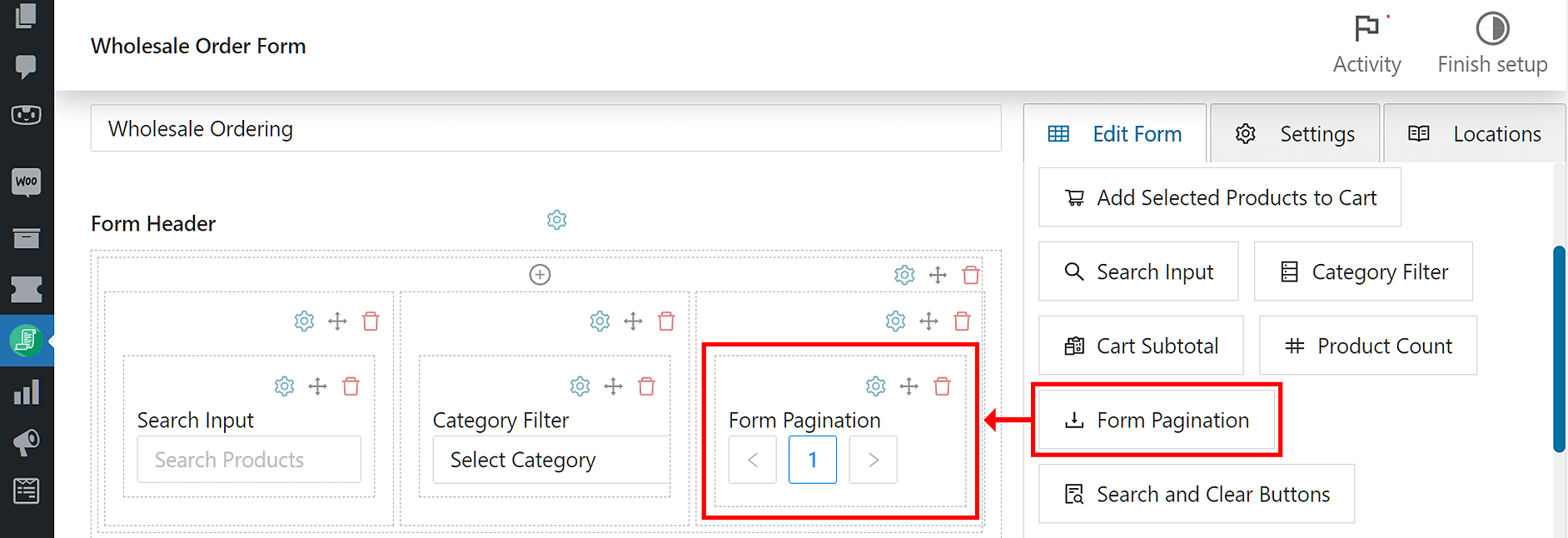
Votre formulaire de commande divisera désormais votre liste de produits en pages, le nombre par défaut de produits par page étant de 10.
Si vous souhaitez modifier le nombre de produits affichés par page, cliquez sur Settings dans la colonne de droite, puis entrez un nouveau nombre dans le champ Products Per Page. Par exemple, si vous souhaitez que chaque page affiche 25 produits, entrez simplement 25 dans le champ susmentionné.
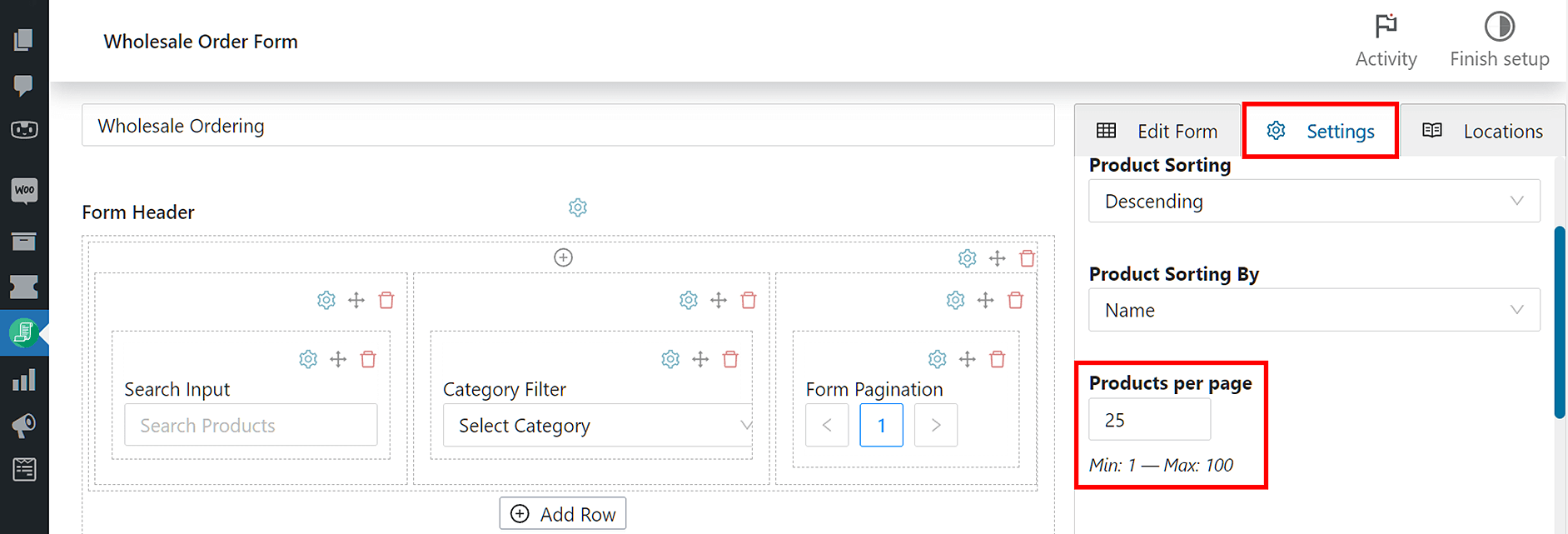
Assurez-vous de cliquer sur Publier ou Mettre à jour une fois que vous avez terminé. Vous pourriez également vouloir prévisualiser votre liste de produits WooCommerce sur le front-end :
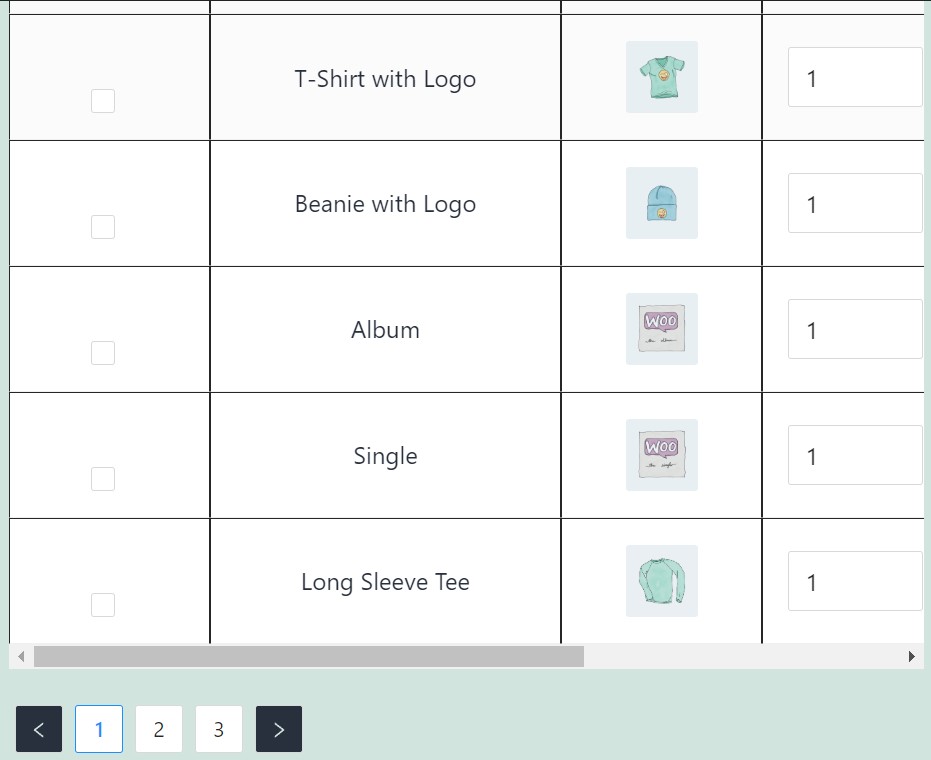
Désormais, les acheteurs peuvent facilement cliquer entre les pages pour voir tous vos produits de gros !
2. Chargement différé
Alternativement, vous pouvez activer la fonctionnalité Chargement différé si vous souhaitez que les clients fassent défiler la page pour voir vos produits.
Pour ce faire, accédez à votre page Éditeur de formulaire et cliquez sur l'onglet Paramètres dans la colonne de droite. Ensuite, faites défiler jusqu'à Chargement différé et cochez sa case.
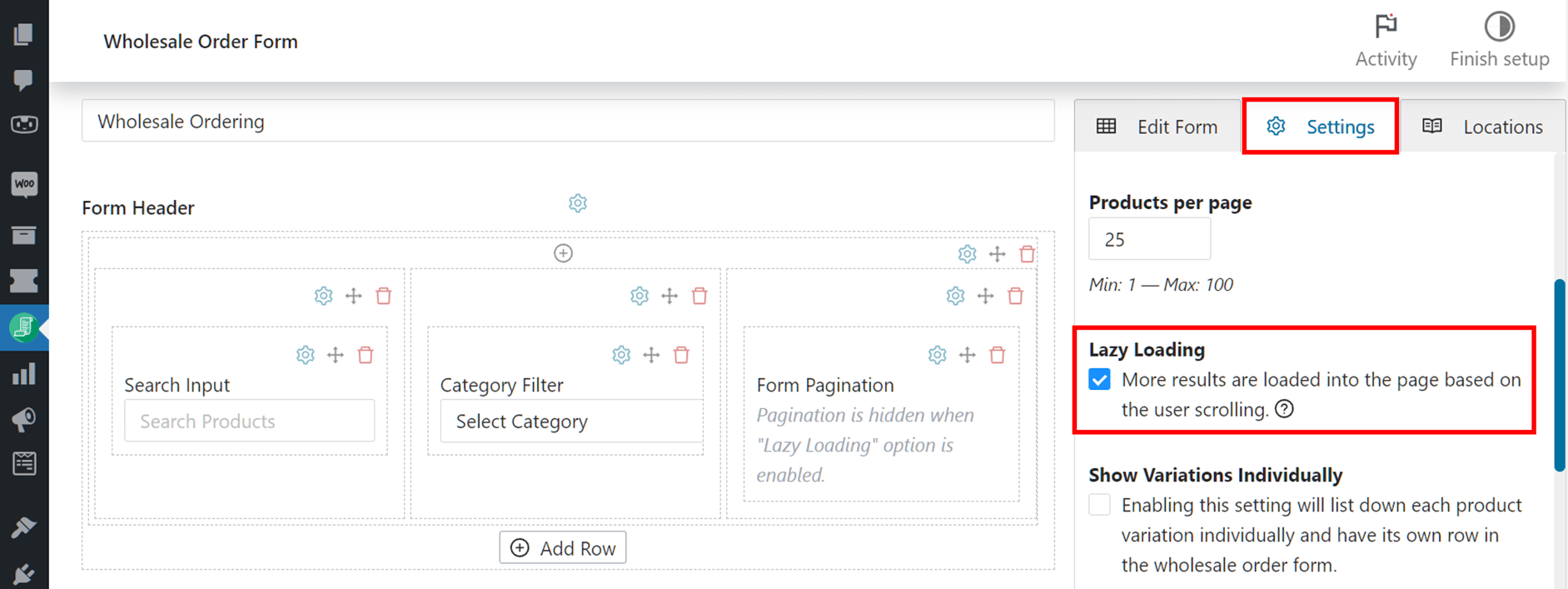
Avec le Chargement différé activé, le système rendra vos produits au fur et à mesure que votre utilisateur fait défiler votre liste de produits de gros. N'oubliez pas de Publier ou Mettre à jour votre formulaire de commande !
De plus, il est intéressant de voir comment le Chargement différé apparaît sur le front-end :
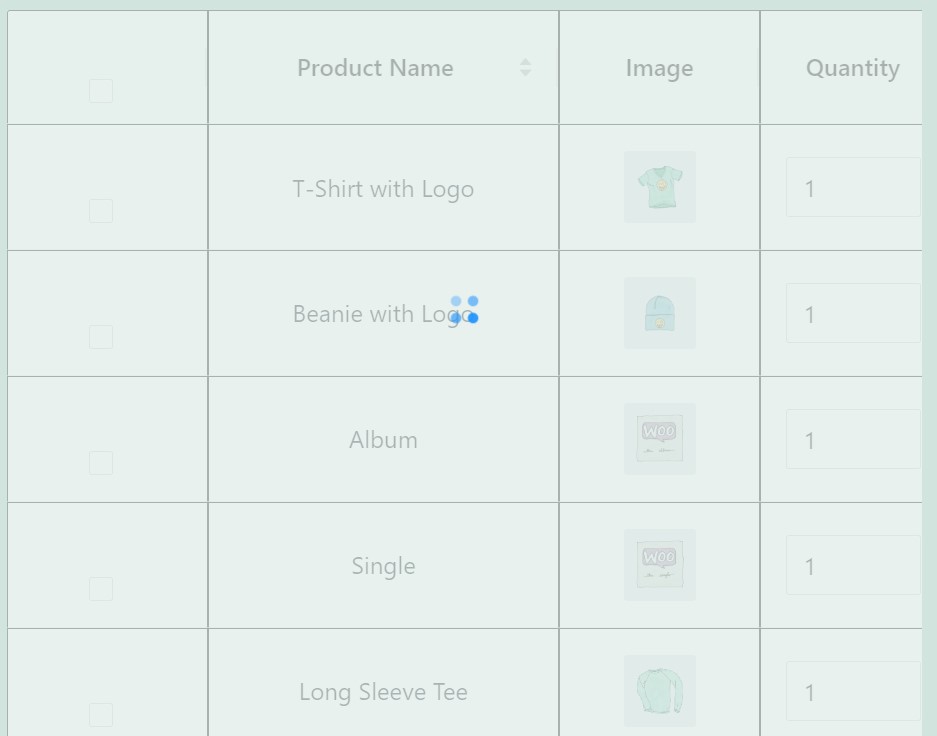
Fondamentalement, vous devriez voir une icône de chargement lorsque vous faites défiler la page. Après une seconde ou deux, l'icône de chargement disparaîtra pour révéler plus de produits.
Conclusion
Augmenter les conversions pour votre entreprise de gros peut être délicat. Cependant, l'optimisation de votre liste de produits WooCommerce peut améliorer l'expérience utilisateur de vos acheteurs. Cela peut vous aider à augmenter vos ventes et à développer votre entreprise.
Pour récapituler, voici deux façons d'afficher votre liste de produits pour générer des ventes :
- Pagination de formulaire : Divisez vos produits en plusieurs pages afin que votre liste WooCommerce entière ne s'affiche pas sur une seule page.
- Chargement différé : Affichez vos produits au fur et à mesure que votre client fait défiler votre page.
Avez-vous des questions sur la configuration de la liste de produits WooCommerce de votre entreprise de gros ? Faites-le nous savoir dans la section commentaires ci-dessous !


