

Pour les propriétaires de boutiques WooCommerce, l'exportation des commandes est une tâche importante. Que vous conserviez des enregistrements, partagiez des données ou déplaciez des informations, savoir comment exporter les commandes WooCommerce peut vous faire gagner du temps et des efforts.
L'exportation des commandes peut être utile pour les petites et grandes entreprises en ligne. Imaginez essayer de vérifier les tendances des ventes ou de partager des informations sur les commandes avec un partenaire d'expédition - ce serait très difficile sans un moyen d'exporter vos données.
L'exportation des commandes peut également vous aider à gérer votre entreprise en douceur. Par exemple, vous pourriez avoir besoin d'exporter des commandes pour voir comment un produit se vend ou pour planifier l'avenir. L'exportation des données de commande peut également vous aider à mieux comprendre ce que vos clients aiment et ce qu'ils pourraient acheter ensuite.
Dans cet article, nous vous montrerons comment exporter les commandes WooCommerce de deux manières simples. Nous couvrirons tout ce que vous devez savoir pour rendre le processus facile.
Commençons !
Quand faut-il exporter les commandes WooCommerce ?
Il existe différentes raisons pour lesquelles vous pourriez avoir besoin d'exporter les commandes WooCommerce. Par exemple, vous pourriez avoir besoin de conserver des enregistrements de vos commandes passées pour les impôts ou pour analyser les tendances des ventes. Une autre raison pourrait être de partager des données avec un autre système ou une autre équipe - peut-être travaillez-vous avec une plateforme de marketplace multi-vendeurs, et vous devez tenir les partenaires informés des ventes récentes. Quelle que soit la raison, savoir quand et comment exporter les commandes WooCommerce peut aider à faciliter la gestion de votre entreprise.
Parfois, un développeur ou un analyste de données peut avoir besoin des données de commande WooCommerce pour des rapports personnalisés. Par exemple, ils pourraient vouloir étudier le comportement des clients ou connecter WooCommerce à d'autres outils pour développer votre entreprise. Quelle que soit votre raison, savoir comment exporter les commandes vous aidera à être plus efficace. Vous pouvez également compter sur des équipes de développement logiciel nearshore pour gérer ces tâches, en tirant parti de développeurs qualifiés proches de votre fuseau horaire pour des solutions plus rapides et plus rentables.
De plus, que fait l'exportation de données ?
L'exportation régulière des commandes vous aide également à conserver une sauvegarde des données de votre boutique. Si quelque chose tourne mal, avoir vos données de commande sauvegardées séparément peut être très utile. Les sauvegardes vous donnent la tranquillité d'esprit que vos informations importantes sont en sécurité.
L'exportation de données est également un moyen de simplifier la communication avec les autres. Par exemple, si vous avez des membres d'équipe ou des partenaires qui ont besoin d'accéder aux détails des commandes, l'exportation de ces informations peut faciliter le partage. Lorsque tout le monde dispose des données dont il a besoin, il est plus facile de travailler ensemble et de prendre de bonnes décisions.
En continuant dans cet article, nous vous montrerons deux méthodes simples pour exporter les commandes WooCommerce : une sans utiliser de plugin et une avec un plugin de Visser Labs, qui rend le processus plus rapide et plus facile.
Méthode 1 : Exporter les commandes WooCommerce sans plugin
Vous n’avez pas toujours besoin d’un plugin pour exporter les commandes WooCommerce. WooCommerce dispose d’outils intégrés qui vous permettent d’exporter les commandes dans différents formats. C’est un bon choix si vous souhaitez éviter d’utiliser des plugins supplémentaires ou si vous avez simplement besoin d’un moyen rapide et facile d’exporter.
Ci-dessous, nous vous montrerons comment exporter vos commandes WooCommerce sans aucun plugin, en utilisant les formats CSV ou XML. Ces méthodes sont idéales si vous débutez ou si vous avez besoin d’une exportation simple et unique.
Comment exporter les commandes WooCommerce en fichier CSV
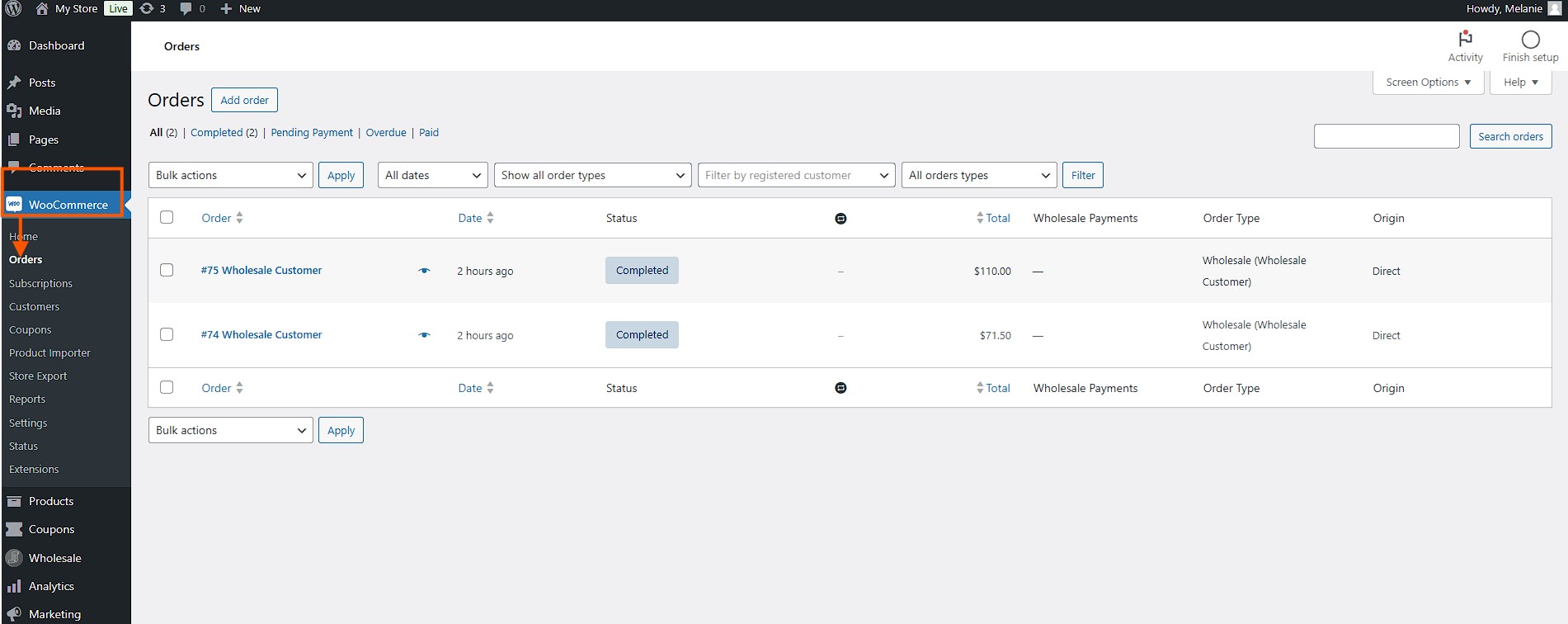
1. Vérifier les commandes
Tout d’abord, connectez-vous à votre tableau de bord WordPress. Allez dans WooCommerce > Commandes. Ici, vous pouvez vérifier s’il y a des commandes dans votre boutique.
2. Filtrer les commandes
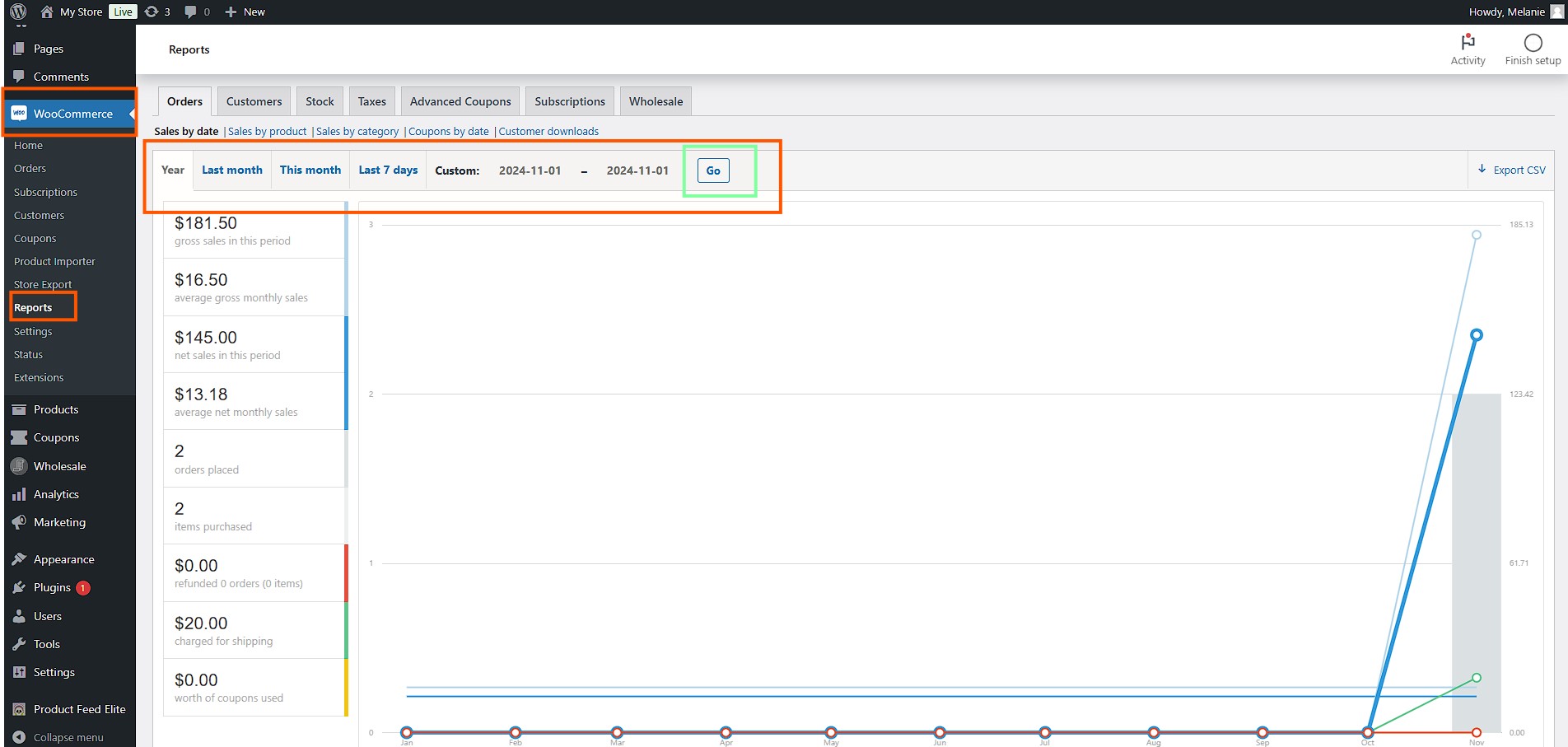
Après avoir vérifié vos commandes, allez dans WooCommerce > Rapports. Vous pouvez filtrer des données de commande spécifiques à exporter de votre boutique WooCommerce. Voici les options de filtrage :
- Année : Exportez toutes les commandes terminées au cours de l’année en cours.
- Mois dernier : Récupérez les commandes du mois précédent.
- Ce mois-ci : Exportez les commandes passées au cours du mois en cours.
- 7 derniers jours : Obtenez les commandes des sept derniers jours.
- Personnalisé : Pour plus de flexibilité, utilisez l’option « Personnalisé » pour définir la plage de dates souhaitée.
Après avoir choisi votre filtre, cliquez sur le bouton Go pour continuer.
3. Exportez vos commandes
En haut de la page, vous verrez un bouton Exporter. Cliquez dessus et enregistrez au format CSV. Les fichiers CSV peuvent être ouverts avec la plupart des tableurs, comme Excel, ce qui facilite la visualisation et l’analyse de vos données.
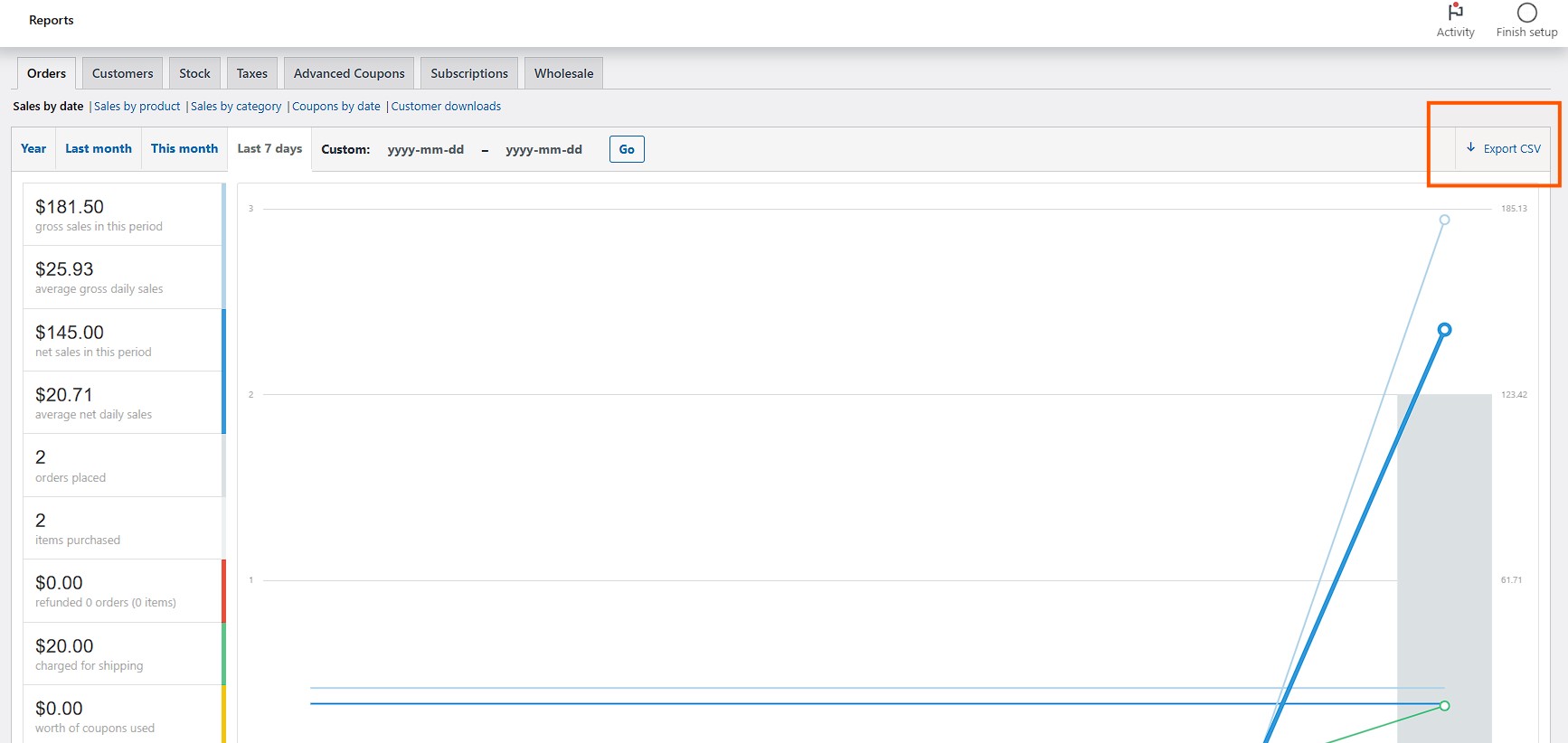
Le format CSV est utile pour l’analyse des données, le partage des détails de commande avec votre équipe comptable ou l’utilisation d’autres outils. Il vous offre un moyen organisé de consulter les informations importantes sur les commandes.
Vous pouvez également utiliser des fichiers CSV pour obtenir des informations sur les habitudes des clients. En ouvrant le fichier dans un tableur, vous pouvez voir des détails tels que les produits les plus populaires, les périodes de l’année les plus chargées, et plus encore. Cela vous aide à prendre des décisions éclairées pour développer votre boutique.
Bien que les CSV soient parfaits pour l’analyse locale, de nombreux propriétaires de boutiques préfèrent travailler dans le cloud. Si vous souhaitez éviter complètement l’étape du téléchargement manuel, vous pouvez également apprendre à exporter les commandes WooCommerce vers Google Sheets afin que vos données soient toujours accessibles et prêtes pour une collaboration en temps réel.
Comment exporter les commandes WooCommerce en fichier XML
Tout d’abord, en bas à gauche de votre tableau de bord WordPress, localisez Outils > Exporter.
Ensuite, pour exporter les commandes, sélectionnez l’option Commandes et cliquez sur Télécharger le fichier d’exportation. Cela téléchargera immédiatement les commandes au format XML.
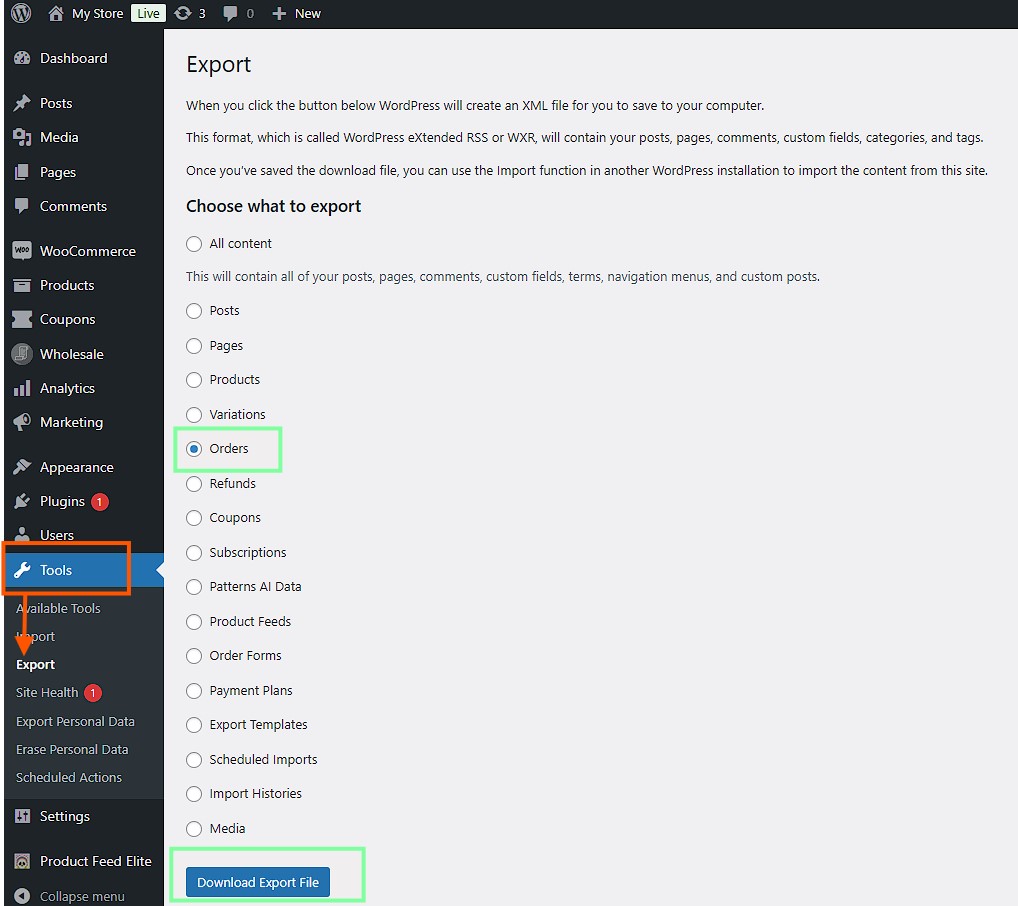
Le format XML est utile si vous avez besoin d’intégrer WooCommerce à d’autres systèmes ou si les développeurs ont besoin des données dans un format spécifique pour le traitement.
Les fichiers XML sont souvent utilisés pour partager des données entre différents systèmes. Par exemple, si vous avez un autre site Web ou une autre application qui a besoin de vos données de commande, XML peut faciliter cela. La structure d'un fichier XML aide à organiser les informations d'une manière que de nombreux systèmes peuvent comprendre.
L'exportation manuelle des commandes WooCommerce fonctionne, mais cela peut prendre du temps, surtout si vous avez beaucoup de commandes. Pour faciliter le processus, voyons comment utiliser un plugin comme Visser Labs pour exporter les commandes WooCommerce plus facilement !
Méthode 2 : Exporter les commandes WooCommerce à l'aide d'un plugin
Si vous souhaitez un moyen plus rapide d'exporter les commandes WooCommerce, l'utilisation d'un plugin est une bonne idée. Cela accélère le processus et vous donne plus de contrôle sur les données exportées. L'un des meilleurs plugins pour l'exportation de commandes est Store Exporter Deluxe de Visser Labs. Cet outil possède de nombreuses fonctionnalités qui facilitent l'exportation des commandes WooCommerce.
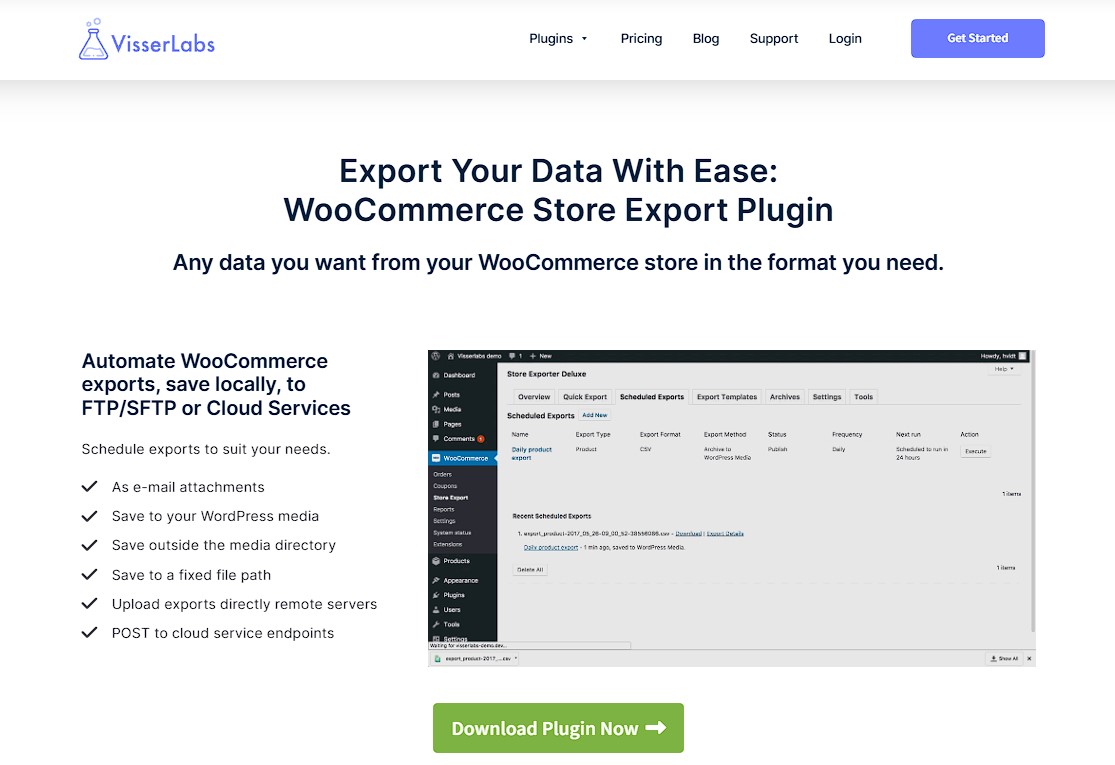
Store Exporter Deluxe de Visser Labs est une solution simple pour exporter les commandes, les clients, les produits et plus encore depuis WooCommerce. Il est particulièrement utile si vous travaillez avec une plateforme de marché multi-vendeurs et que vous avez besoin d'exporter des données fréquemment.
Le plugin est livré avec des formats prédéfinis, vous pouvez donc commencer à exporter immédiatement. Si vous avez besoin d'ajouter ou de supprimer des champs spécifiques, vous pouvez facilement personnaliser ce qui est exporté.
Ensuite, nous vous montrerons comment utiliser Store Exporter Deluxe de Visser Labs pour exporter rapidement les commandes WooCommerce.
Comment faire une exportation rapide avec Visser Labs
Visser Labs simplifie l'exportation des données WooCommerce. Tout d'abord, assurez-vous d'avoir acheté, installé et activé le plugin Store Exporter Deluxe dans votre boutique WooCommerce.
1. Accédez à la page Store Exporter Deluxe
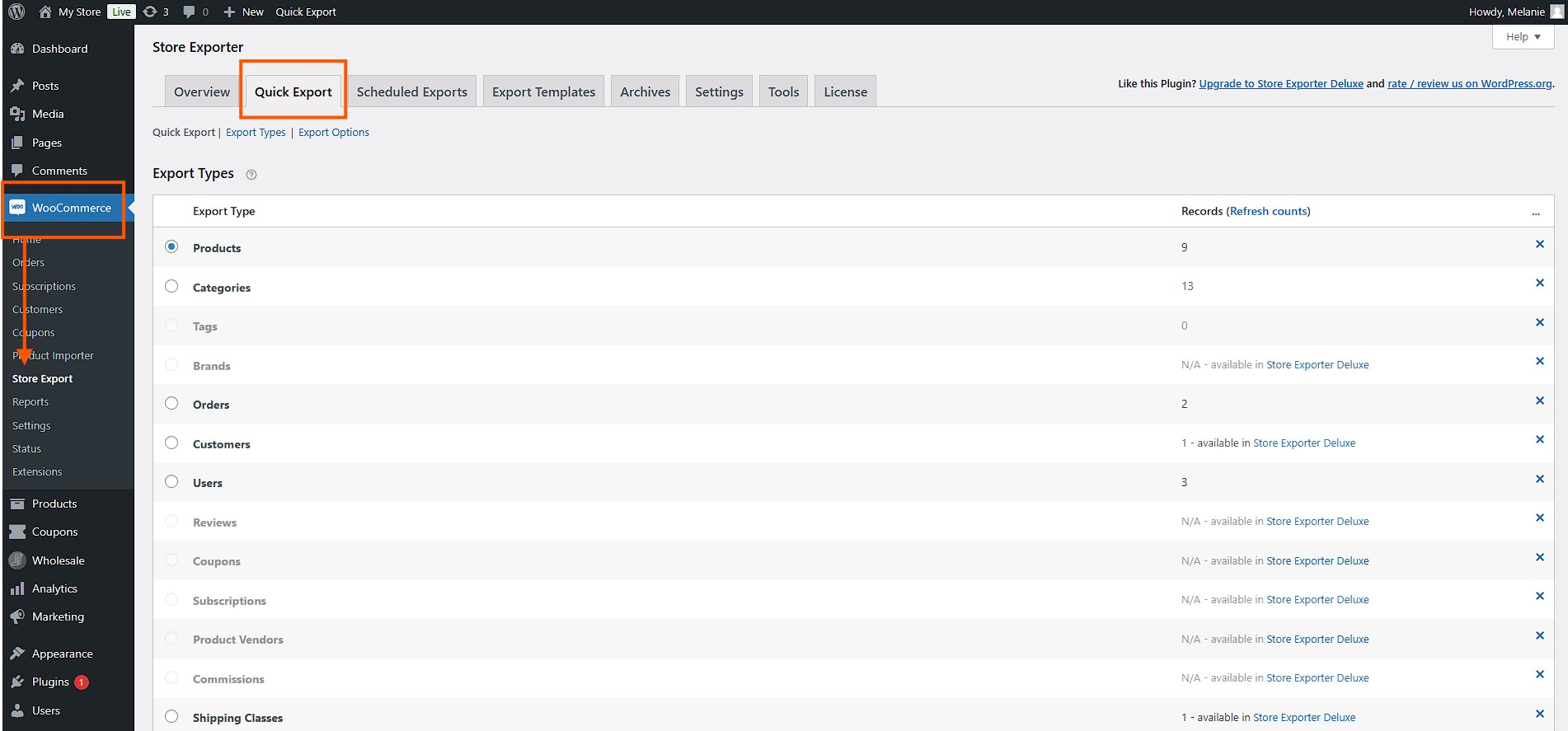
Ouvrez votre tableau de bord WordPress > WooCommerce > Store Export > Quick Export. C'est ici que se trouvent toutes vos options d'exportation.
2. Exportation rapide
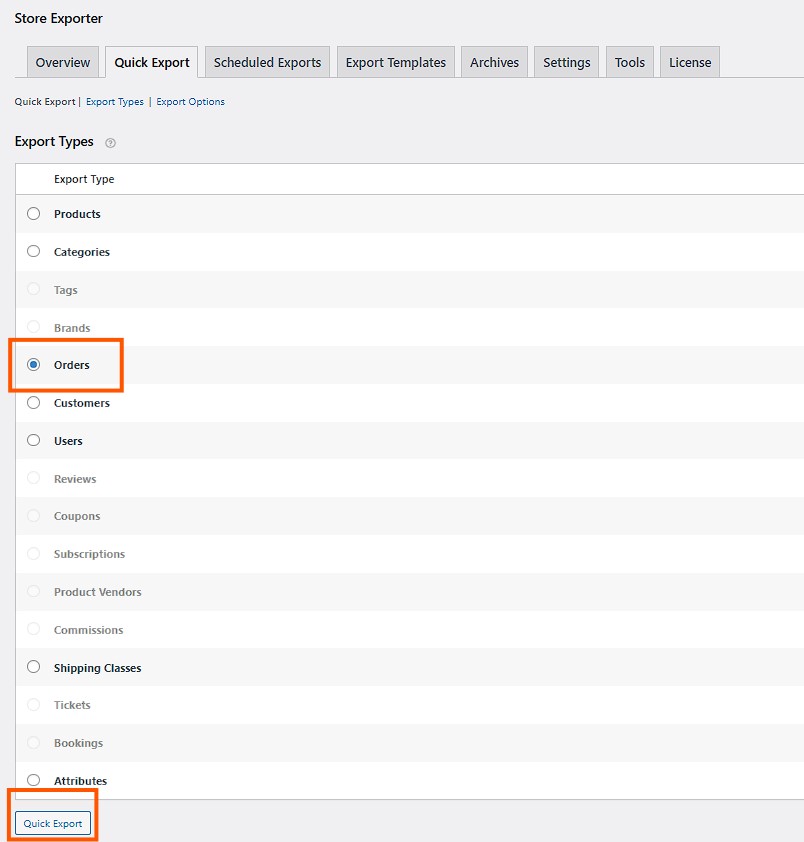
Dans l'onglet Quick Export, sélectionnez le type de données à exporter sous Export Types, cliquez sur Orders. Cela indique au plugin que vous souhaitez exporter vos données de commande WooCommerce. Vous pouvez également exporter d'autres types de données, tels que des produits ou des clients.
Une fois terminé, cliquez sur Quick Export. C'est aussi simple que cela !
3. Configurez les champs de commande et autres options (facultatif)
Si vous avez besoin de détails spécifiques, tels que des informations sur le client ou des détails d'expédition, vous pouvez les choisir sous les champs de commande. Cochez les cases pour chaque type de données dont vous avez besoin.
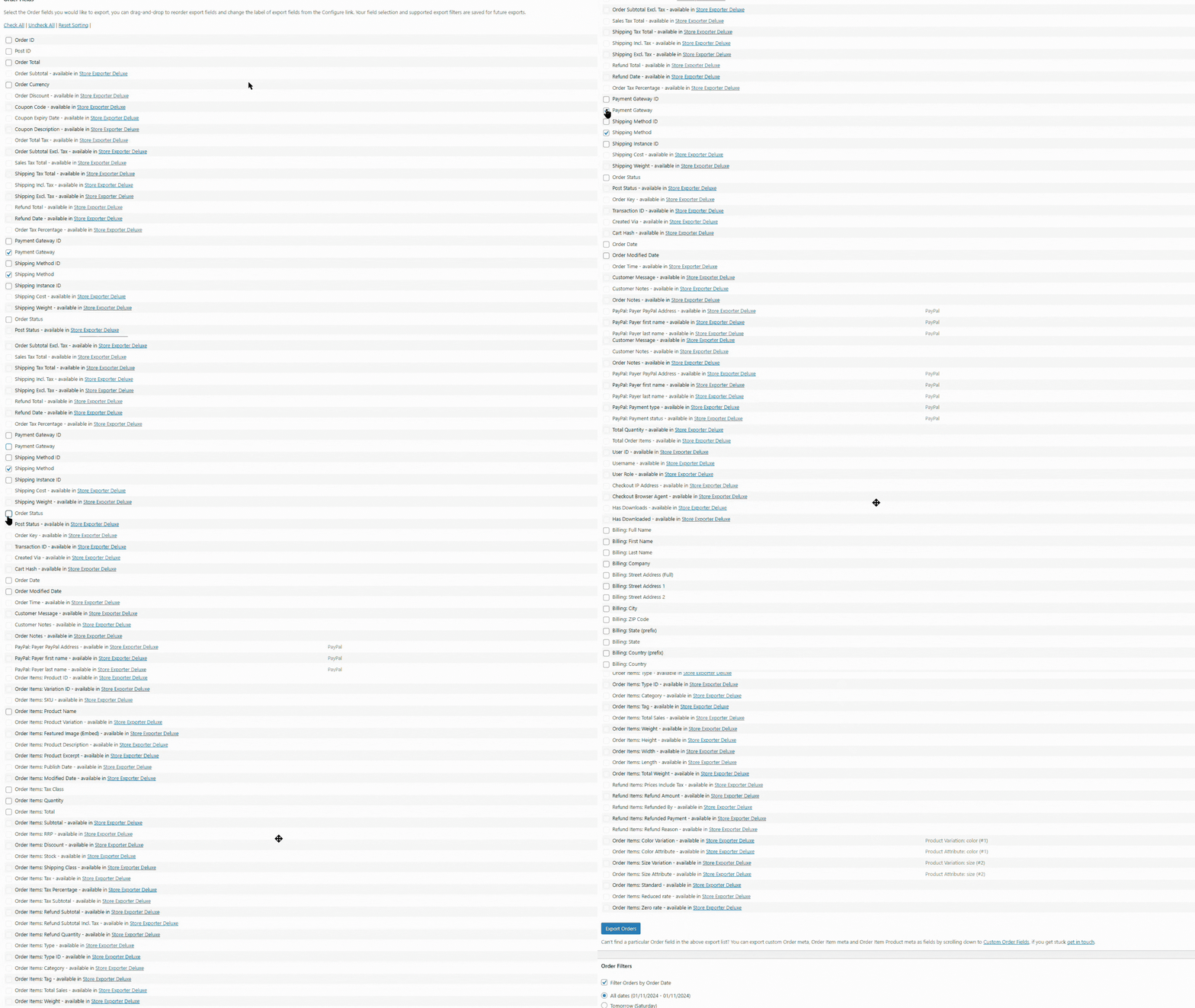
4. Finalisez et cliquez sur exporter
Faites défiler vers le bas et cliquez sur Export Orders. Le plugin créera le fichier d'exportation, que vous pourrez télécharger. Le processus d'exportation est rapide et le plugin garantit que toutes les données sont exactes.
Store Exporter Deluxe vous permet d'ajuster les filtres, de choisir les types de fichiers et même de diviser les données en plus petits lots, autant de fonctionnalités utiles pour un grand nombre de commandes. Cela évite tout problème d'exportation de trop de données à la fois. Vous pouvez également planifier des exportations automatiques, ce qui vous fait gagner du temps si vous avez besoin de mises à jour régulières.
Si vous souhaitez en savoir plus sur la manière d'exporter les données de votre entreprise, consultez notre guide complet ici : Comment exporter les données WooCommerce : Guide complet.

Avantages supplémentaires de l'exportation des commandes WooCommerce
L'exportation des commandes WooCommerce ne sert pas seulement à avoir une sauvegarde ; il existe de nombreux autres avantages qui peuvent vous aider à mieux gérer votre entreprise.
1. Meilleure analyse des données
L'exportation de vos commandes vous permet d'analyser vos données de ventes en détail. Vous pouvez ouvrir le fichier CSV ou Excel exporté et utiliser des filtres, des graphiques et des rapports pour comprendre les performances de votre boutique. Par exemple, vous pouvez voir quels produits se vendent le plus, ce que les clients achètent, ou quand vous avez le plus de ventes. Cela vous aide à prendre de meilleures décisions commerciales.
L'analyse de vos données de ventes vous aide à mieux comprendre vos clients. En examinant les données exportées, vous pouvez voir des tendances telles que les produits populaires à certaines périodes de l'année. Vous pouvez utiliser ces informations pour planifier vos promotions et vous assurer d'avoir suffisamment de stock lorsque cela compte.
Pour les équipes qui effectuent cette analyse dans des feuilles de calcul, l'exportation directe vers XLSX (plutôt que la conversion à partir de CSV) conserve les types de données intacts et supprime l'étape de nettoyage manuel. Le guide de Visser Labs sur comment exporter les commandes WooCommerce vers Excel sans erreurs de type de données couvre à la fois la méthode directe XLSX et le recours à la conversion CSV.
2. Comptabilité et impôts simplifiés
L'exportation des commandes aide également pour la comptabilité et les impôts. Vous pouvez donner les données exportées à votre comptable pour établir des rapports financiers, déclarer vos impôts et rester en conformité avec la loi. En exportant régulièrement les commandes, vous aurez toujours des enregistrements précis. Une chose à savoir : si la *seule* raison pour laquelle vous exportez des commandes est de les remettre à votre comptable, vous pouvez ignorer l'exportation. Un outil de synchronisation comme LedgerPort envoie les commandes, les remboursements, les taxes et les frais de WooCommerce directement dans QuickBooks Online selon un calendrier, de sorte que votre comptable dispose toujours de chiffres à jour et réconciliés sans que personne n'ait à toucher un CSV. Gardez les exportations pour les tâches où elles excellent vraiment — analyse personnalisée, planification des stocks, migrations — et laissez la tenue des livres se faire automatiquement.
Avoir un registre organisé des commandes rend la préparation de la saison des impôts beaucoup plus facile. Au lieu de vous précipiter pour trouver toutes vos informations de vente à la dernière minute, vous pouvez exporter vos données, rendant ainsi l'ensemble du processus sans stress.
3. Gestion des stocks
L'exportation des commandes WooCommerce aide à la gestion de vos stocks. Vous pouvez voir quels produits sont demandés et lesquels ne se vendent pas aussi bien. Cela vous aide à décider quoi réapprovisionner, quoi promouvoir ou quoi arrêter de vendre. Pour une plateforme de marché multi-vendeurs, l'analyse des données de stock est importante pour s'assurer que tous les vendeurs ont suffisamment de stock.
Une bonne gestion des stocks peut faire une grande différence pour votre entreprise. En comprenant quels produits sont populaires, vous pouvez vous assurer d'avoir suffisamment de stock pour répondre à la demande et éviter les ruptures. En même temps, vous pouvez identifier les produits qui ne se vendent pas bien et décider s'il faut lancer une promotion ou arrêter de les proposer.
Si vous souhaitez savoir comment mieux réapprovisionner votre entreprise, découvrez nos stratégies ici : Comment améliorer l'expérience client en gros lors du réapprovisionnement de vos produits (5 étapes faciles).

4. Amélioration des relations clients
Les données de commande peuvent également vous aider à améliorer les relations avec vos clients. En examinant l'historique des commandes, vous pouvez identifier les clients fidèles et les récompenser avec des réductions. Vous pouvez également trouver des clients qui n'ont pas commandé depuis un certain temps et les contacter. Ce type de données vous aide à fidéliser vos clients.
Par exemple, vous pourriez envoyer une réduction de remerciement aux clients qui ont passé plusieurs commandes, les encourageant ainsi à continuer à acheter chez vous. Ou vous pourriez envoyer une offre spéciale aux clients qui n'ont pas effectué d'achat récemment pour susciter à nouveau leur intérêt.
5. Automatisation des tâches routinières
Avec Store Exporter Deluxe, vous pouvez automatiser le processus d'exportation. Vous pouvez planifier des exportations pour qu'elles aient lieu quotidiennement, hebdomadairement ou mensuellement, ce qui est idéal si vous avez besoin de mises à jour régulières. L'automatisation vous fait gagner du temps et garantit que vous disposez toujours des données les plus récentes.
L'automatisation vous aide à éviter les tracas liés à l'exportation manuelle des données chaque fois que vous en avez besoin. Si vous avez des membres de votre équipe ou des partenaires qui ont besoin de rapports réguliers, vous pouvez configurer le plugin pour exporter automatiquement les données dont ils ont besoin, afin de ne pas avoir à le faire vous-même.
Si vous souhaitez en savoir plus sur les exportations planifiées, lisez notre article : Comment créer un calendrier d'exportation pour des heures désignées.

6. Réduction des erreurs humaines
Lors de l'exportation manuelle des données, il y a toujours un risque d'erreurs. En utilisant un plugin comme Store Exporter Deluxe et en automatisant le processus, vous pouvez réduire les risques d'erreurs humaines. Cela permet de s'assurer que toutes les données exportées sont correctes et cohérentes.
7. Gain de temps pour les tâches importantes
L'exportation manuelle des commandes peut prendre beaucoup de temps. En automatisant le processus, vous gagnez beaucoup de temps qui peut être consacré à d'autres tâches importantes comme l'amélioration de votre stratégie marketing, la gestion de votre inventaire ou la planification de nouveaux produits. Ainsi, vous pouvez vous concentrer sur la croissance de votre entreprise au lieu de passer du temps sur des tâches répétitives.
Si vous souhaitez en savoir plus sur les processus automatisés, lisez notre article : Comment automatiser l'exportation de données WooCommerce (Guide facile étape par étape)
8. Personnalisation des exportations pour différents besoins
Différentes situations peuvent nécessiter différents champs de données. Avec Store Exporter Deluxe, vous pouvez personnaliser votre exportation pour inclure uniquement les champs dont vous avez besoin. Que vous prépariez des données pour votre équipe comptable, une analyse des ventes ou une campagne marketing, vous pouvez facilement choisir les informations les plus pertinentes.
9. Amélioration de la coordination avec les fournisseurs
Si vous gérez une plateforme de marché multi-vendeurs, l'exportation des commandes peut aider à améliorer la coordination avec vos fournisseurs. Vous pouvez facilement partager les informations sur les commandes, indiquant clairement quels produits sont demandés et quand les fournisseurs doivent se réapprovisionner. Cela permet de maintenir un flux de travail fluide et d'informer tous les fournisseurs.
10. Génération de rapports pour la planification d'entreprise
L'exportation de vos commandes WooCommerce facilite la génération de rapports détaillés. Ces rapports peuvent vous aider à comprendre les performances de votre entreprise et les domaines à améliorer. Avoir ces informations disponibles vous aide à planifier l'avenir et à prendre des décisions éclairées.
Questions fréquemment posées
Puis-je personnaliser les champs de données que je souhaite exporter ?
Oui, si vous utilisez un plugin comme Store Exporter Deluxe, vous pouvez personnaliser les champs que vous souhaitez exporter. Cela signifie que vous pouvez choisir d'inclure des détails de commande spécifiques, des informations client ou des données produit en fonction de vos besoins.
Comment utiliser les données exportées de WooCommerce pour la comptabilité ?
Vous pouvez utiliser les données exportées de WooCommerce pour la comptabilité en les partageant avec votre comptable. Les fichiers CSV ou Excel peuvent être utilisés pour créer des rapports financiers, préparer la saison des impôts et rester en conformité avec les exigences légales.
Puis-je planifier des exportations automatiques des commandes WooCommerce ?
Oui, les plugins comme Store Exporter Deluxe vous permettent de planifier des exportations automatiques des commandes WooCommerce. Cette fonctionnalité est utile si vous avez besoin de mises à jour régulières ou si des membres de votre équipe ont besoin de données cohérentes.
Conclusion
L'exportation des commandes WooCommerce est importante pour les propriétaires de boutique qui souhaitent conserver des enregistrements organisés, analyser des données ou travailler avec d'autres outils. Que vous utilisiez les fonctionnalités intégrées de WooCommerce ou des plugins avancés comme Store Exporter Deluxe de Visser Labs, l'objectif est de trouver ce qui vous convient le mieux.
Dans cet article, nous avons discuté de la manière dont vous pouvez exporter vos commandes WooCommerce de deux manières :
La première consiste à exporter vos commandes WooCommerce sans plugin.
- Comment exporter les commandes WooCommerce en fichier CSV
- Comment exporter les commandes WooCommerce en fichier XML
La seconde consiste à exporter vos commandes WooCommerce à l'aide d'un plugin.
En apprenant ces techniques d'exportation, vous serez prêt à gérer efficacement votre boutique WooCommerce et à garder vos données organisées et accessibles. Avec des exportations régulières, vous pouvez être sûr que votre entreprise fonctionne sans problème, que vos clients sont satisfaits et que votre équipe dispose de toutes les informations dont elle a besoin pour réussir.
Commencez à exporter vos commandes WooCommerce dès aujourd'hui et prenez le contrôle de votre entreprise !
Avez-vous des questions concernant cet article ? Faites-le nous savoir dans les commentaires !



